패스와 도형
그린 뒤에도 편집할 수 있는 선과 도형입니다.
패스란 무엇인가요?
펜선은 펜의 움직임을 그대로 따릅니다. 반면 패스는 점을 하나씩 놓아 만드는 선으로, 점을 옮기거나 곡선을 바꾸고 선 굵기를 조정하는 등 나중에도 편집할 수 있습니다. 패스와 도형은 마우스로도 사용할 수 있어 펜 태블릿이 없는 Mac에서도 선 작업을 할 수 있습니다. iPad에서는 Apple Pencil로 그려야 하며 손가락으로는 도형을 그릴 수 없습니다.
패스 그리기
먼저 컷을 선택하세요. 자세한 내용은 첫 페이지 만들기의 3단계를 참고하세요. 그런 다음 도구 모음의 세 번째 도구인 패스 도구를 선택하세요.
- 클릭하면 점이 추가되고 직선 구간이 이어집니다.
- 클릭한 채 드래그하면 곡선 점이 추가됩니다. 둥근 핸들 두 개로 곡선의 방향과 굽은 정도를 조정할 수 있습니다.
- 옆의 ✓를 누르면 패스 그리기가 끝납니다. 첫 점을 다시 클릭하면 패스를 닫아 도형으로 만들 수 있습니다(iPad에서는 Apple Pencil로 첫 점을 누르세요).
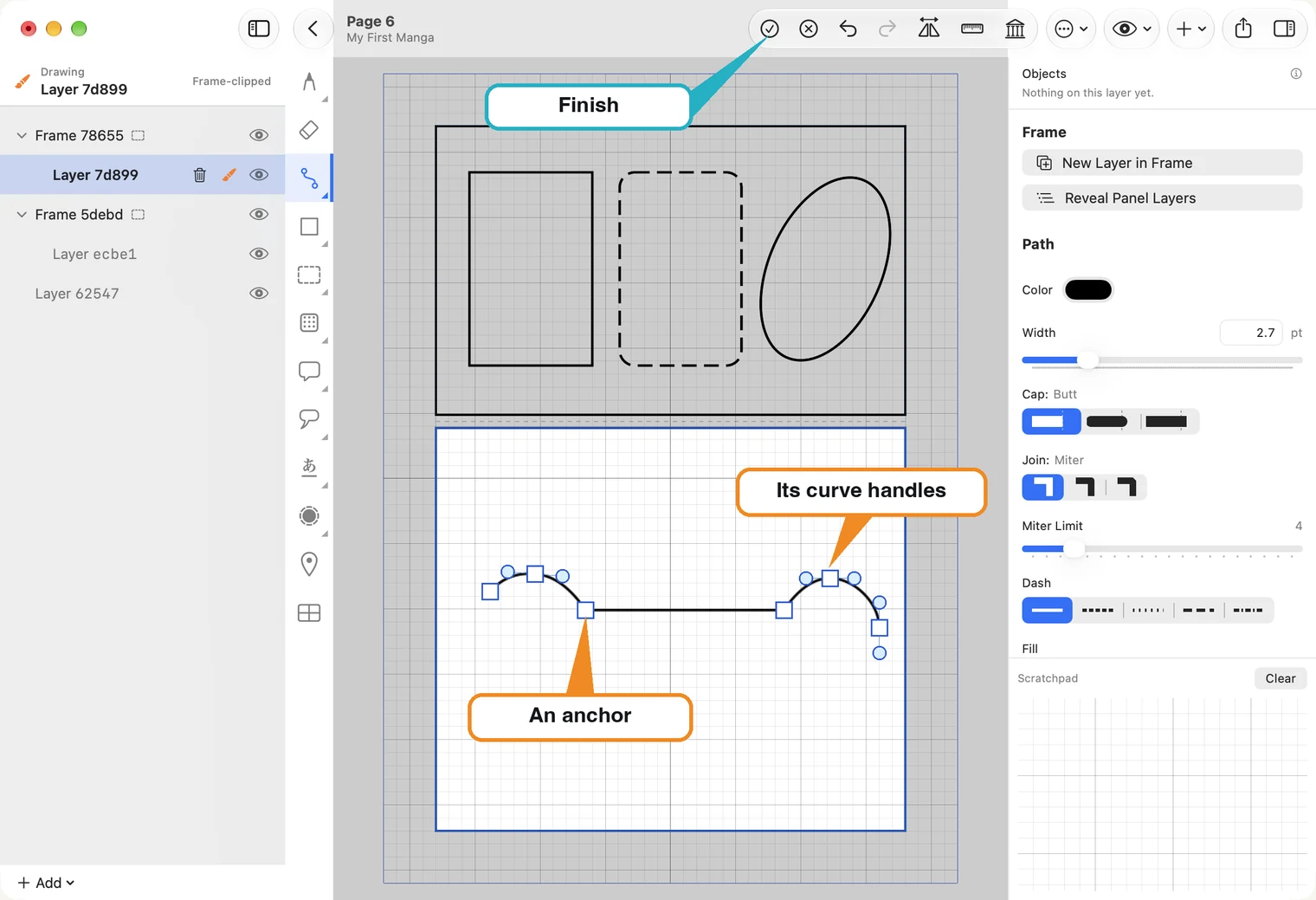
그리는 중인 패스를 취소하려면 ✓ 옆의 ⊗ 버튼을 누르세요.
선과 채우기
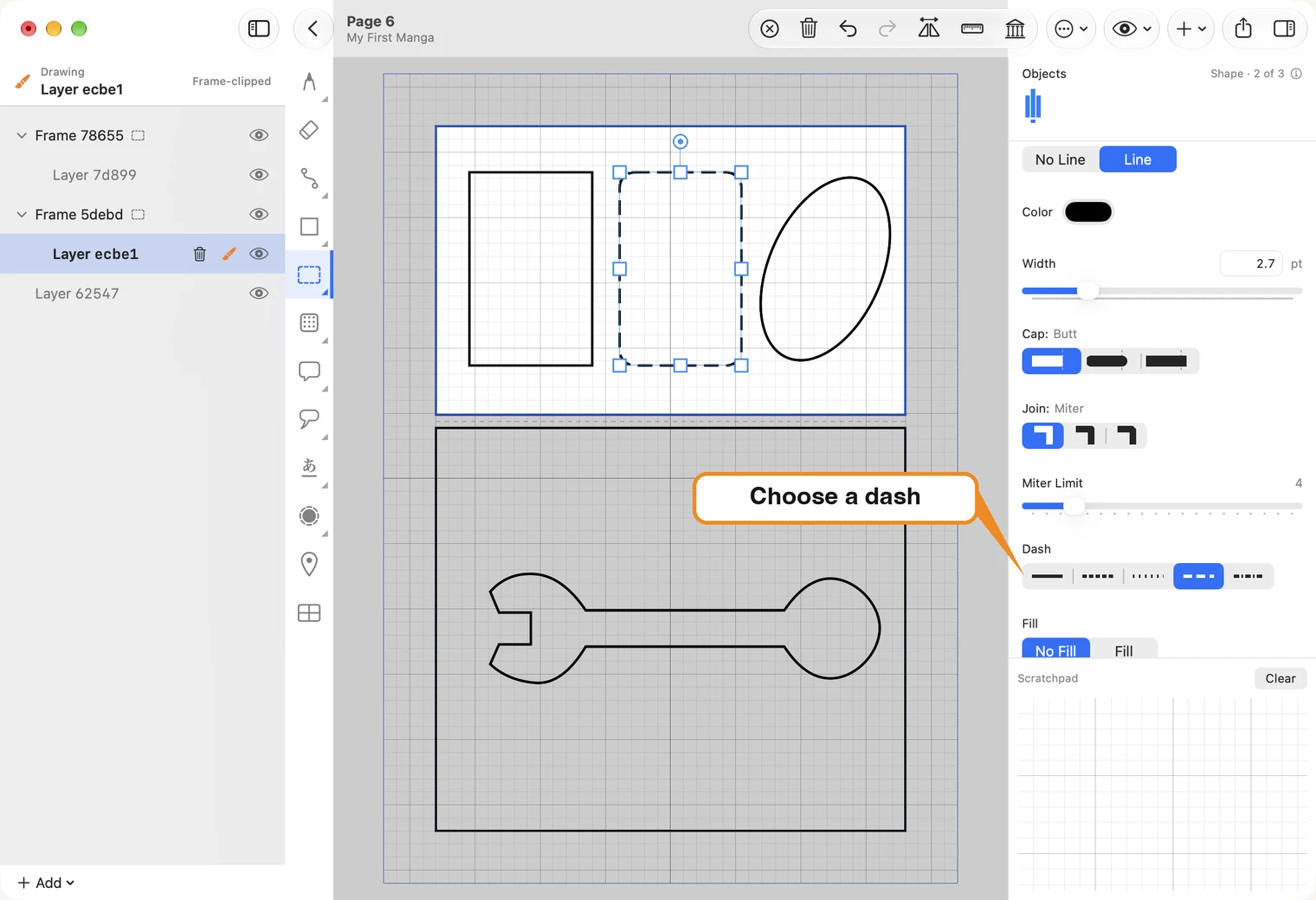
오른쪽에서 Color와 Width로 선의 색과 굵기를 설정하세요. Cap은 선의 끝 모양을, Join은 모서리 모양을, Dash는 점선 모양을 정합니다. 닫힌 패스는 Fill 또는 No Fill로 내부를 채울지 선택하세요.
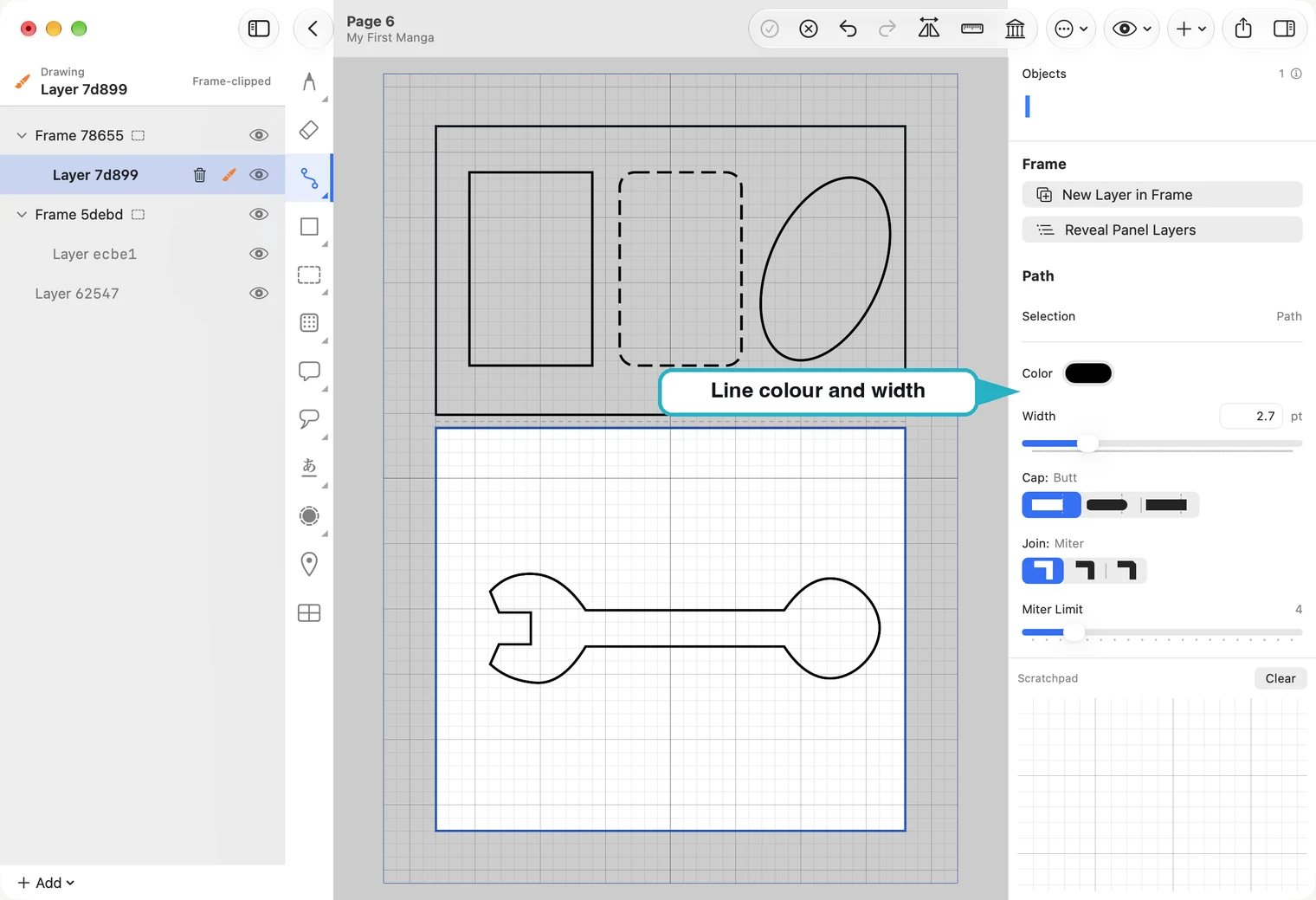
그리기 전에 설정을 바꾸면 다음 패스에 적용됩니다. 이미 패스를 선택한 뒤 설정을 바꾸면 해당 패스가 바뀝니다. 선을 No Line으로 설정하면 채우기만 남습니다.
Fill에도 별도의 색이 있습니다. 버튼 옆에 나타나는 색상 칸에서 지정하세요. 흰 종이 위의 흰색 채우기는 보이지 않지만 도형 뒤의 내용은 가립니다.
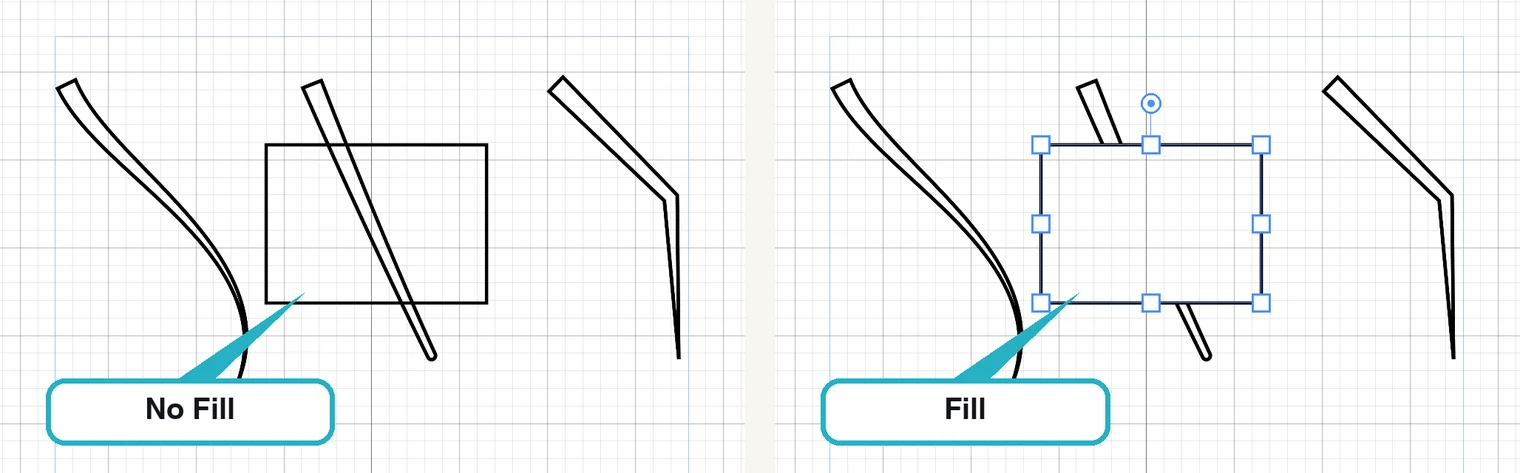
색상 칸을 클릭해 다른 채우기 색을 선택하세요. Mac에서는 Colors 창이 열립니다. 그리기 도구를 선택했을 때 표시되는 Fill 설정은 다음에 그릴 도형에 적용됩니다. 이미 있는 도형을 채우려면 먼저 선택하세요.
도형
도형 도구는 패스 도구 아래에 있는 사각형 모양의 도구입니다. 마우스 오른쪽 버튼을 클릭하거나(iPad에서는 길게 누르기) Rectangle, Rounded Rectangle, Oval 중에서 선택한 뒤 한쪽 모서리에서 반대쪽 모서리까지 드래그하세요. 도형의 선과 채우기 설정은 패스와 같습니다.
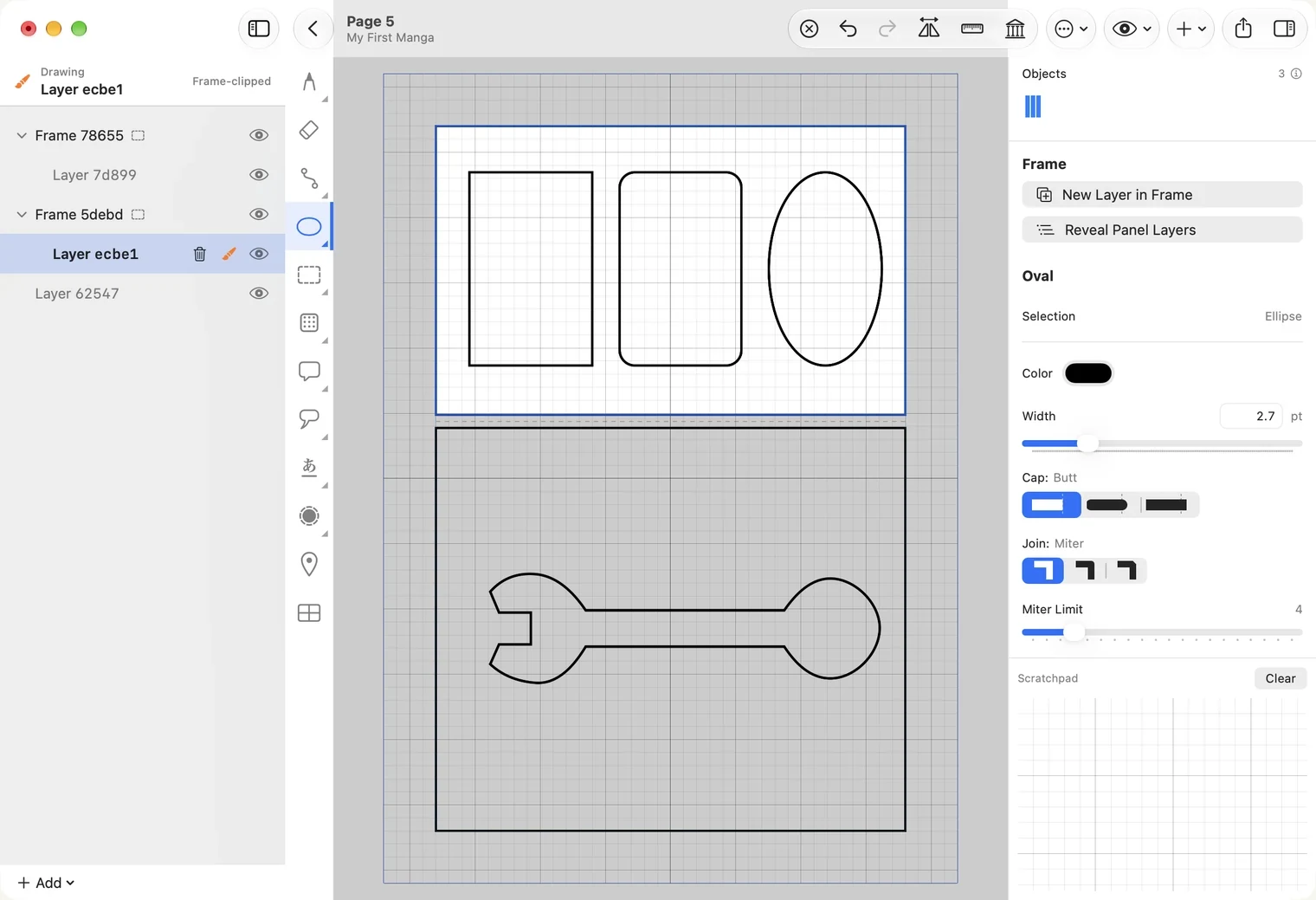
그리기 전에 Width 값을 확인하세요. 선이 너무 가늘면 도형이 있어도 잘 보이지 않습니다.
자유형 패스
패스 도구를 마우스 오른쪽 버튼으로 클릭하고 Freehand Path를 선택하세요. 펜으로 선을 그리면 점과 손잡이가 있는 편집 가능한 패스로 바뀝니다. 이 기능에는 펜이 필요하며 마우스로는 그릴 수 없습니다.
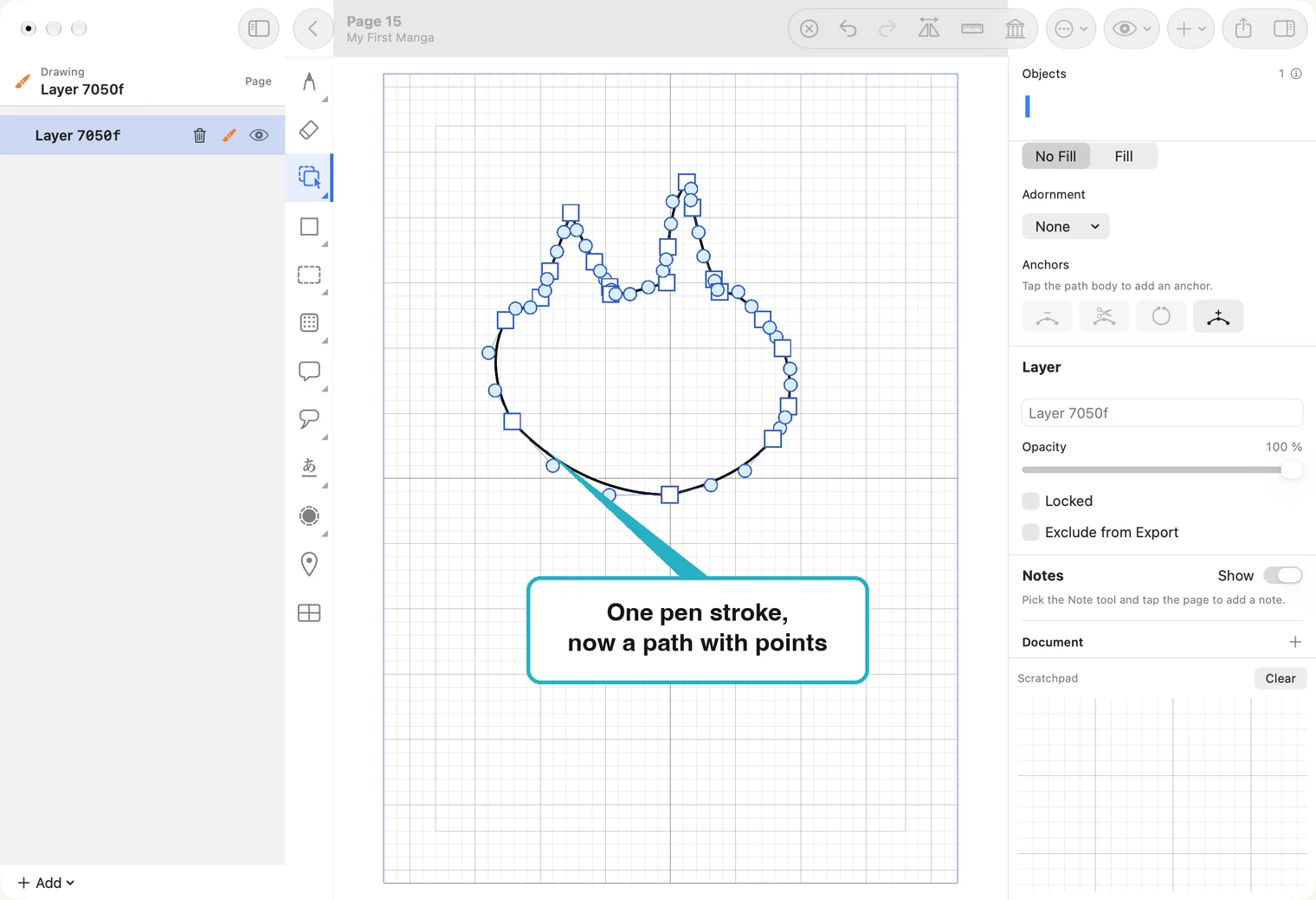
- 패스를 닫으려면 선의 끝에서 펜을 잠시 멈춘 다음 떼세요. 멈추지 않고 펜을 떼면 패스가 열린 상태로 남습니다.
- Hold to Close는 펜을 멈춰 두어야 하는 시간을 설정합니다.
- Steadiness는 펜이 얼마나 움직이지 않아야 멈춘 것으로 인식할지 정합니다. 패스가 닫히지 않으면 값을 높이고, 열어 두려던 패스가 닫히면 낮추세요.
- Simplify는 패스에 남길 점의 수를 정합니다. 값을 높이면 점이 줄어듭니다.
iPad에서는 패스 도구를 길게 눌러 Path, Path Edit, Freehand Path 중에서 선택하세요. 도형 도구를 길게 누르면 Rectangle, Rounded Rectangle, Oval 중에서 선택할 수 있습니다. 한 번 누르면 마지막으로 사용한 도구가 선택됩니다. 도구 모서리의 작은 삼각형은 여러 도구가 들어 있다는 표시입니다.
선택, 이동, 크기 조정, 회전
선택 도구로 패스나 도형을 클릭해 선택하세요. 채우기가 없는 도형은 가운데가 비어 있으므로 그곳을 클릭해도 선택되지 않습니다.
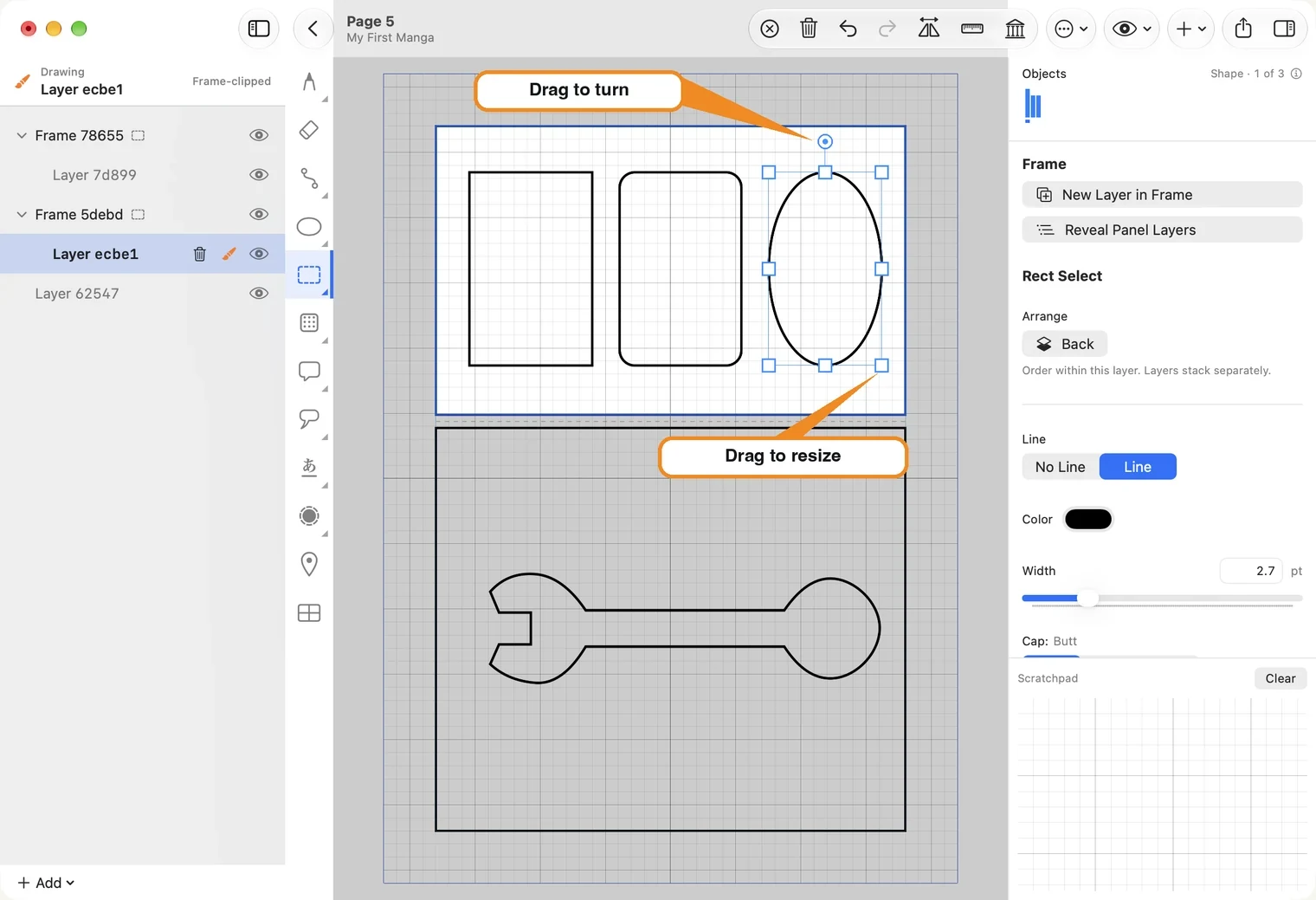
- 도형을 드래그하면 이동합니다.
- 모서리 핸들을 드래그하면 균일하게 크기가 바뀝니다.
- 옆면 핸들을 드래그하면 한 방향으로만 늘어나 폭이나 높이가 바뀝니다. 사각형은 둥근 모서리를 유지하고, 타원은 타원 형태를 유지하며, 패스의 선 굵기도 그대로입니다. 패스는 기울어진 방향과 관계없이 페이지의 가로·세로 축을 따라 늘어납니다.
- 위쪽의 둥근 손잡이를 드래그하면 회전합니다.
- 오른쪽의 Arrange에서 Front와 Back을 선택하면 레이어 안에서 항목의 앞뒤 순서를 바꿀 수 있습니다.
- ⌘A는 레이어의 모든 항목을 선택하고 ⌘D는 선택을 해제합니다. Option을 누른 채 드래그를 시작하면 복사본을 끌어낼 수 있습니다.
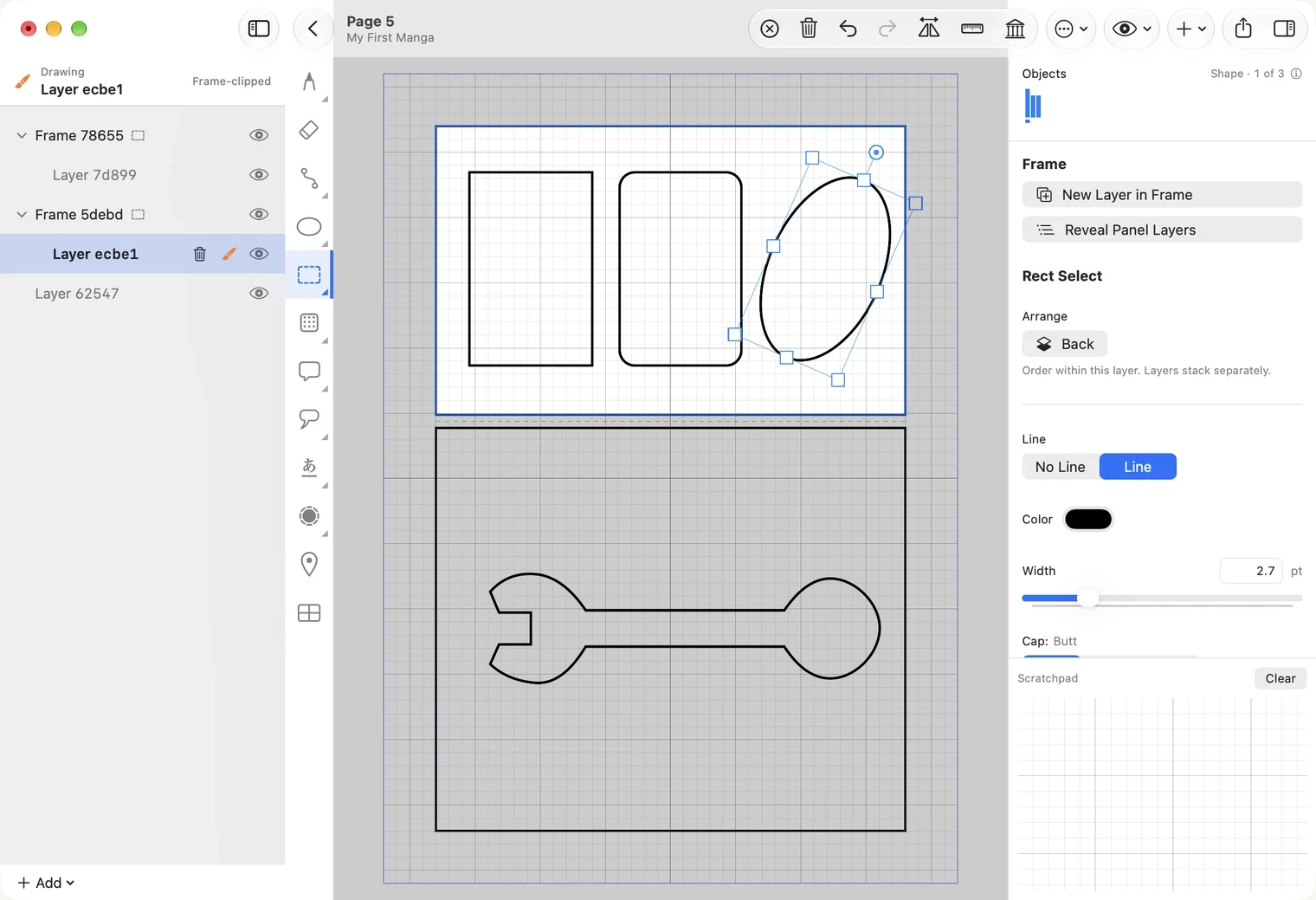
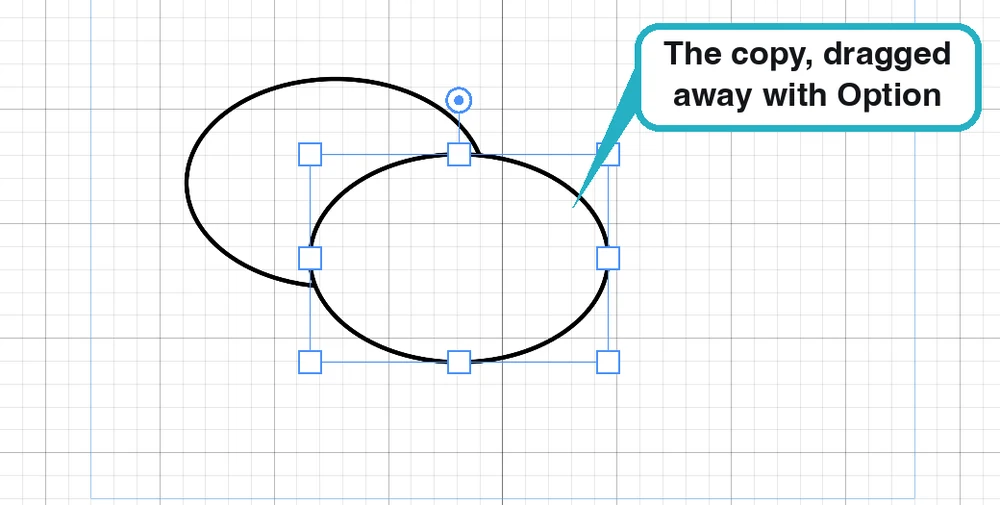
Option을 누른 채 드래그하면 패스나 도형 하나를 복사합니다. Unite 또는 Subtract로 결합한 도형은 이 방식으로 복사되지 않고 원래 위치로 돌아갑니다. 이런 도형은 Copy와 Paste를 사용하세요.
패스 점 편집하기
패스나 도형을 선택하고 Edit Path를 누르세요. 점이 작은 사각형으로 표시됩니다.
- 점 드래그 — 점을 끌어 이동합니다.
- 선 클릭 — 두 점 사이를 클릭하면 그 위치에 점이 추가됩니다.
- 점을 선택한 상태에서 Anchors 메뉴를 사용해 점을 Sharp(모서리) 또는 Smooth(곡선)로 바꾸세요.
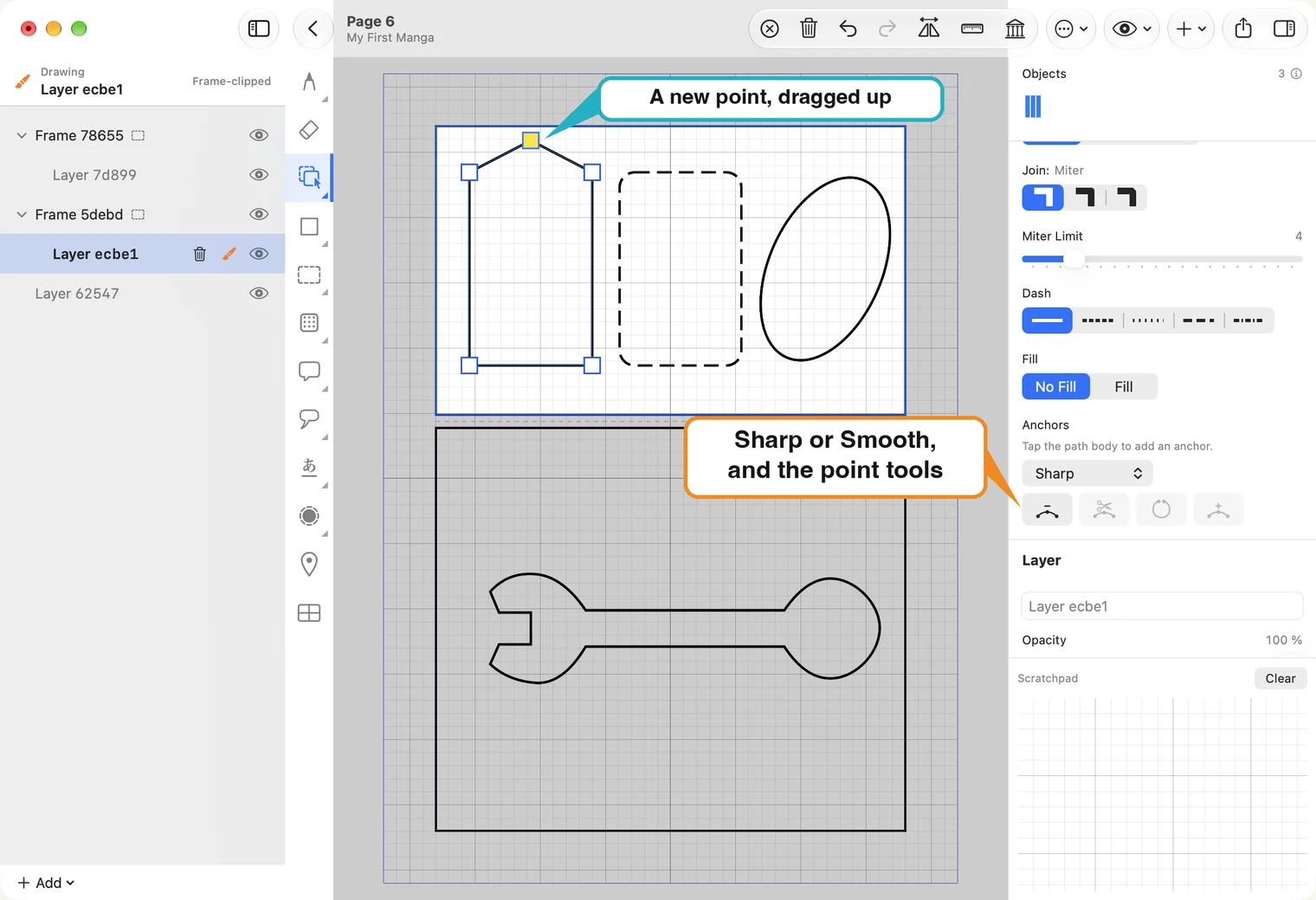
Anchors 아래의 작은 버튼 네 개는 선택한 점에 적용됩니다. 버튼 위에 포인터를 두면 이름이 표시됩니다. 해당 패스에 적용할 수 없는 버튼은 회색으로 비활성화됩니다.
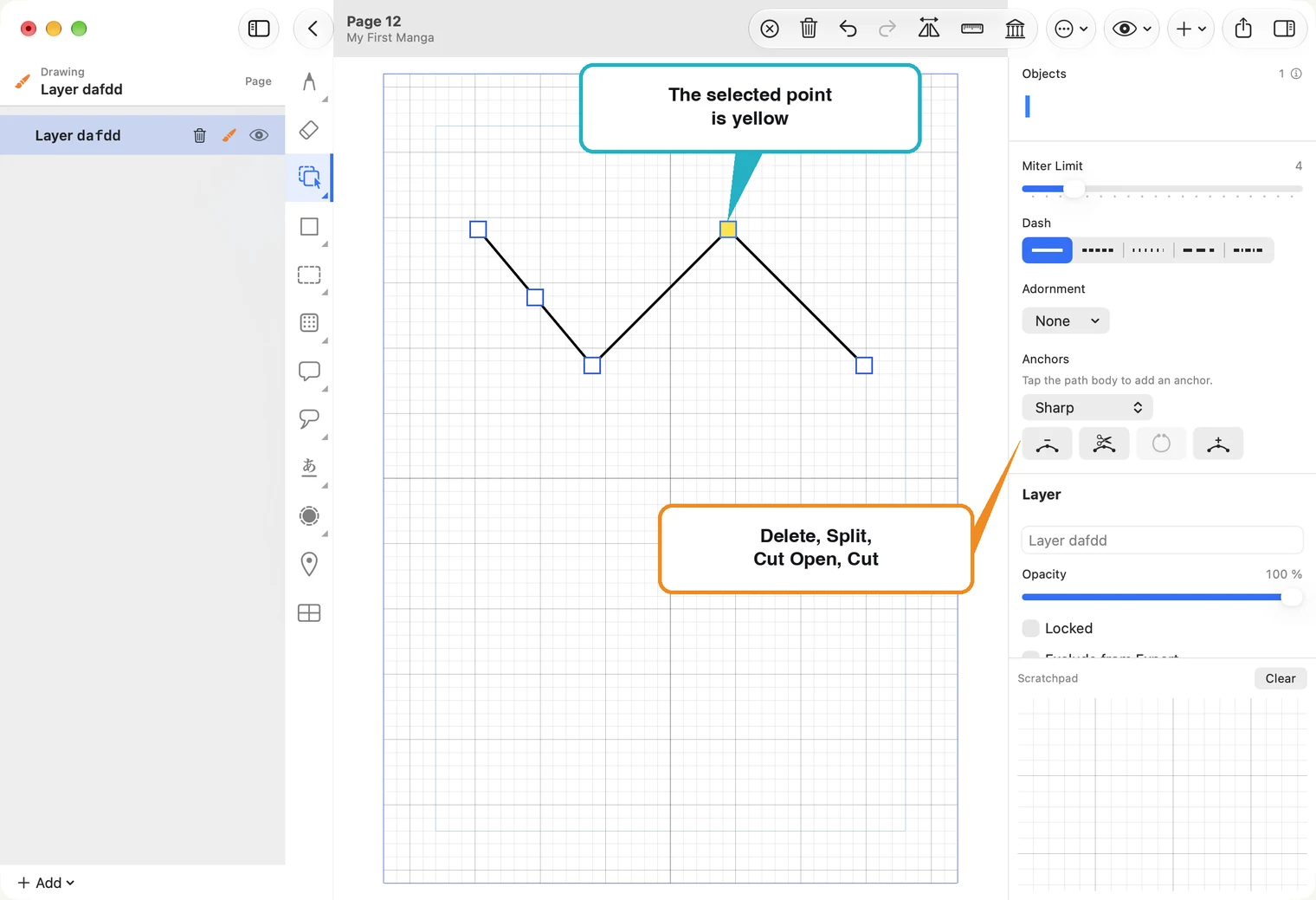
- Delete Anchor — 점을 삭제하고 선이 그 간격을 연결합니다.
- Split — 열린 패스를 해당 지점에서 두 개로 나눕니다. 둘 다 선택된 상태로 유지되며 Path Operations 아래의 결합 버튼으로 다시 이을 수 있습니다.
- Cut Open — 닫힌 패스를 해당 지점에서 엽니다. 새로 생긴 두 끝점 중 하나를 드래그하기 전까지 모양은 그대로입니다.
- Cut Segment — 마지막 버튼입니다. 누른 뒤 점이 아닌 원하는 선 위치를 클릭해 자릅니다.
Split과 Cut Open은 동시에 활성화되지 않습니다. 하나는 열린 패스, 다른 하나는 닫힌 패스용입니다.
사각형에는 Corner Radius 설정도 있어 모서리를 둥글게 만들 수 있습니다. 도형 도구로 만든 사각형과 타원은 아직 패스가 아닙니다. 도형을 선택하고 Path Operations에서 Convert to Path를 누르면 패스 전용 편집을 할 수 있습니다. 마치면 선택 도구로 돌아가세요.
도형 결합하기
도형 두 개를 선택하면 오른쪽에 Path Operations가 표시됩니다. Unite, Subtract, Intersect, Exclude를 사용할 수 있습니다. Unite와 Subtract의 예는 말풍선과 꼬리 안내에서 확인하세요. Intersect는 겹치는 부분만 남기고, Exclude는 겹치는 부분을 제외한 나머지를 남깁니다.
그룹, 복사, 이미지 배치
함께 묶을 항목을 선택하고(⌘A는 레이어의 모든 항목을 선택) Group을 누르세요. 이후 그룹 안의 항목 하나를 클릭하면 그룹 전체가 하나의 손잡이로 선택됩니다.
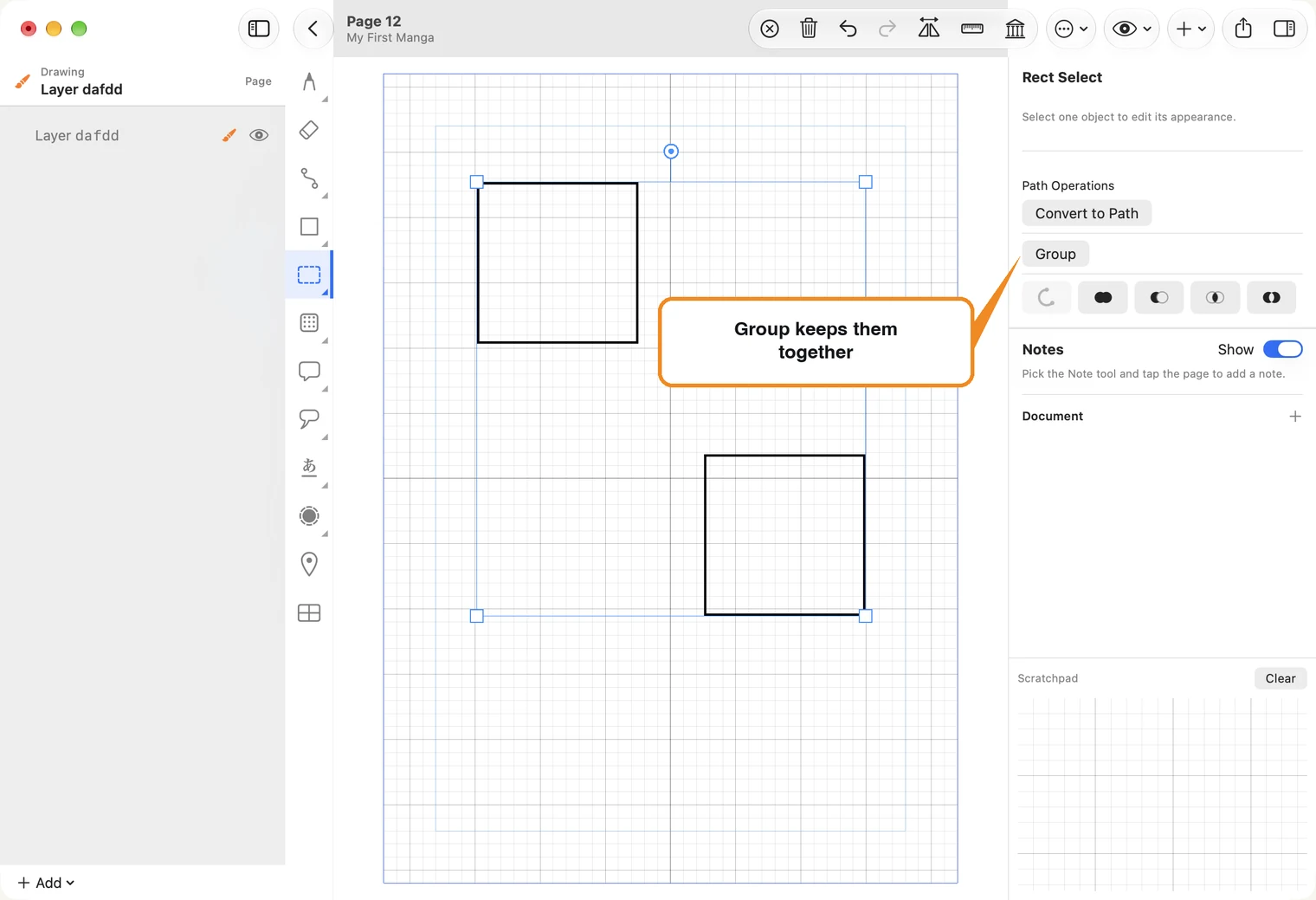
그룹을 선택하고 Ungroup을 누르면 그룹이 해제됩니다.
그룹 안의 요소 하나만 바꾸려면 그룹을 선택하고 오른쪽에서 Enter를 누르세요. 그룹 안의 요소를 클릭하면 해당 요소에만 손잡이가 표시됩니다. 다른 요소는 그대로 둔 채 이동, 크기 조절, 회전, 한쪽 늘이기를 할 수 있습니다. Exit를 누르면 그룹 보기로 돌아갑니다. 펜선은 예외입니다. 펜선을 그룹화하면 함께 이동하고 크기가 바뀝니다. 선 하나만 수정하려면 먼저 그룹을 해제하세요.
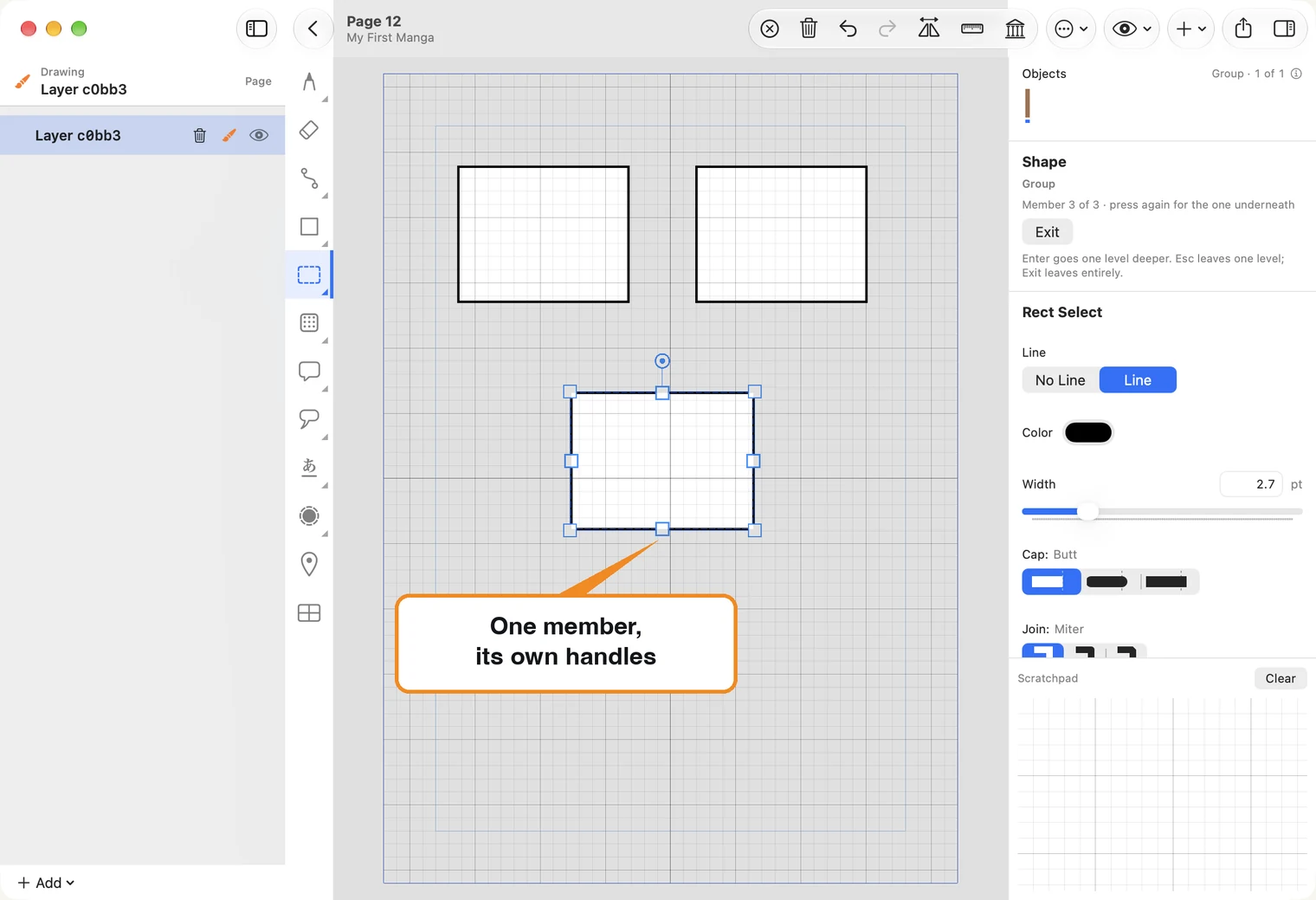
잘라내기, 복사, 붙여넣기 — ⌘C는 선택 항목을 복사하고 ⌘X는 잘라냅니다. 잘라낸 항목은 페이지에서 사라지고 붙여넣을 때까지 대기합니다. ⌘V를 누르면 원래 위치보다 조금 아래 오른쪽에 선택된 상태로 붙여넣어 바로 옮길 수 있습니다. Paste in Place(⇧⌘V, Edit 메뉴)는 원래 위치에 그대로 붙여넣습니다. iPad에서는 도구 모음의 Edit 메뉴에서 사용할 수 있습니다.
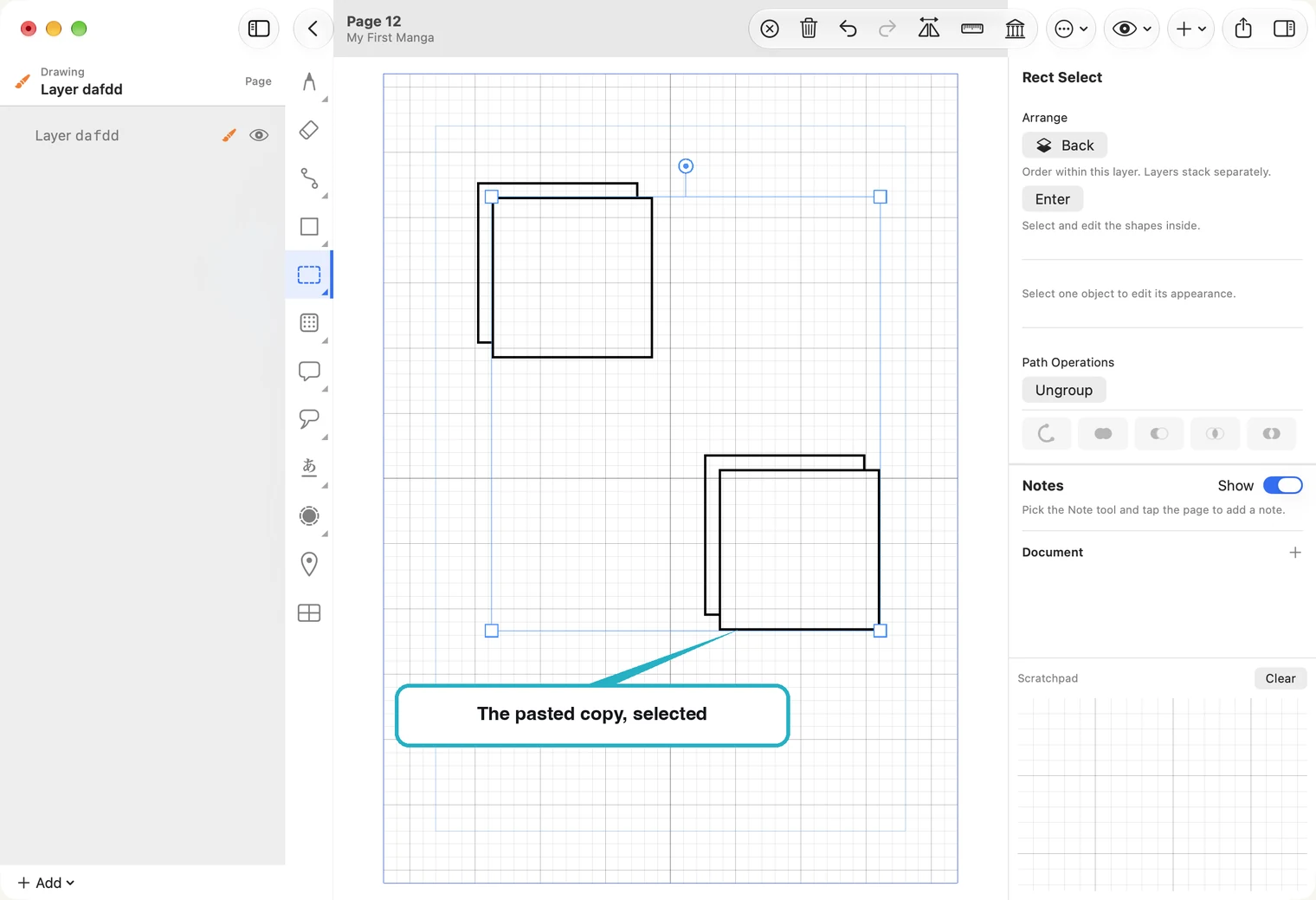
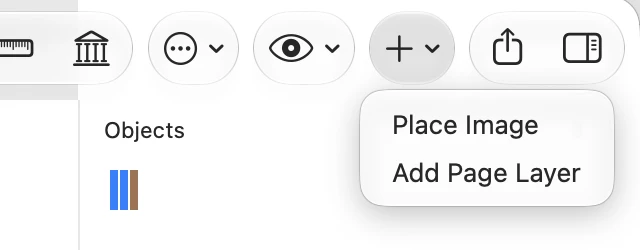
그림 배치하기 — 도구 모음의 + 버튼을 누르고 Place Image를 선택한 다음 사진, 스캔 이미지, 다른 앱에서 만든 러프를 고르세요.
그림은 현재 레이어에 들어오며 페이지 크기에 맞춰집니다. 다른 도형처럼 선택해 이동, 크기 조절, 회전할 수 있습니다. 그림이 페이지보다 크면 오른쪽에서 Fit Selection to Page를 선택해 맞추세요.
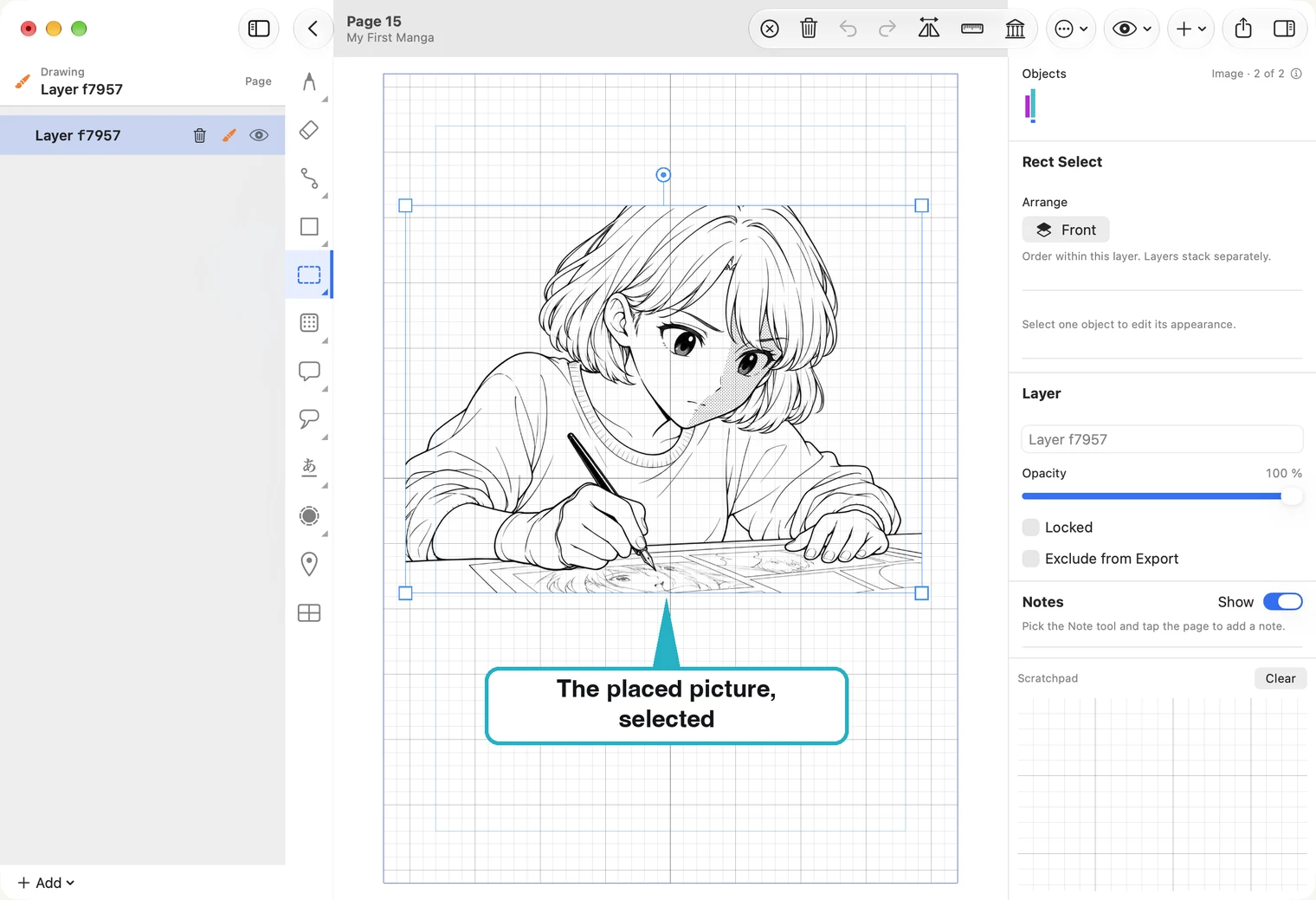
그림 파일을 페이지로 드래그해 배치할 수도 있습니다. Mac에서는 Finder에서, iPad에서는 Files에서 그림을 끌어오세요. 놓은 위치에 배치되며 필요하면 페이지 안에 맞도록 크기가 줄어듭니다. 한 페이지짜리 PDF도 같은 방법으로 배치할 수 있습니다. 여러 페이지 PDF는 가져올 수 없습니다.
선택 항목을 페이지 여백 안에 맞게 줄일 수 있을 때 오른쪽에 Fit Selection to Page가 표시됩니다. 이 명령은 항목을 균일하게 축소해 가운데에 배치하며, 확대하거나 늘리지는 않습니다.