Контури та фігури
Лінії та фігури, які можна редагувати після малювання.
Навіщо потрібні контури
Штрих пера повторює рух руки. Контур — це лінія, яку ви задаєте точка за точкою і можете коригувати: переміщувати точки, змінювати криві, робити лінію товщою. Контури й фігури працюють із мишею, тож на Mac без графічного планшета ними можна робити чистове обведення. На iPad їх малюють Apple Pencil; пальцем фігури не малюються.
Намалюйте контур
Спершу виберіть кадр (див. крок 3 у посібнику «Перша сторінка»). Потім виберіть інструмент контуру — третій на панелі.
- Натисніть, щоб поставити точку. Кожне натискання додає пряму лінію.
- Натисніть і перетягніть, щоб поставити точку з кривою. Дві круглі ручки показують напрям і силу кривизни.
- Натисніть ✓ на панелі інструментів, щоб завершити. Або клацніть ще раз першу точку, щоб замкнути контур і створити фігуру; на iPad торкніться її Apple Pencil.
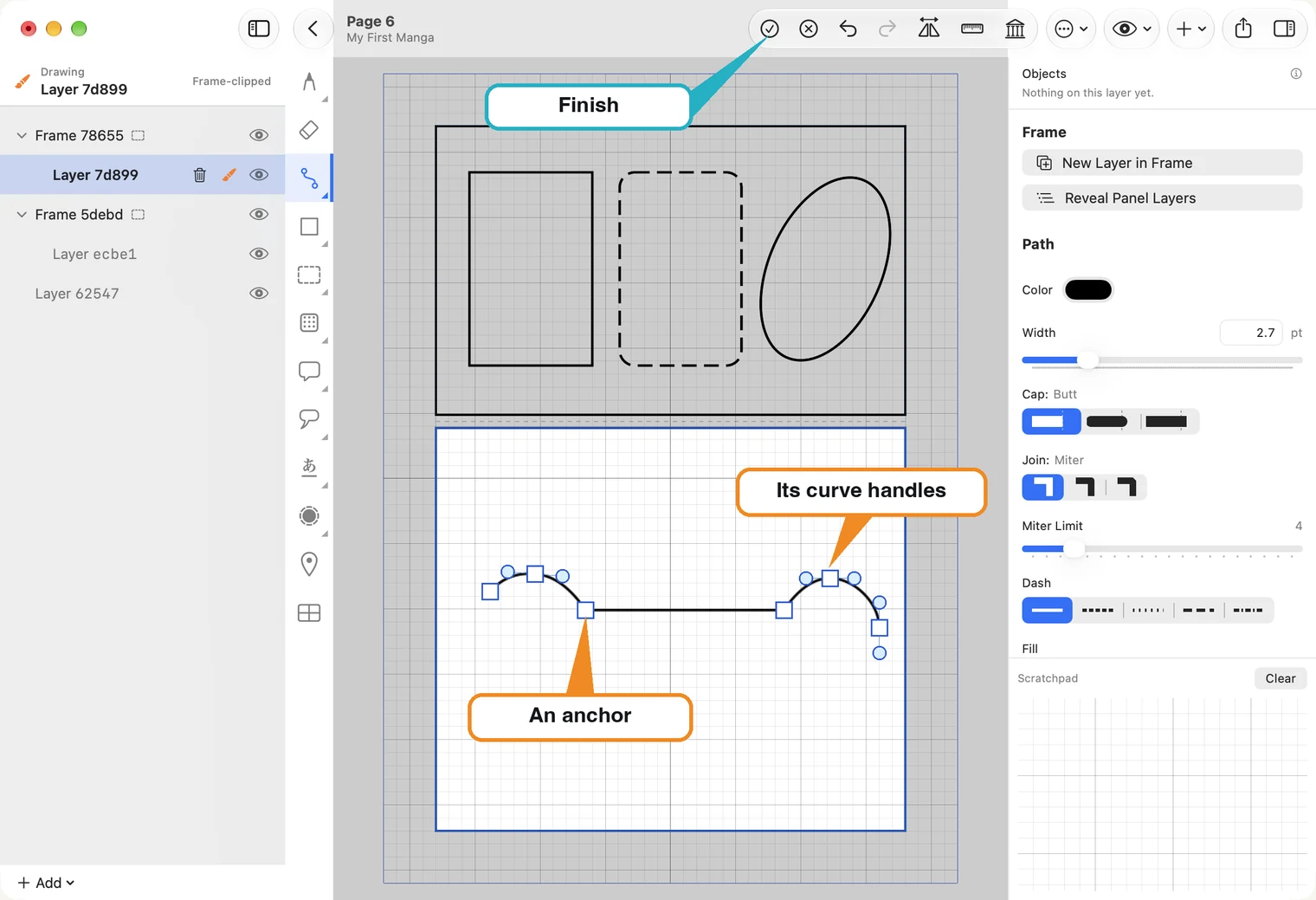
Кнопка ⊗ поруч скасовує побудову контуру.
Лінія й заливка
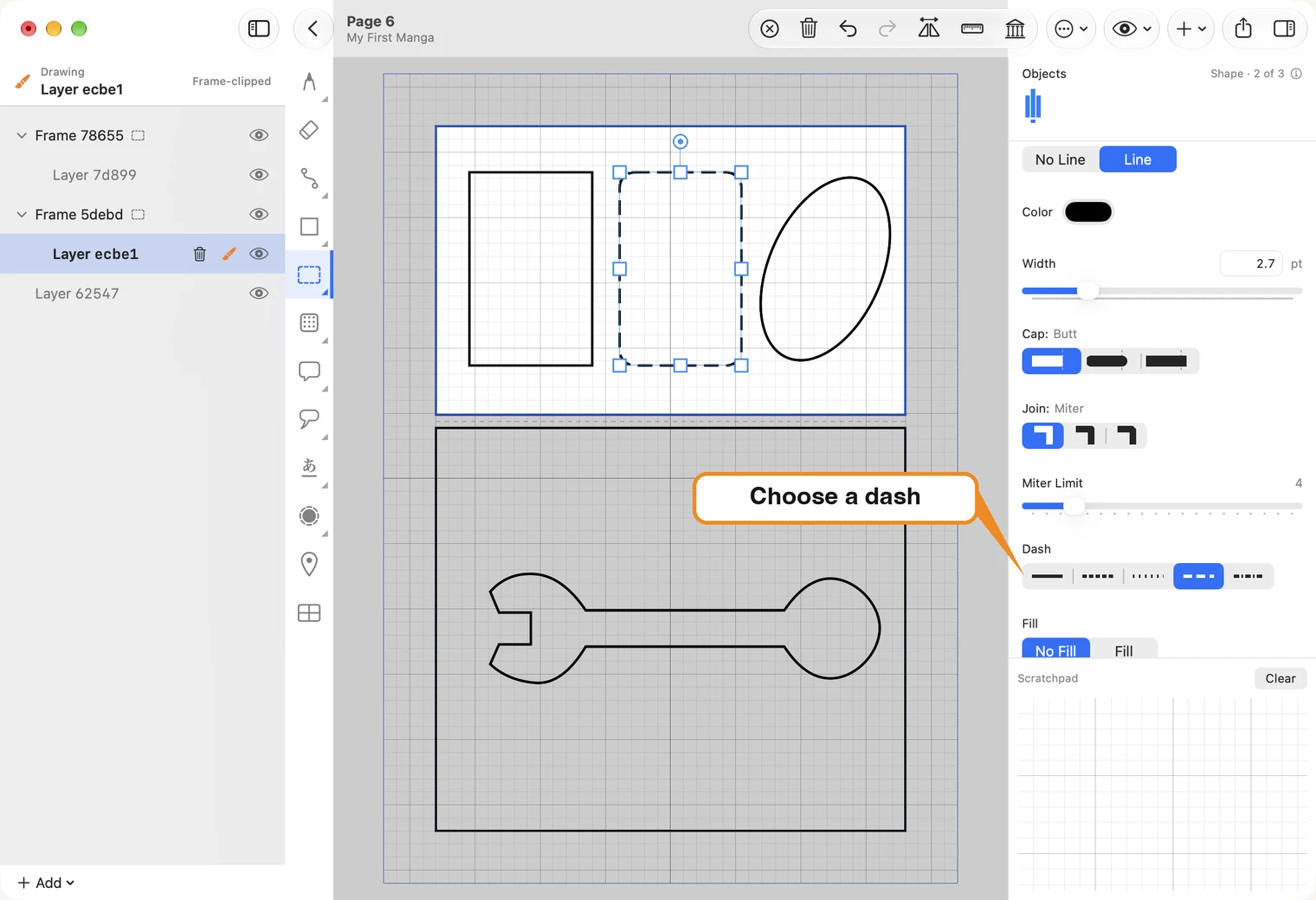
Праворуч параметри Color і Width задають колір і товщину лінії. Cap визначає форму кінців, Join — кутів, а Dash перетворює лінію на штрихову. Параметри Fill і No Fill задають, чи буде замкнений контур зафарбовано.
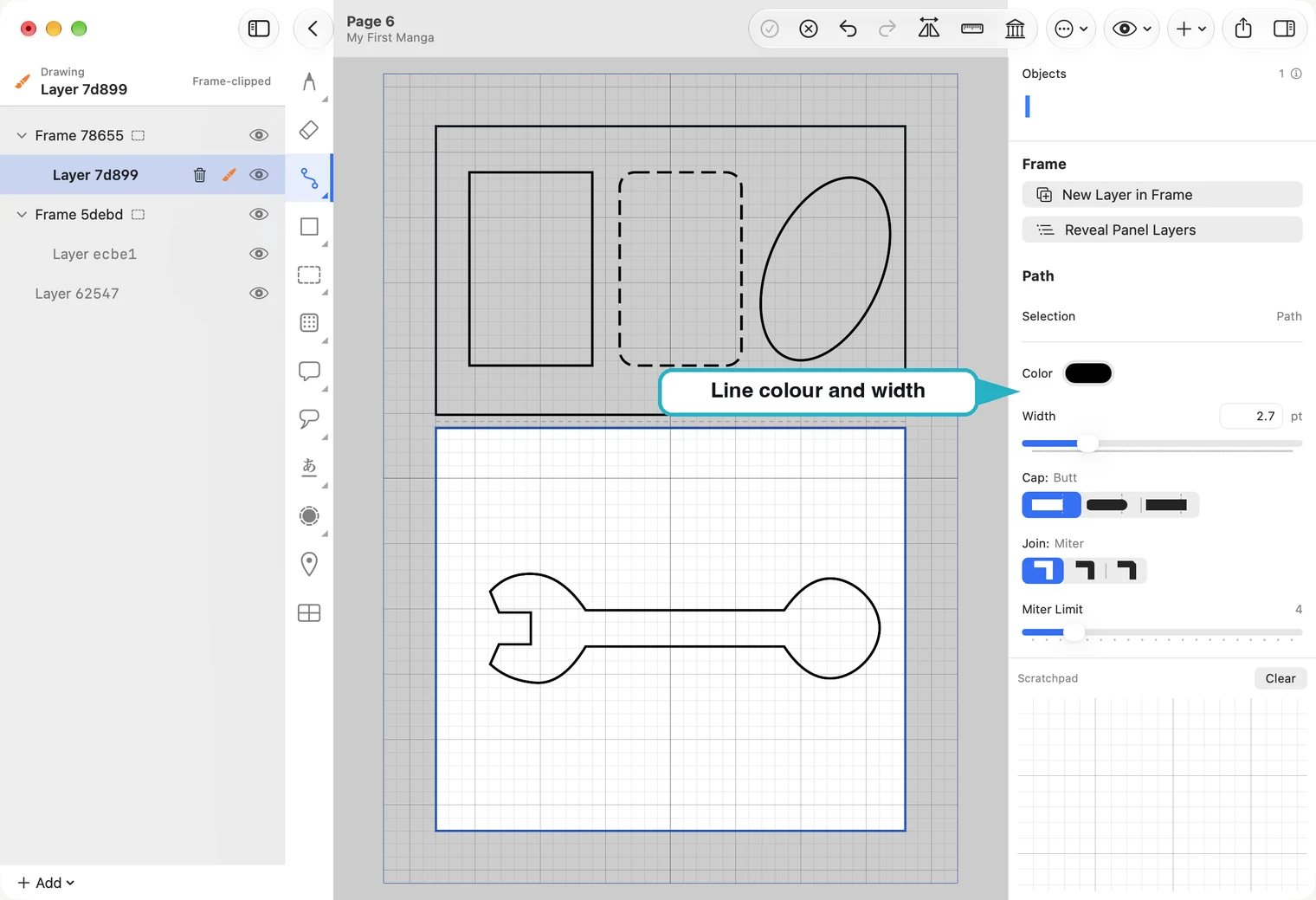
Задайте їх до малювання — тоді налаштування застосуються до наступного контуру. Якщо вибрати готовий контур, зміни вплинуть на нього. Також можна ввімкнути No Line, щоб залишити лише заливку.
Заливка має окремий колір, який задається зразком поруч із кнопкою. Біла заливка на білому папері непомітна, але перекриває все позаду фігури.
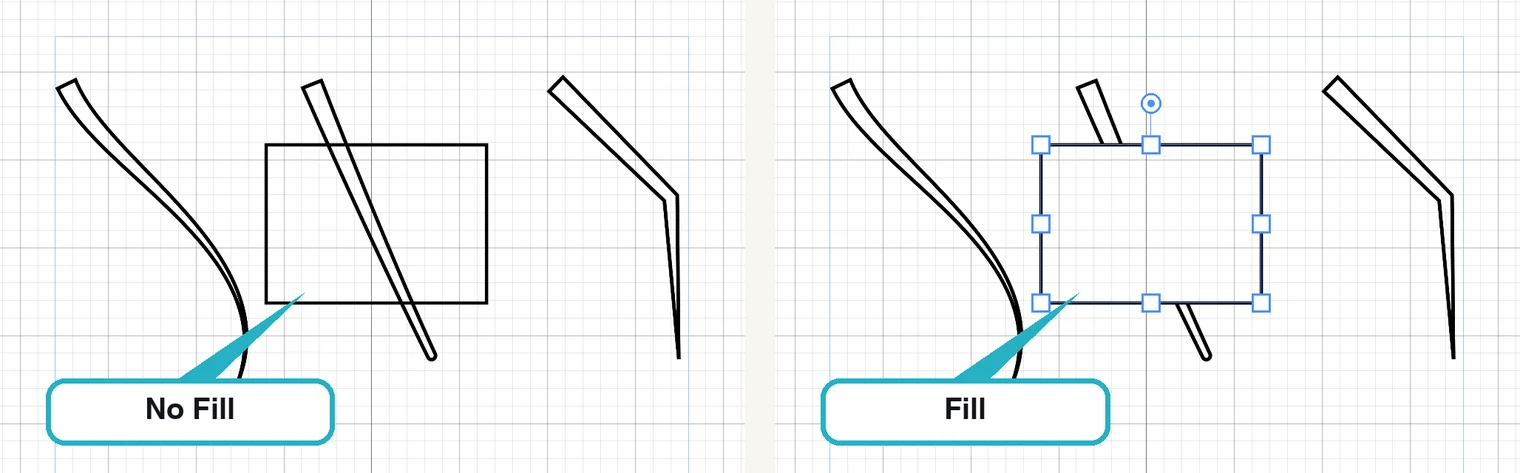
Натисніть зразок, щоб вибрати інший колір заливки; на Mac відкриється вікно Colors. Кнопки Fill, які видно під час роботи з інструментом малювання, застосуються до наступної фігури. Щоб залити готову фігуру, спершу виберіть її.
Фігури
Інструмент фігур — квадрат під інструментом контуру. Клацніть його правою кнопкою (на iPad торкніться й утримуйте), виберіть Rectangle, Rounded Rectangle або Oval, а потім перетягніть від одного кута до іншого. Фігура має ті самі параметри лінії та заливки, що й контур.
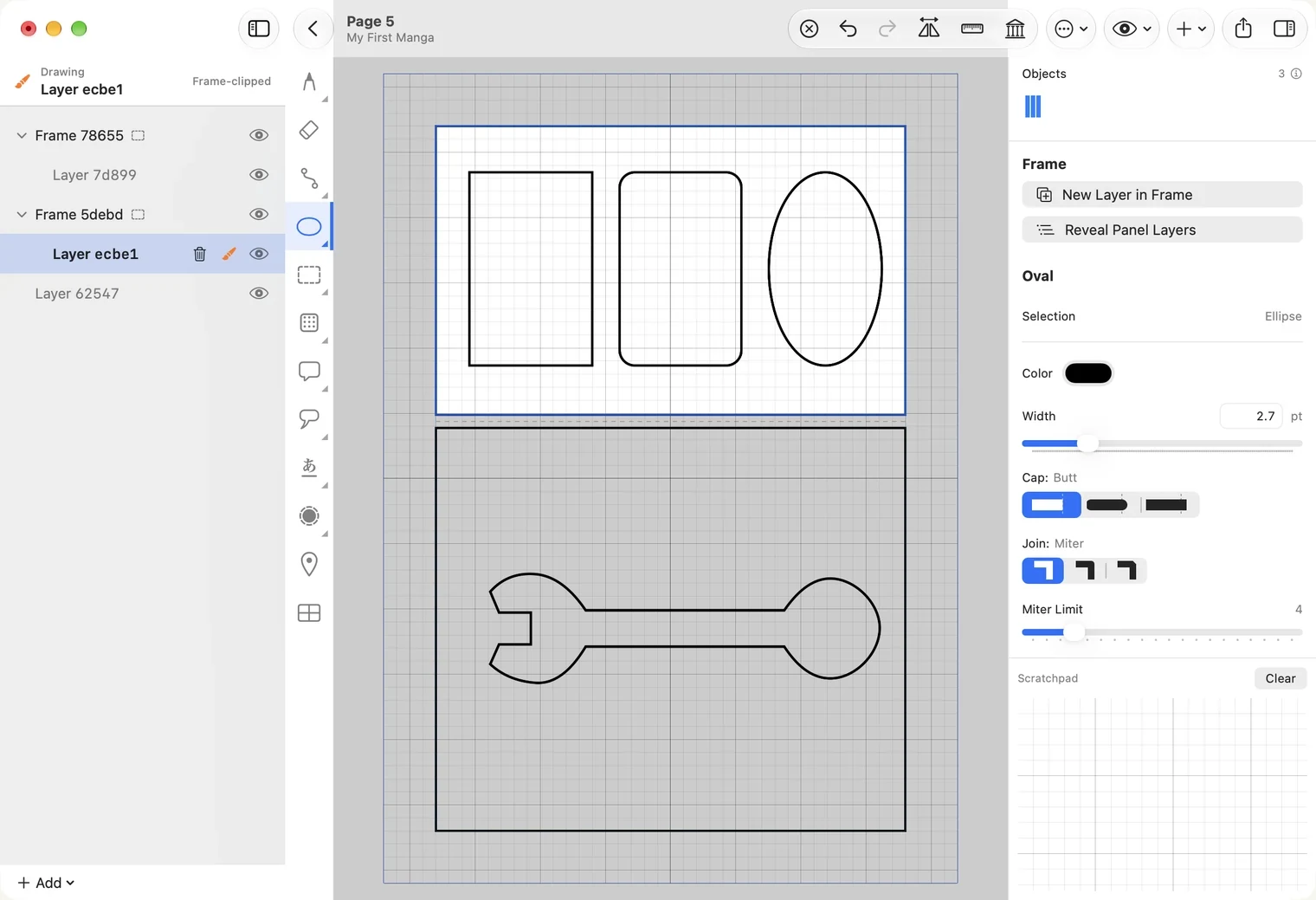
Перевірте Width до малювання: за надто малої товщини фігуру буде важко побачити.
Контур від руки
Клацніть інструмент контуру правою кнопкою й виберіть Freehand Path. Намалюйте штрих пером — він стане контуром із точками та ручками, як контур, створений вручну. Для цього потрібне перо; мишею його не намалювати.
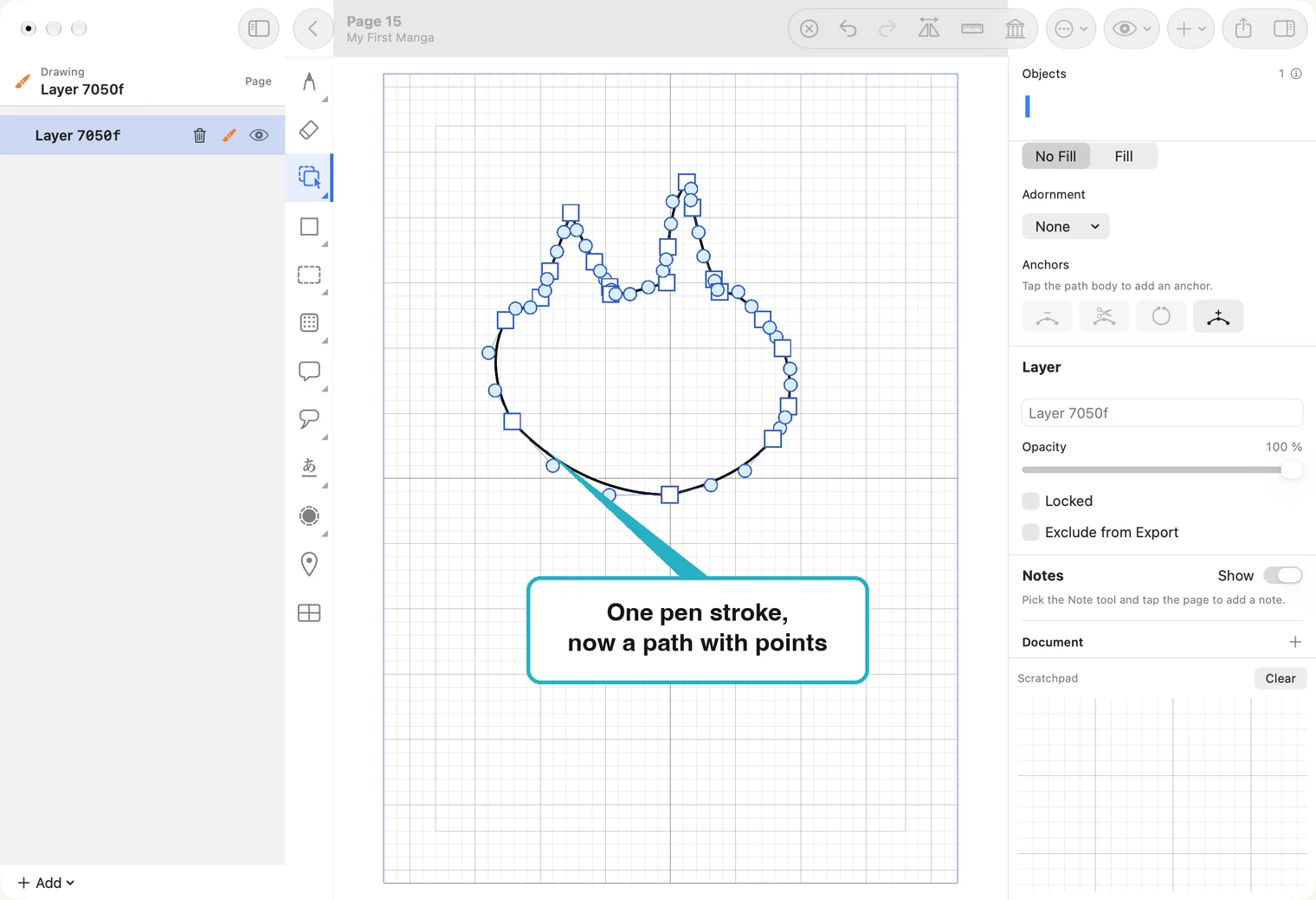
- Щоб замкнути фігуру, наприкінці штриха на мить затримайте перо, а потім підніміть його. Якщо підняти одразу, контур залишиться відкритим.
- Hold to Close задає тривалість паузи.
- Steadiness визначає, наскільки нерухомим має бути перо. Збільште значення, якщо контури не замикаються; зменште, якщо вони замикаються випадково.
- Simplify задає кількість точок контуру: що вище значення, то менше точок.
На iPad торкніться інструмента контуру й утримуйте, щоб вибрати Path, Path Edit або Freehand Path; так само для інструмента фігур — Rectangle, Rounded Rectangle або Oval. Звичайне торкання вибирає останній використаний тип. Маленький трикутник у куті інструмента означає, що в ньому є кілька варіантів.
Виберіть, перемістіть, масштабуйте, поверніть
Інструментом виділення клацніть контур або фігуру по лінії. Фігуру без заливки не можна вибрати клацанням усередині.
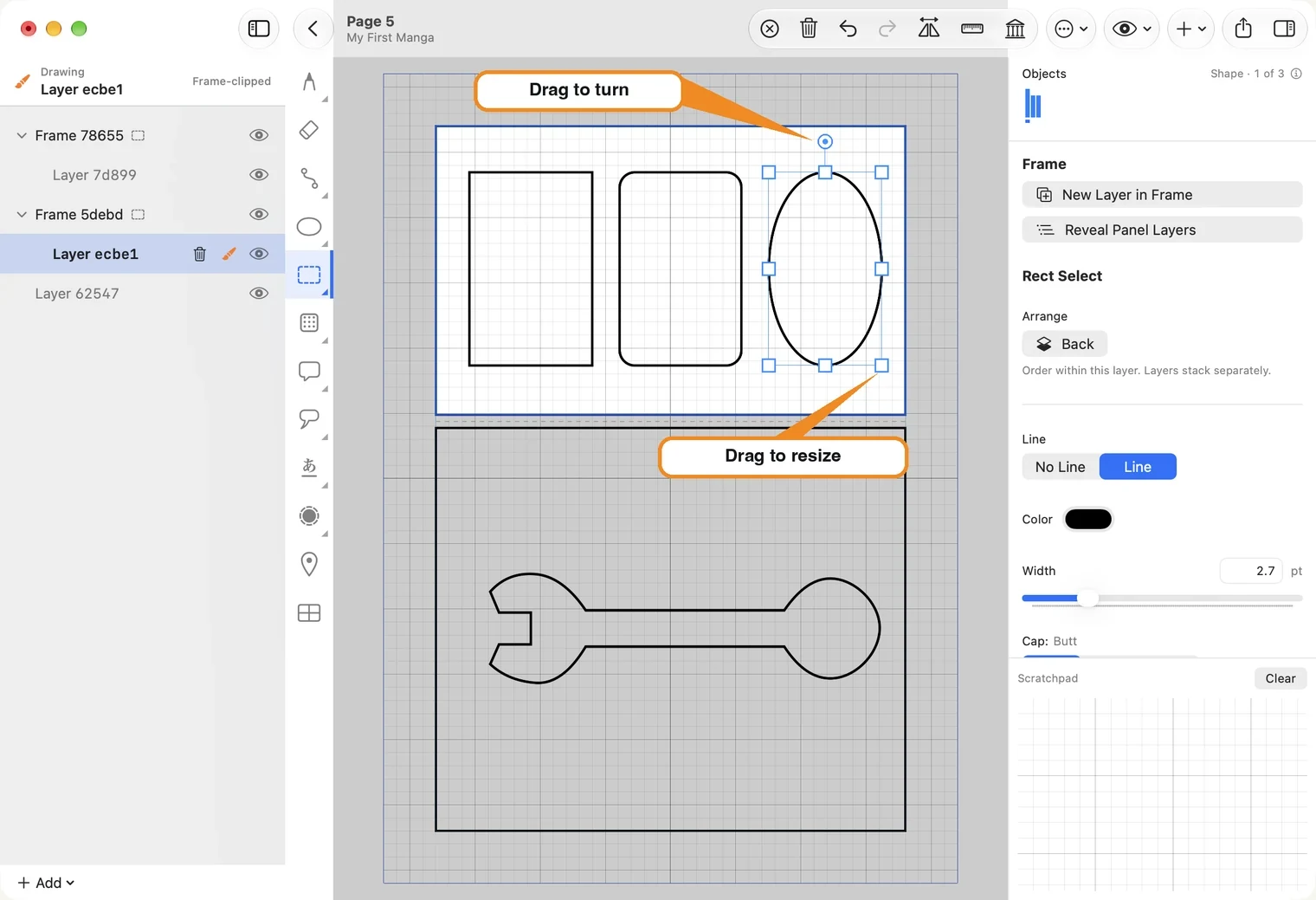
- Перетягніть фігуру, щоб перемістити її.
- Перетягніть кутову ручку, щоб рівномірно змінити розмір.
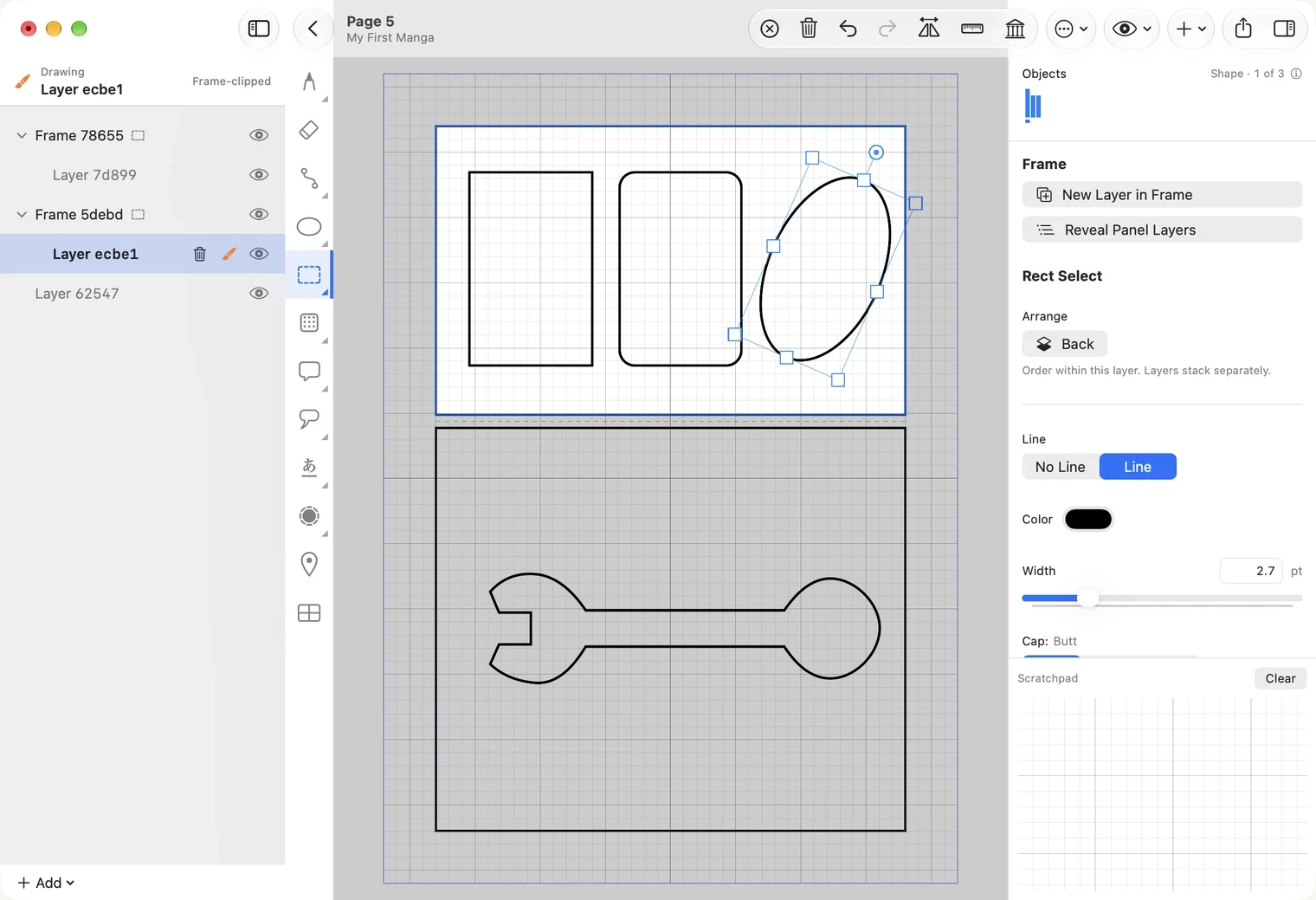
- Перетягніть бічну ручку, щоб розтягнути лише в одному напрямку — зробити ширшою чи вищою. Прямокутник збереже заокруглення кутів, овал залишиться овалом, а товщина лінії контуру не зміниться. Контур розтягується вздовж сторінки горизонтально й вертикально, незалежно від нахилу.
- Перетягніть круглу ручку над фігурою, щоб повернути її.
- Front і Back у розділі Arrange праворуч змінюють порядок накладання елементів у межах шару.
- ⌘A виділяє все на шарі, а ⌘D знімає виділення. Починайте перетягування, утримуючи Option, щоб створити копію.
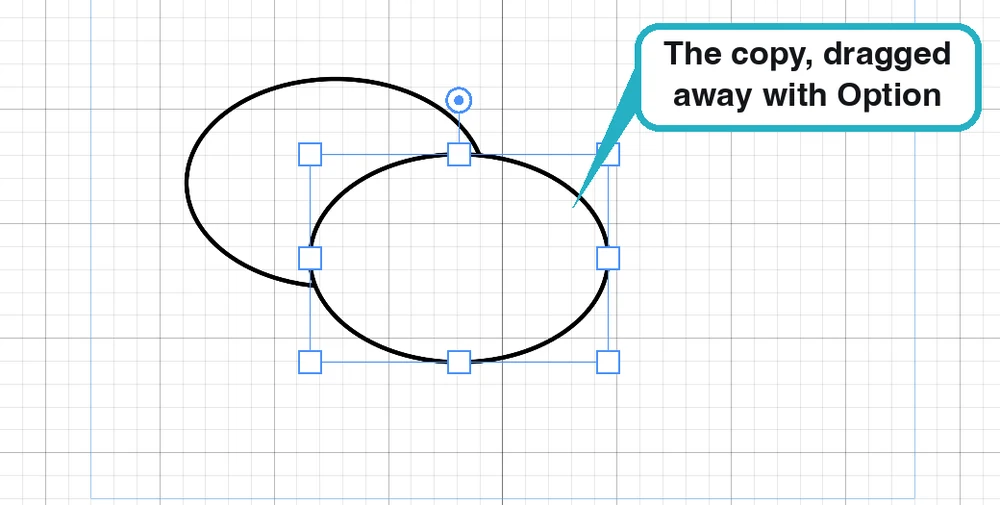
Копіювання перетягуванням із Option працює для окремого контуру чи фігури. Об’єднану фігуру після Unite або Subtract так не скопіювати: вона повернеться на місце. Для неї скористайтеся Copy і Paste.
Змініть точки контуру
Виберіть контур чи фігуру та натисніть Edit Path праворуч. З’являться точки у вигляді маленьких квадратів.
- Перетягніть точку, щоб перемістити її.
- Клацніть лінію між двома точками, щоб додати нову.
- Вибравши точку, у меню Anchors задайте Sharp (кут) або Smooth (криву).
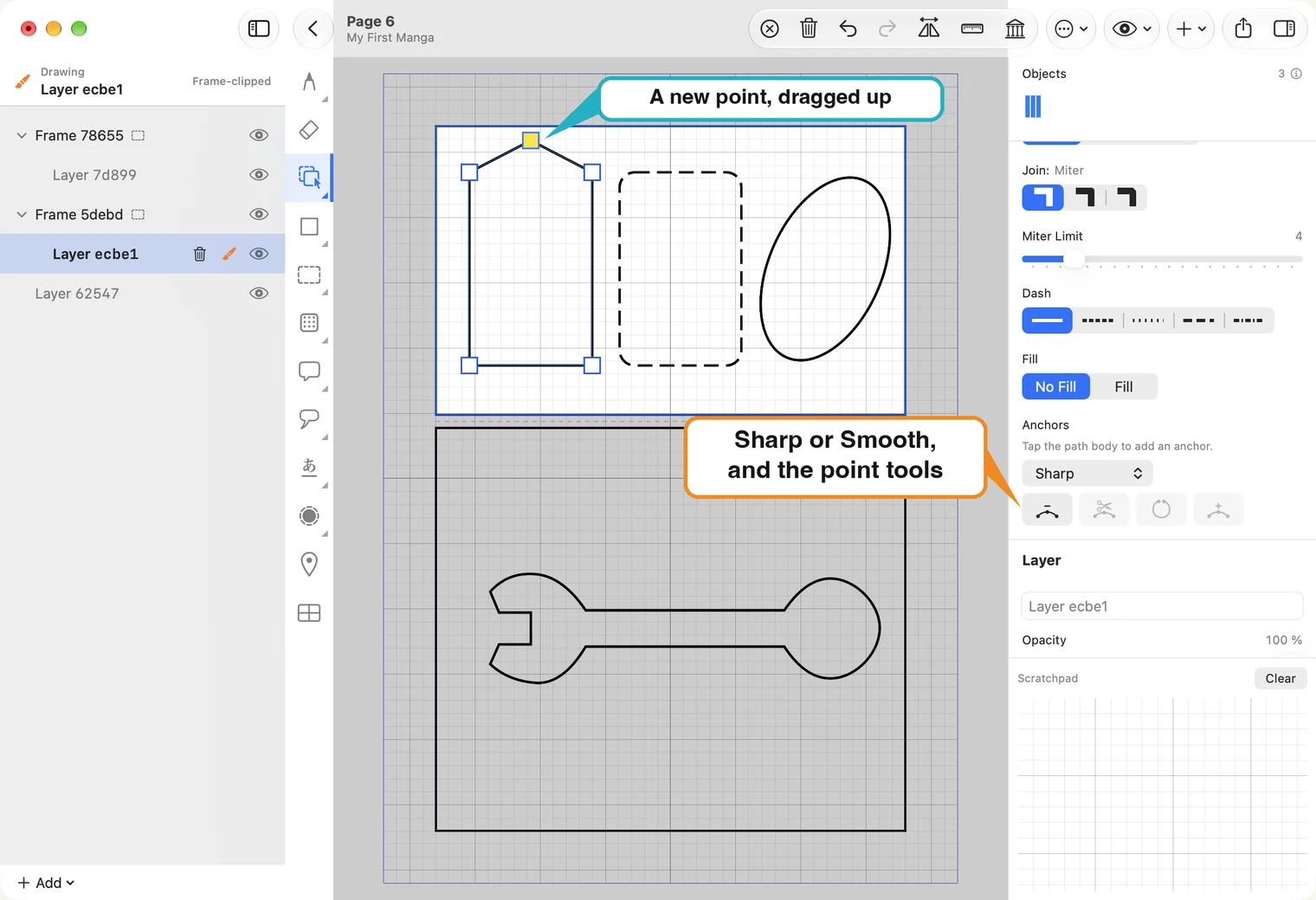
Чотири маленькі кнопки під Anchors впливають на вибрану точку. Наведіть вказівник, щоб побачити назву. Кнопка сіра, якщо її не можна застосувати до цього контуру.
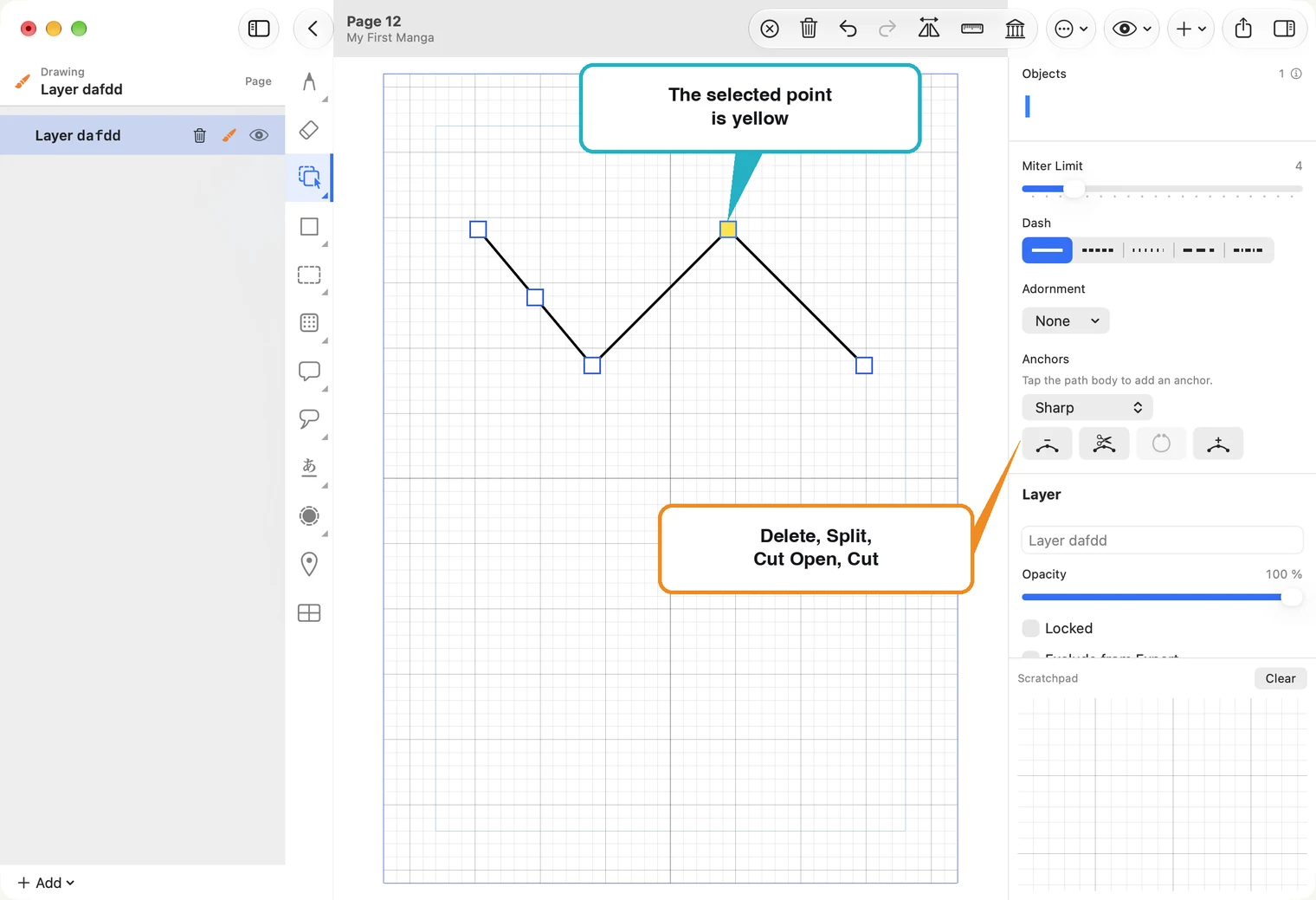
- Delete Anchor видаляє точку, замикаючи лінію через проміжок.
- Split розділяє відкритий контур на два в цій точці. Обидва залишаються вибраними, тож кнопку з’єднання в Path Operations можна натиснути, щоб з’єднати їх знову.
- Cut Open розмикає замкнений контур у вибраній точці. Спершу вигляд не змінюється — він зміниться, коли відтягнете один із нових кінців.
- Cut Segment — остання команда. Натисніть її, а потім клацніть місце розрізу на контурі, а не окрему точку.
Split і Cut Open не активуються одночасно: перша команда призначена для відкритого контуру, друга — для замкненого.
Для прямокутника також доступний Corner Radius, що заокруглює кути. Прямокутник або овал, намальований інструментом фігур, ще не є контуром. Виберіть його й натисніть Convert to Path у Path Operations, щоб отримати контур з додатковими можливостями. Завершивши, знову виберіть інструмент виділення.
Об’єднайте фігури
Виберіть дві фігури — праворуч з’явиться Path Operations: Unite, Subtract, Intersect і Exclude. Unite та Subtract показано на прикладах у посібнику «Бабли та хвостики». Intersect залишає лише спільну ділянку фігур, а Exclude — усе, крім неї.
Групи, копіювання та розміщення зображень
Групування. Виберіть елементи, які мають бути разом (⌘A вибирає все на шарі), і натисніть Group у Path Operations праворуч. Після цього клацання будь-якого елемента вибиратиме всю групу з однією рамкою й ручками.
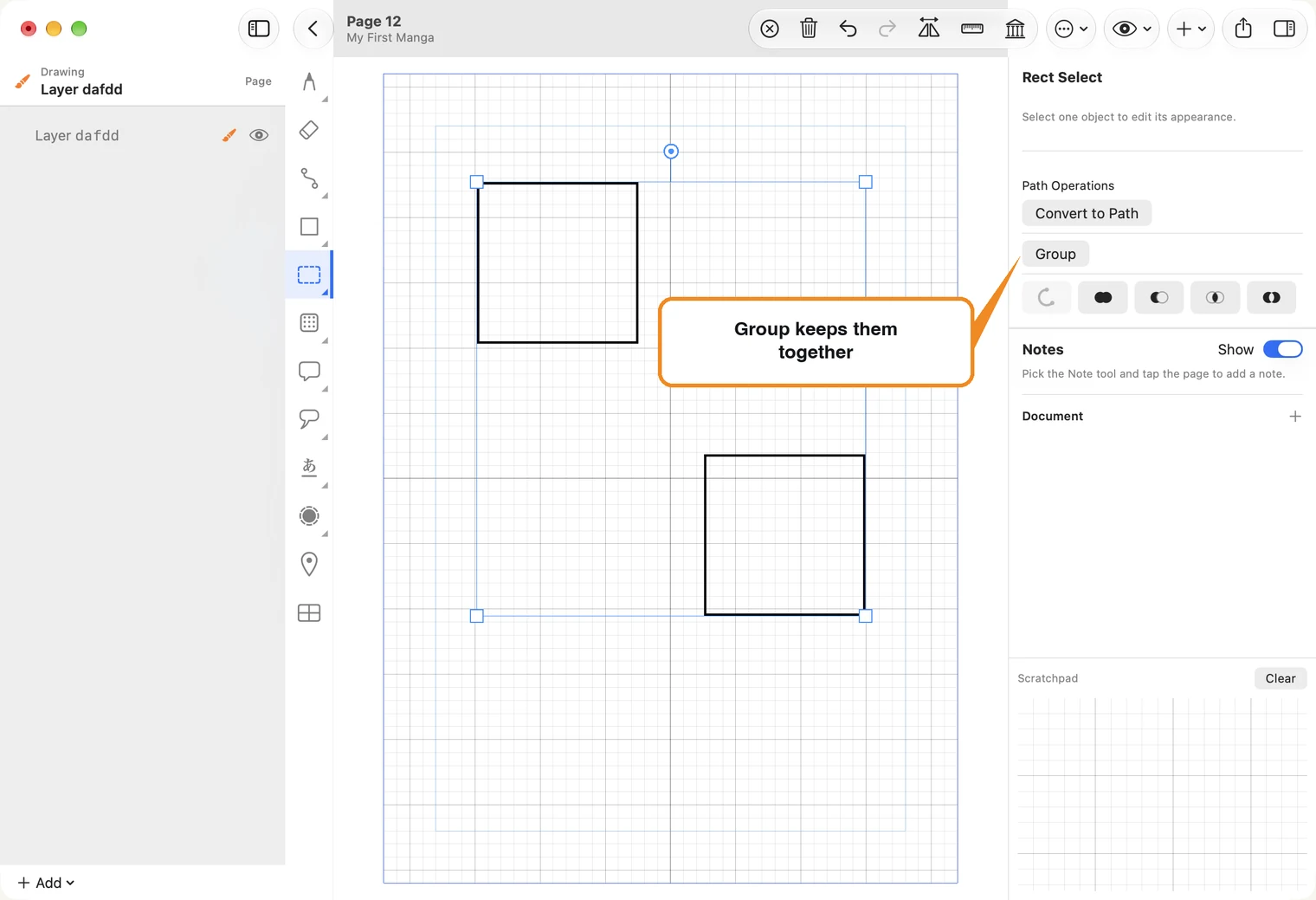
Вибравши групу, натисніть Ungroup, щоб розділити її.
Щоб змінити елемент усередині групи, виберіть групу й натисніть Enter праворуч. Тепер клацніть окремий елемент: з’являться його ручки, і можна буде переміщувати, змінювати розмір, повертати чи розтягувати його, не чіпаючи інші. Exit повертає з режиму редагування групи. Виняток — штрихи пера: група штрихів переміщується й масштабується як одне ціле. Щоб змінити окремий штрих, спершу розгрупуйте їх.
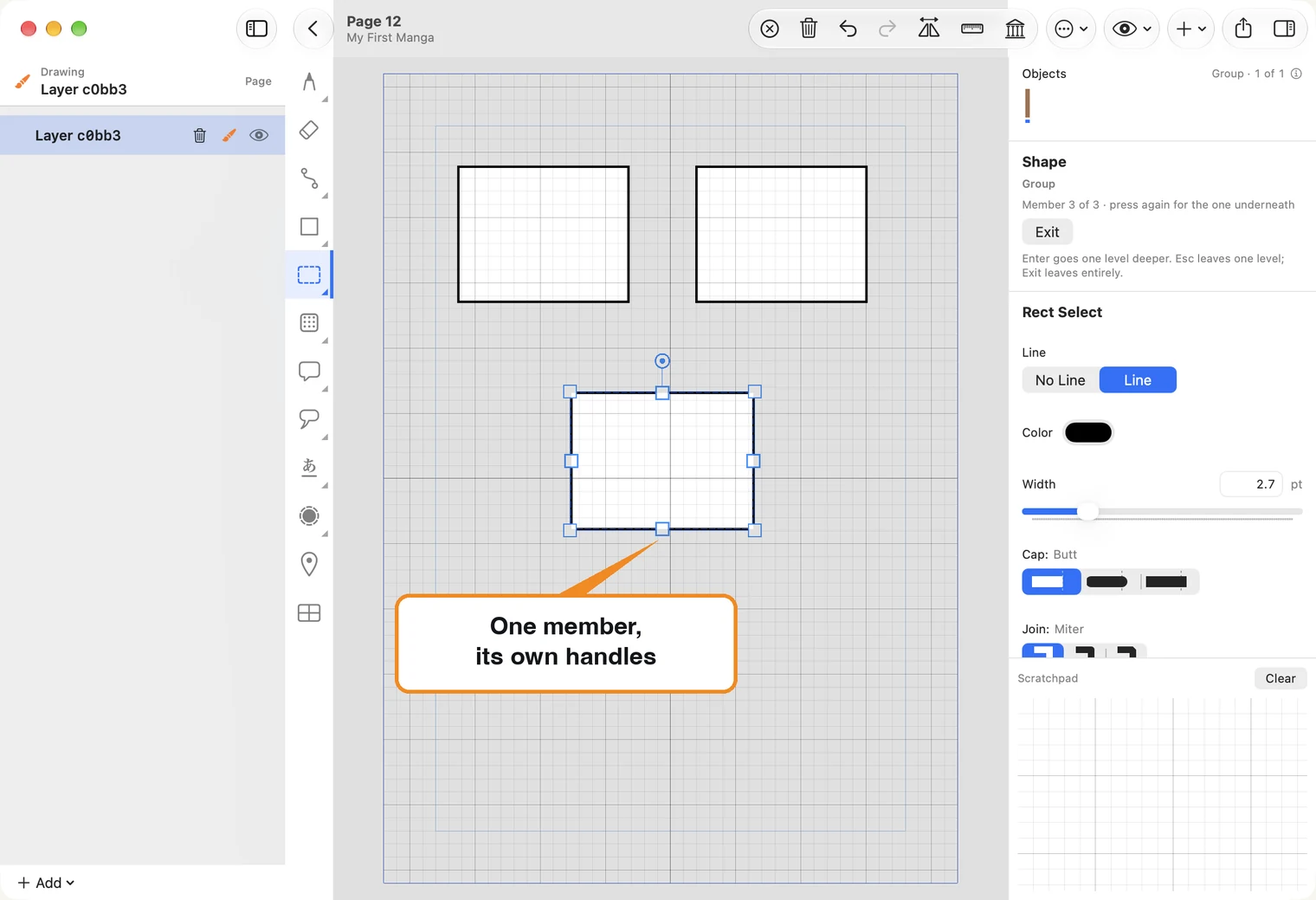
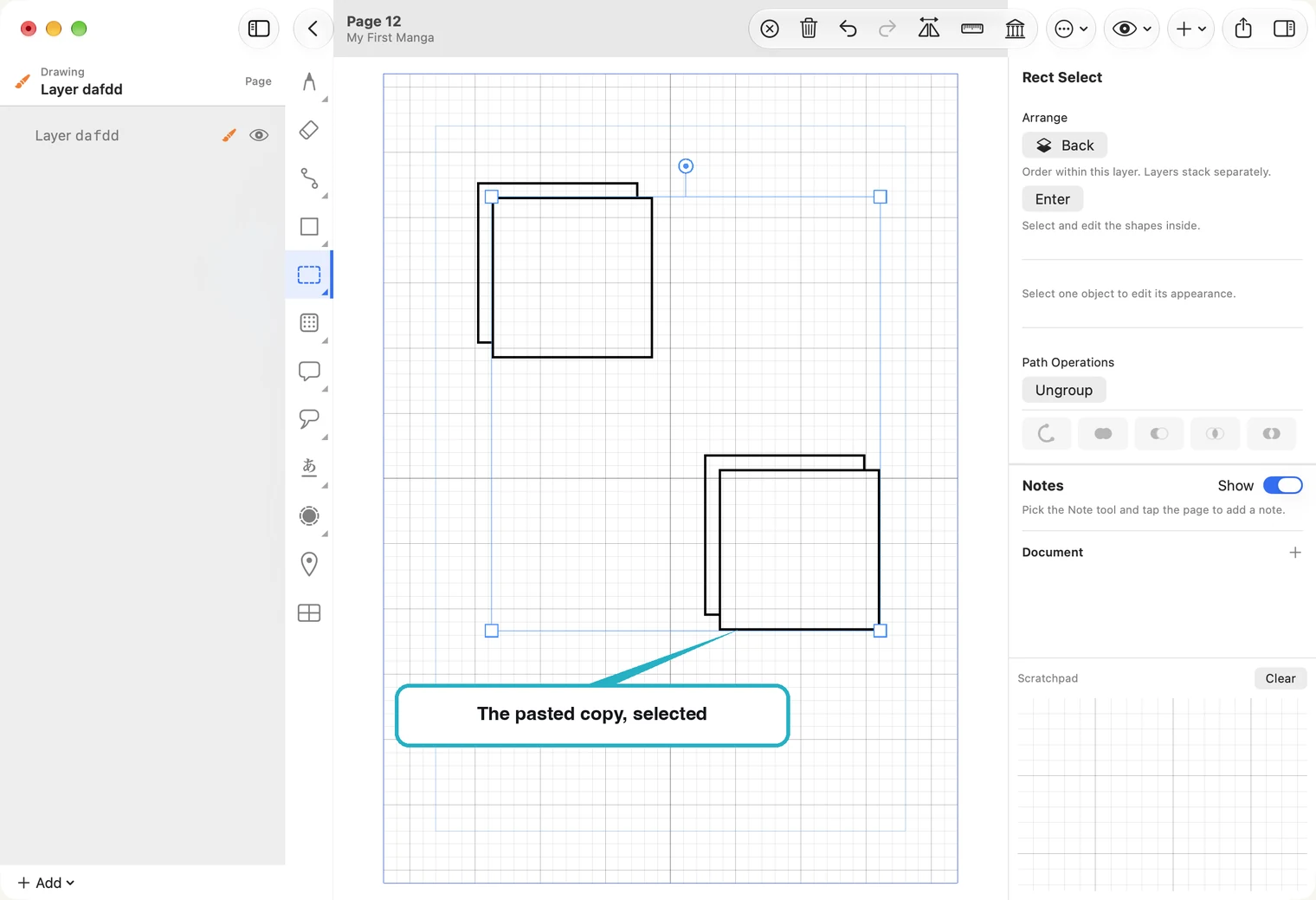
Вирізати, копіювати й вставити. ⌘C копіює вибране, а ⌘X вирізає: елемент зникає зі сторінки й чекає на вставлення. ⌘V вставляє його трохи нижче й праворуч, одразу вибраним із ручками, незалежно від активного інструмента. Paste in Place (⇧⌘V у меню Edit) розміщує копію точно там, де був оригінал. На iPad ці команди є в меню Edit на панелі.
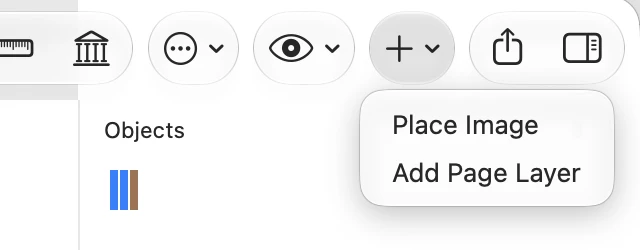
Щоб розмістити зображення, натисніть кнопку + на панелі, виберіть Place Image і вкажіть файл: фотографію, скан або начерк з іншого застосунку.
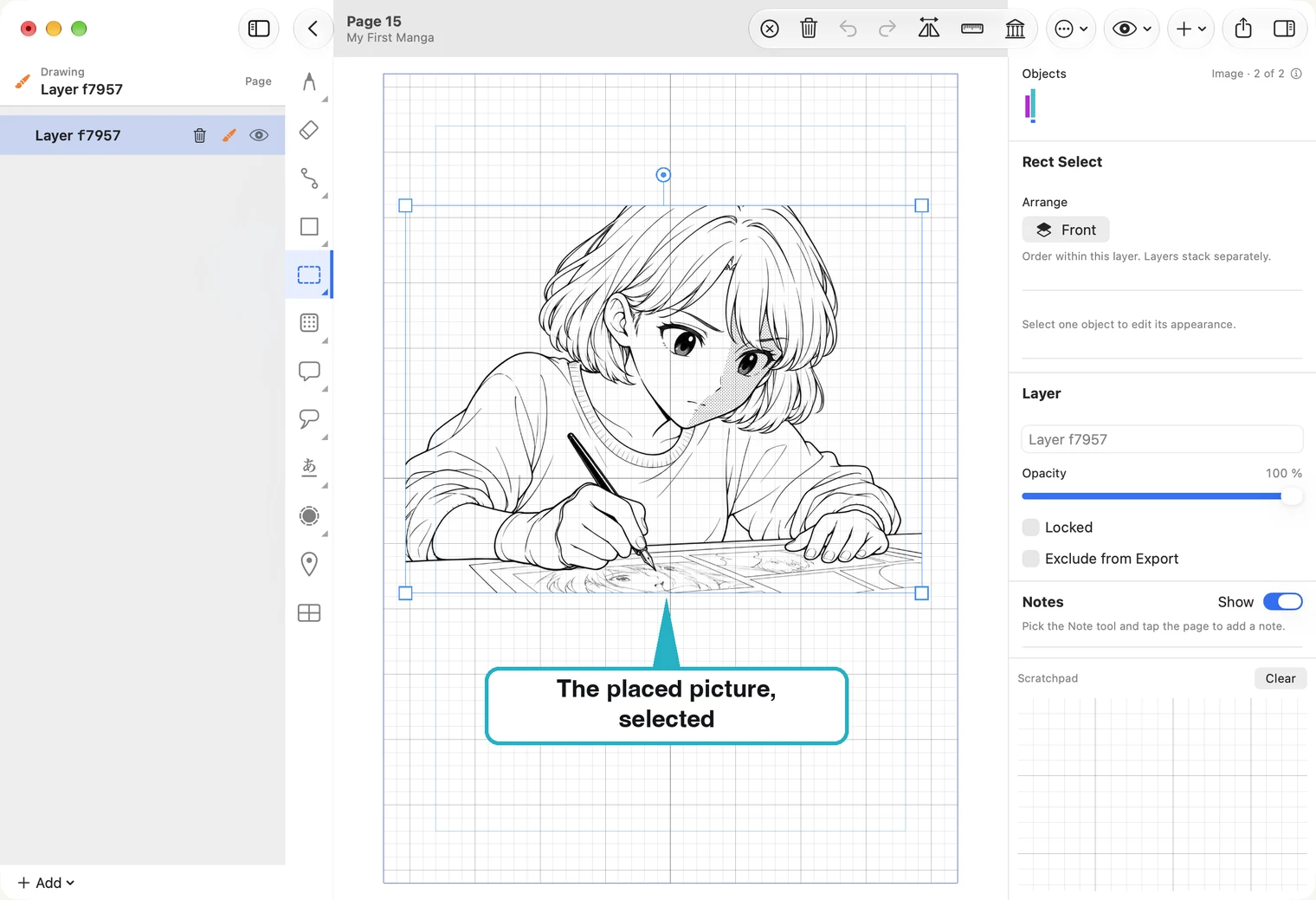
Зображення з’явиться на поточному шарі й буде припасоване до сторінки. Це ще один елемент шару: виберіть його, щоб пересунути, змінити розмір чи повернути, як фігуру. Якщо зображення стало більшим за сторінку, команда Fit Selection to Page праворуч зменшить його.
Можна також перетягнути зображення на сторінку — з Finder на Mac або з Files на iPad. Воно з’явиться там, де ви його відпустили, і за потреби зменшиться, щоб поміститися на сторінці. Односторінковий PDF розміщується так само; багатосторінковий PDF не приймається.
Команда Fit Selection to Page праворуч з’являється, якщо вибране потрібно зменшити, щоб воно вмістилося в межах полів сторінки. Вона рівномірно зменшує й центрує елемент, але не збільшує та не розтягує його.