Бабли та хвостики
Форми баблів, їхні хвостики та способи редагування.
Чотири типи баблів
Інструмент баблів — це хмаринка репліки на панелі інструментів. Клацніть її правою кнопкою, щоб вибрати тип (на iPad торкніться й утримуйте), а потім перетягніть від одного кута майбутнього бабла до протилежного.
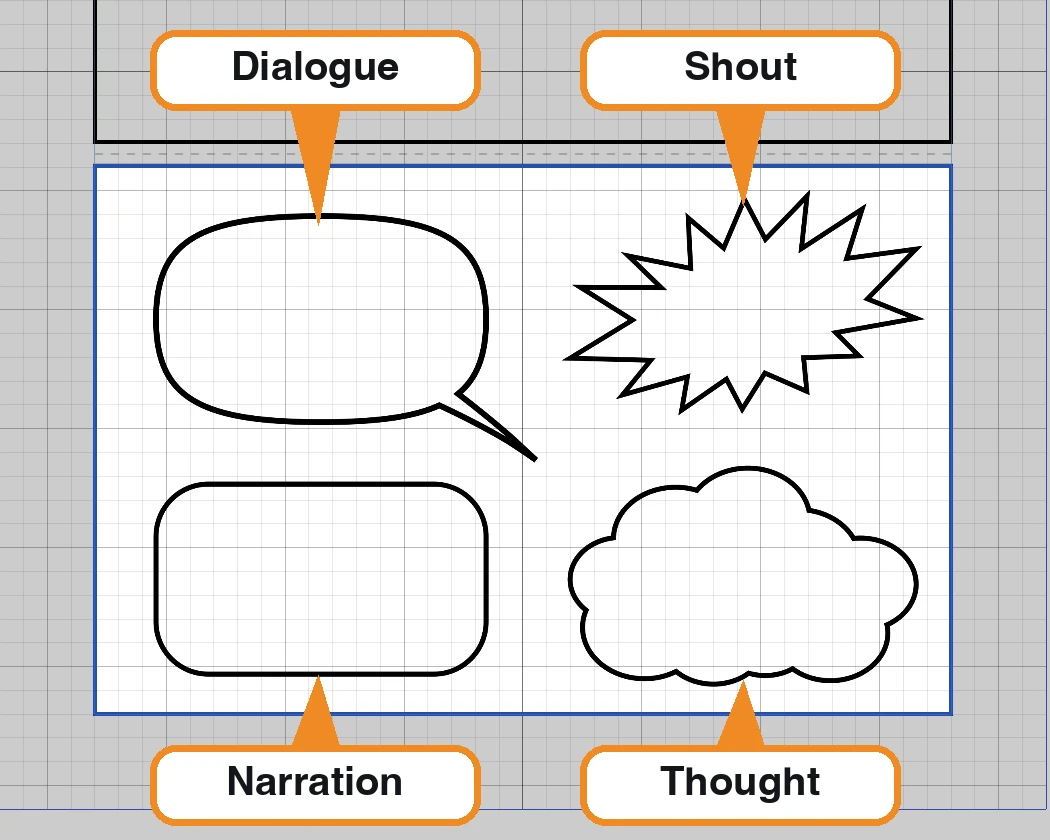
- Dialogue — звичайний овальний бабл.
- Narration — прямокутник для слів оповідача.
- Thought — хмаринка.
- Shout — спалах.
Спершу виберіть кадр (див. крок 3 у посібнику «Перша сторінка»), інакше бабл з’явиться на вибраному шарі.
Змініть форму бабла
Виберіть інструмент виділення та клацніть бабл. Навколо з’являться ручки, а праворуч — параметри його форми.
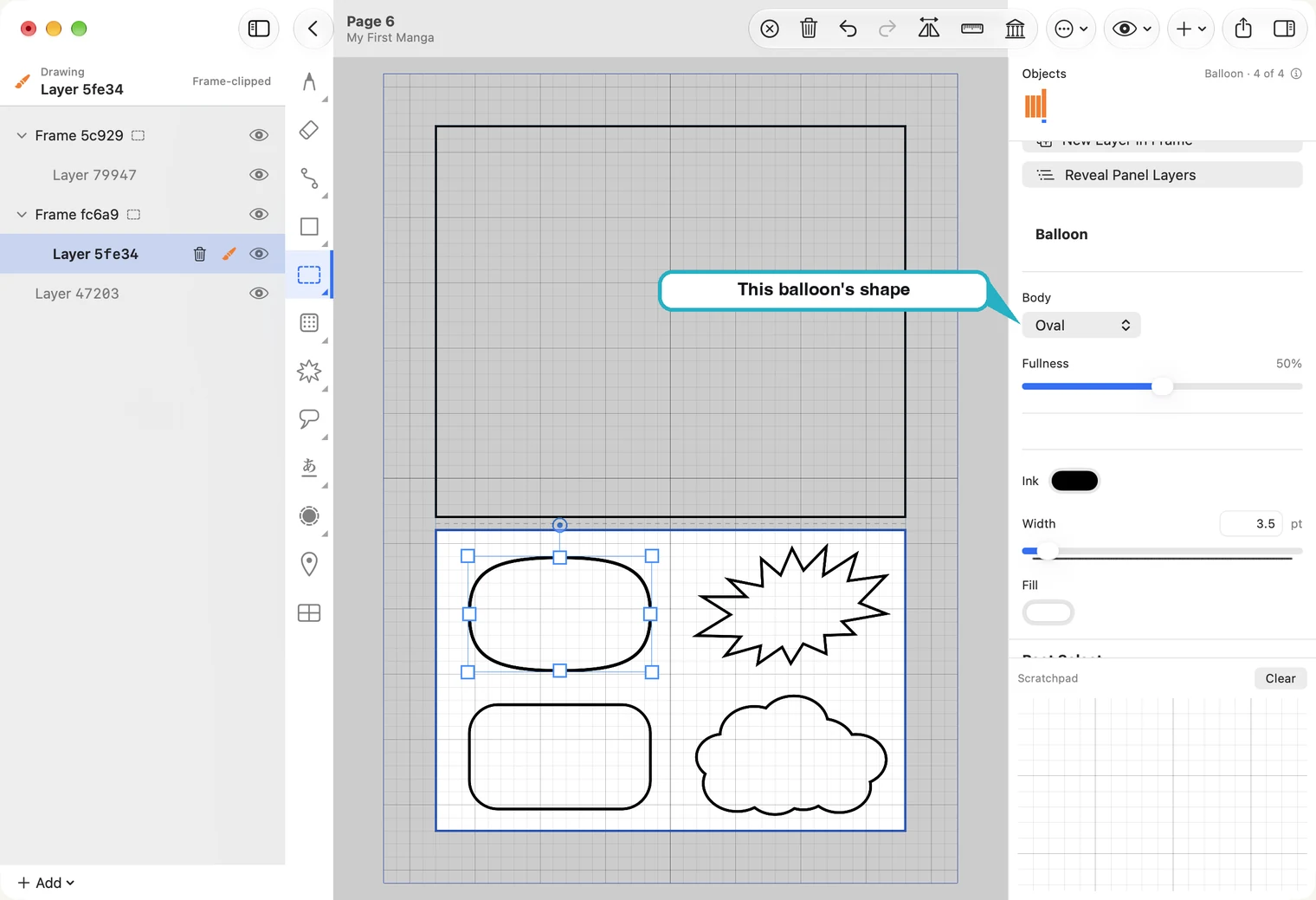
- Перетягніть бабл, щоб перемістити його, або ручку, щоб змінити розмір.
- Body змінює форму: Oval, Rectangle, Cloud або Burst. Розташування й розмір бабла залишаться незмінними.
- Ink і Width задають лінію бабла. Параметр Line інструмента баблів визначає лінію для наступного бабла.
- У кожної форми є власні повзунки. Для овала це Fullness: збільшіть значення, щоб овал став прямокутнішим і вмістив більше слів. У Burst є Spikes і Spike Depth; у Cloud — кількість лопатей, а Re-roll створює іншу хмаринку такого самого типу.
- У бабла немає точок для перетягування. Щоб змінити форму, використовуйте повзунки й Re-roll — повторюйте, доки результат не сподобається.
Додайте хвостик
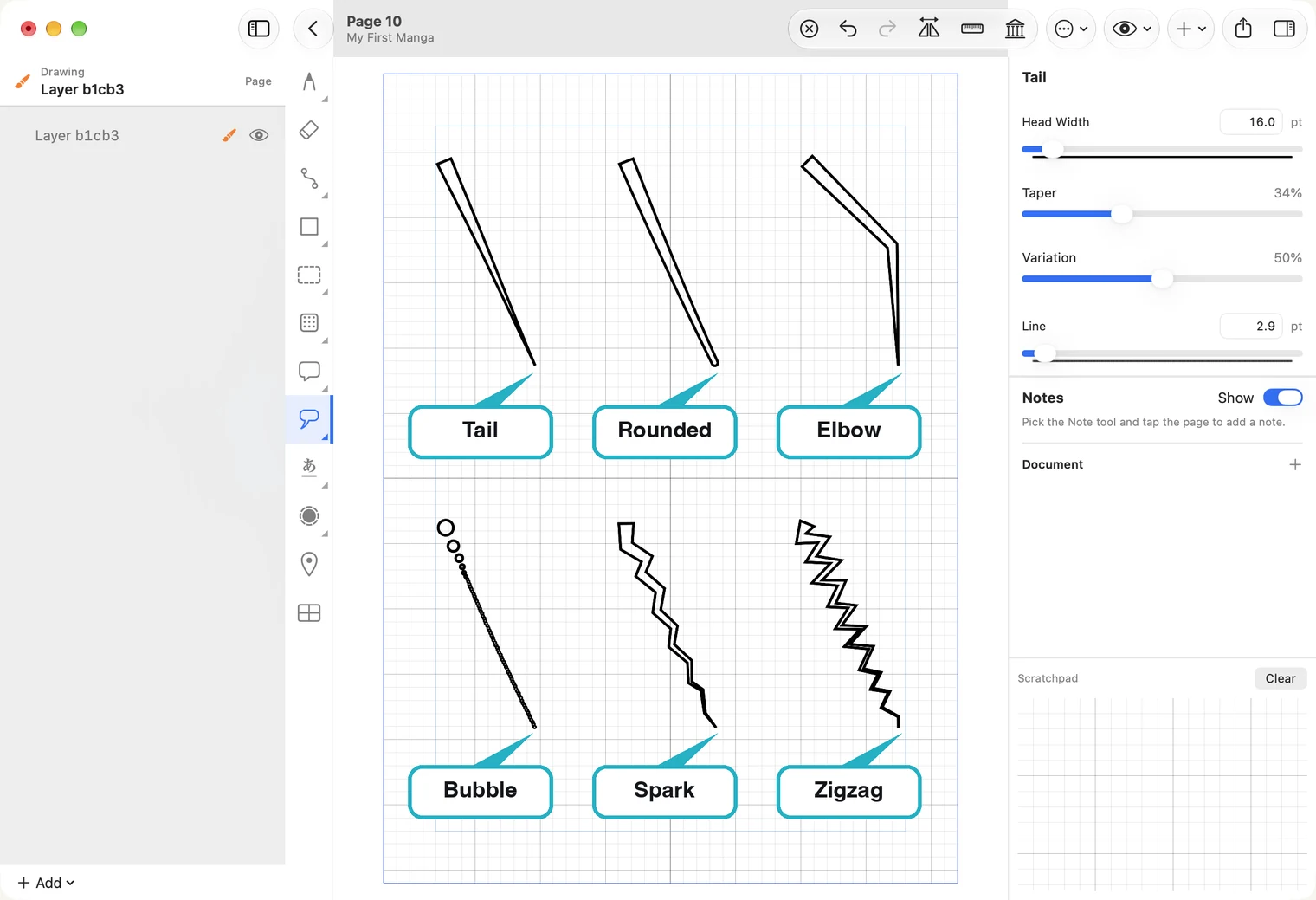
Інструмент хвостика розташований одразу під інструментом баблів. Намалюйте його одним штрихом: почніть на баблі, а завершіть біля персонажа, який говорить. Початок штриха буде широким кінцем.
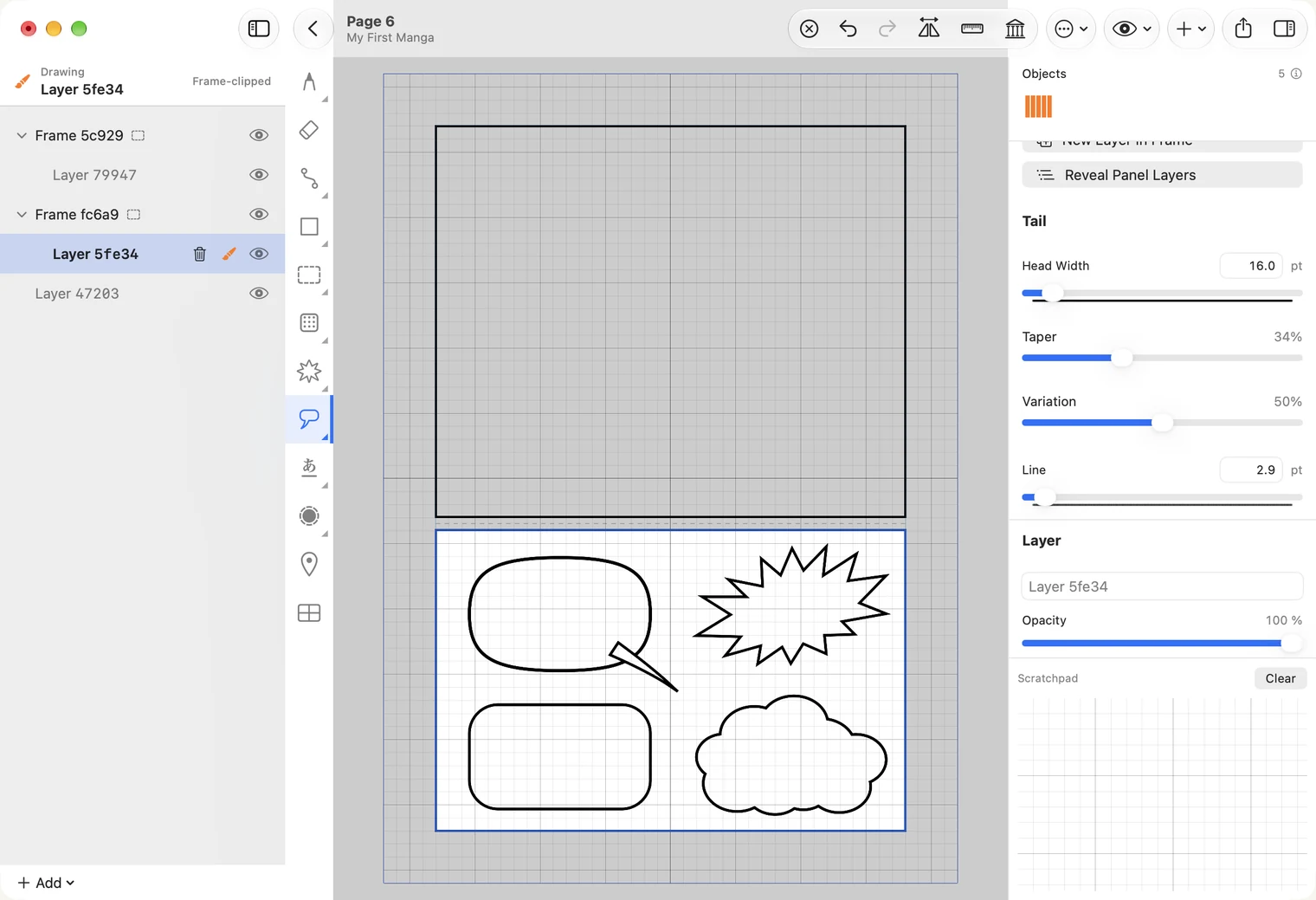
Звичайний хвостик називається Simple. Клацніть інструмент правою кнопкою, щоб вибрати інші типи: Rounded, Elbow, Bubble (ланцюжок бульбашок для думки), Spark, Zigzag або Join, який з’єднує два бабли.
Мишею хвостик малюється так само добре, як і пером.
Об’єднайте бабл і хвостик
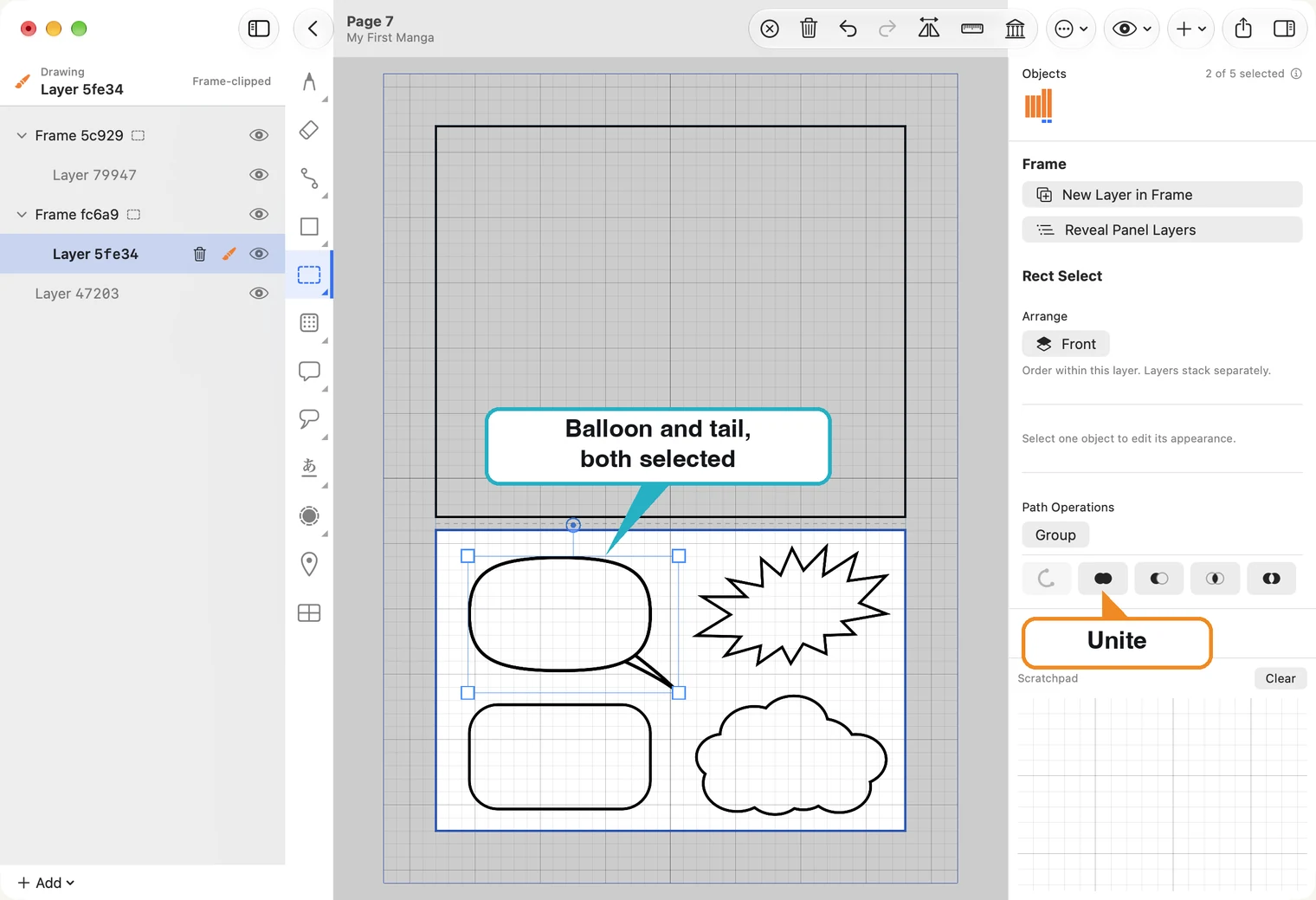
Спершу хвостик є окремим об’єктом, тому видно, де його лінія перетинає контур бабла. Команда Unite об’єднує їх в один контур.
- Виберіть інструмент виділення та клацніть бабл. Клацніть бабл першим: об’єднана фігура збереже вигляд першого вибраного об’єкта.
- Утримуючи Shift, клацніть хвостик, щоб вибрати обидва об’єкти.
- На правій панелі в Path Operations натисніть Unite — кнопку зі злитими фігурами. Ця команда також є в меню Path.
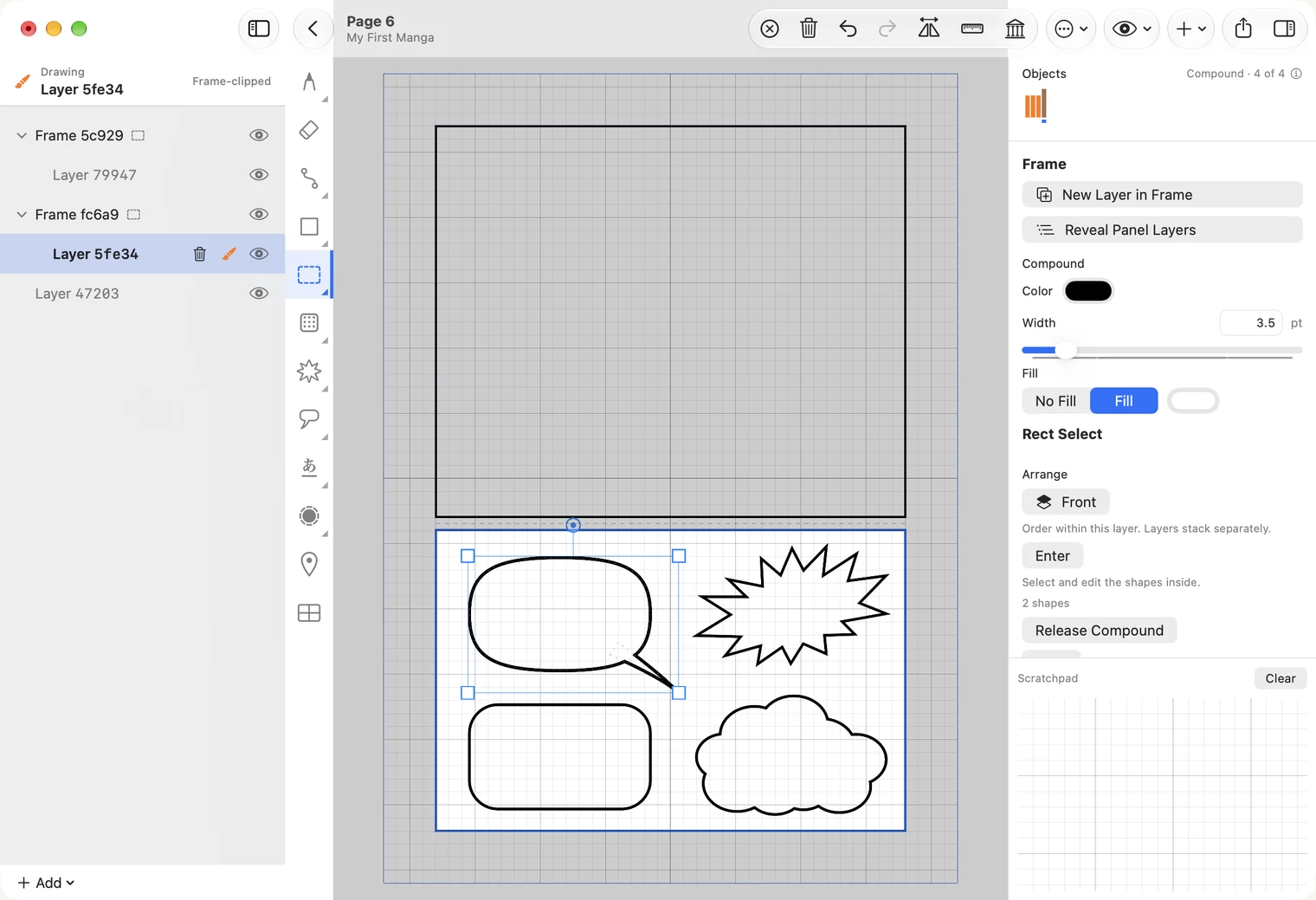
Якщо Unite показує повідомлення «Select the object whose look to keep first, then Shift-click the rest», об’єкти вибрано не в тому порядку: клацніть бабл, а потім, утримуючи Shift, клацніть хвостик.
Об’єднана фігура й далі містить бабл і хвостик. Release Compound розділяє їх, а кнопка Enter праворуч дає змогу вибрати й змінити один із них.
Subtract робить навпаки: вирізає одну фігуру з іншої. Якщо вирізати хвостик із бабла, залишиться виїмка, спрямована всередину.
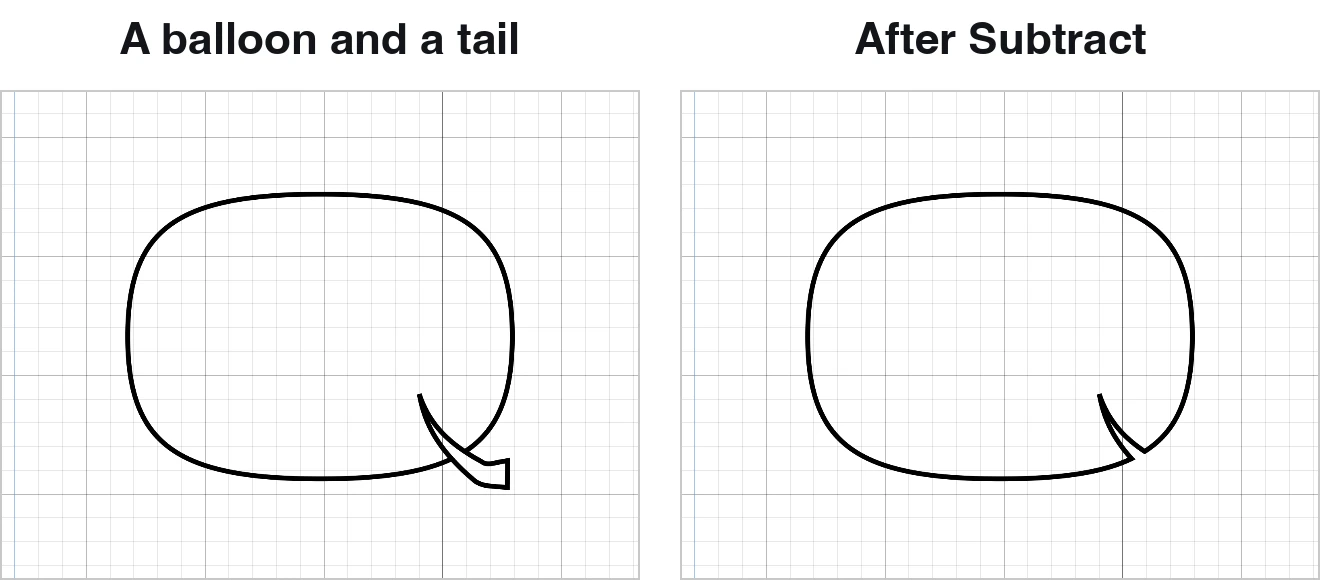
Виберіть об’єкти так само: клацніть бабл, утримуючи Shift, клацніть хвостик і натисніть Subtract. Залишається нижня фігура, а все, що лежить поверх неї, вирізається. Тому спершу намалюйте бабл, а поверх нього — хвостик. Як і після Unite, обидва об’єкти залишаються всередині: Release Compound повертає їх.
На iPad немає клавіші Shift, тож виберіть обидва об’єкти інакше: інструментом виділення почніть на порожній ділянці сторінки й обведіть Apple Pencil обидва об’єкти. Якщо їхні параметри лінії або заливки відрізняються, об’єднання об’єктів, вибраних рамкою, може бути відхилено. Із під’єднаною клавіатурою спершу виберіть бабл, а потім торкніться хвостика, утримуючи Shift, щоб об’єднати їх зі стилем бабла.
Налаштуйте хвостик
Виберіть хвостик — праворуч з’являться його Style, Head Width і повзунки для цього стилю. Re-roll створює інший варіант того самого хвостика.
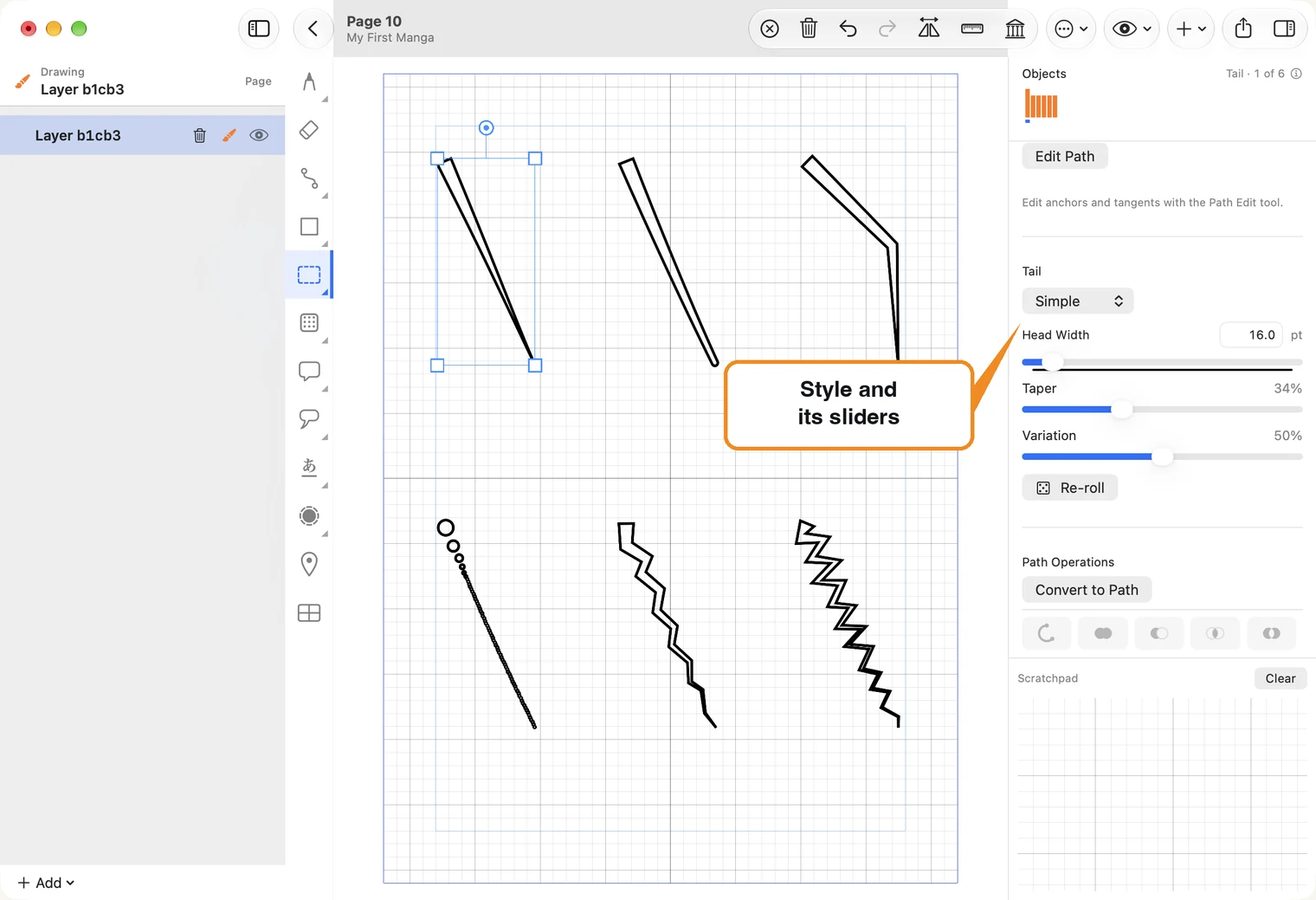
Параметр Style змінює тип уже намальованого хвостика, тож малювати його наново не потрібно.
Щоб зігнути хвостик, натисніть Edit Path праворуч. На хвостику з’явиться центральна лінія: квадрат на кожному кінці й круглі ручки між ними. Перетягніть квадрат, щоб перемістити кінець, або круглу ручку, щоб зігнути хвостик.
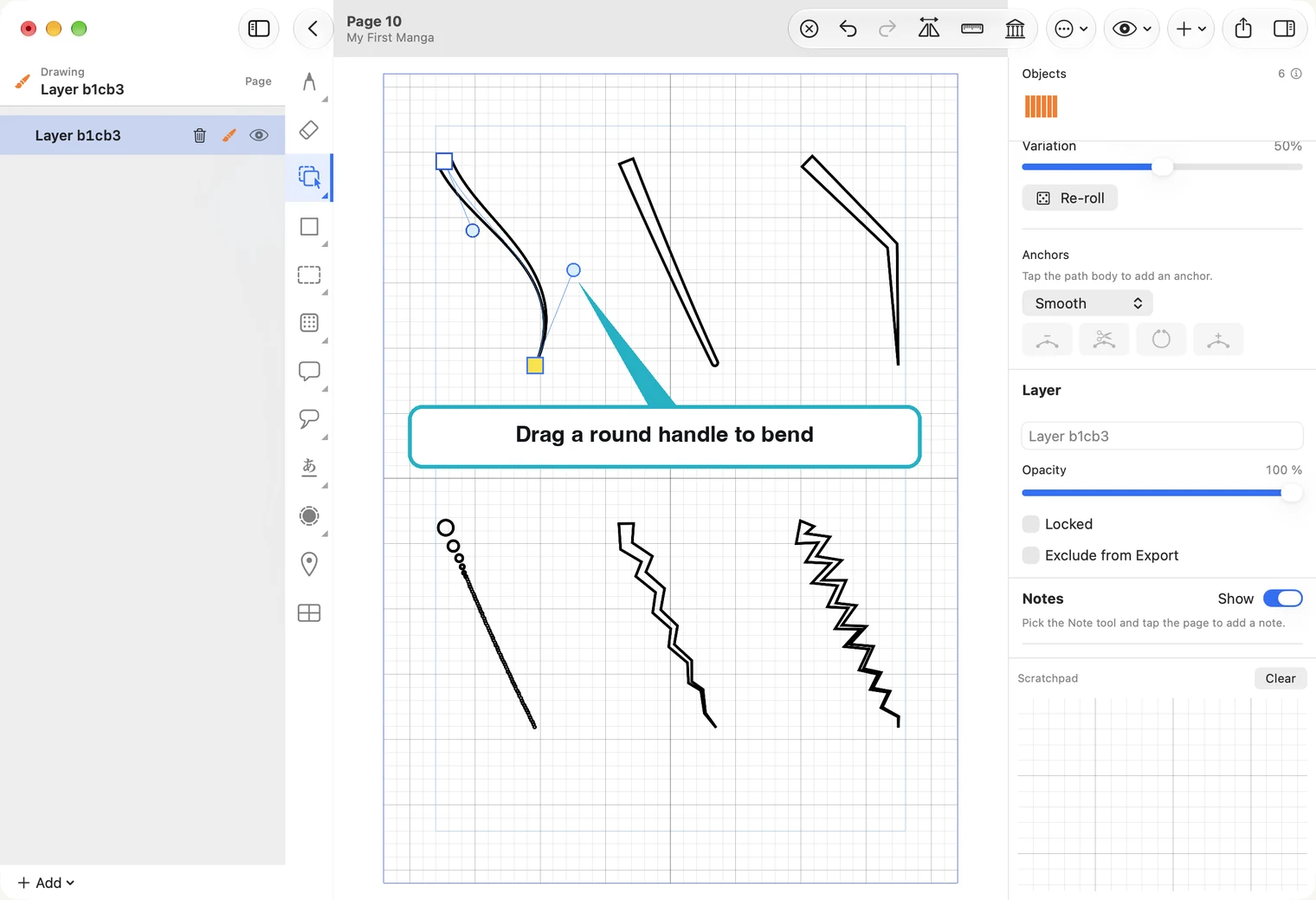
Завершивши, знову виберіть інструмент виділення.