Bulles et queues
Bulles de dialogue, queues et mise en forme.
Quatre types de bulles
L’outil Balloon est représenté par une bulle dans la barre. Faites un clic droit pour choisir le type (sur iPad, maintenez le doigt dessus), puis faites glisser d’un coin à l’autre pour la tracer.
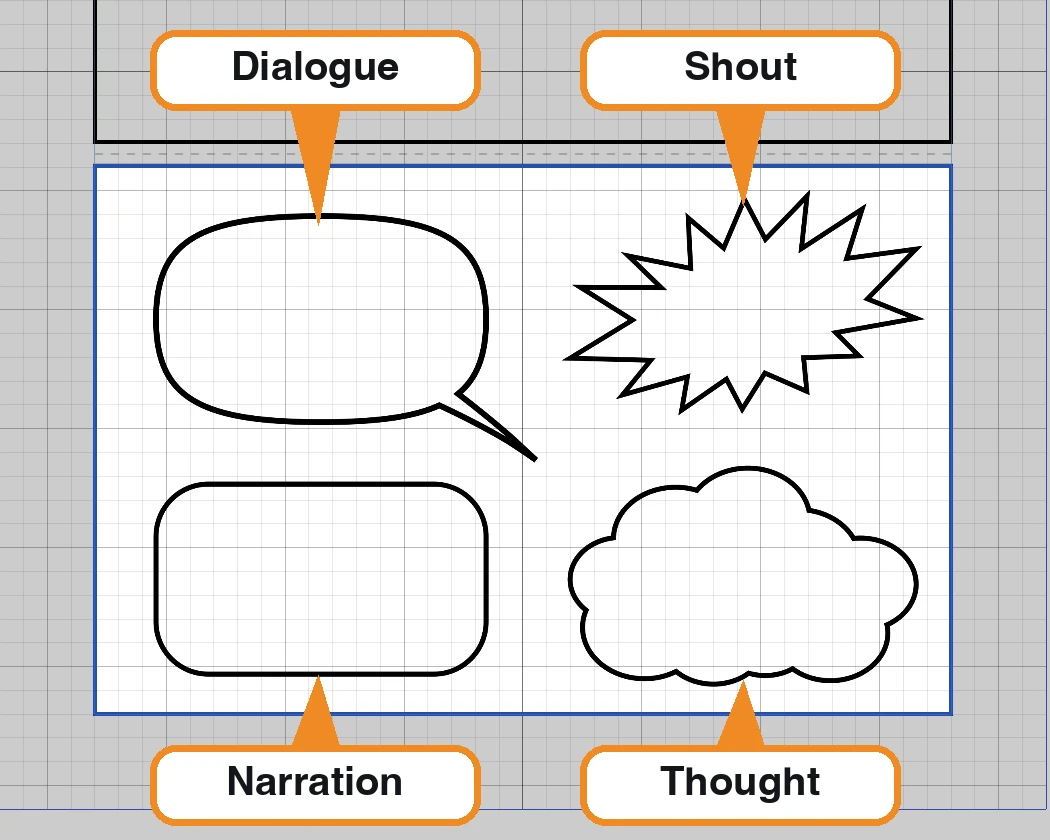
- Dialogue — la bulle ovale classique.
- Narration — un encadré pour la voix du narrateur.
- Thought — un nuage.
- Shout — une explosion.
Choisissez d’abord la case (consultez Votre première page, étape 3), sinon la bulle sera placée dans le calque sélectionné.
Modifier une bulle
Choisissez l’outil de sélection et cliquez sur la bulle. Des poignées apparaissent autour d’elle et ses réglages de forme s’affichent à droite.
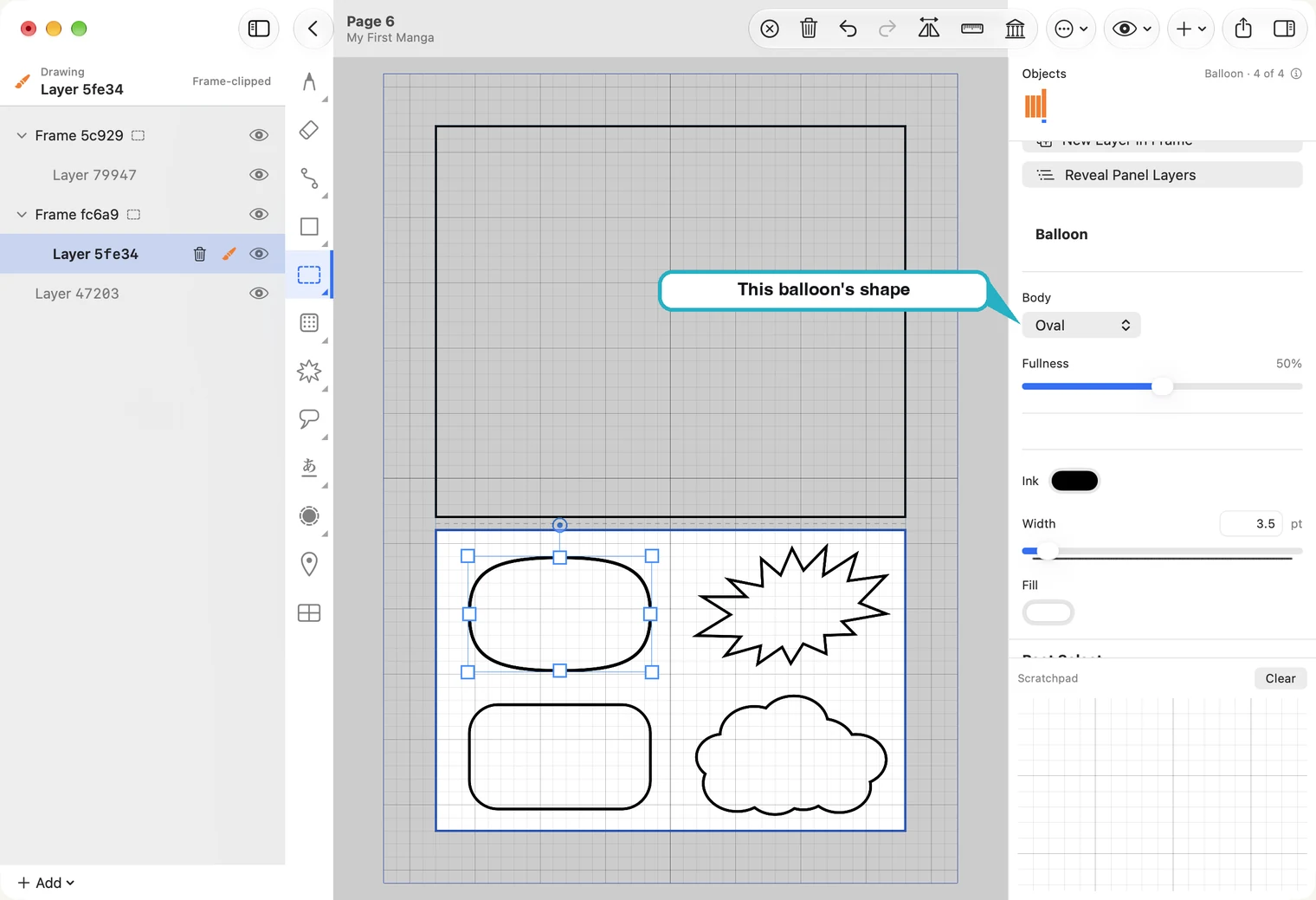
- Faites glisser la bulle pour la déplacer ; faites glisser une poignée pour la redimensionner.
- Body modifie sa forme : Oval, Rectangle, Cloud ou Burst. La bulle conserve sa position et sa taille.
- Ink et Width règlent le contour de la bulle. L’outil Balloon reprend le même réglage Line pour la prochaine bulle que vous tracerez.
- Chaque forme possède ses propres curseurs. Une bulle ovale offre le réglage Fullness : augmentez-le pour rendre l’ovale plus rectangulaire et y placer davantage de texte. Une bulle Shout possède les réglages Spikes et Spike Depth ; une bulle nuageuse règle le nombre de lobes, et Re-roll génère une autre bulle du même type.
- Une bulle ne comporte aucun point à déplacer. Ses curseurs et le bouton Re-roll permettent de modifier sa forme : recommencez jusqu’à obtenir le résultat souhaité.
Ajouter une queue
L’outil Tail se trouve juste sous Balloon. Tracez un seul trait : commencez sur la bulle et terminez à l’endroit où se trouve la personne qui parle. Le début du trait forme l’extrémité large de la queue.
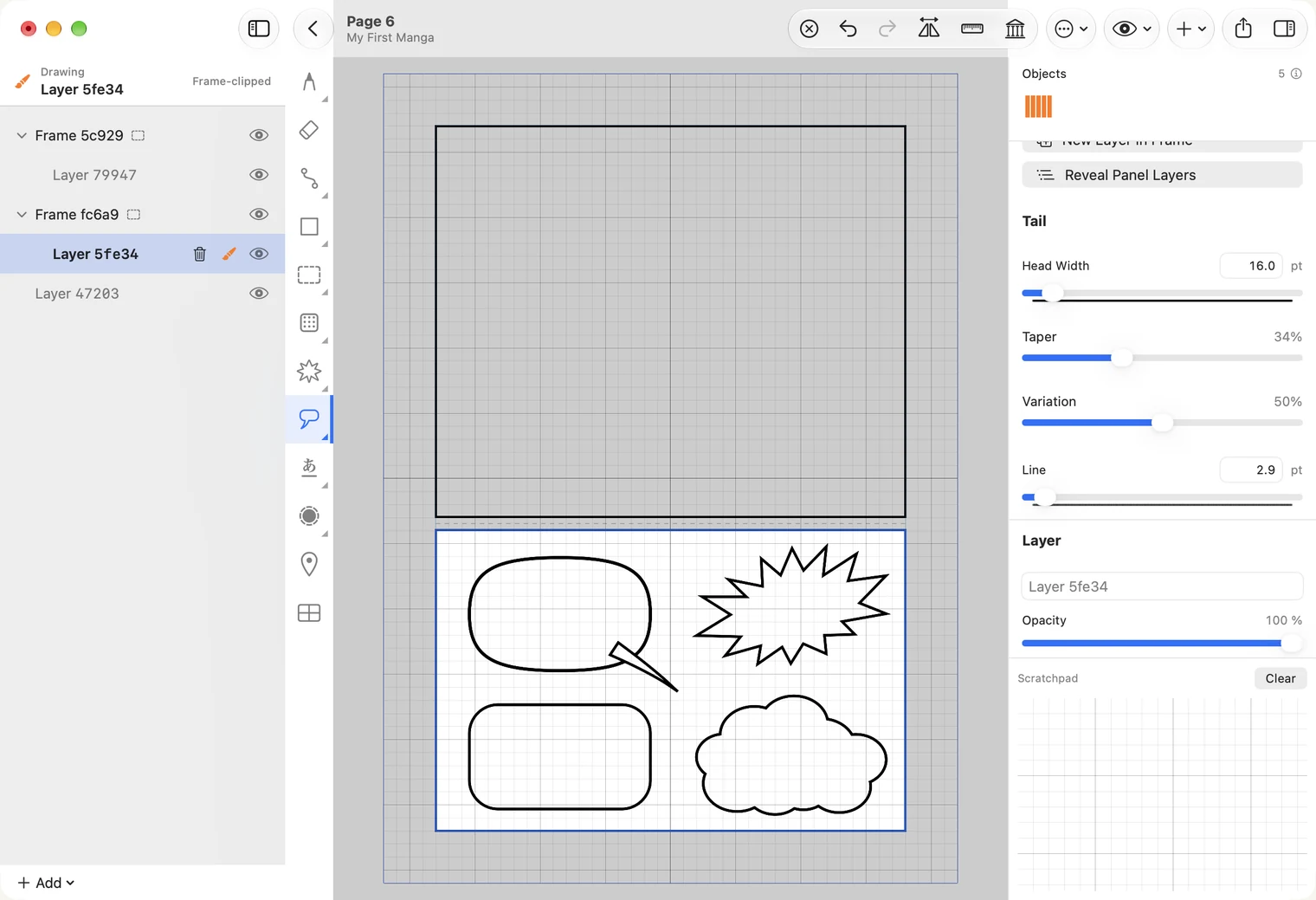
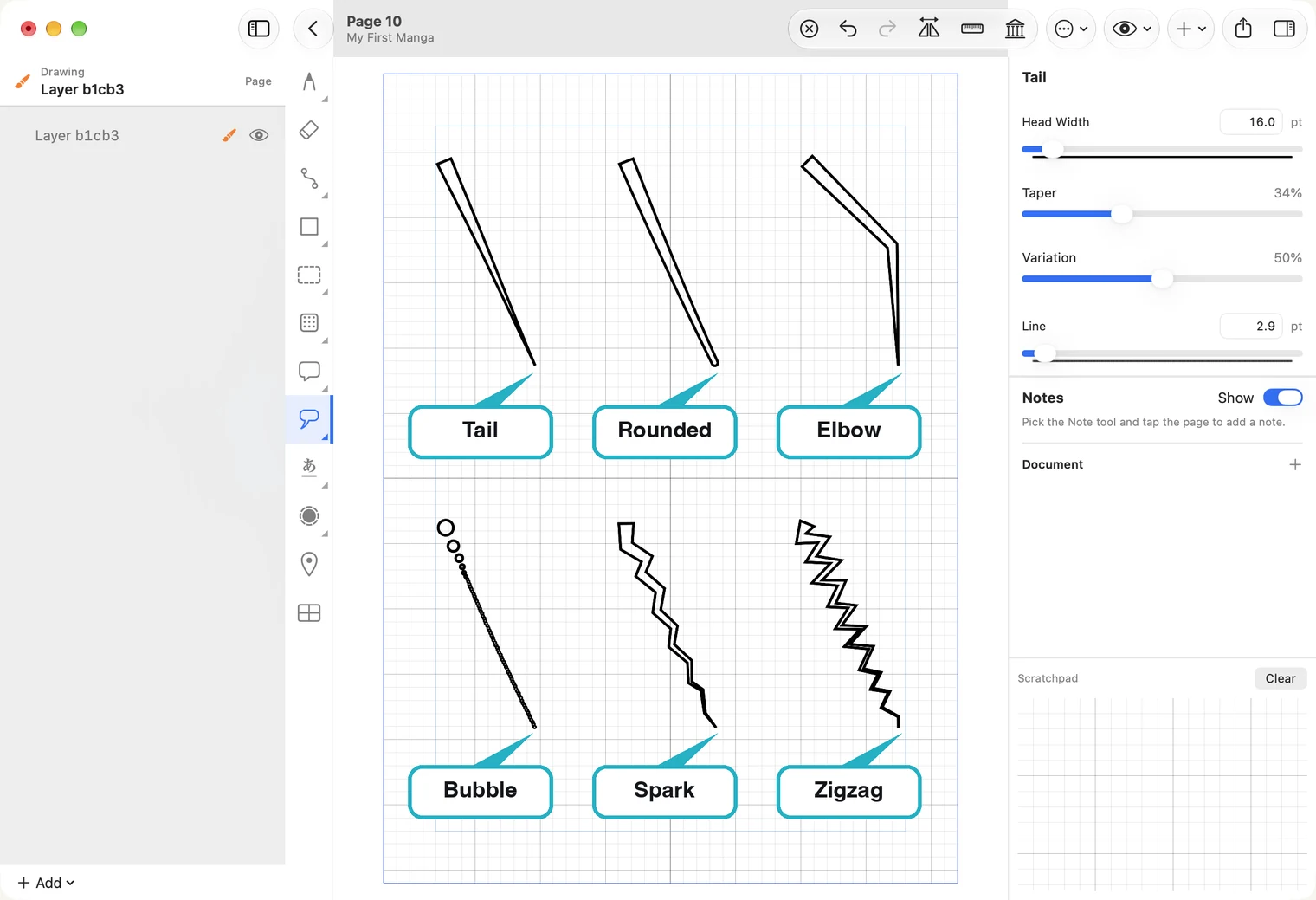
La queue simple s’appelle Simple. Faites un clic droit sur Tail pour choisir les autres types : Rounded, Elbow, Bubble (une suite de bulles pour une pensée), Spark, Zigzag et Join, qui relie deux bulles.
La souris permet de tracer une queue aussi bien qu’un stylet.
Fusionner la bulle et sa queue
La queue est un objet séparé ; son contour reste donc visible là où elle croise celui de la bulle. Unite fusionne leurs contours.
- Avec l’outil de sélection, cliquez sur la bulle. Sélectionnez-la en premier : la forme fusionnée gardera l’apparence du premier élément sélectionné.
- Maintenez Shift et cliquez sur la queue pour sélectionner les deux éléments.
- Dans la section Path Operations à droite, appuyez sur Unite, le bouton qui représente deux formes fusionnées. Il se trouve aussi dans le menu Path.
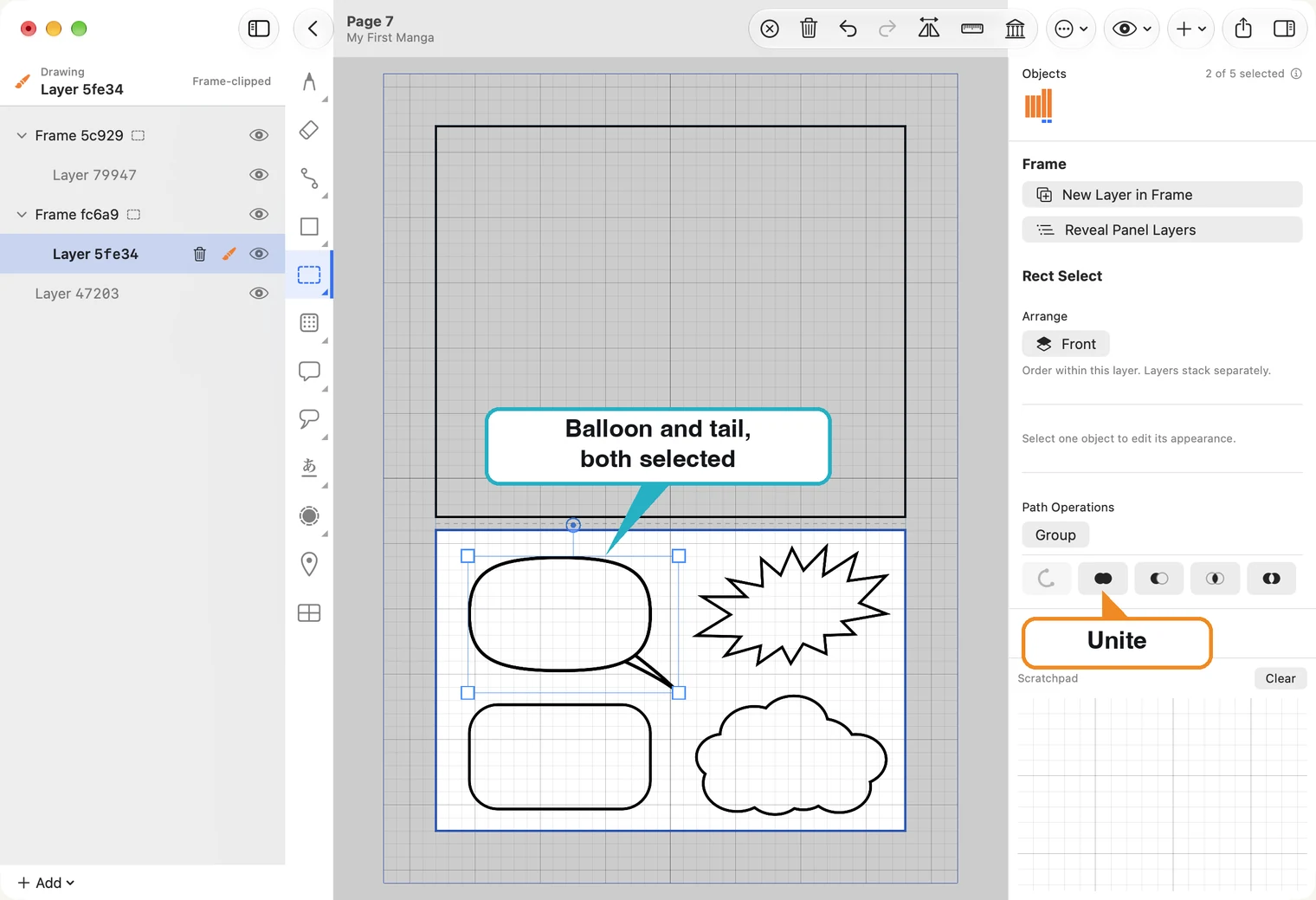
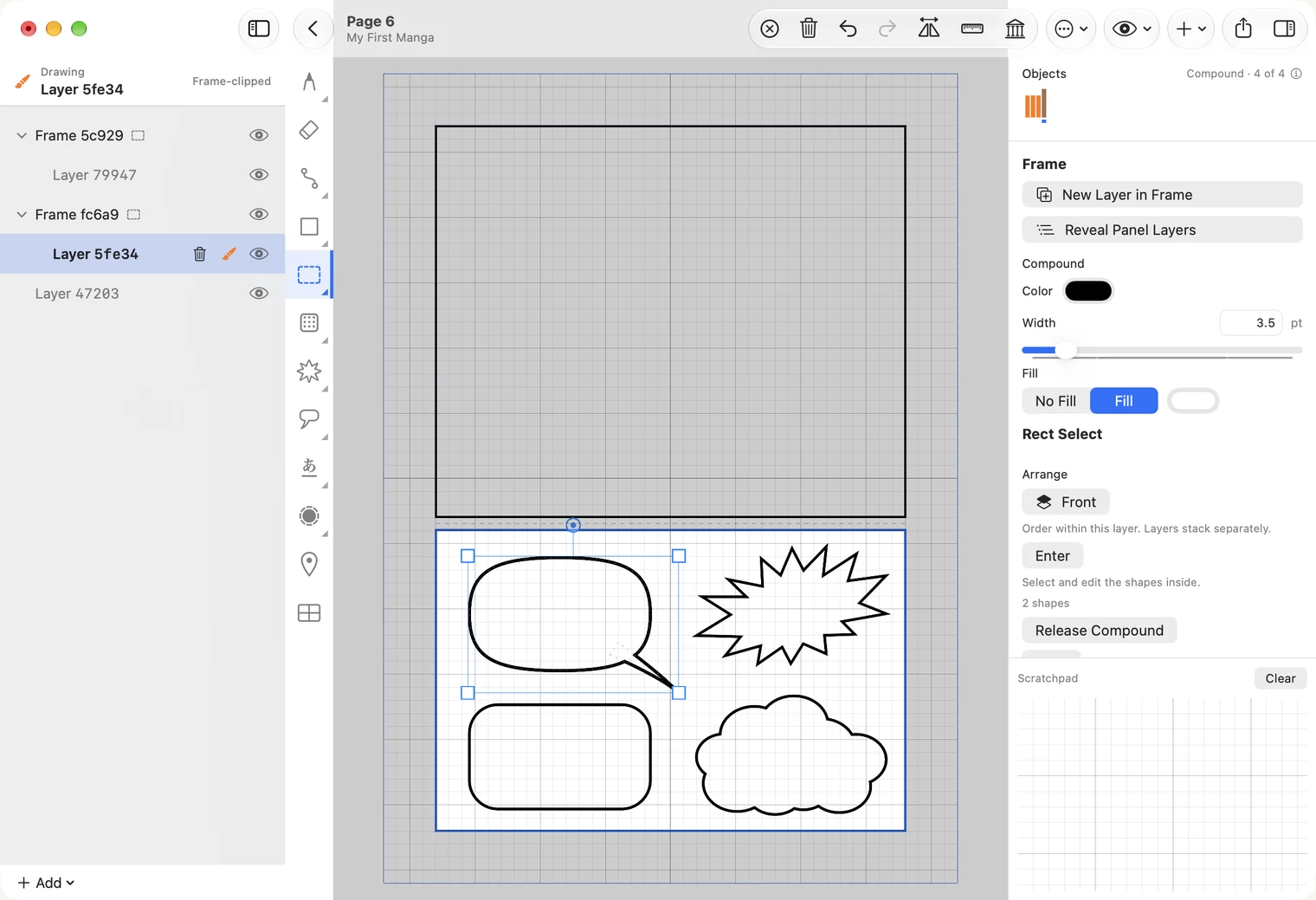
Si Unite affiche « Select the object whose look to keep first, then Shift-click the rest », les éléments n’étaient pas sélectionnés dans le bon ordre : cliquez sur la bulle, puis sur la queue en maintenant Shift.
La bulle et la queue restent présentes à l’intérieur de la forme fusionnée. Release Compound les sépare de nouveau ; le bouton Enter à droite permet alors de sélectionner l’un des éléments pour le modifier.
Subtract fait l’inverse : il découpe une forme dans l’autre. Si vous soustrayez la queue de la bulle, il en résulte une encoche qui pointe vers l’intérieur.
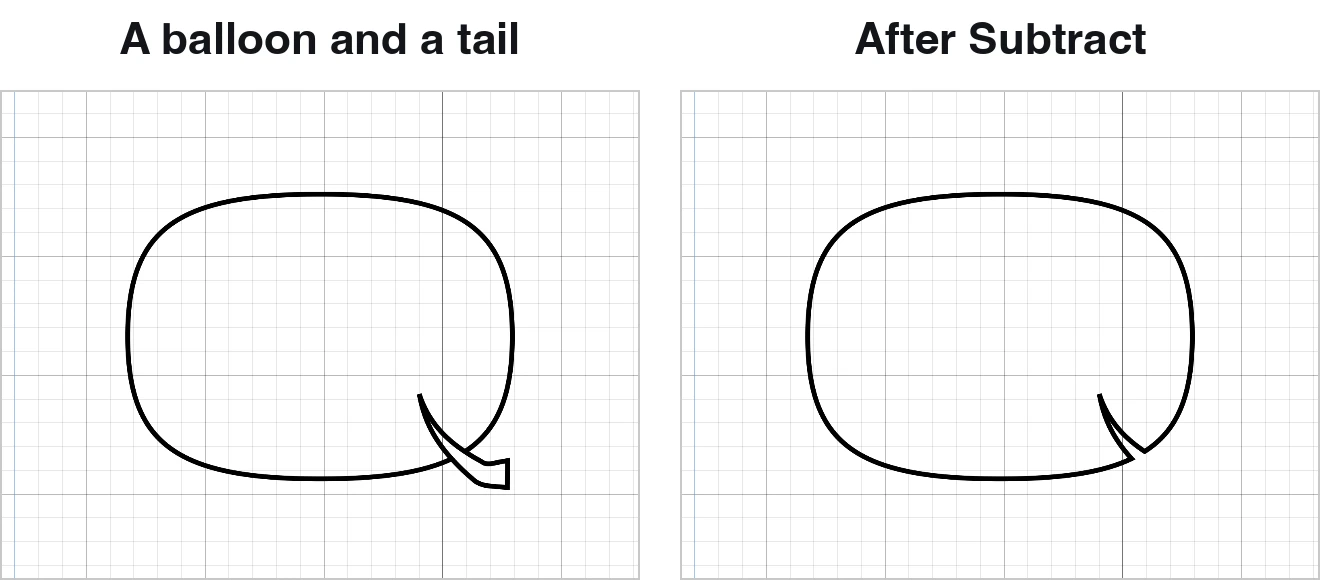
Sélectionnez les deux éléments de la même façon : cliquez sur la bulle, puis sur la queue en maintenant Shift, et appuyez sur Subtract. La forme placée en dessous est conservée et celle au-dessus est découpée ; tracez donc d’abord la bulle, puis la queue par-dessus. Comme avec Unite, les deux éléments restent accessibles : Release Compound permet de les retrouver.
Sur iPad il n’y a pas de touche Shift. Pour sélectionner les deux éléments ensemble, choisissez l’outil de sélection, commencez sur une zone vide et entourez-les avec l’Apple Pencil. Si leurs réglages de contour ou de remplissage diffèrent, la combinaison des objets sélectionnés par cadre peut être refusée. Si un clavier est connecté, sélectionnez d’abord la bulle, puis touchez la queue en maintenant Shift pour les combiner en conservant l’apparence de la bulle.
Modifier une queue
Sélectionnez une queue : ses réglages s’affichent à droite, avec Style, Head Width et les curseurs propres à ce style. Re-roll génère une autre version de la même queue.
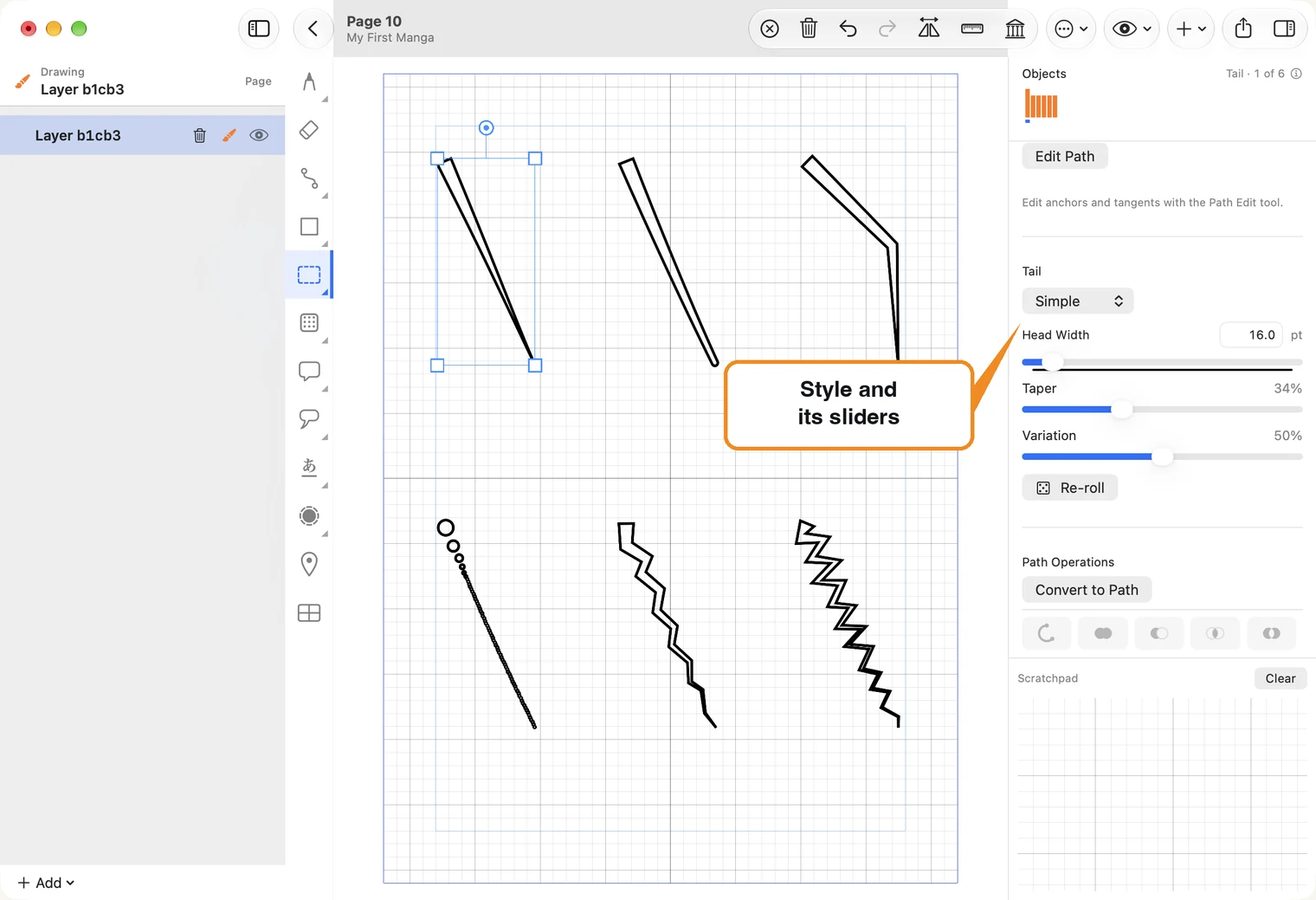
Style modifie le type d’une queue déjà tracée : inutile de la redessiner.
Pour courber une queue, appuyez sur Edit Path à droite. La ligne centrale de la queue apparaît, avec un carré à chaque extrémité et des poignées rondes entre les deux. Faites glisser un carré pour déplacer l’extrémité correspondante, ou une poignée ronde pour courber la queue.
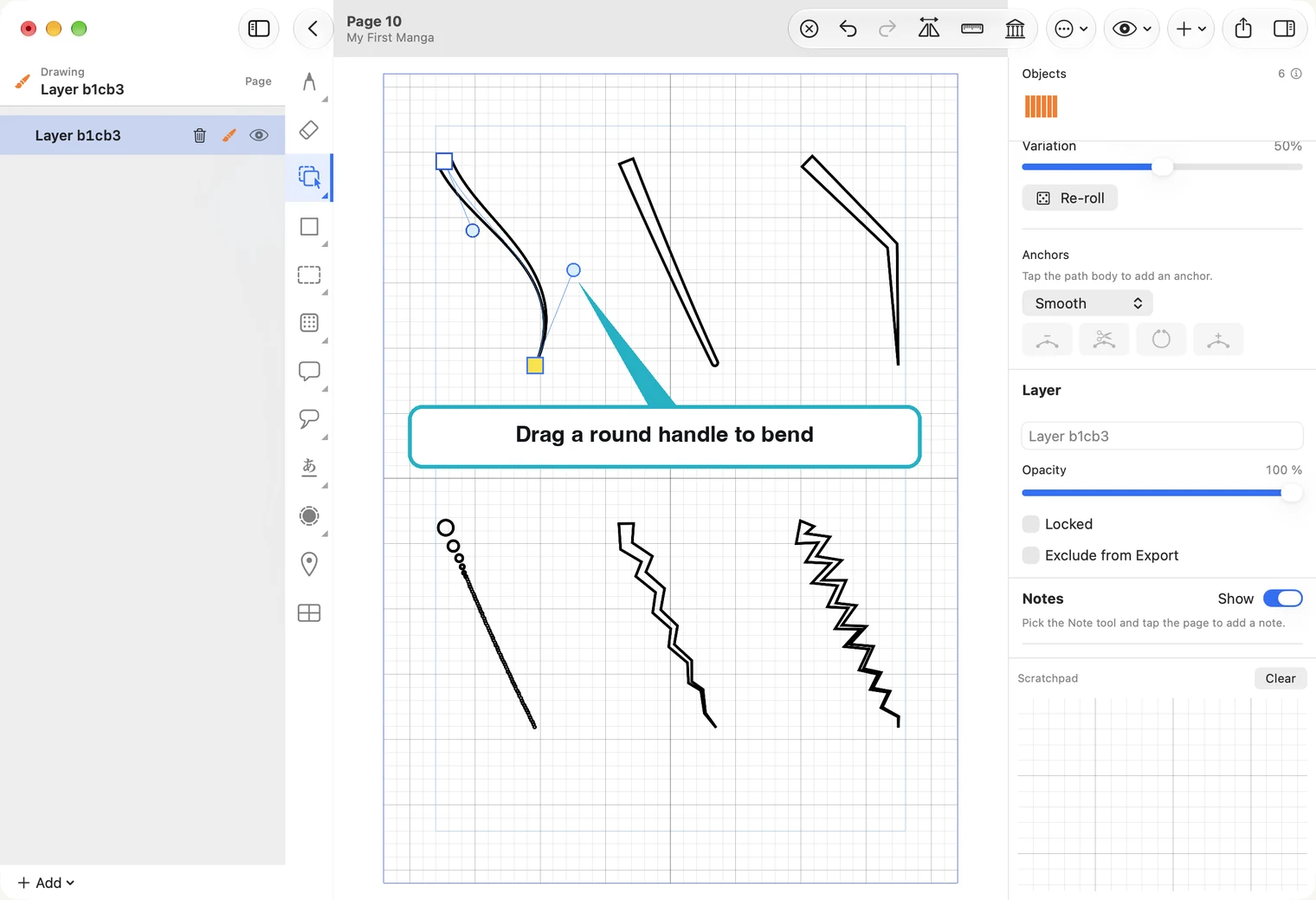
Lorsque vous avez terminé, sélectionnez de nouveau l’outil de sélection.