對話框與尾巴
對話框、尾巴與調整形狀的方法。
四種對話框
工具列中的對話泡泡圖示就是對話框工具。按右鍵選擇類型(iPad 上請長按),再從對話框的一角拖曳到另一角。
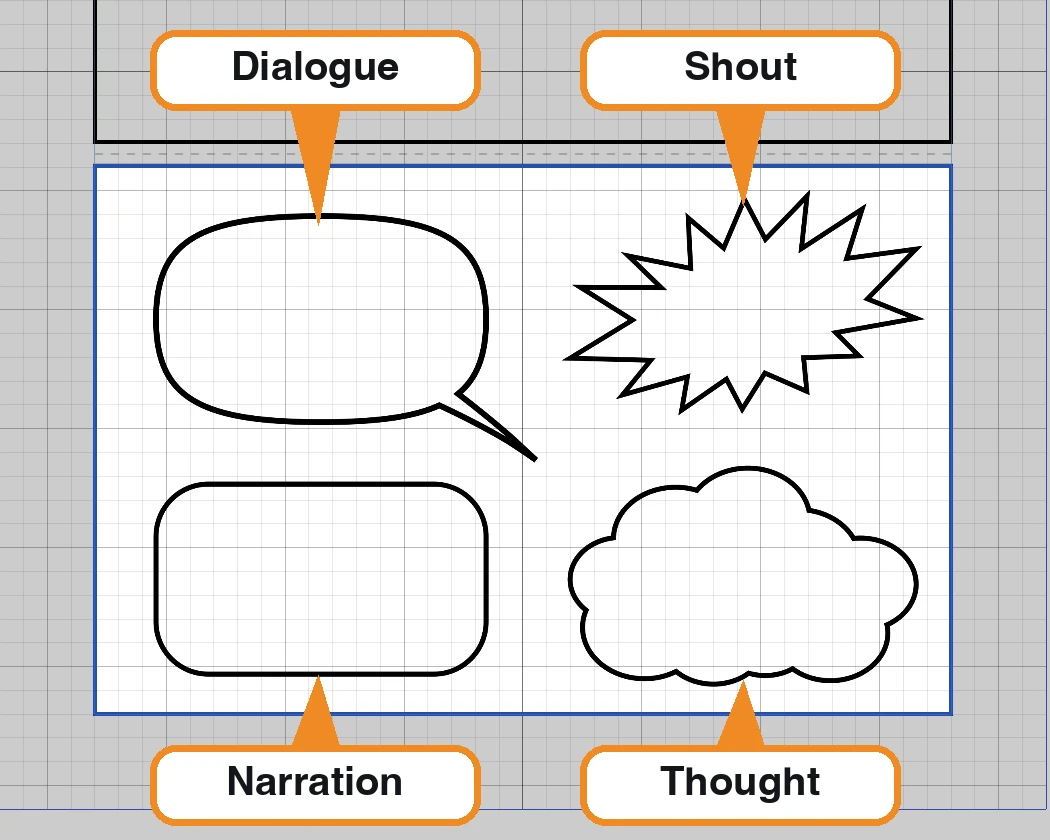
- Dialogue — 一般使用的橢圓對話框。
- Narration — 旁白使用的方框。
- Thought — 雲朵形對話框。
- Shout — 爆炸形對話框。
請先選取漫畫格(參閱你的第一個頁面步驟 3),否則對話框會畫在目前選取的圖層上。
調整對話框形狀
使用選取工具點選對話框。周圍會出現控制點,右側則顯示形狀設定。
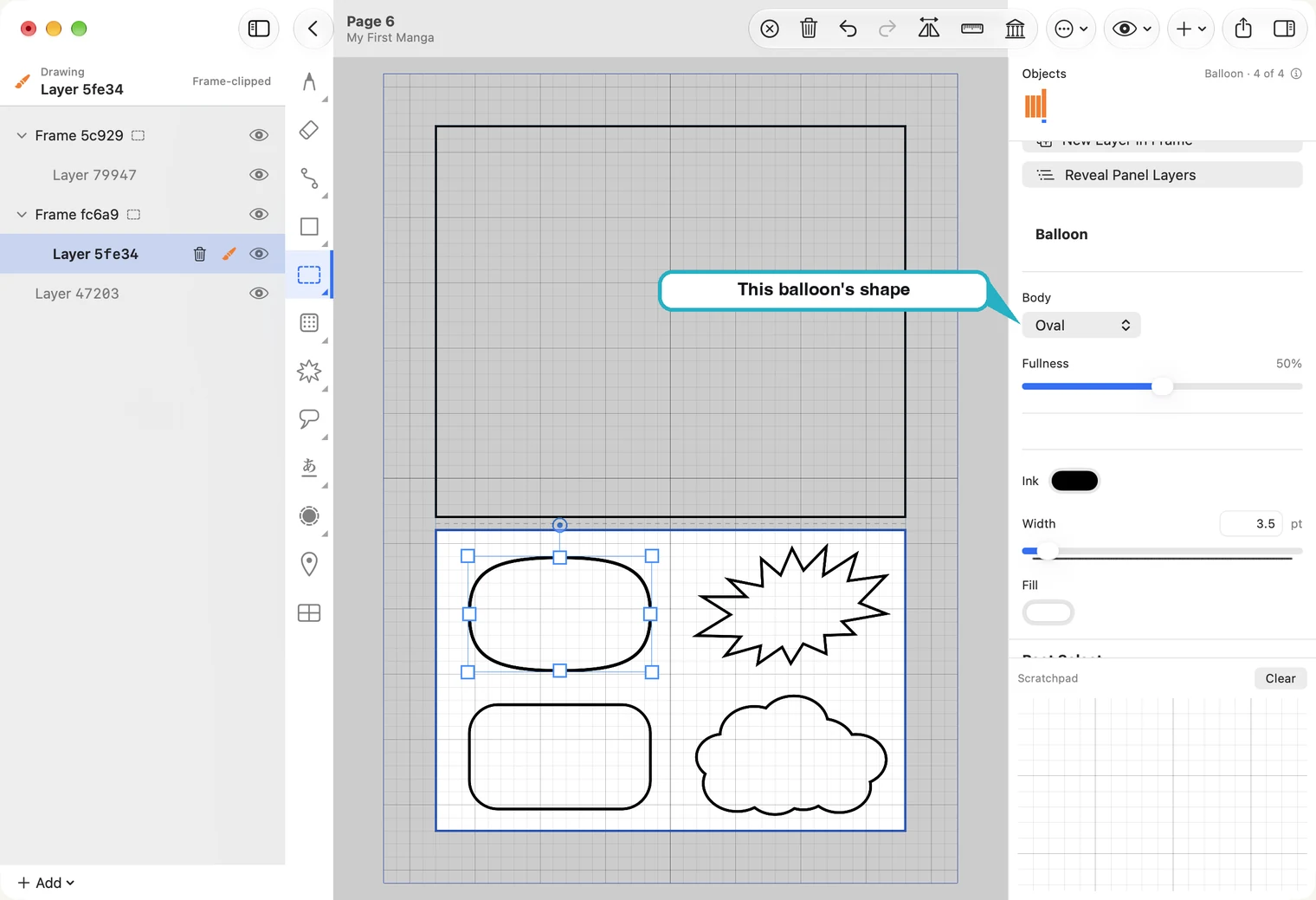
- 拖曳對話框可移動它;拖曳控制點可調整大小。
- Body 可切換形狀:Oval、Rectangle、Cloud 或 Burst。對話框的位置與大小會維持不變。
- Ink 和 Width 可設定對話框的外框線。對話框工具也會沿用相同的 Line 設定,套用到下一個對話框。
- 每種形狀都有自己的滑桿。橢圓對話框的 Fullness 調高後會變得較方,能容納更多文字。爆炸形有 Spikes 和 Spike Depth;雲朵形可調整凸起,並使用 Re-roll 重新產生同類型的雲朵。
- 對話框沒有可直接拖曳的錨點。請使用滑桿和 Re-roll 調整形狀,直到滿意為止。
加入尾巴
尾巴工具位於對話框工具下方。畫一筆即可:從對話框開始,朝說話者所在位置畫去。筆畫起點是尾巴較寬的一端。
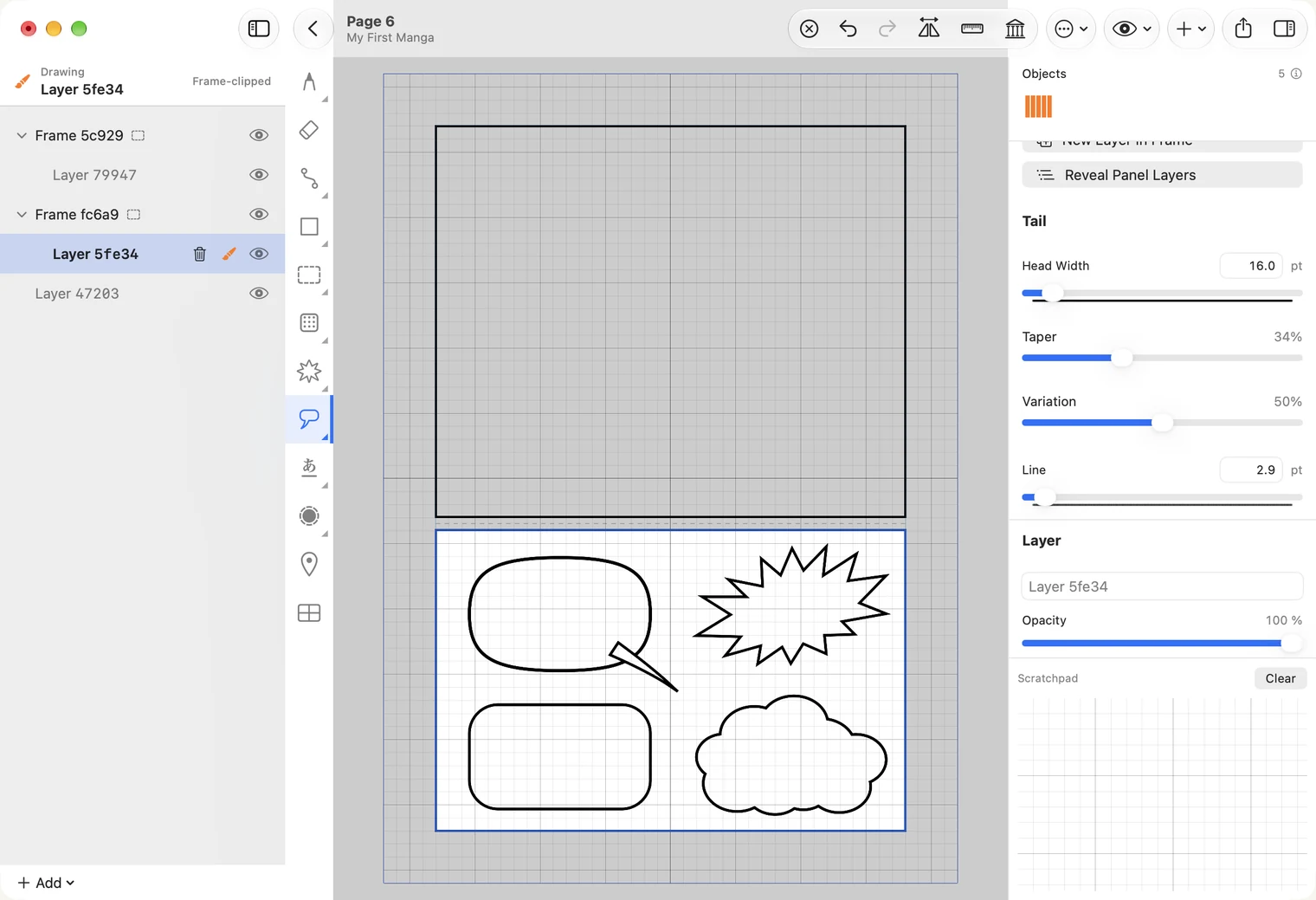
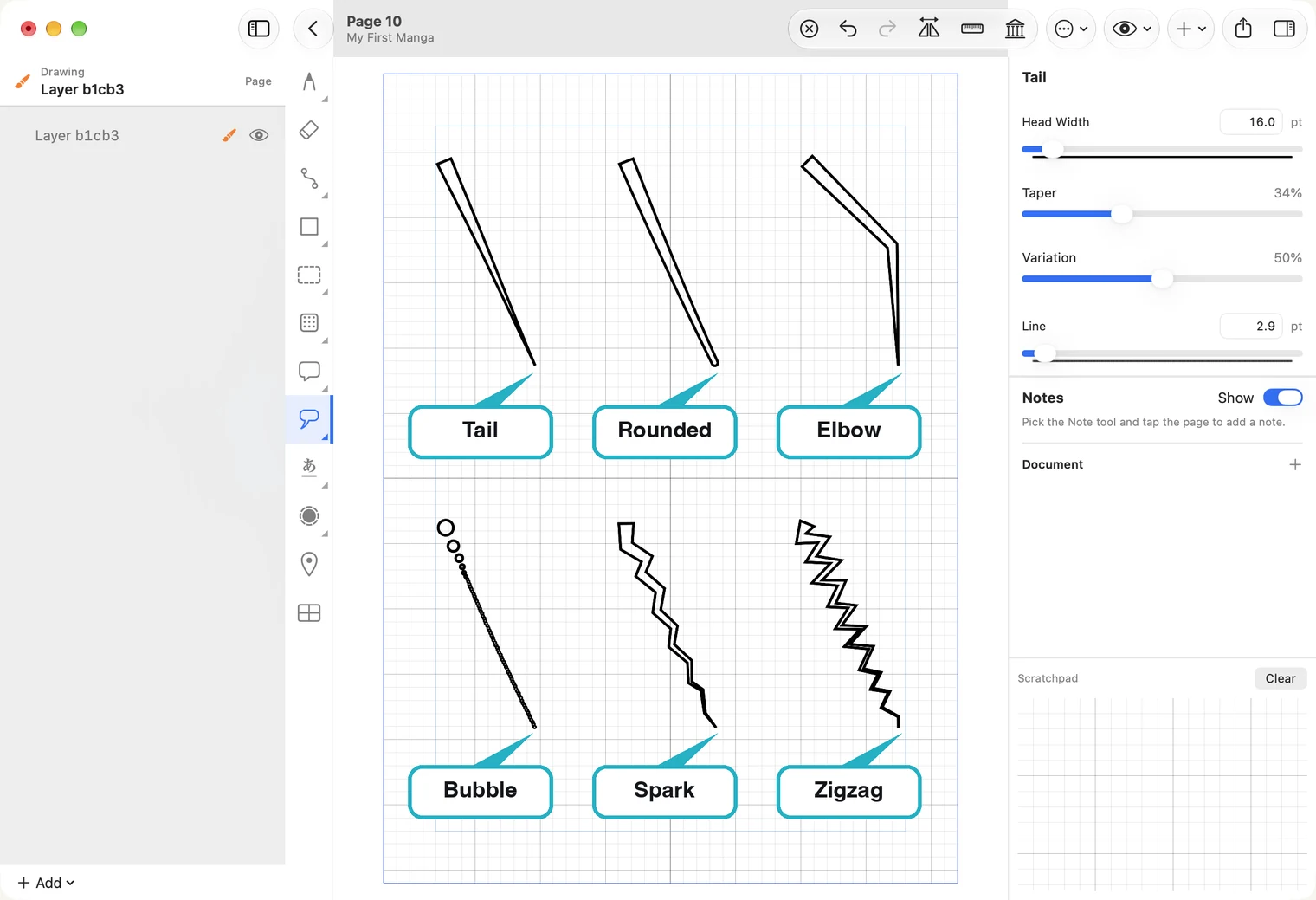
基本尾巴名稱是 Simple。對尾巴工具按右鍵可選擇其他類型:Rounded、Elbow、Bubble(以泡泡串表示想法)、Spark、Zigzag,以及可連接兩個對話框的 Join。
使用滑鼠也能和觸控筆一樣畫出尾巴。
將對話框和尾巴合併為一個形狀
尾巴原本是獨立物件,因此一開始會看到它穿過對話框外框的位置。使用 Unite 可將兩者合併成一條外框。
- 使用選取工具點選對話框。請先選對話框,因為合併後的形狀會保留第一個選取物件的外觀。
- 按住 Shift 並點選尾巴,讓兩者都保持選取。
- 在右側 Path Operations 下方點選 Unite,也就是顯示兩個形狀合併為一個的按鈕。Path 選單中也有這項功能。
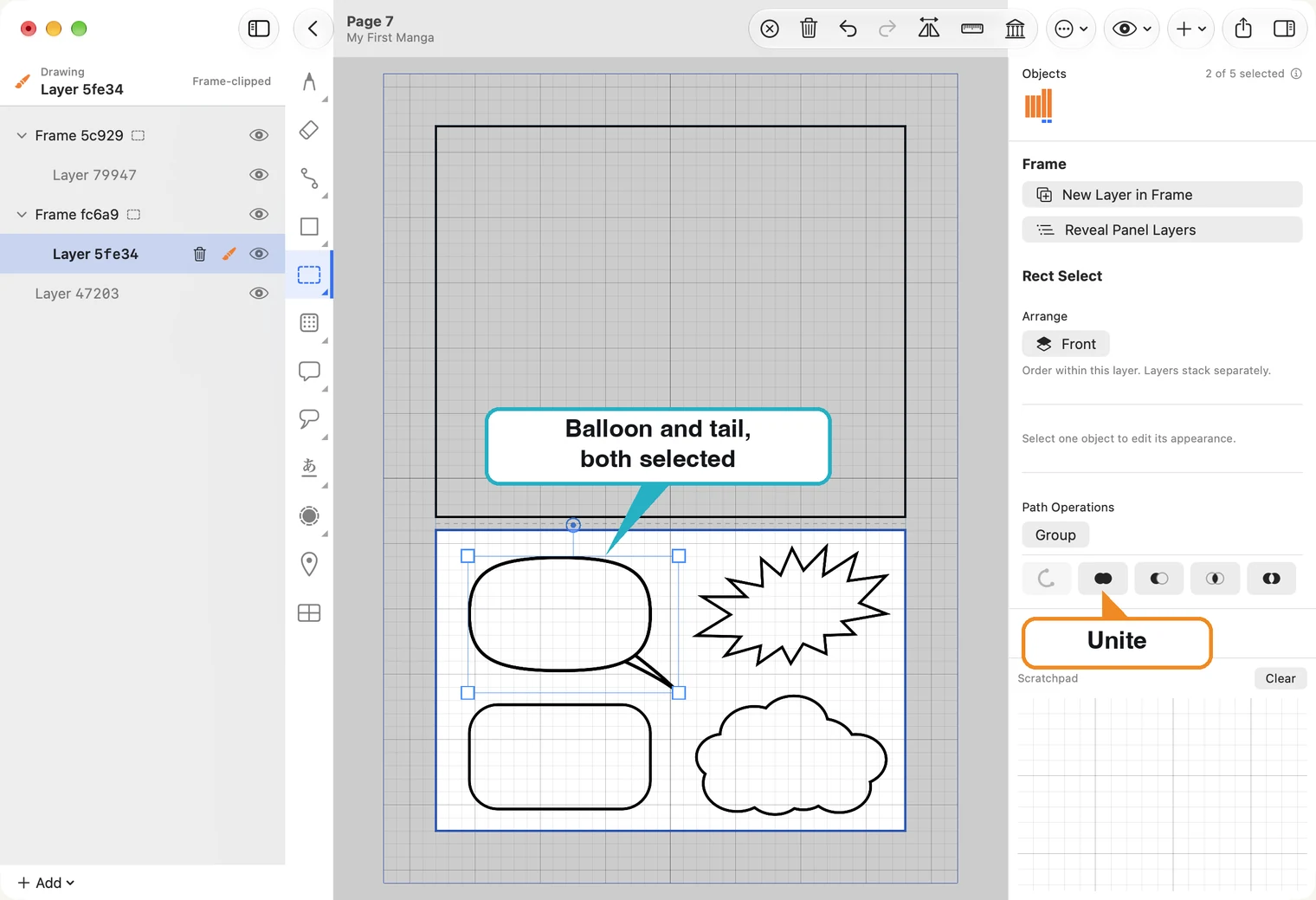
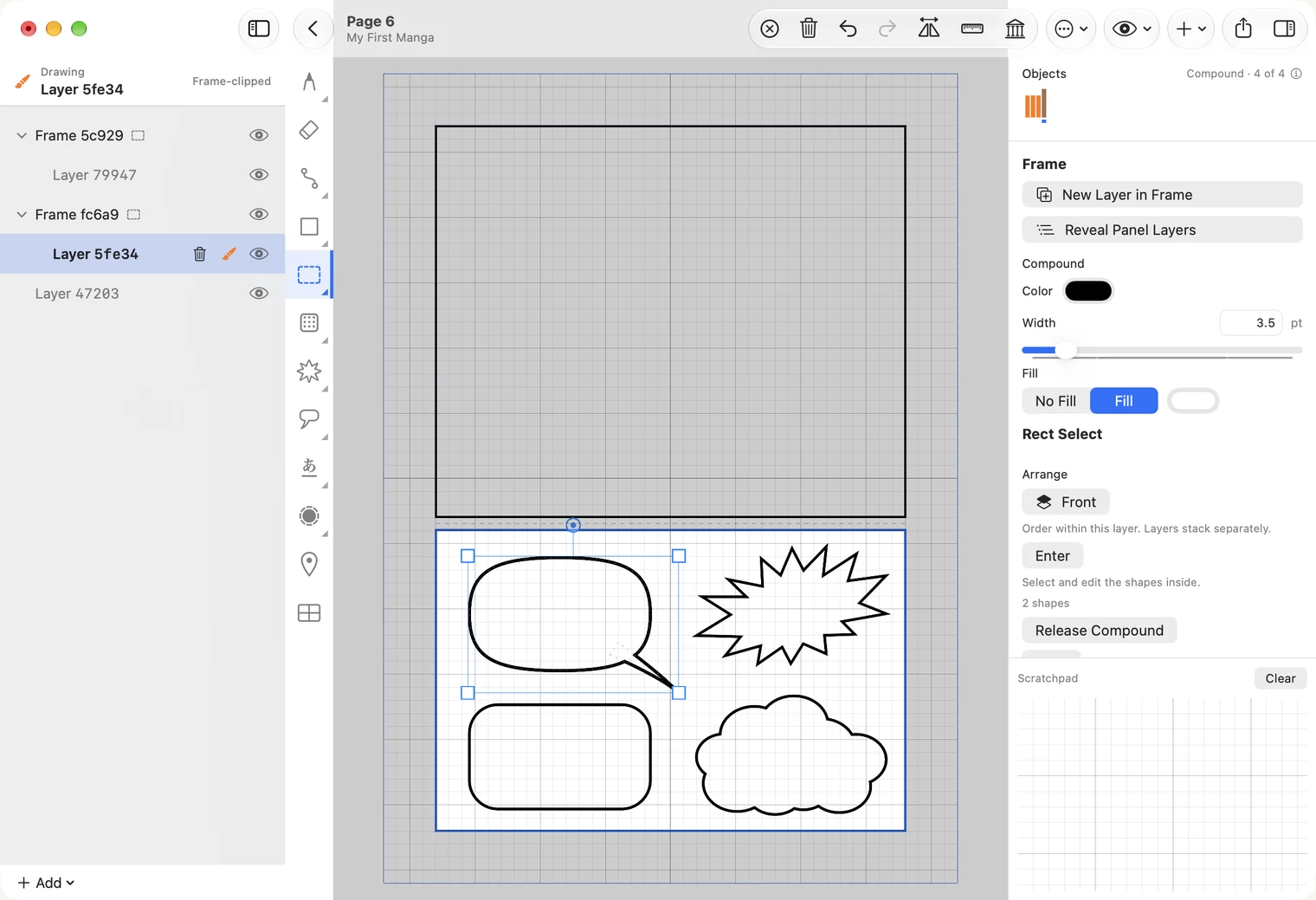
如果 Unite 顯示「Select the object whose look to keep first, then Shift-click the rest」,代表選取順序不正確:先點選對話框,再按住 Shift 點選尾巴。
合併形狀中仍保留對話框與尾巴。Release Compound 可將它們重新分開;點選右側的 Enter 按鈕則可選取其中一個來修改。
Subtract 的作用相反,會從一個形狀中挖掉另一個形狀。從對話框減去尾巴後,會形成向內指的凹口。
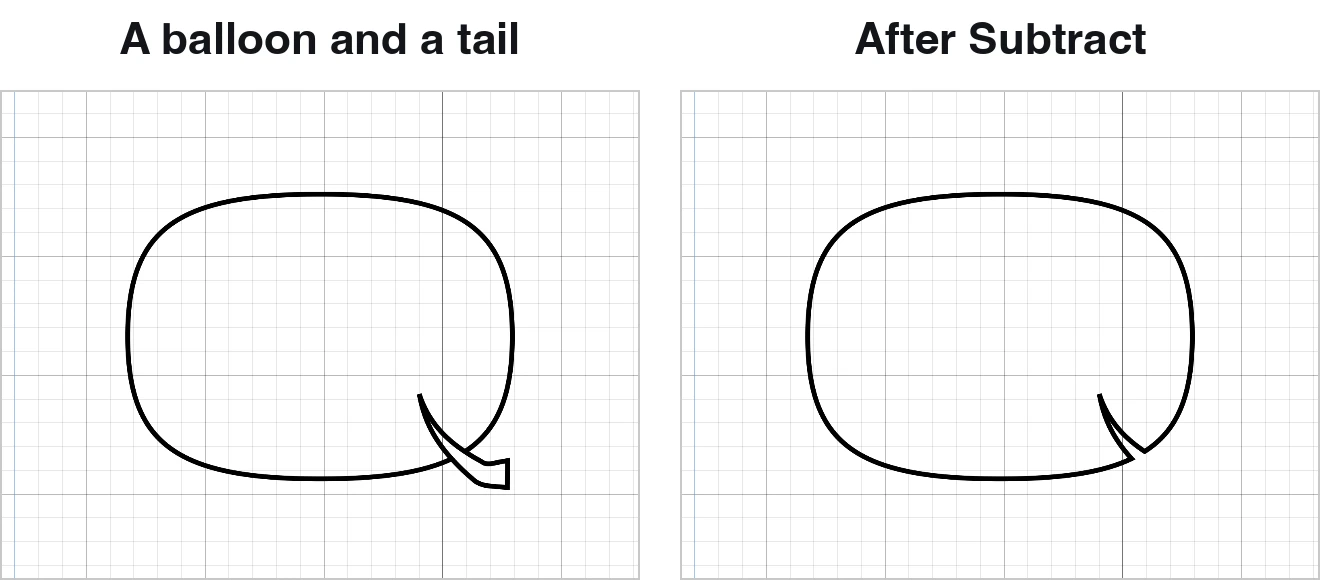
用相同方式選取兩者:點選對話框,再按住 Shift 點選尾巴,然後按 Subtract。底下的形狀會保留下來,上方的形狀則會被挖除,因此請先畫對話框,再將尾巴疊在上方。與 Unite 一樣,兩個物件仍在合併形狀內;使用 Release Compound 即可恢復。
在 iPad 上沒有 Shift 鍵,因此請用其他方式一起選取:使用選取工具,從頁面空白處開始,以 Apple Pencil 框選兩者。如果兩者的線條或填色設定不同,框選合併可能會被拒絕。若有連接鍵盤,請先選取對話框,再按住 Shift 點選尾巴,即可用對話框的外觀合併。
調整尾巴
選取尾巴後,右側會顯示 Style、Head Width 及該樣式專用的滑桿。Re-roll 可重新繪製同類型的另一種尾巴。
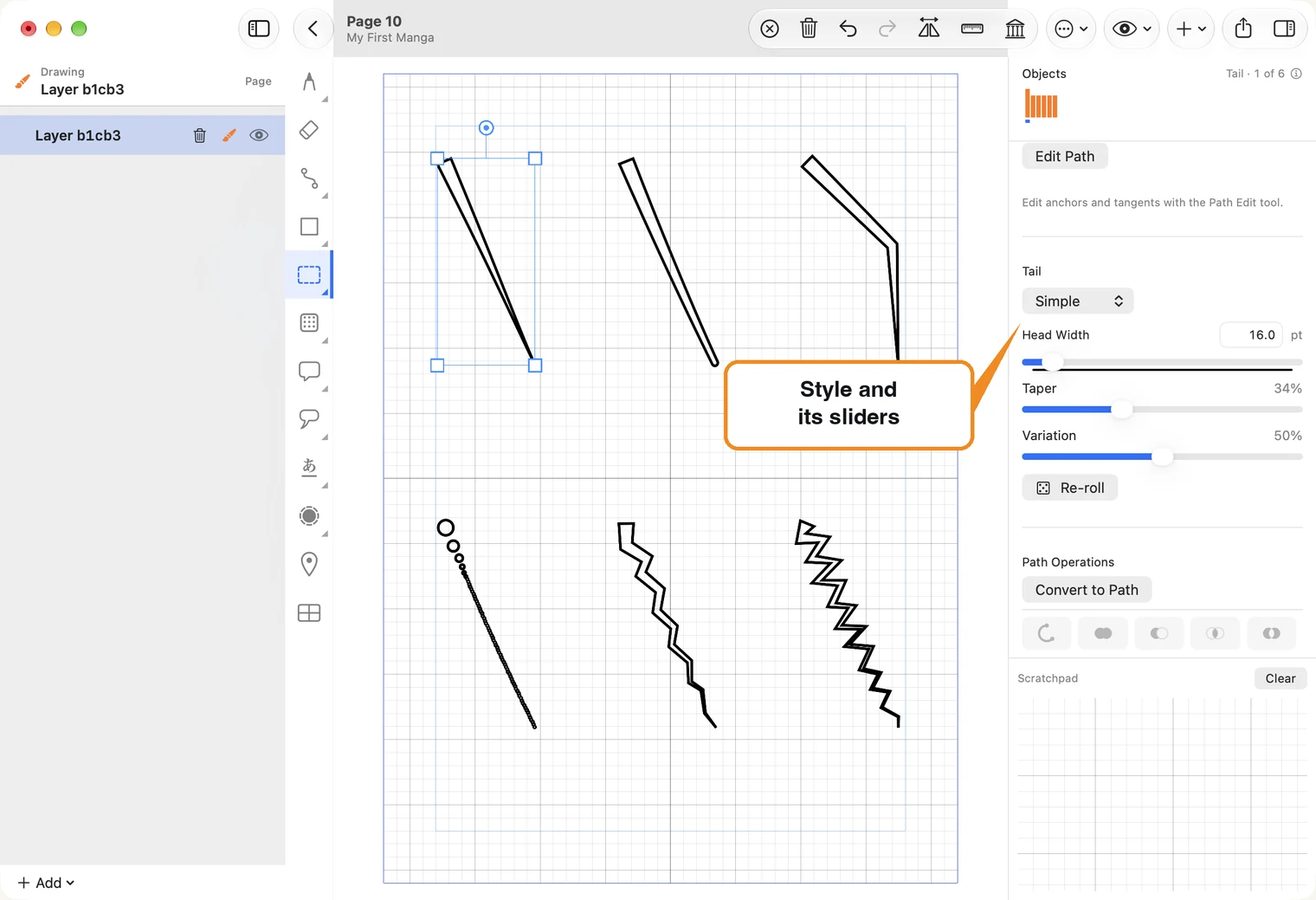
Style 可變更已繪製尾巴的類型,不必重新畫一次。
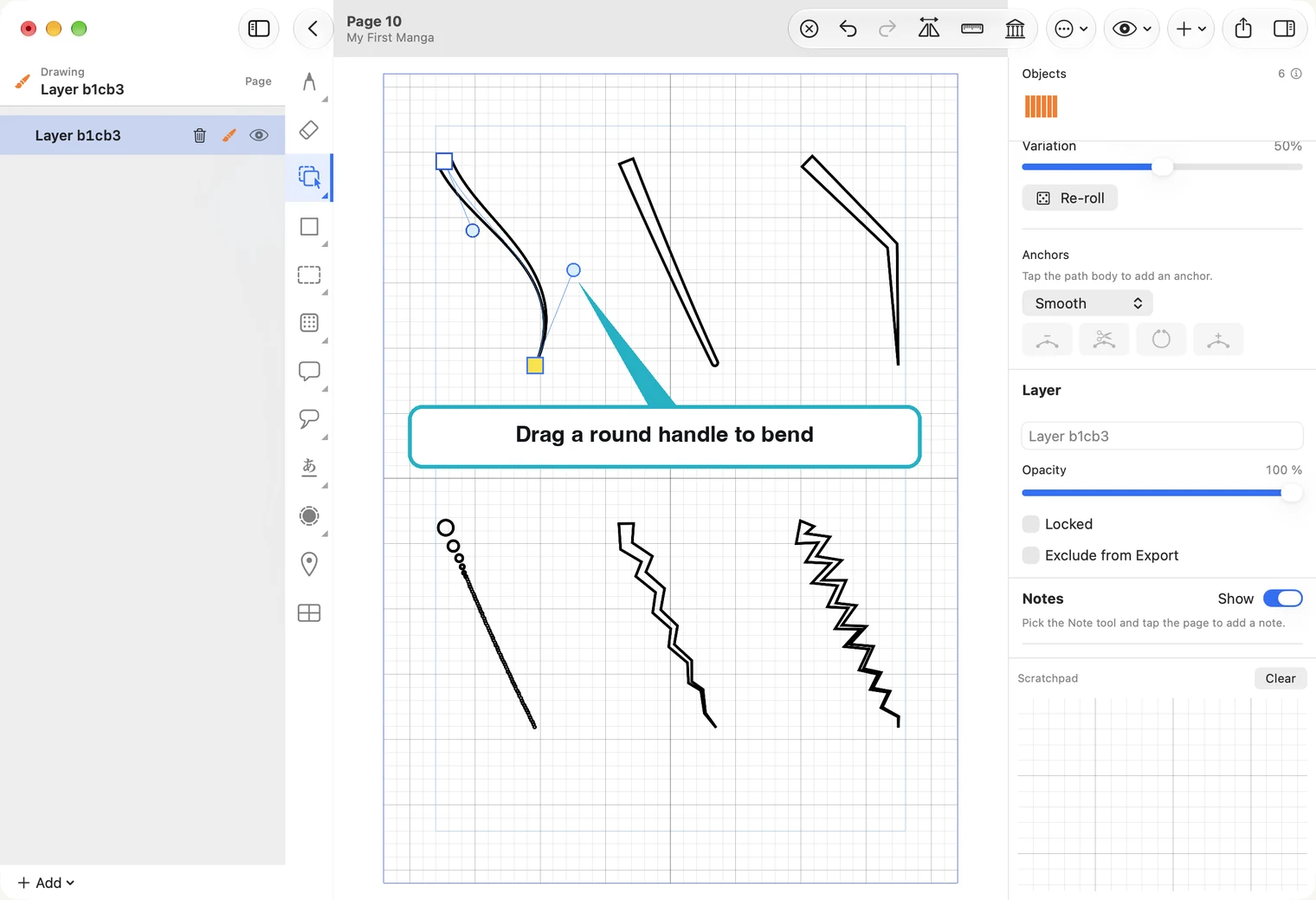
若要彎曲尾巴,請點選右側的 Edit Path。尾巴會顯示中心線:兩端各有一個方形控制點,中間有圓形控制點。拖曳方形控制點可移動端點,拖曳圓形控制點可彎曲尾巴。
完成後,請再次選取選取工具。