文字
支援直排與橫排文字、Ruby(振假名)和多種樣式。
放置文字
工具列中的文字工具以 あ 標示。點選要放置文字的位置並輸入。直接點選會讓文字框隨輸入內容延伸;拖曳則可建立會自動換行的文字框。
文字是獨立物件,不會附屬於對話框。先放置文字,再移動文字,讓它在對話框中對齊。
直排或橫排
日文漫畫從上往下閱讀,因此 MangaLoft 同時支援直排與橫排。如果輸入的文字向側邊轉了 90 度,表示目前使用的是直排方向。
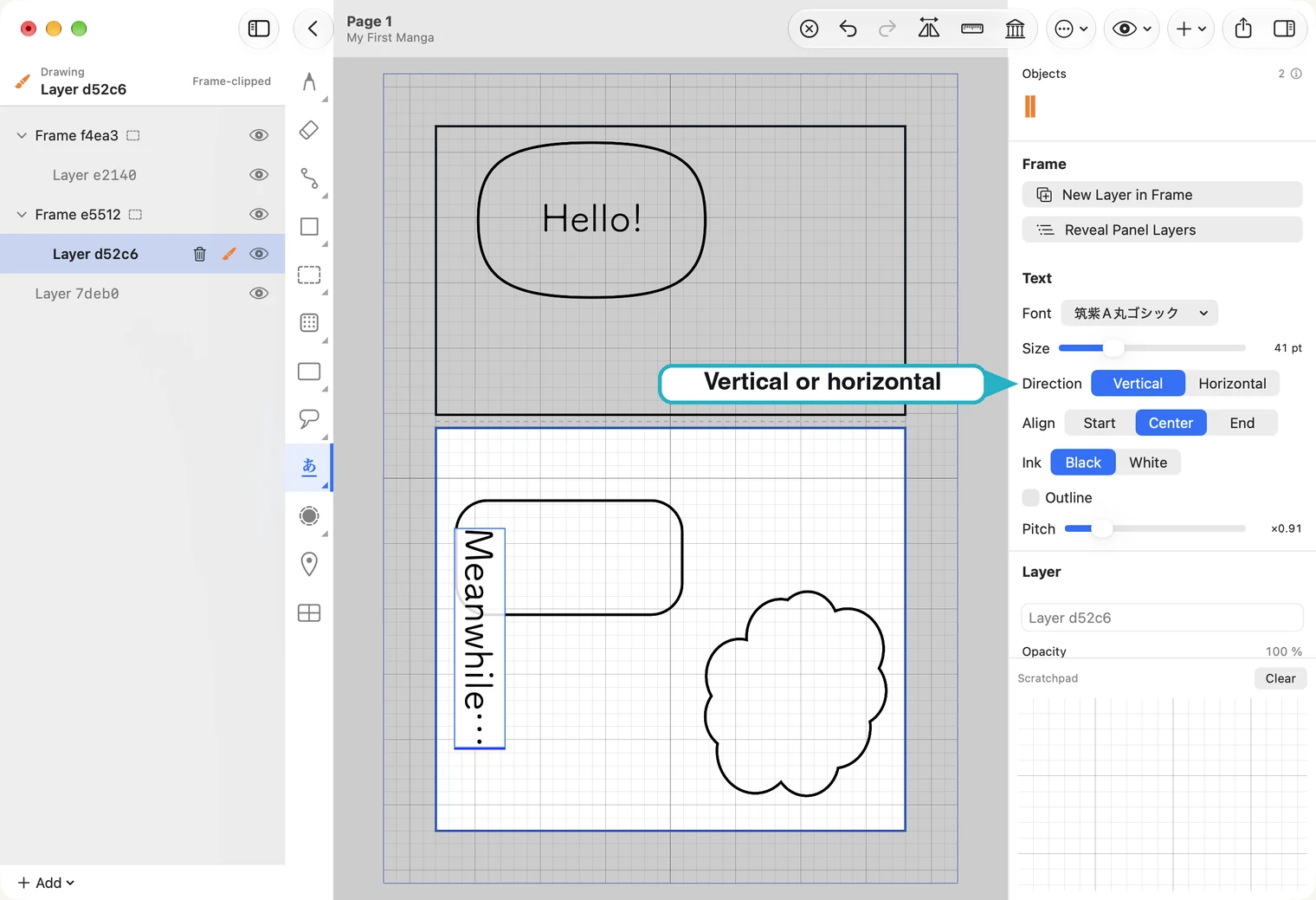
輸入文字時,可在右側將 Direction 設為 Horizontal,再拖曳 Size 調整大小,直到文字放得下。
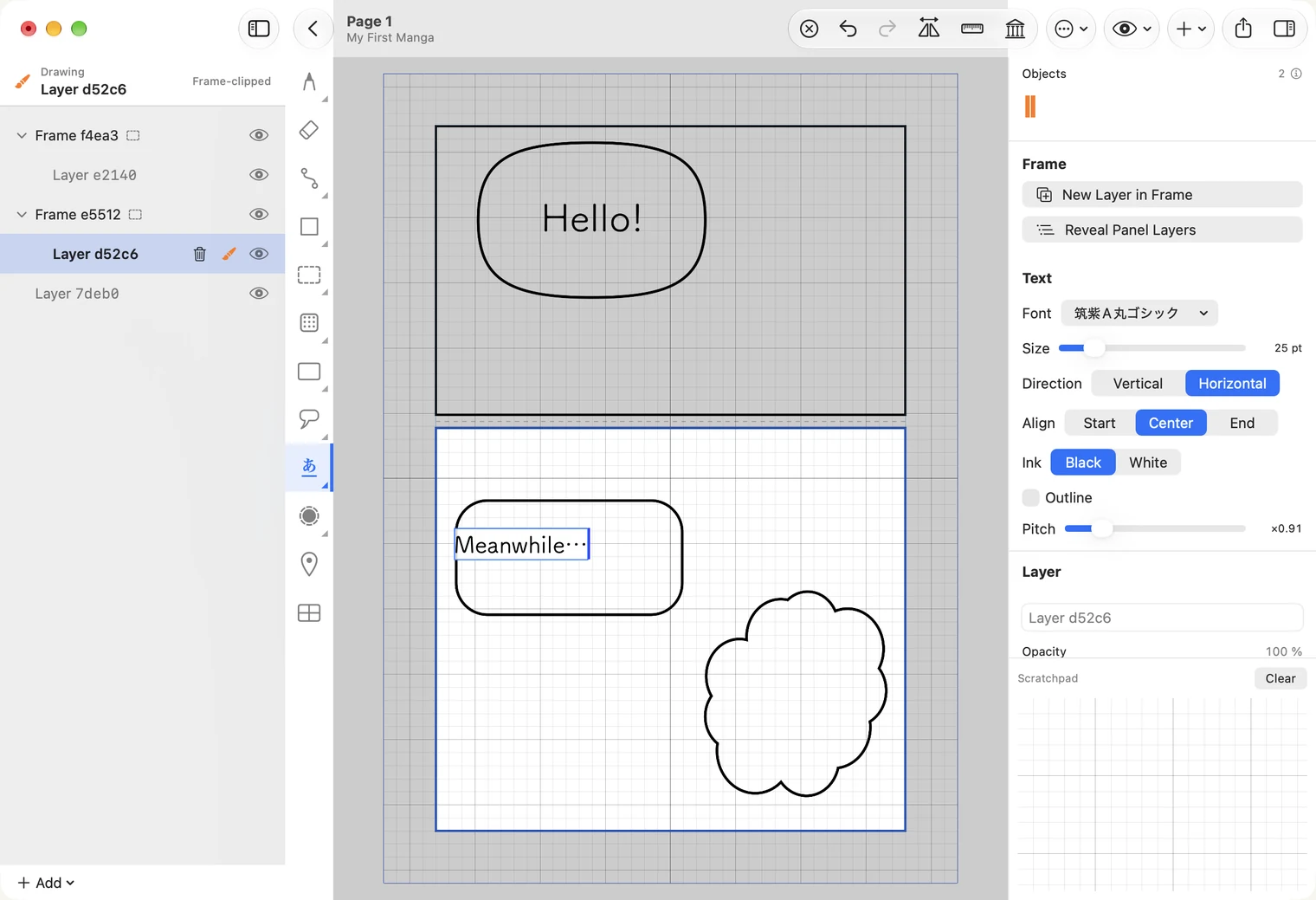
接下來新增的文字會使用文字工具目前選取的方向。輸入時更改 Direction 只會影響目前文字框,不會改變工具方向。在 Mac 上,按 T 可選擇直排工具,按 Shift-T 可選擇橫排工具;也可以按右鍵點選文字工具。
完成文字並繼續輸入
點選文字以外的位置或選取其他工具,即可完成文字編輯。按 Return 可換行。沒有取消功能:輸入內容會保留下來;若不需要,可按 ⌘Z 移除。
若要之後修改文字,請使用文字工具點選文字,或使用選取工具連按兩下。
移動文字並設定樣式
使用選取工具點選文字並拖曳至適當位置。選取期間,右側設定會一次套用至整段文字。
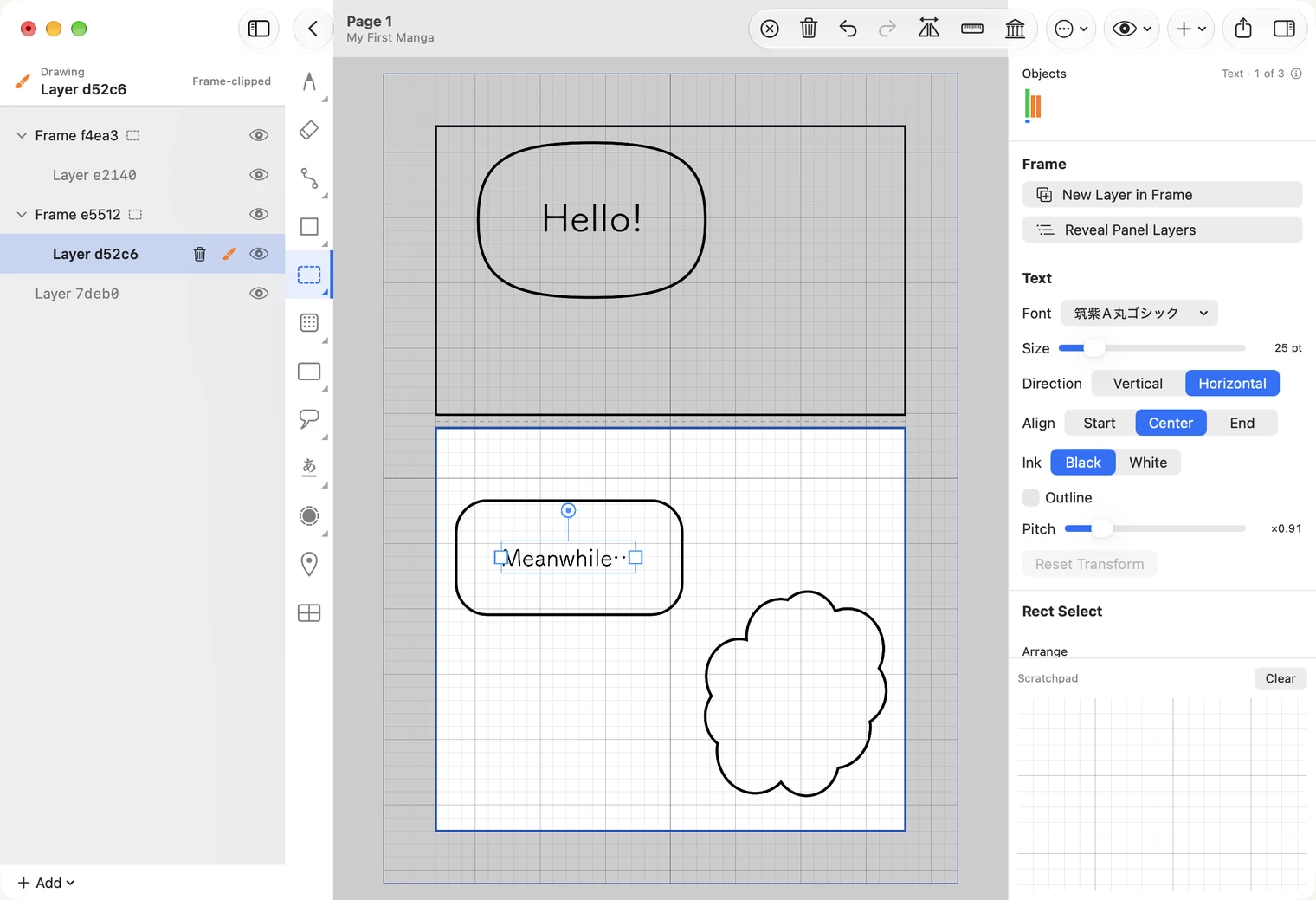
- Font 和 Size:設定字型和大小。
- Align — 將文字靠行首、置中或靠行尾。
- Ink — 設定黑字或白字。
- Outline — 為每個字加上外框,讓文字在複雜圖稿上仍清楚可讀。勾選後會顯示兩個設定:Width 可調整外框粗細;Rim 可選擇白色或黑色。
- Pitch — 設定行距。
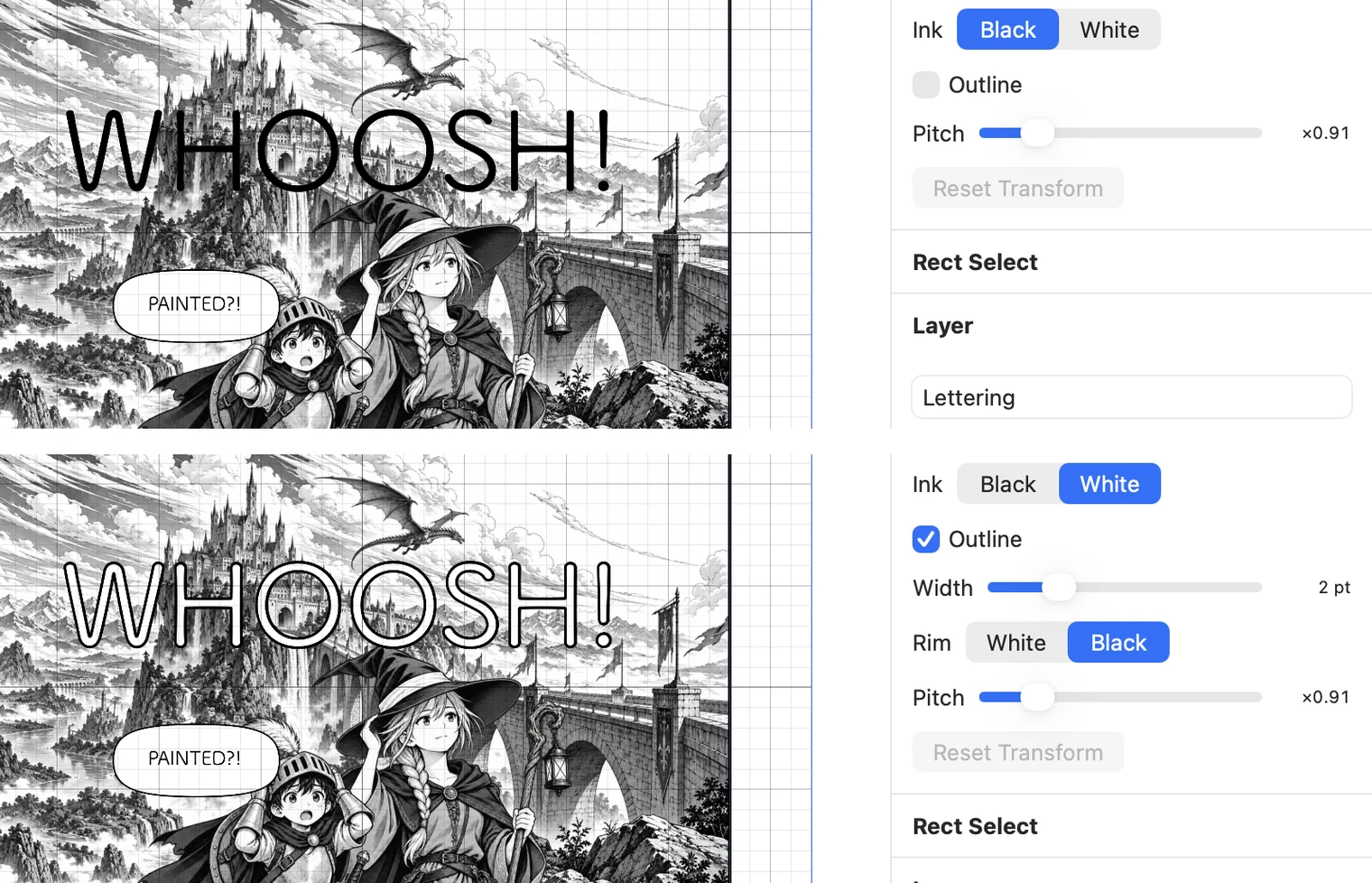
直接放在圖稿上、對話框外的擬聲詞或文字,通常適合使用白字黑框,或黑字白框。
日文排版:直排、Ruby 與縦中横
直排文字從右上方開始,逐行往左排列,就像漫畫頁面一樣。
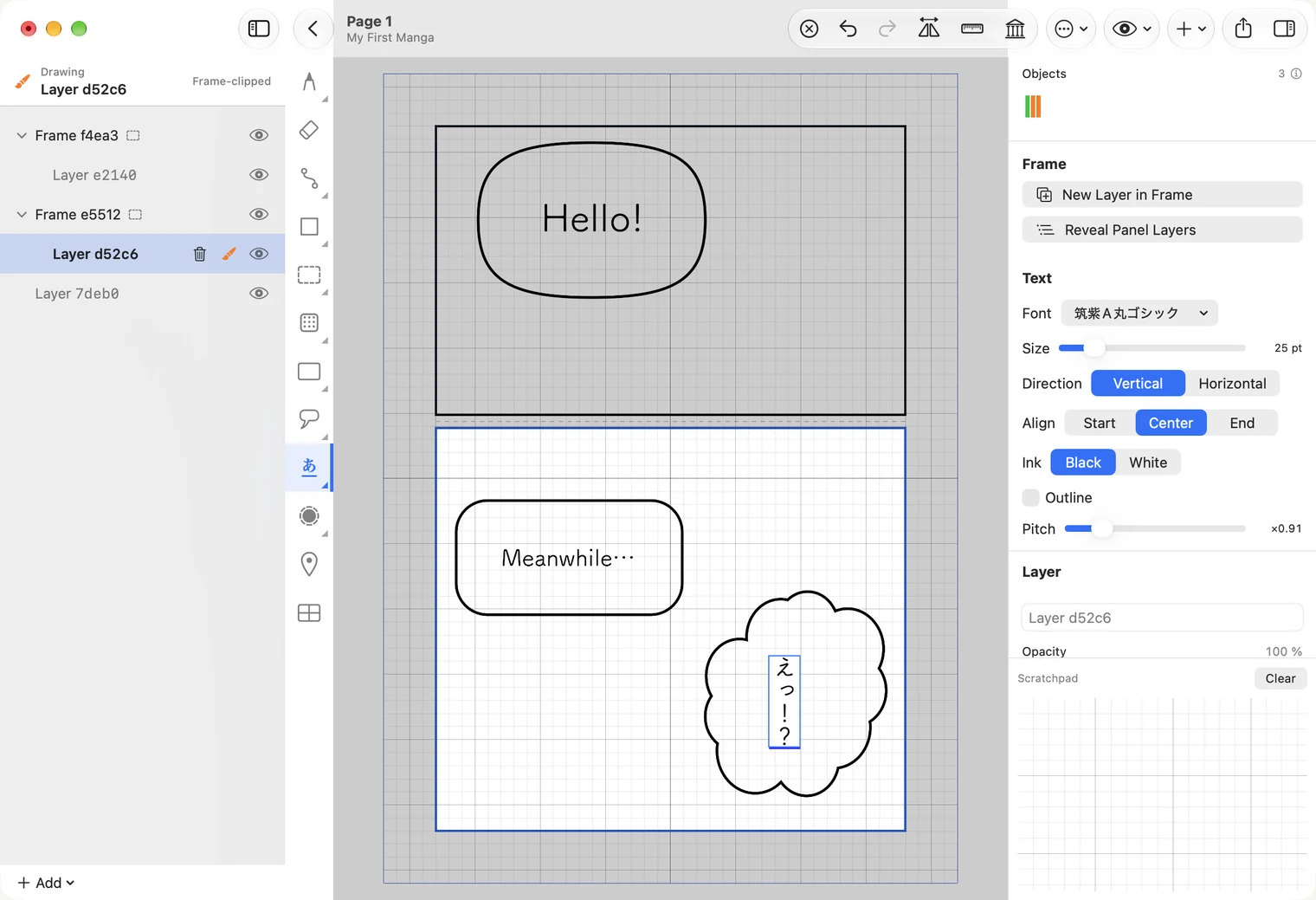
像這樣輸入時,!和?會上下排列。在漫畫中,通常會讓兩個符號並排在同一格,這種排版稱為 Tate-chu-yoko(縦中横):輸入時選取這兩個字元,按右鍵並選擇此項。
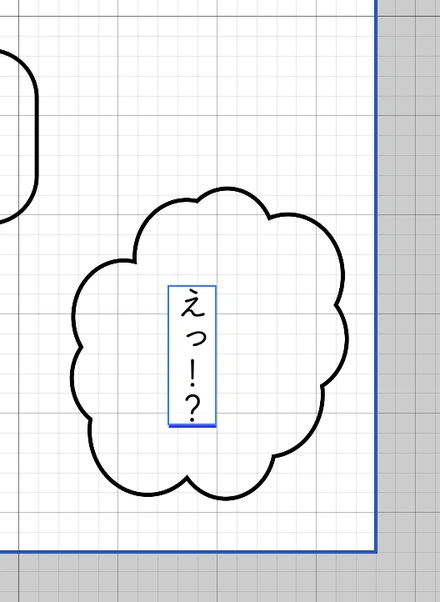
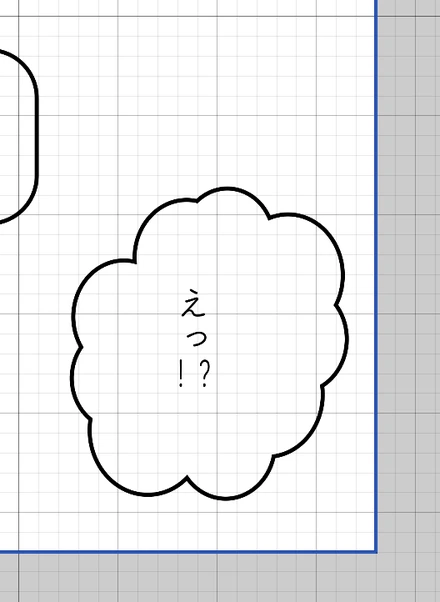
有兩種情況會自動並排,無須手動設定:兩位數字,以及使用一般鍵盤字元輸入的 !?。日文鍵盤的全形符號 !?不會自動並排,此時請使用選單設定。
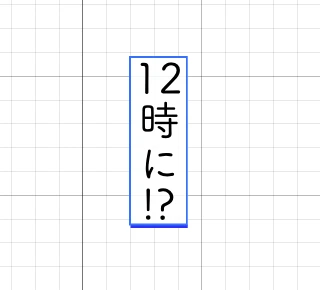
同一個選單也有 Ruby…,可在選取的文字旁加上小字讀音。文字下方會出現欄位;點選欄位並輸入讀音,再按 Return 或 ✓。輸入時,讀音會顯示在文字旁。
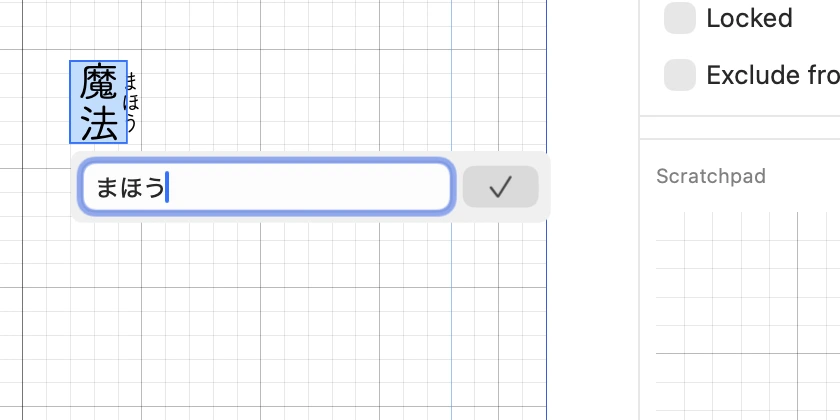
在 iPad 上,選取文字後,常用選單會顯示在文字上方,前兩項是 Ruby… 和 Tate-chu-yoko,接著是 Cut、Copy 和 Paste。輸入完成後,點選鍵盤上方工具列最右側的 完了,即可保留文字並關閉文字框;點選文字框外也有相同效果。沒有取消功能;使用 Undo 可復原輸入。