Текст
Летеринг: вертикальний і горизонтальний текст, рубі та оформлення.
Розмістіть текст
Текстовий інструмент позначено あ на панелі. Клацніть у потрібному місці й почніть вводити текст. Після звичайного клацання текстова область розширюється під час введення; якщо перетягнути, текст автоматично переноситиметься в межах рамки.
Текст — окремий об’єкт і не прив’язаний до бабла: спершу розмістіть слова, а потім пересуньте їх у потрібне місце.
Вертикальний або горизонтальний напрям
Японську манґу читають згори вниз, тож у MangaLoft є обидва напрямки тексту. Якщо слова повернуті боком, вибрано вертикальне письмо.
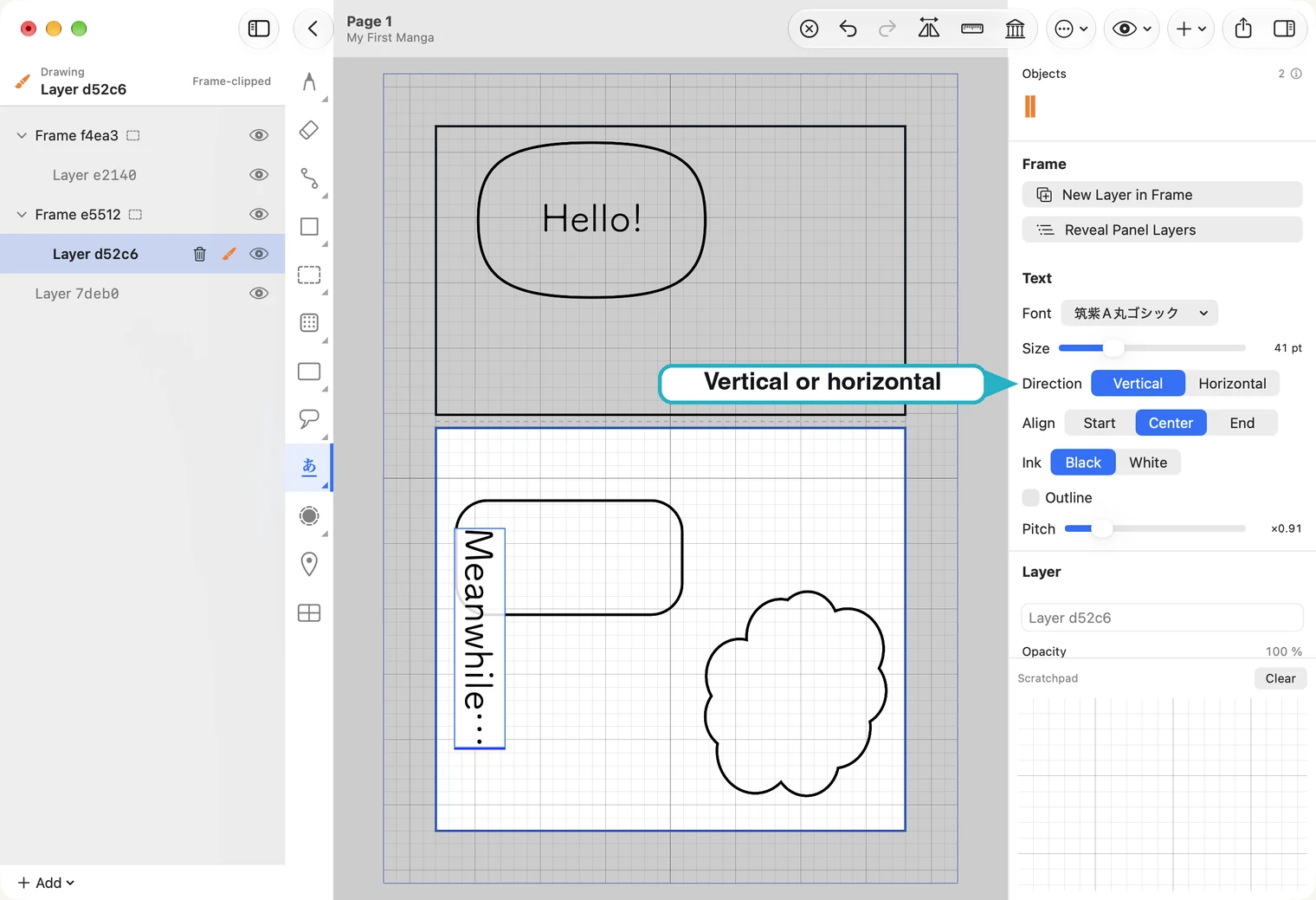
Поки ви вводите текст, установіть Direction: Horizontal на правій панелі та збільшуйте Size, доки слова не помістяться.
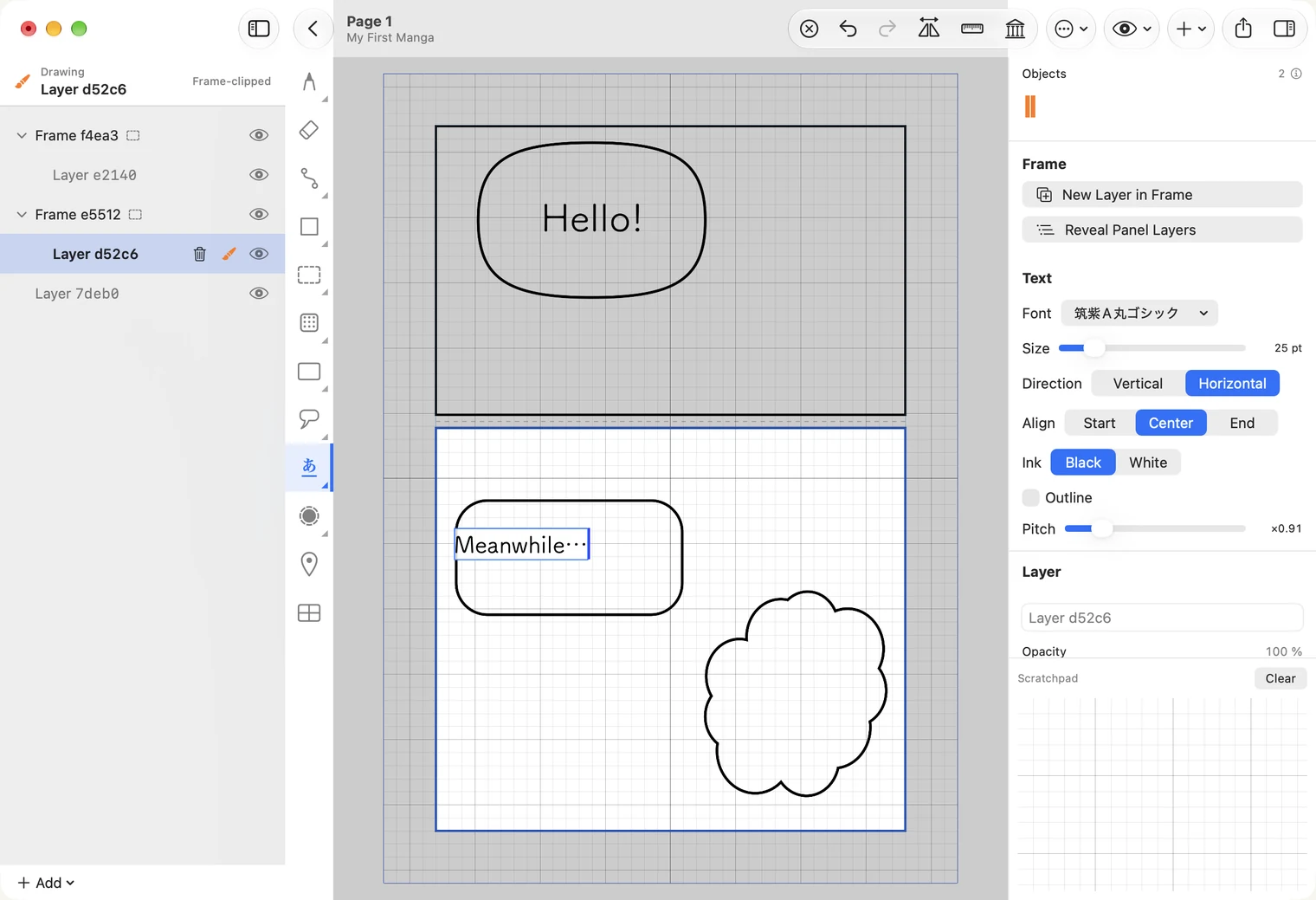
Наступний текст використовує напрям, вибраний в інструменті. Зміна Direction під час введення змінює поточний текстовий блок, але не напрям інструмента. На Mac натисніть T для вертикального інструмента, Shift-T — для горизонтального або клацніть інструмент тексту правою кнопкою.
Завершіть введення й продовжте
Клацніть за межами тексту або виберіть інший інструмент — введення завершиться. Return додає новий рядок. Скасувати введення окремою командою не можна: текст збережеться, а ⌘Z видалить його, якщо він вам не потрібен.
Щоб пізніше змінити слова, клацніть текст текстовим інструментом або двічі клацніть його інструментом виділення.
Перемістіть і оформіть текст
Виберіть інструмент виділення, клацніть текст і перетягніть його на місце. Коли текст вибраний, параметри праворуч змінюють його весь одразу.
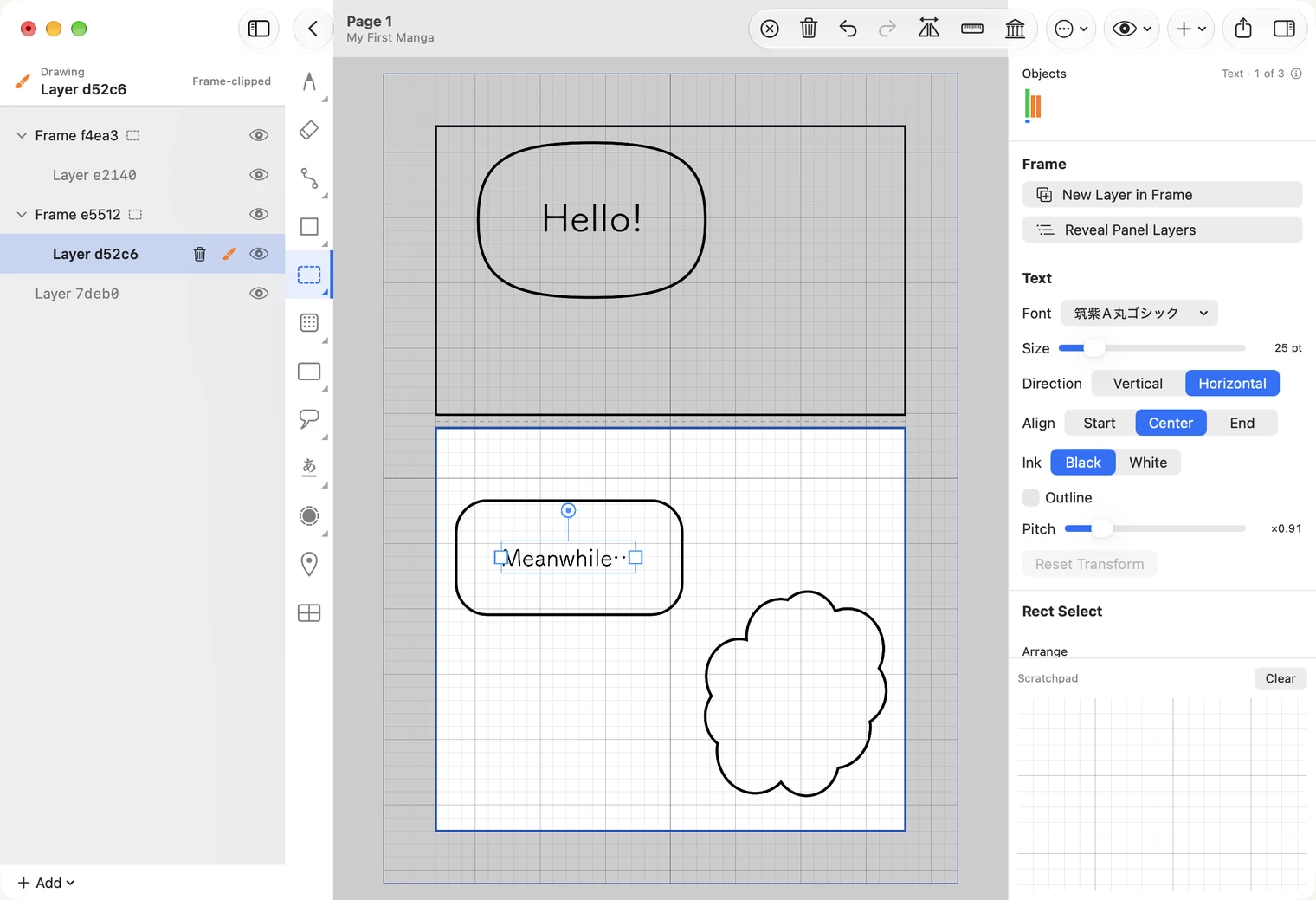
- Font і Size.
- Align — початок, центр або кінець рядка.
- Ink — чорні або білі літери.
- Outline — обводка навколо кожної літери, що допомагає читати текст поверх деталізованого малюнка. Після ввімкнення з’являться Width (товщина обводки) і Rim (білий або чорний колір).
- Pitch — відстань між рядками.
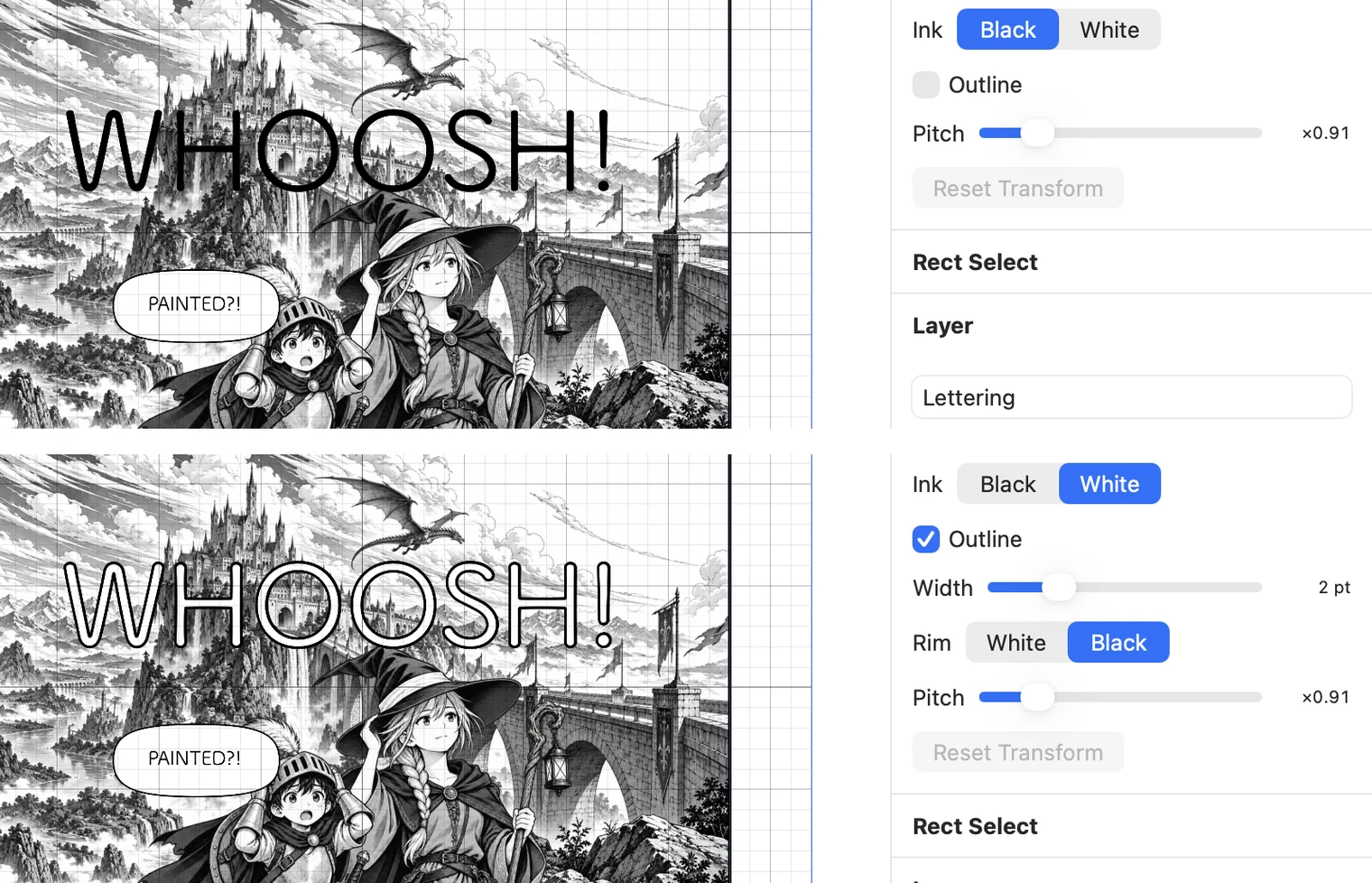
Звукові ефекти й слова, розміщені просто на малюнку поза баблом, зазвичай краще читати білими літерами з чорною обводкою або навпаки.
Японський текст: вертикаль, рубі та 縦中横
Вертикальний текст починається вгорі праворуч і продовжується ліворуч, як на сторінці манґи.
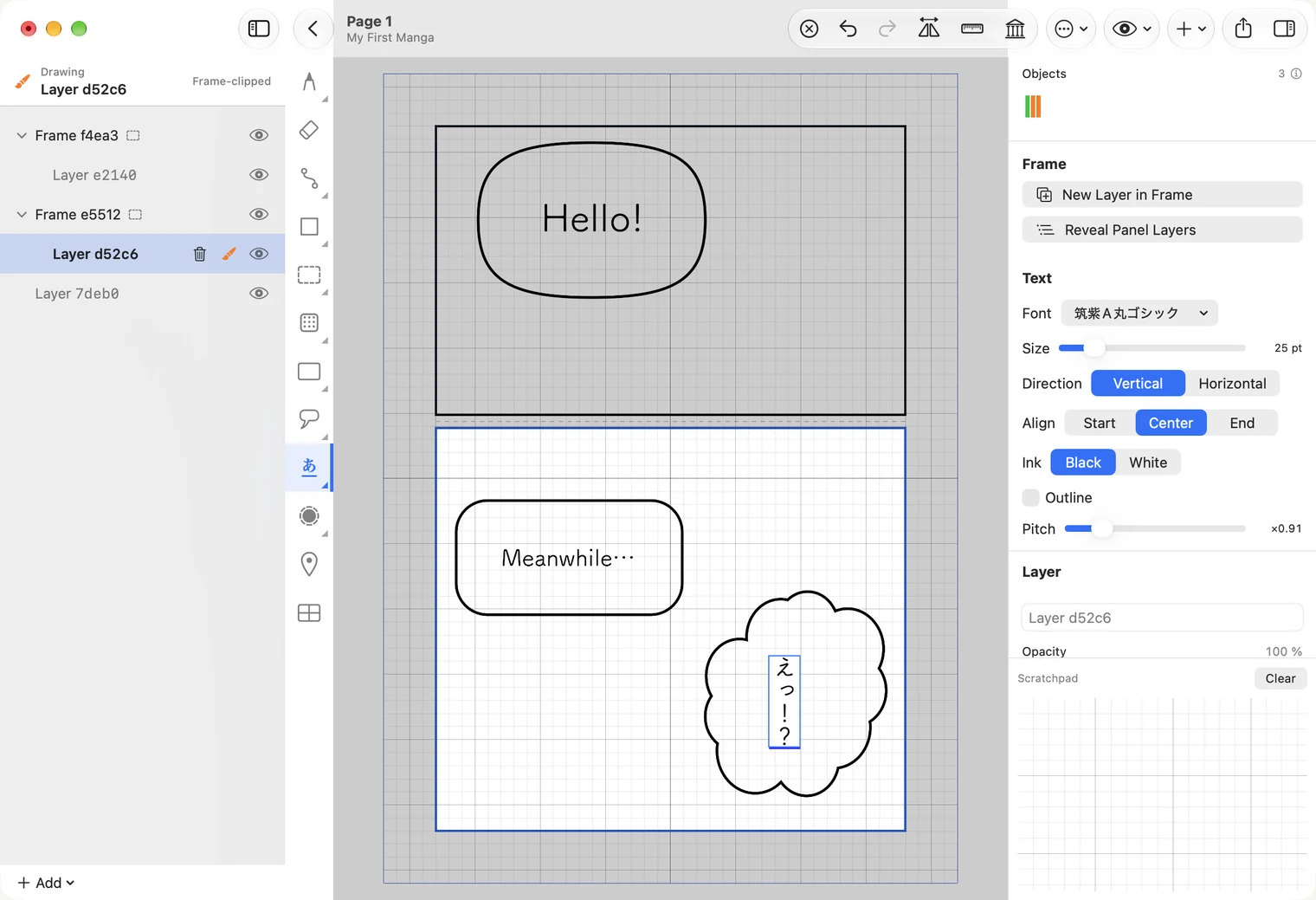
Під час такого введення знаки ! і ? розташовуються один над одним. У манзі їх зазвичай ставлять поруч в одному квадраті. Це називається Tate-chu-yoko (縦中横): виділіть обидва символи під час введення, клацніть правою кнопкою та виберіть команду.
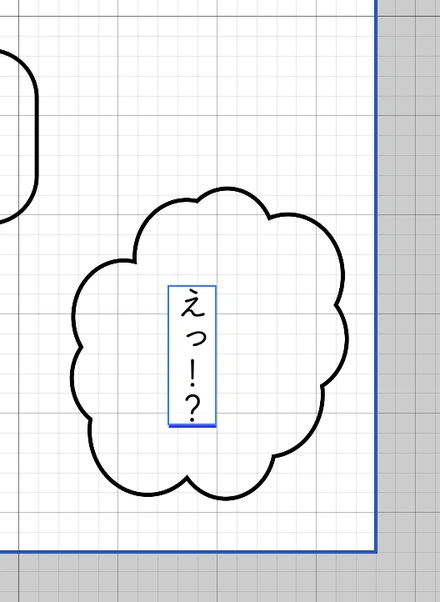
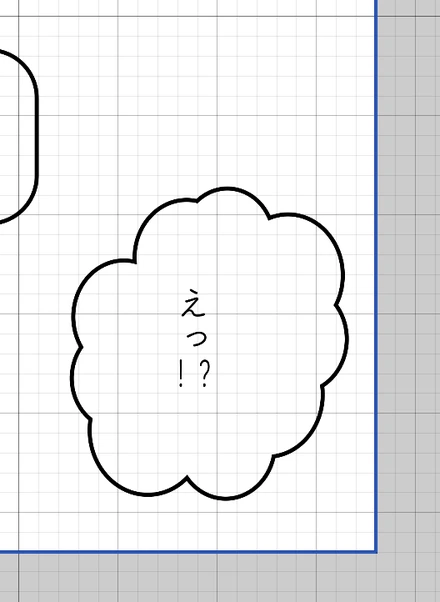
Два випадки обробляються автоматично: двозначне число та пара !?, введена звичайними клавішами. Повноширинні знаки !? з японської клавіатури автоматично не суміщаються — тоді скористайтеся меню.
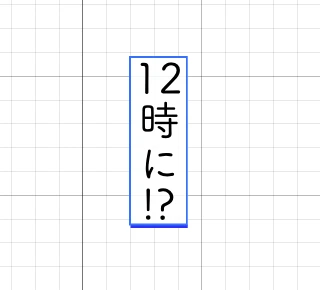
У тому самому меню є Ruby… — команда, що додає читання поруч із вибраними символами. Під текстом з’явиться поле: клацніть його, введіть читання й натисніть Return або ✓. Читання відображатиметься поруч із символами вже під час введення.
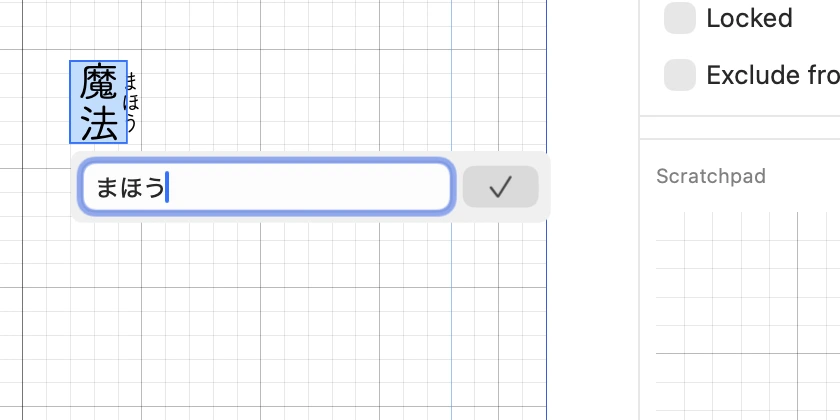
На iPad виберіть символи — над ними з’явиться звичне меню: спочатку Ruby… і Tate-chu-yoko, потім Cut, Copy і Paste. Завершивши введення, натисніть 完了 праворуч на панелі над клавіатурою: текст збережеться, а поле закриється. Торкання за межами поля дає той самий результат. Окремої команди скасування немає; скористайтеся Undo, щоб повернути текст назад.