Texto
Rotulación: texto vertical y horizontal, ruby y estilos.
Coloca texto
La herramienta de texto está marcada con el símbolo あ en la barra. Haz clic donde quieras colocar el texto y escribe. Si solo haces clic, el cuadro crece a medida que escribes; si arrastras, creas un cuadro que ajusta las líneas.
El texto es un objeto independiente, no forma parte del globo. Coloca las palabras y luego muévelas hasta que queden bien dentro.
Texto vertical u horizontal
El manga japonés se lee de arriba abajo, por eso MangaLoft admite las dos orientaciones. Si las palabras aparecen de lado, el texto está en vertical.
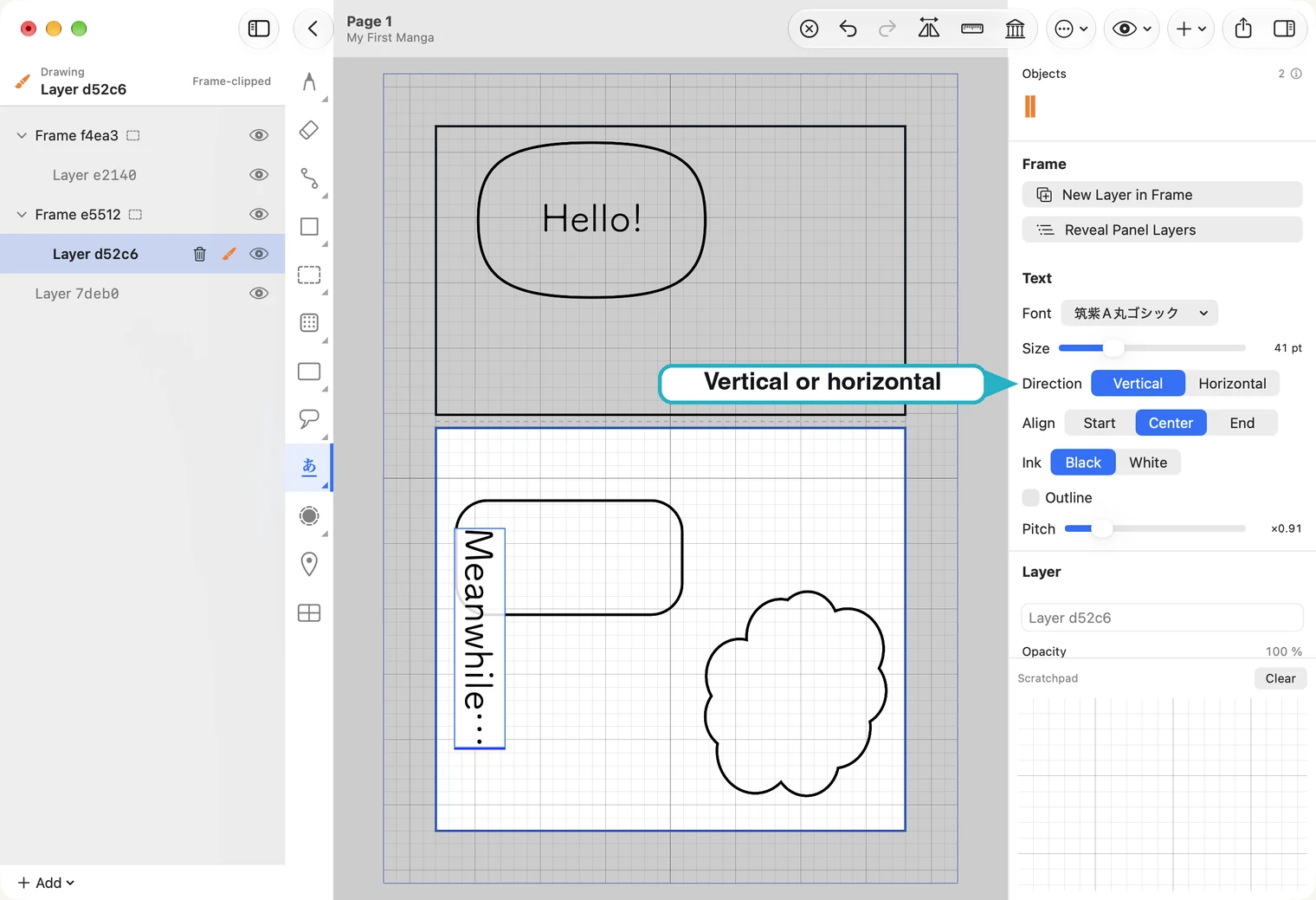
Mientras escribes, cambia Direction a Horizontal y arrastra Size hasta que el texto quepa.
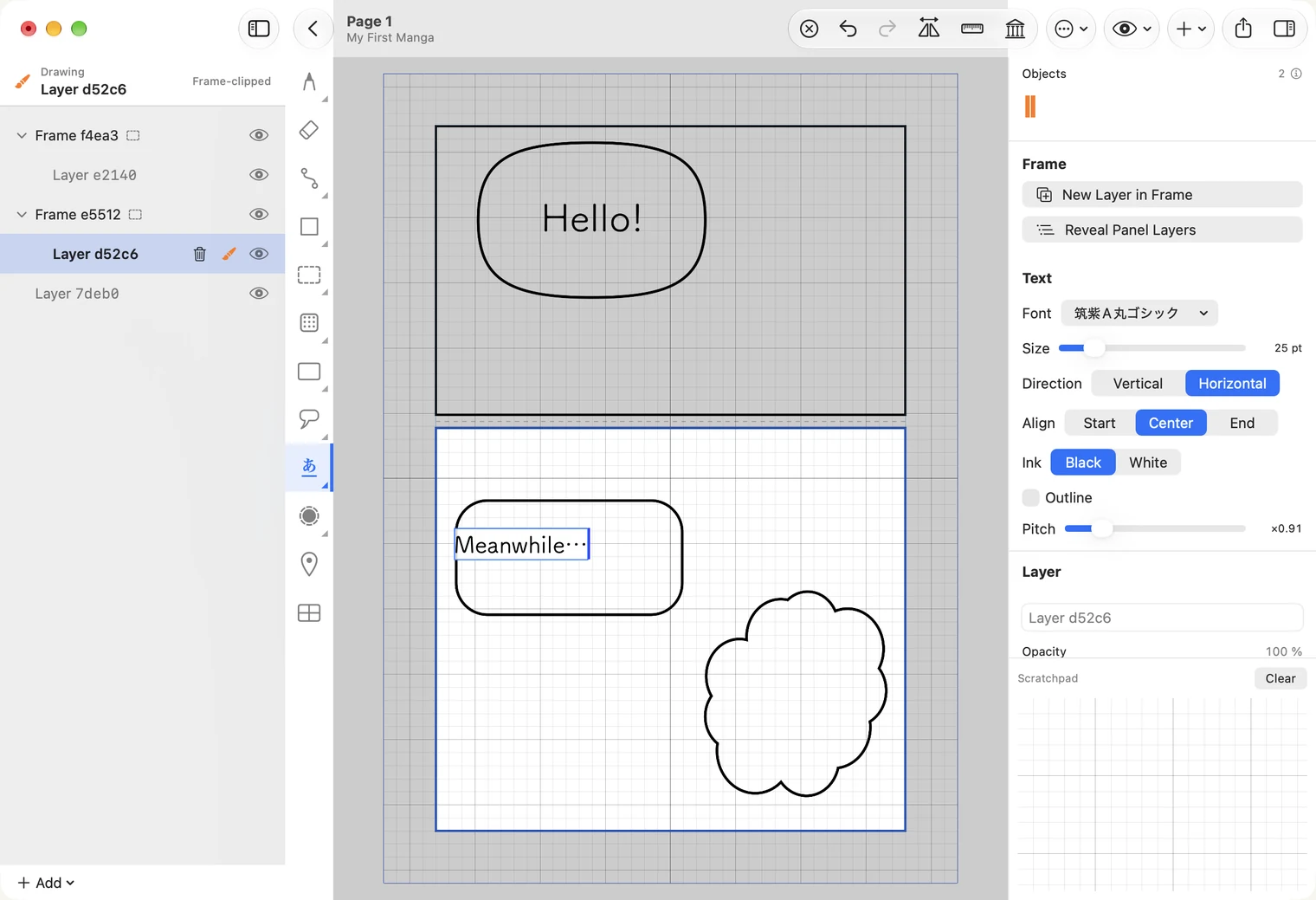
El siguiente texto usará la orientación seleccionada en la herramienta de texto. Si cambias Direction mientras escribes, solo cambiará ese cuadro; no cambiará la orientación predeterminada de la herramienta. En Mac, T selecciona la herramienta vertical; Shift-T selecciona la horizontal. También puedes hacer clic derecho en la herramienta de texto.
Termina y vuelve a escribir
Haz clic fuera del texto o selecciona otra herramienta para terminar. Return inicia una nueva línea. No hay opción para cancelar: el texto se conserva, pero puedes quitarlo con ⌘Z si no lo querías.
Para editarlo más adelante, haz clic en el texto con la herramienta de texto o haz doble clic con la herramienta de selección.
Mueve y da estilo al texto
Con la herramienta de selección, haz clic en el texto y arrástralo hasta colocarlo. Mientras siga seleccionado, los ajustes de la derecha se aplicarán a todo el texto.
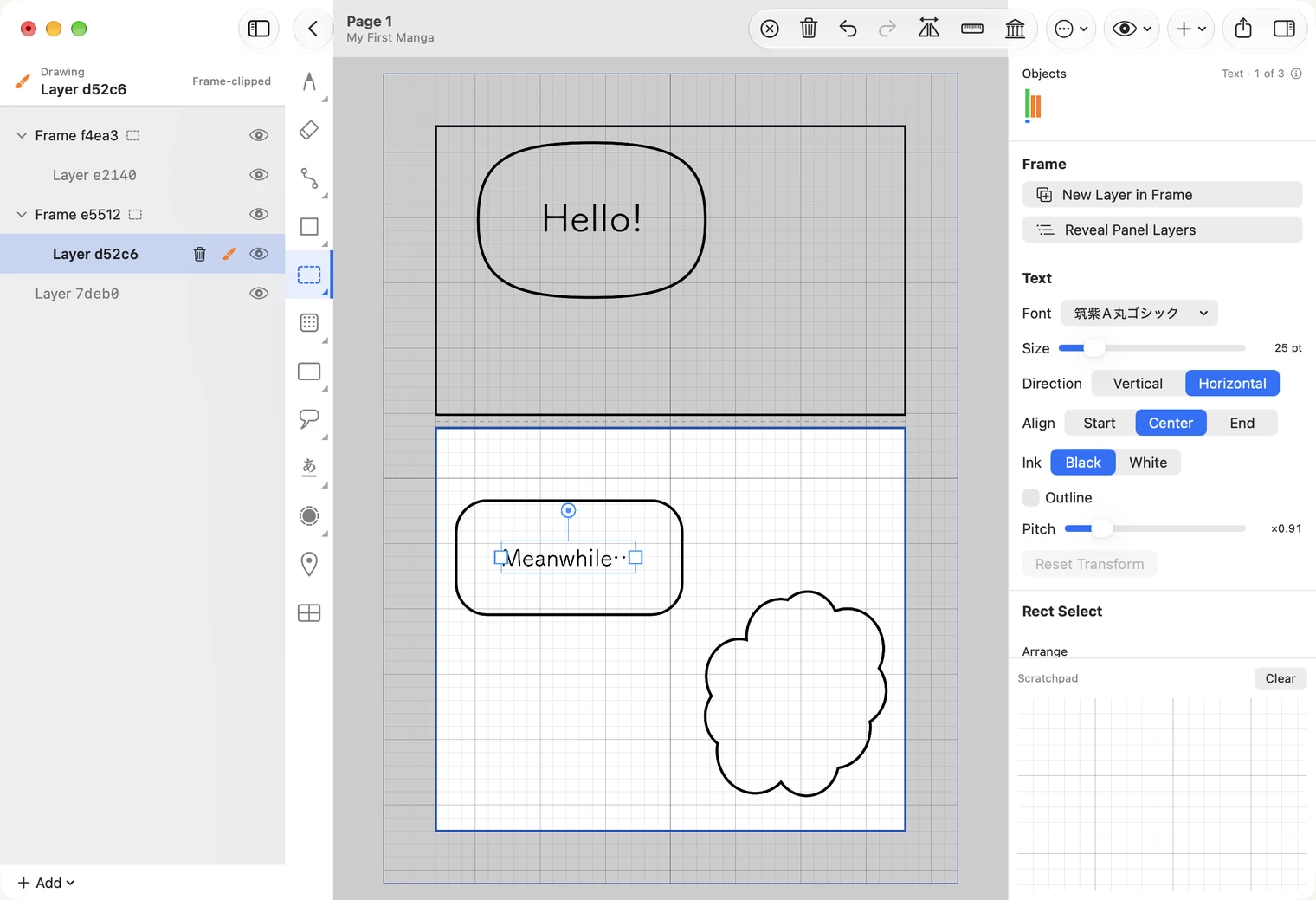
- Font y Size.
- Align — Start, Center o End de la línea.
- Ink — letras negras o blancas.
- Outline — añade un contorno a cada letra para que se lea sobre una ilustración recargada. Al activarlo aparecen dos ajustes más: Width define el grosor del contorno y Rim permite elegir si el borde será blanco o negro.
- Pitch — distancia entre líneas.
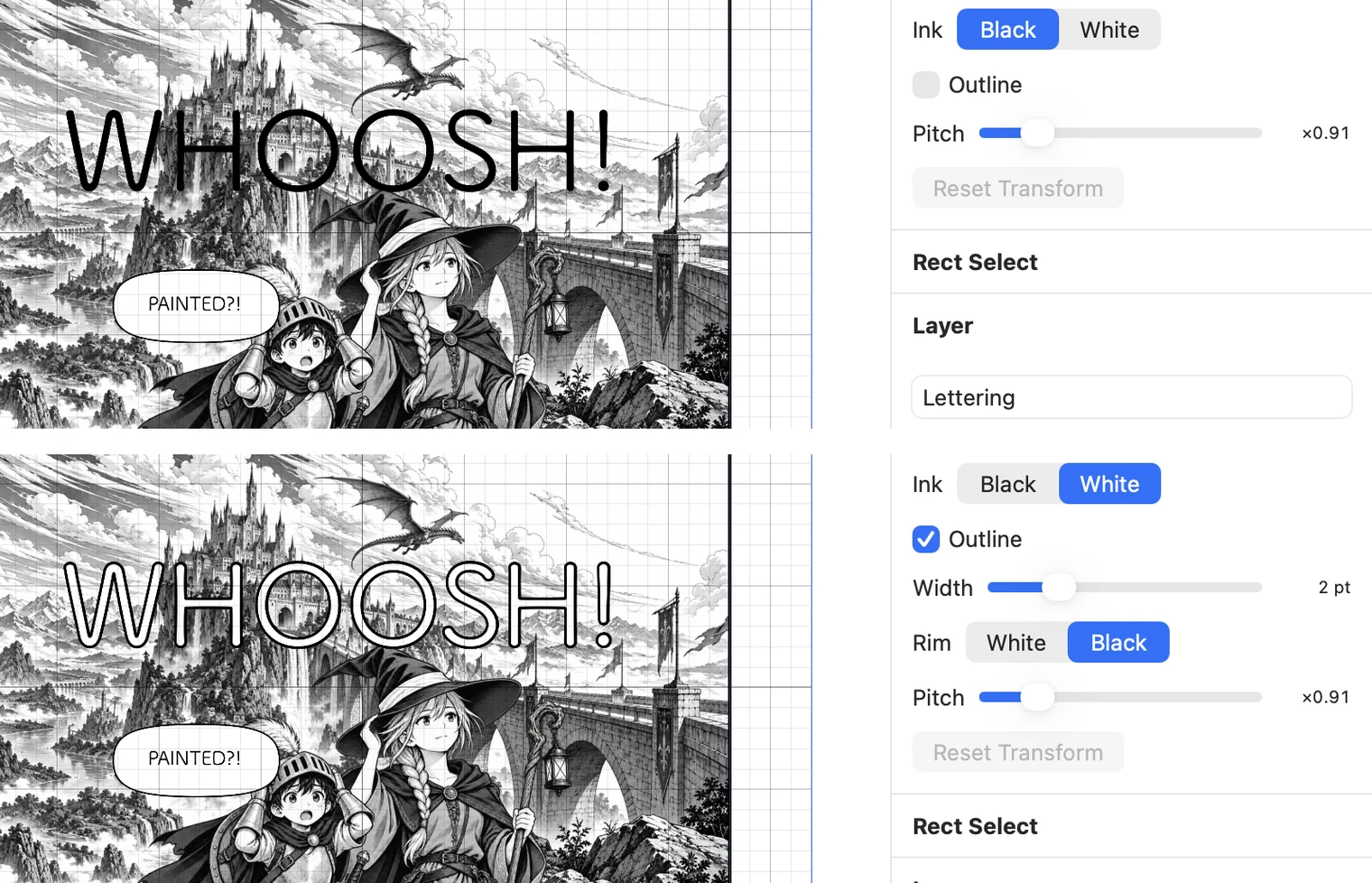
Para los efectos de sonido y las palabras sobre la ilustración, fuera de un globo, suele funcionar bien la tinta blanca con contorno negro, o al revés.
Japonés: texto vertical, ruby y 縦中横
El texto vertical empieza arriba a la derecha y continúa hacia la izquierda, como en una página de manga.
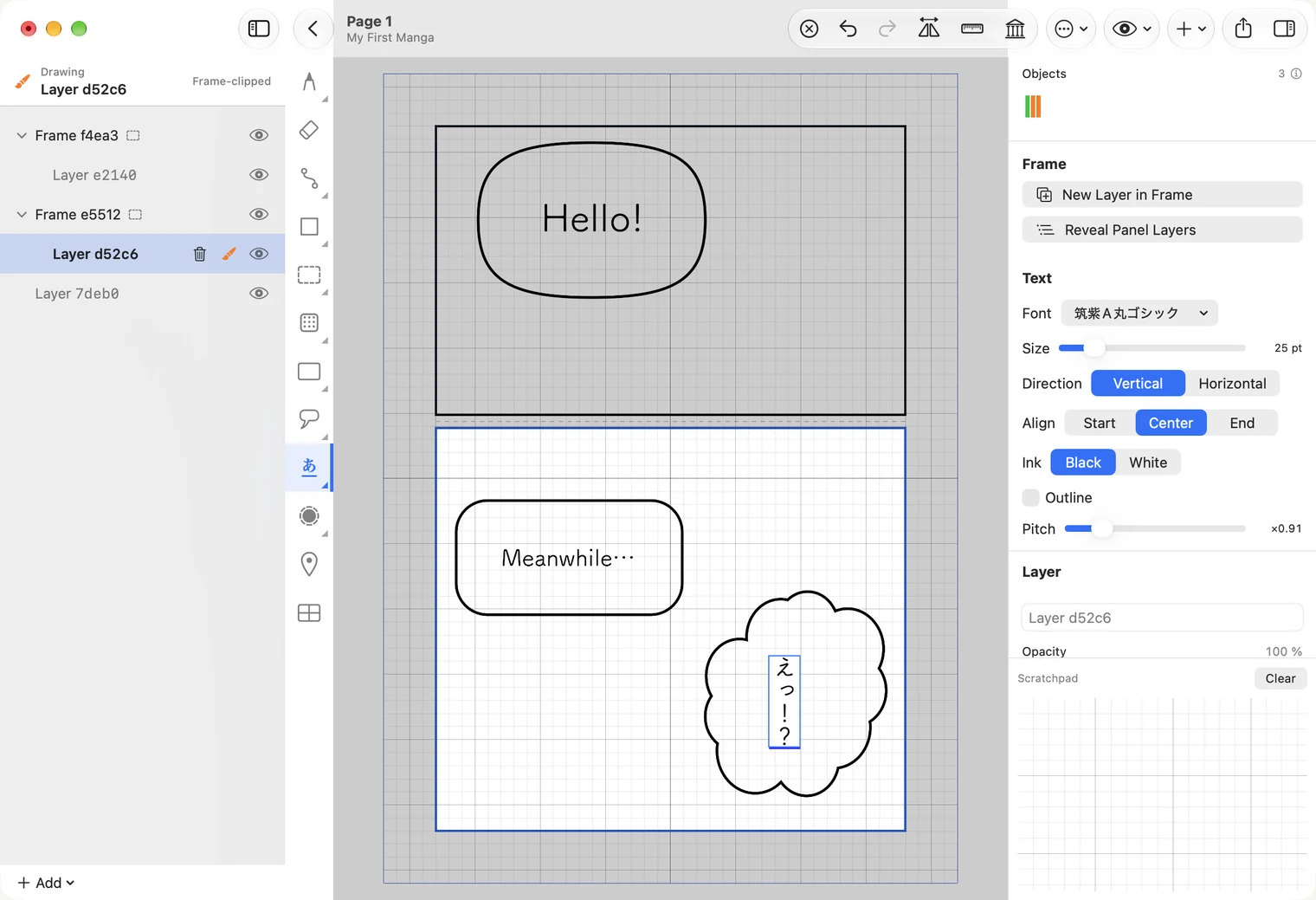
Al escribirlos así, ! y ? quedan uno encima del otro. En el manga suelen ir juntos, lado a lado, en un solo espacio. Esta disposición se llama Tate-chu-yoko (縦中横): mientras escribes, selecciona los dos caracteres, haz clic derecho y elige esa opción.
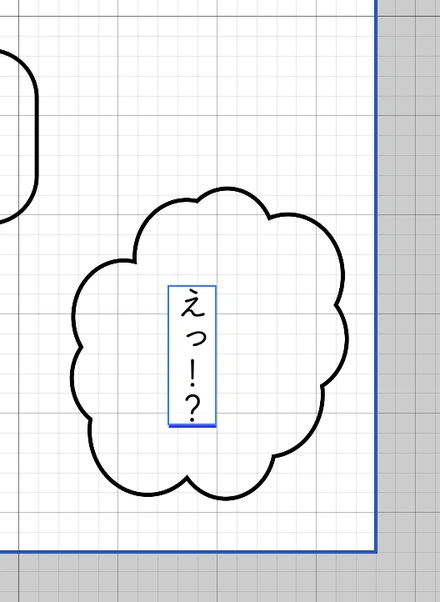
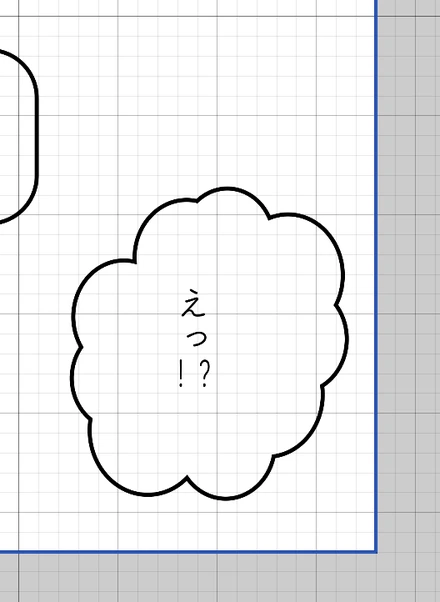
Hay dos casos que se giran automáticamente, sin que tengas que elegir nada: un número de dos cifras y el par !? escrito con los signos del teclado normal. Los signos de ancho completo !? del teclado japonés no se giran; en ese caso, usa el menú.
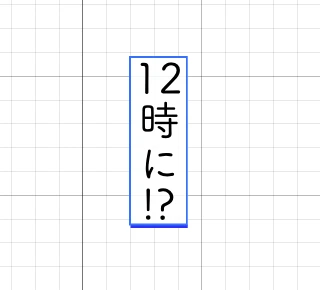
El mismo menú incluye Ruby…, que añade la lectura pequeña junto a los caracteres seleccionados. Aparecerá un campo debajo del texto: haz clic, escribe la lectura y pulsa Return o ✓. La lectura aparecerá junto a los caracteres mientras escribes.
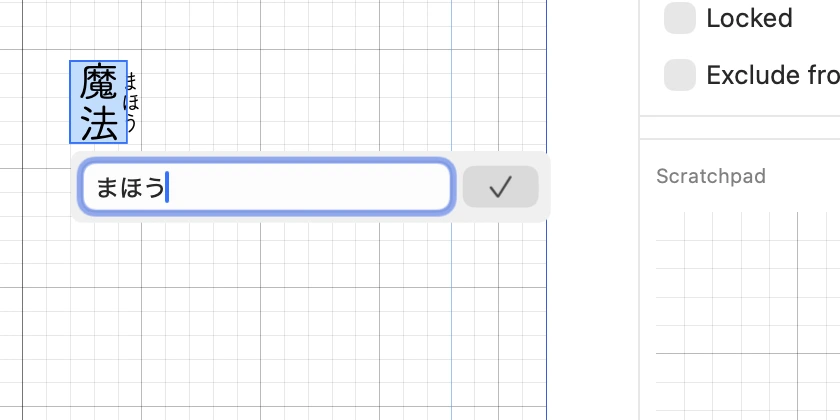
En iPad, selecciona los caracteres para abrir el menú habitual encima, con Ruby… y Tate-chu-yoko primero, seguidos de Cut, Copy y Paste. Cuando termines de escribir, toca 完了, al extremo derecho de la barra sobre el teclado, para guardar el texto y cerrar el cuadro. Tocar fuera del cuadro produce el mismo resultado. No hay opción para cancelar; Undo deshace el texto.