Texto
Letreiramento: texto vertical e horizontal, ruby e estilo.
Insira um texto
A ferramenta de texto é marcada com あ na barra. Clique onde quer posicionar as palavras e digite. Clique para criar uma linha que aumenta conforme você digita; arraste para criar uma caixa que quebra as linhas.
O texto é um objeto independente. Ele não pertence ao balão: digite as palavras e depois mova-as até que fiquem bem posicionadas dentro dele.
Texto vertical ou horizontal
Como o mangá japonês é lido de cima para baixo, o MangaLoft oferece as duas direções. Se as palavras aparecerem de lado, o texto está na vertical.
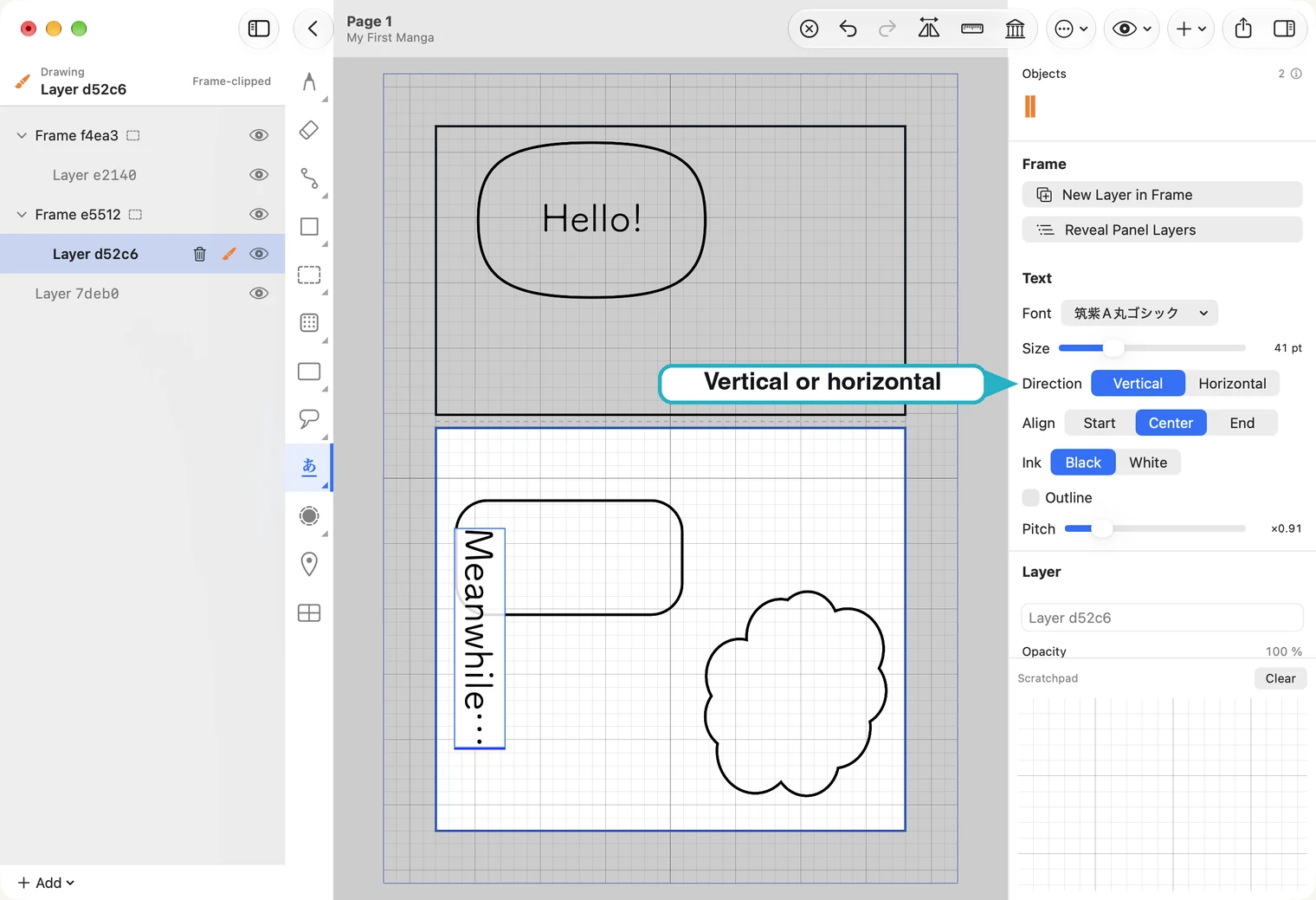
Enquanto ainda estiver digitando, defina Direction como Horizontal à direita e ajuste Size até as palavras caberem.
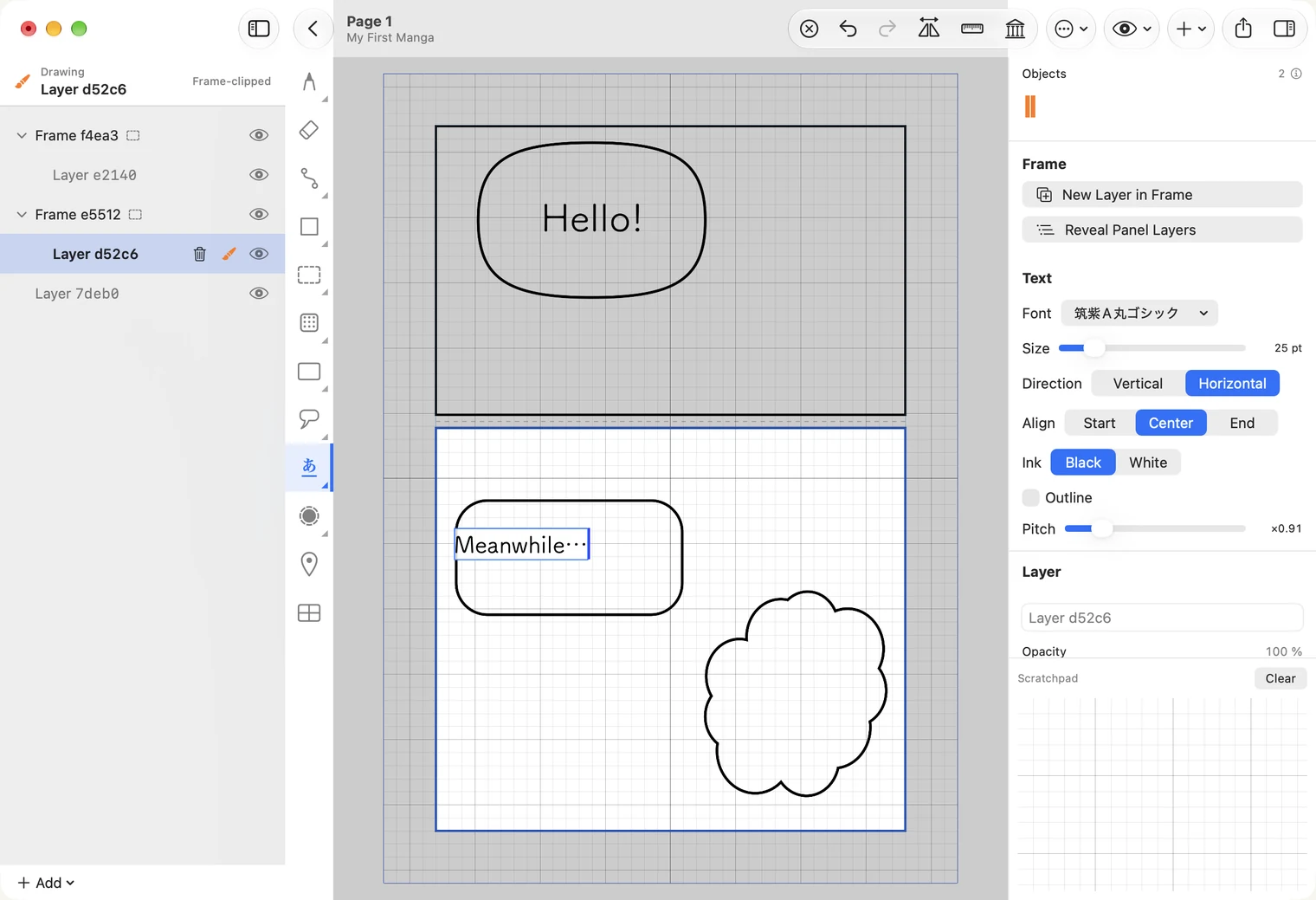
O próximo texto usará a direção selecionada na ferramenta de texto. Alterar Direction enquanto digita muda a caixa atual, mas não a direção padrão da ferramenta. No Mac, T seleciona a ferramenta vertical e Shift-T, a horizontal. Você também pode clicar com o botão direito na ferramenta de texto.
Conclua e digite novamente
Clique fora do texto ou escolha outra ferramenta para concluir. Return inicia uma nova linha. Não há opção de cancelar: o texto digitado é mantido. Use ⌘Z para removê-lo se não quiser ficar com ele.
Para alterar as palavras depois, clique no texto com a ferramenta de texto ou clique duas vezes nele com a ferramenta de seleção.
Mova e formate um texto
Com a ferramenta de seleção, clique no texto e arraste-o até o lugar desejado. Enquanto estiver selecionado, os ajustes à direita alteram todo o texto de uma vez.
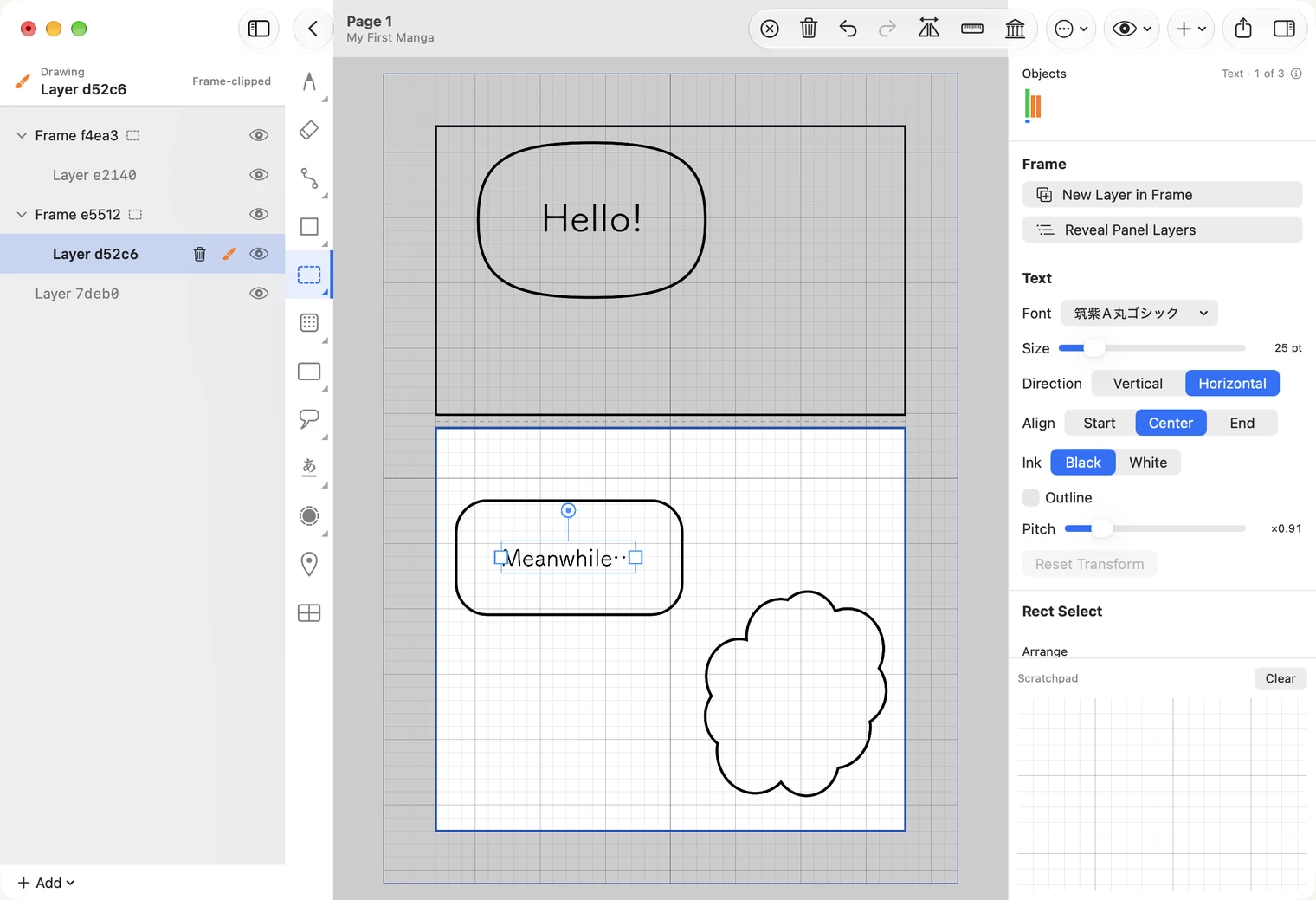
- Font e Size definem a fonte e o tamanho.
- Align — alinha no início, no centro ou no fim da linha.
- Ink — define letras pretas ou brancas.
- Outline — adiciona um contorno a cada letra para manter o texto legível sobre uma arte detalhada. Ao ativá-lo, aparecem dois ajustes: Width, a espessura do contorno, e Rim, que define se ele será branco ou preto.
- Pitch — define o espaçamento entre as linhas.
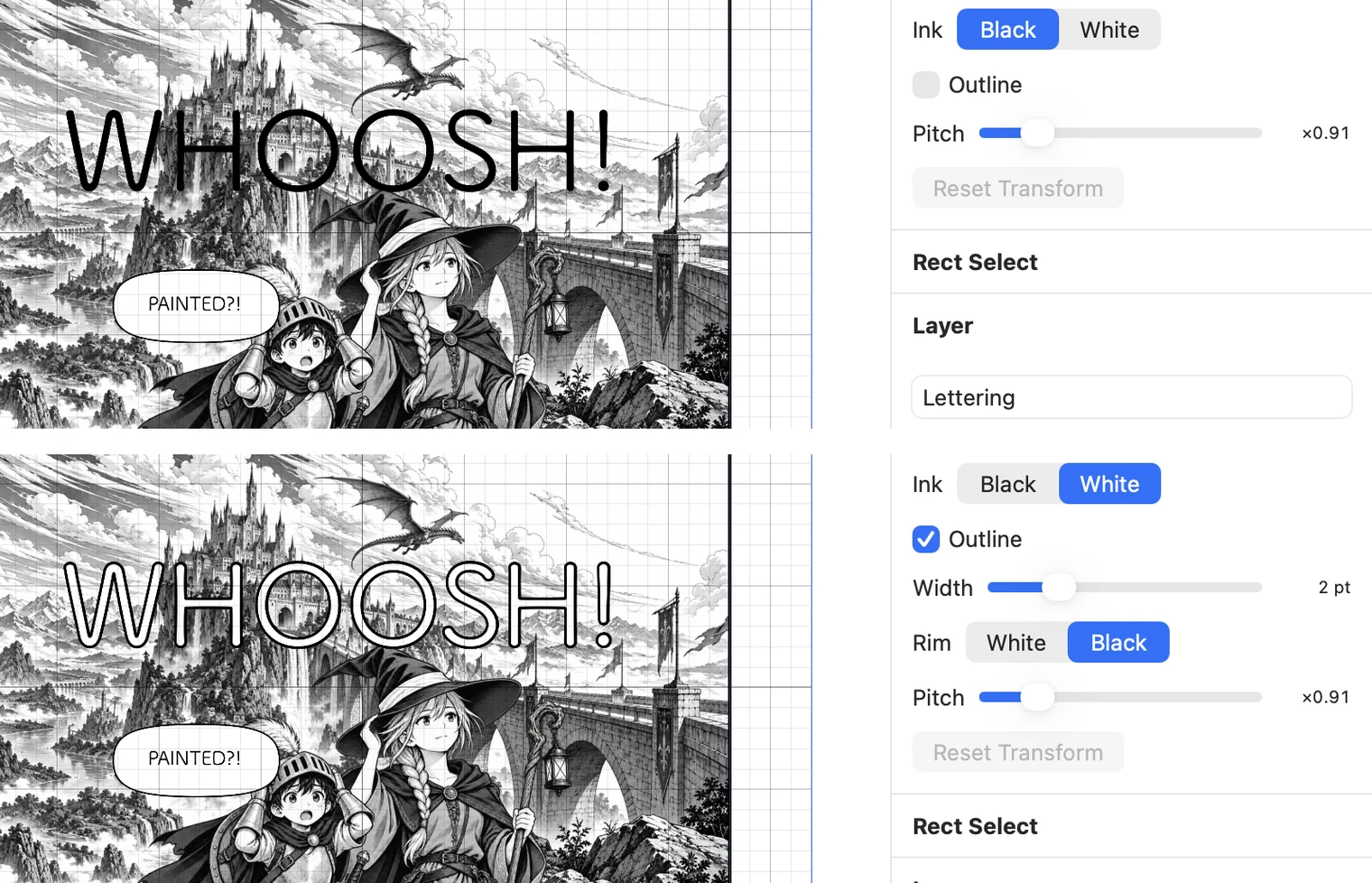
Efeitos sonoros e palavras sobre a própria arte, fora de um balão, quase sempre ficam melhores em branco com contorno preto, ou vice-versa.
Texto japonês: vertical, ruby e 縦中横
O texto vertical começa no alto à direita e segue para a esquerda, como em uma página de mangá.
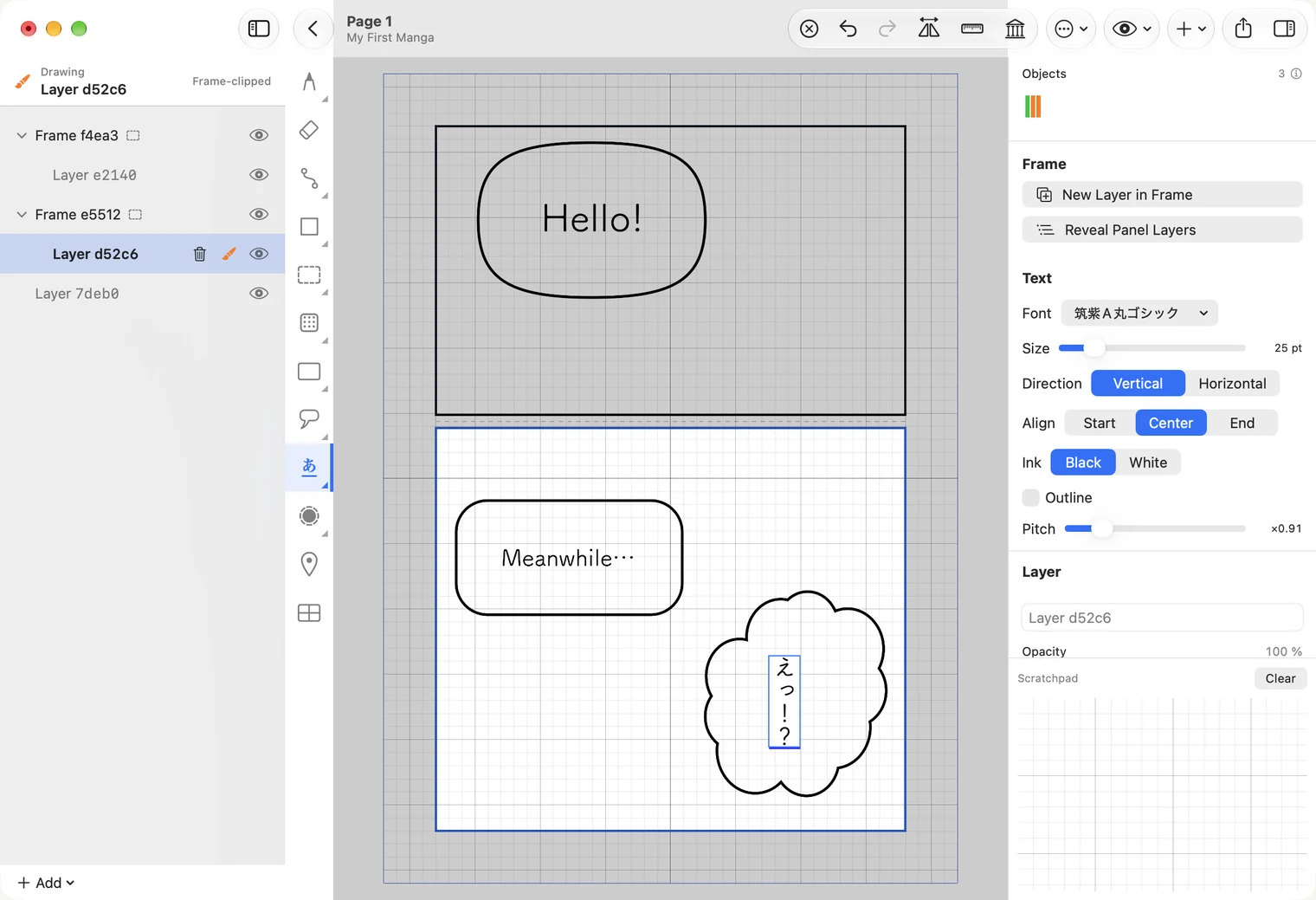
Quando digitados assim, ! e ? ficam um sobre o outro. No mangá, geralmente aparecem lado a lado em um único espaço. Esse recurso se chama Tate-chu-yoko (縦中横): enquanto digita, selecione os dois caracteres, clique com o botão direito e escolha essa opção.
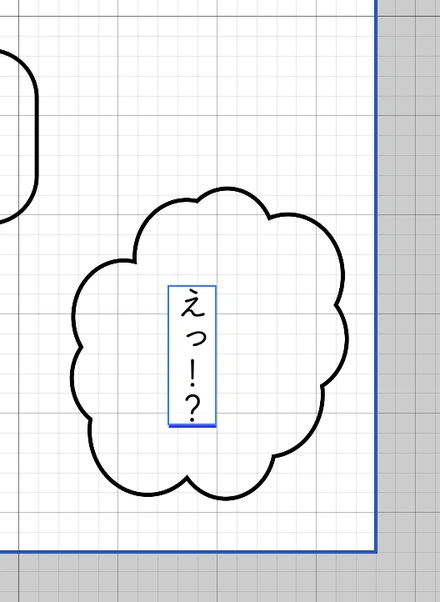
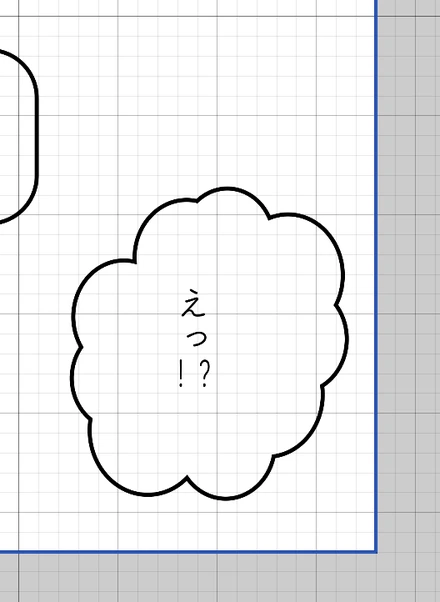
Dois casos são ajustados automaticamente: números com dois dígitos e o par !? digitado com caracteres comuns do teclado. Os sinais de largura completa !? do teclado japonês não são ajustados; nesse caso, use o menu.
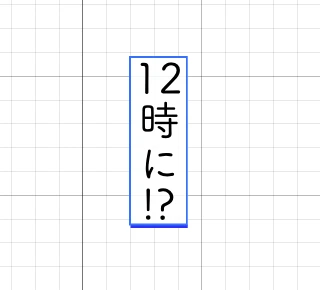
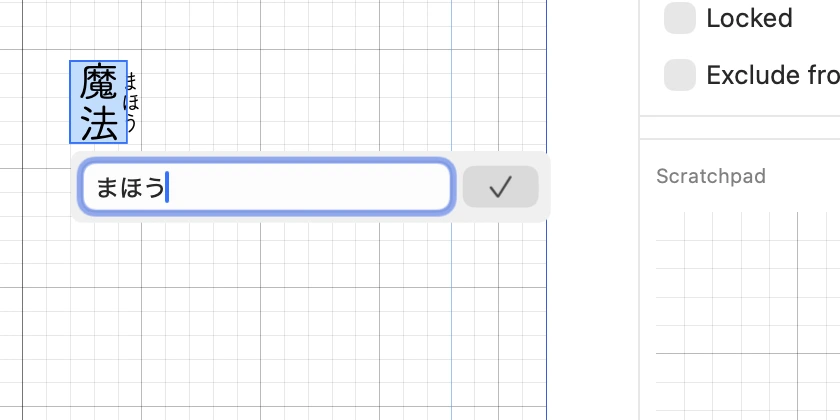
O mesmo menu oferece Ruby…, que adiciona uma leitura pequena ao lado dos caracteres selecionados. Aparece um campo abaixo do texto: clique nele, digite a leitura e pressione Return ou ✓. A leitura aparece ao lado dos caracteres enquanto você digita.
No iPad, selecione os caracteres para abrir o menu acima deles, com Ruby… e Tate-chu-yoko no início, seguidos de Cut, Copy e Paste. Ao terminar de digitar, toque em 完了, na extremidade direita da barra acima do teclado, para manter o texto e fechar a caixa. Tocar fora dela faz o mesmo. Não há opção de cancelar; Undo remove o texto.