텍스트
세로쓰기와 가로쓰기, 루비, 스타일을 포함한 식자 기능입니다.
텍스트 배치하기
도구 모음에서 あ 모양의 텍스트 도구를 선택하세요. 글을 놓을 곳을 클릭해 입력하면 글자 수에 따라 텍스트 영역이 늘어납니다. 드래그하면 글이 자동으로 줄바꿈되는 상자를 만들 수 있습니다.
텍스트는 말풍선과 별개의 개체입니다. 먼저 글을 배치한 뒤 말풍선 안에 보기 좋게 들어갈 때까지 옮기세요.
세로쓰기와 가로쓰기
일본 만화는 위에서 아래로 읽기 때문에 MangaLoft는 두 방향을 모두 지원합니다. 글자가 옆으로 서서 표시되면 세로쓰기입니다.
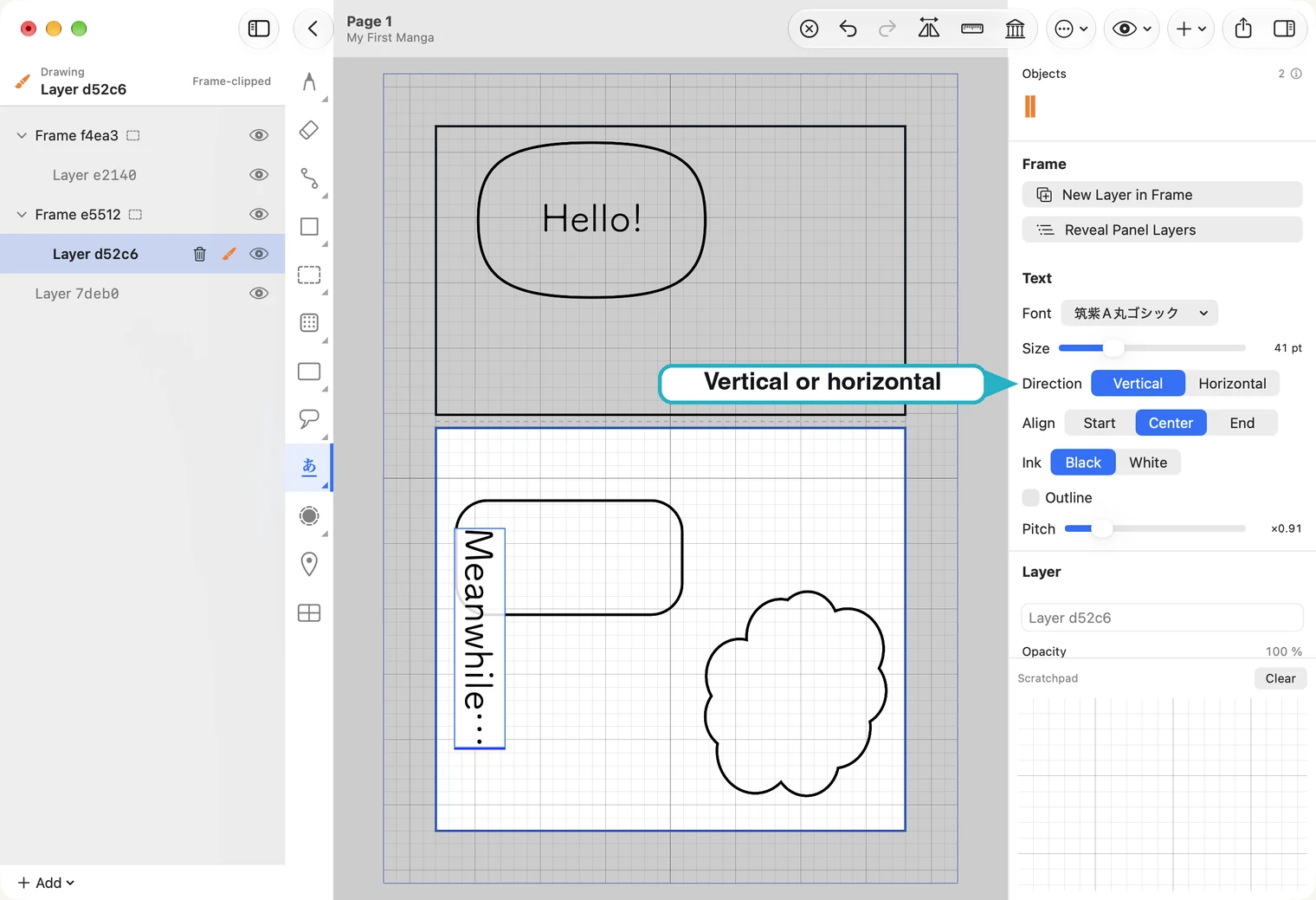
텍스트를 입력하는 동안 오른쪽에서 Direction을 Horizontal로 설정하고, 글이 들어가도록 Size를 조절하세요.
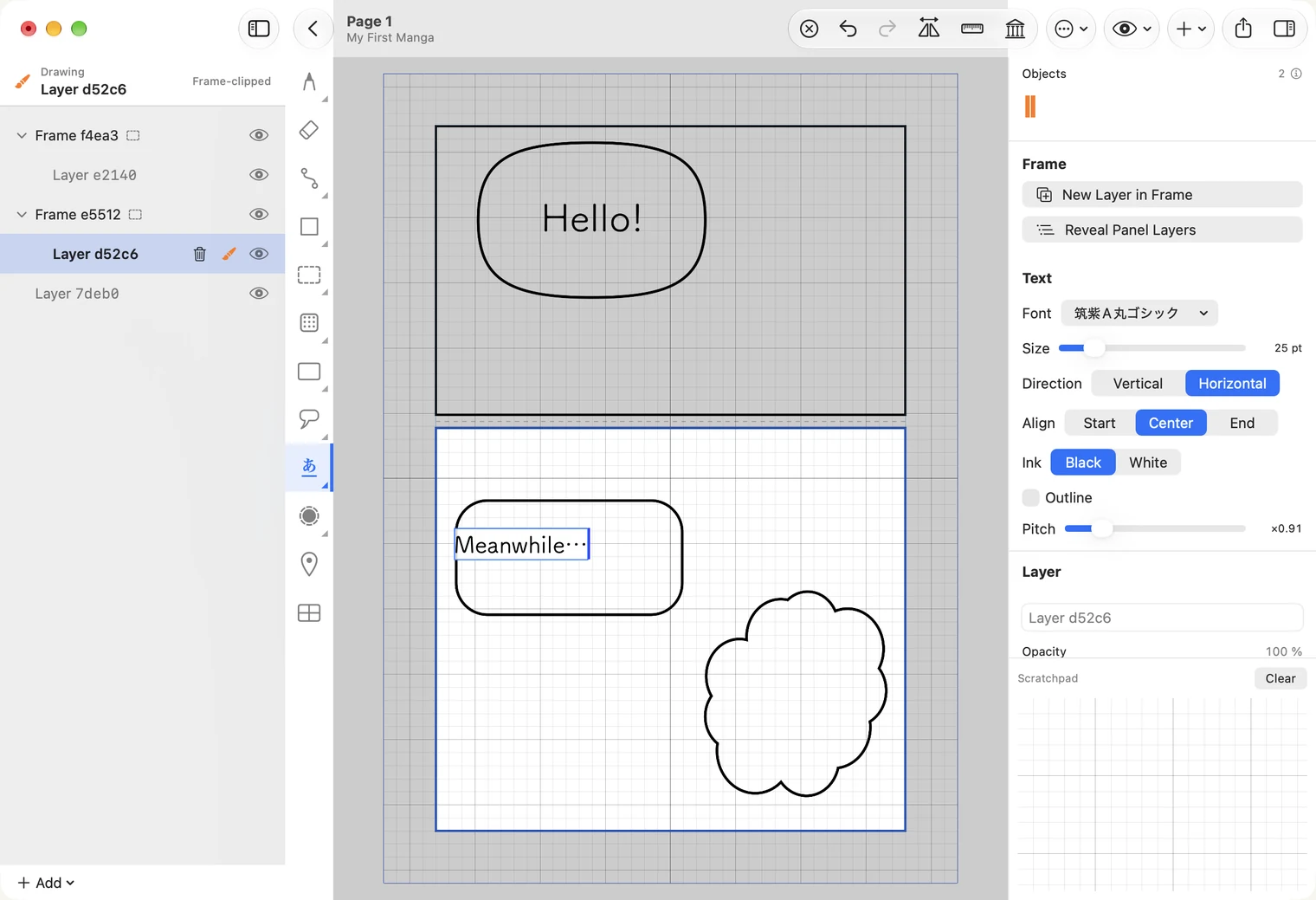
다음 텍스트에는 텍스트 도구에서 선택한 방향이 적용됩니다. 입력 도중 Direction을 바꾸면 현재 텍스트 상자만 바뀌고 도구의 기본 방향은 유지됩니다. Mac에서는 T를 눌러 세로쓰기 도구를, Shift-T를 눌러 가로쓰기 도구를 선택할 수 있습니다. 텍스트 도구를 마우스 오른쪽 버튼으로 클릭해도 방향을 선택할 수 있습니다.
입력 완료 후 새 텍스트 쓰기
텍스트 바깥을 클릭하거나 다른 도구를 선택하면 입력이 끝납니다. Return을 누르면 새 줄이 시작됩니다. 취소 기능은 없습니다. 입력한 내용은 유지되며 원하지 않았다면 ⌘Z로 삭제하세요.
나중에 글을 수정하려면 텍스트 도구로 클릭하거나 선택 도구로 두 번 클릭하세요.
텍스트 이동과 스타일
선택 도구로 텍스트를 클릭해 원하는 위치로 드래그하세요. 선택된 상태에서는 오른쪽에서 텍스트 전체의 설정을 한 번에 바꿀 수 있습니다.
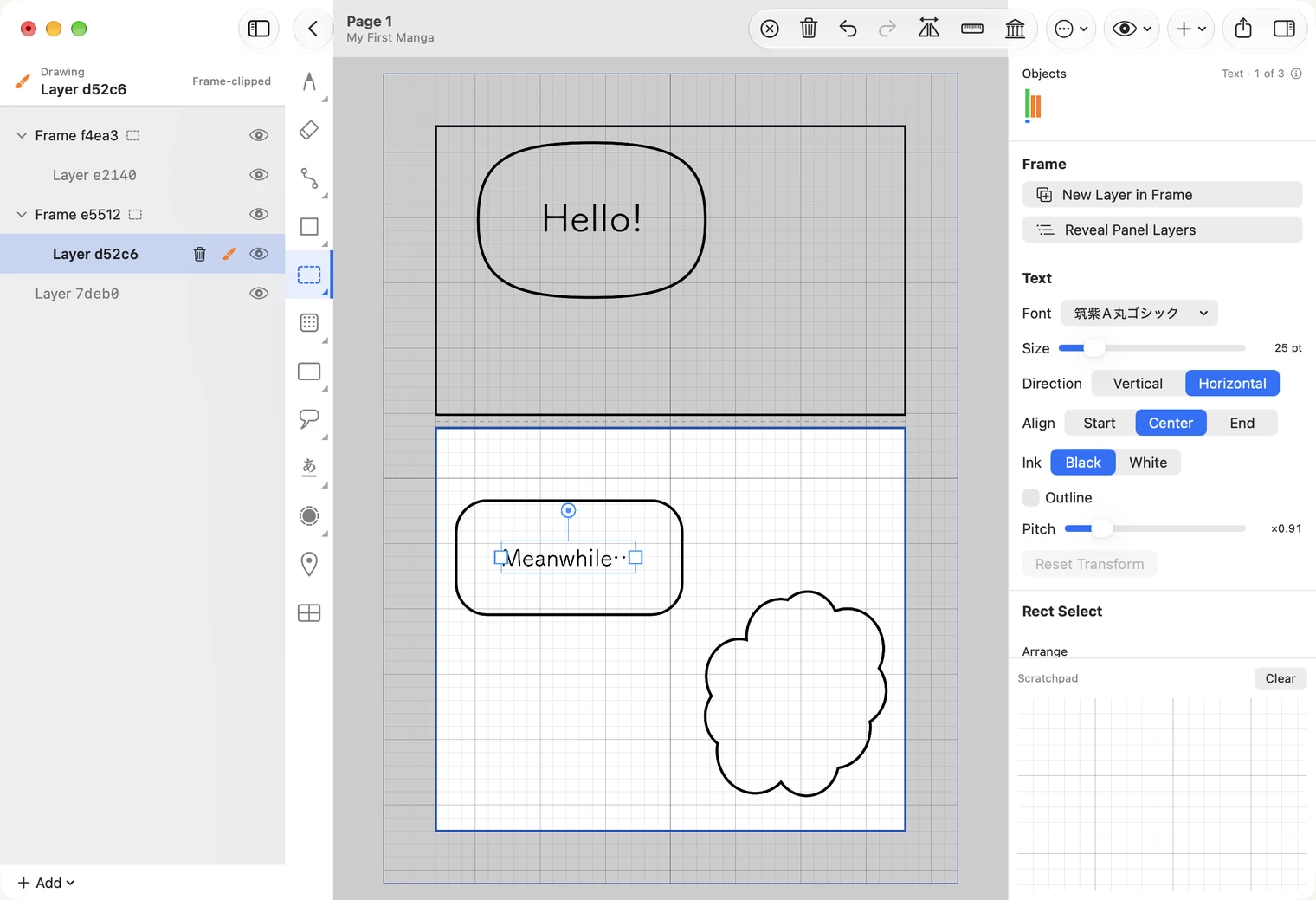
- Font와 Size에서 글꼴과 크기를 설정합니다.
- Align — 줄의 시작, 가운데, 끝에 정렬합니다.
- Ink — 글자 색을 검은색 또는 흰색으로 설정합니다.
- Outline — 글자마다 테두리를 추가해 복잡한 그림 위에서도 읽기 쉽게 합니다. 선택하면 설정 두 가지가 더 나타납니다: Width은 테두리 두께, Rim은 테두리 색을 흰색 또는 검은색으로 정합니다.
- Pitch — 줄 사이 간격입니다.
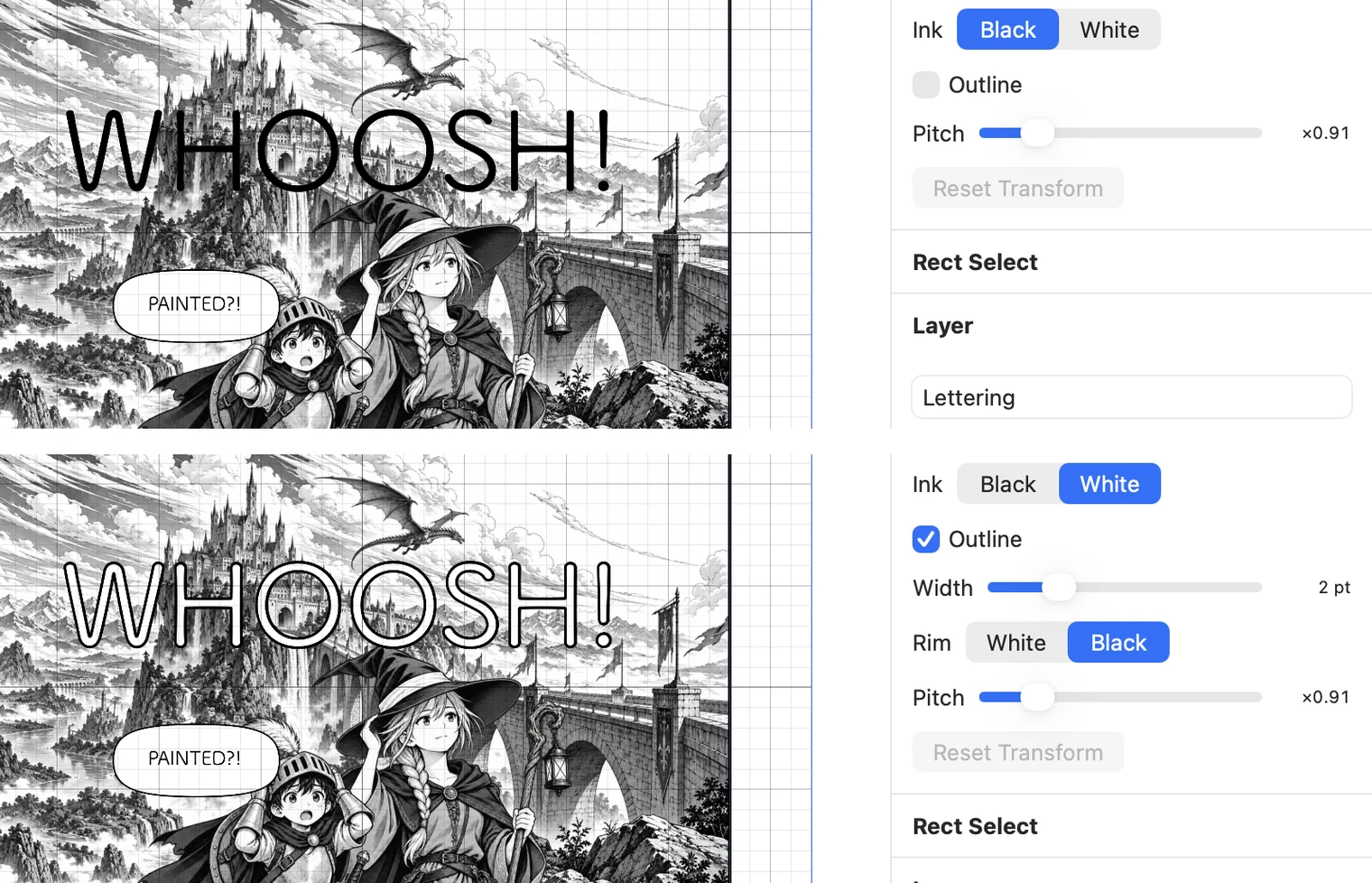
말풍선 밖의 그림 위에 효과음이나 글자를 놓을 때는 보통 검은 테두리를 두른 흰색 글자나 그 반대 조합이 잘 어울립니다.
일본어: 세로쓰기, 루비, 縦中横
세로 텍스트는 만화 페이지처럼 오른쪽 위에서 시작해 왼쪽으로 이어집니다.
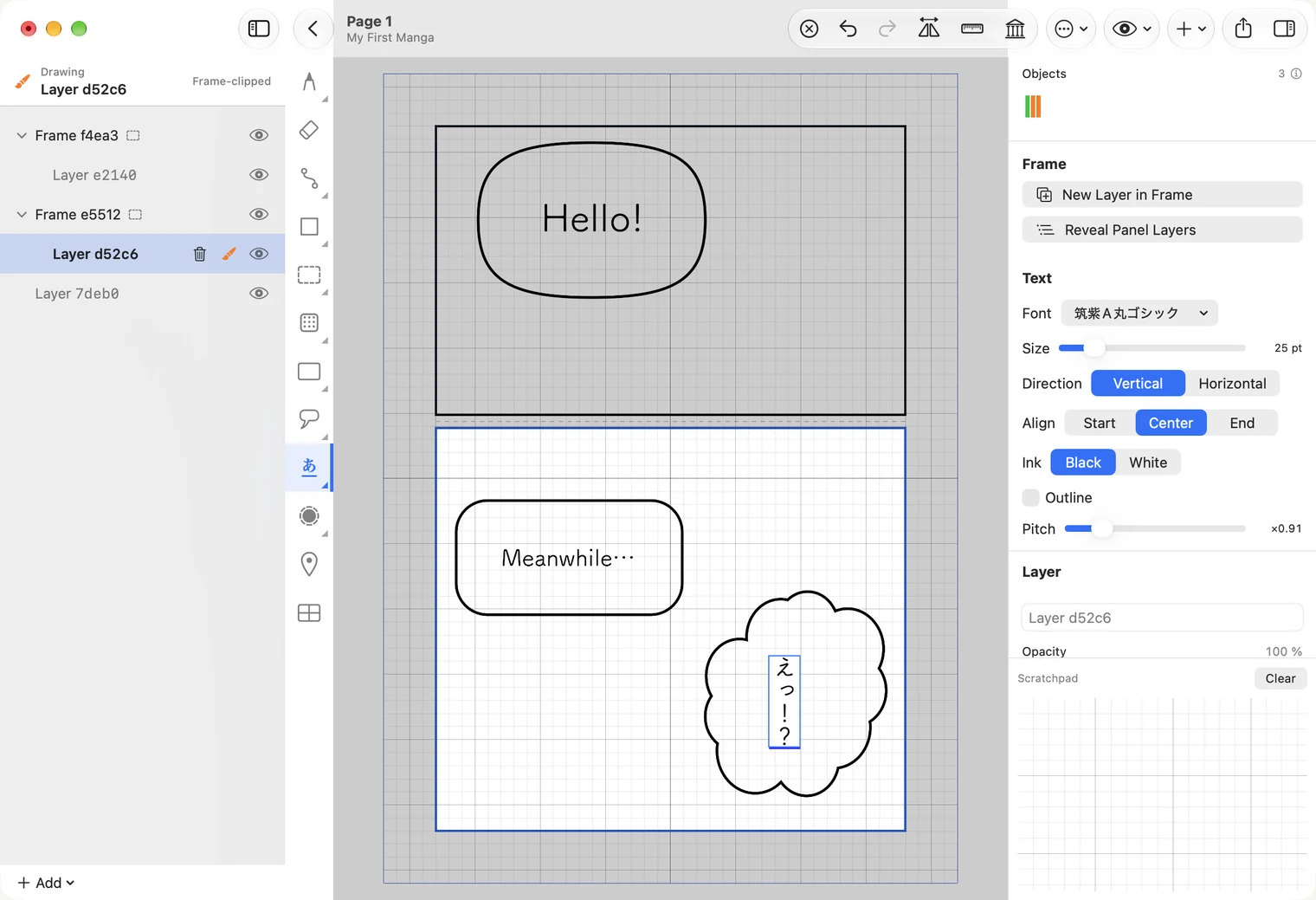
이렇게 입력하면 !와 ?가 세로로 나란히 놓입니다. 만화에서는 보통 두 글자를 한 칸 안에 가로로 씁니다. 이를 Tate-chu-yoko(縦中横)라고 합니다. 입력 중 두 문자를 선택하고 마우스 오른쪽 버튼을 클릭해 이 기능을 선택하세요.
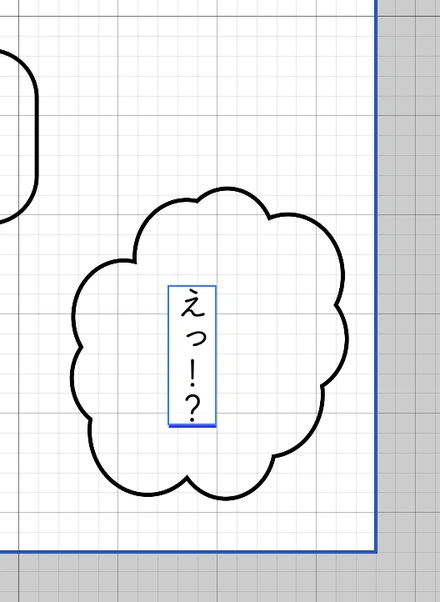
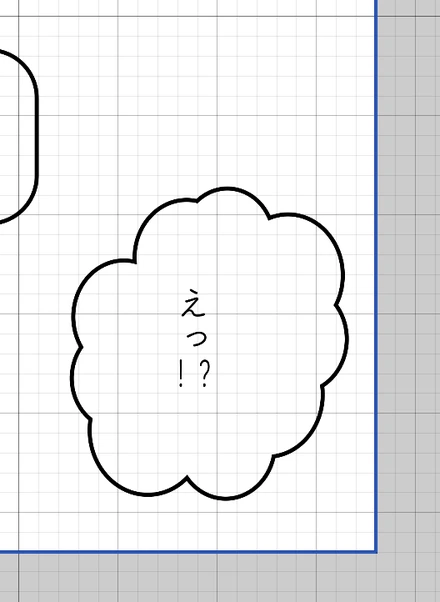
다음 두 경우에는 별도로 설정하지 않아도 문자가 자동으로 가로로 놓입니다. 두 자리 숫자와 일반 키보드 문자로 입력한 !? 기호 쌍입니다. 일본어 키보드의 전각 문장 부호 !?는 자동으로 가로로 바뀌지 않으므로 메뉴에서 직접 선택해야 합니다.
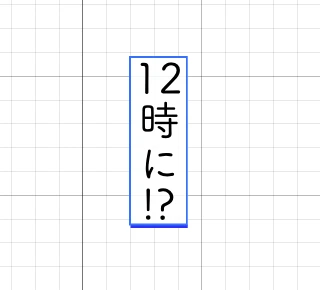
같은 메뉴의 Ruby…를 사용하면 선택한 글자 옆에 작은 독음을 추가할 수 있습니다. 텍스트 아래에 입력란이 열리면 클릭해 독음을 입력하고 Return 또는 ✓를 누르세요. 입력하는 동안 글자 옆에 읽는 법이 표시됩니다.
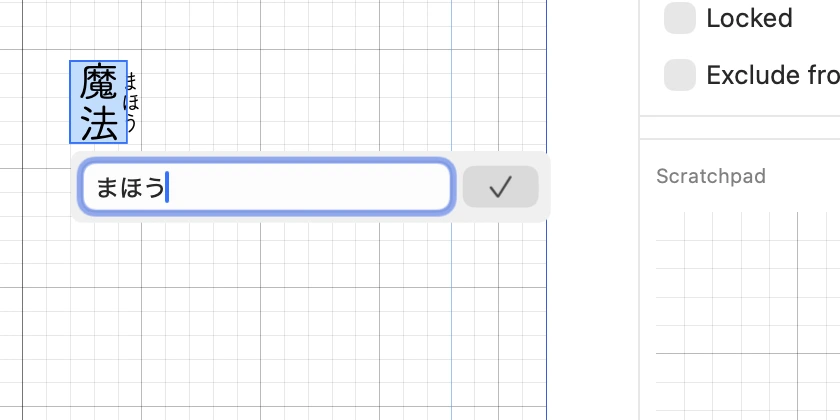
iPad에서는 글자를 선택하면 일반 메뉴가 글자 위에 나타납니다. 먼저 Ruby…와 Tate-chu-yoko가 나오고, 그 뒤에 Cut, Copy, Paste가 이어집니다. 입력을 마치면 키보드 위 막대 오른쪽 끝의 完了를 누르세요. 텍스트를 저장하고 입력 상자를 닫습니다. 상자 바깥을 눌러도 같은 결과입니다. 취소 기능은 없으며, 입력한 내용을 되돌리려면 Undo를 누르세요.