Texte
Lettrage : texte vertical et horizontal, furigana et style.
Placer du texte
L’outil Text est représenté par あ dans la barre d’outils. Cliquez à l’endroit où placer le texte et saisissez-le. Un clic crée un texte qui s’allonge au fil de la saisie ; faites glisser le curseur pour créer une zone où le texte revient à la ligne.
Le texte est un objet indépendant, pas un élément de la bulle : placez-le, puis déplacez-le pour le positionner correctement à l’intérieur.
Vertical ou horizontal
Les mangas japonais se lisent de haut en bas ; MangaLoft propose donc les deux orientations. Si vos mots sont tournés sur le côté, le texte est vertical.
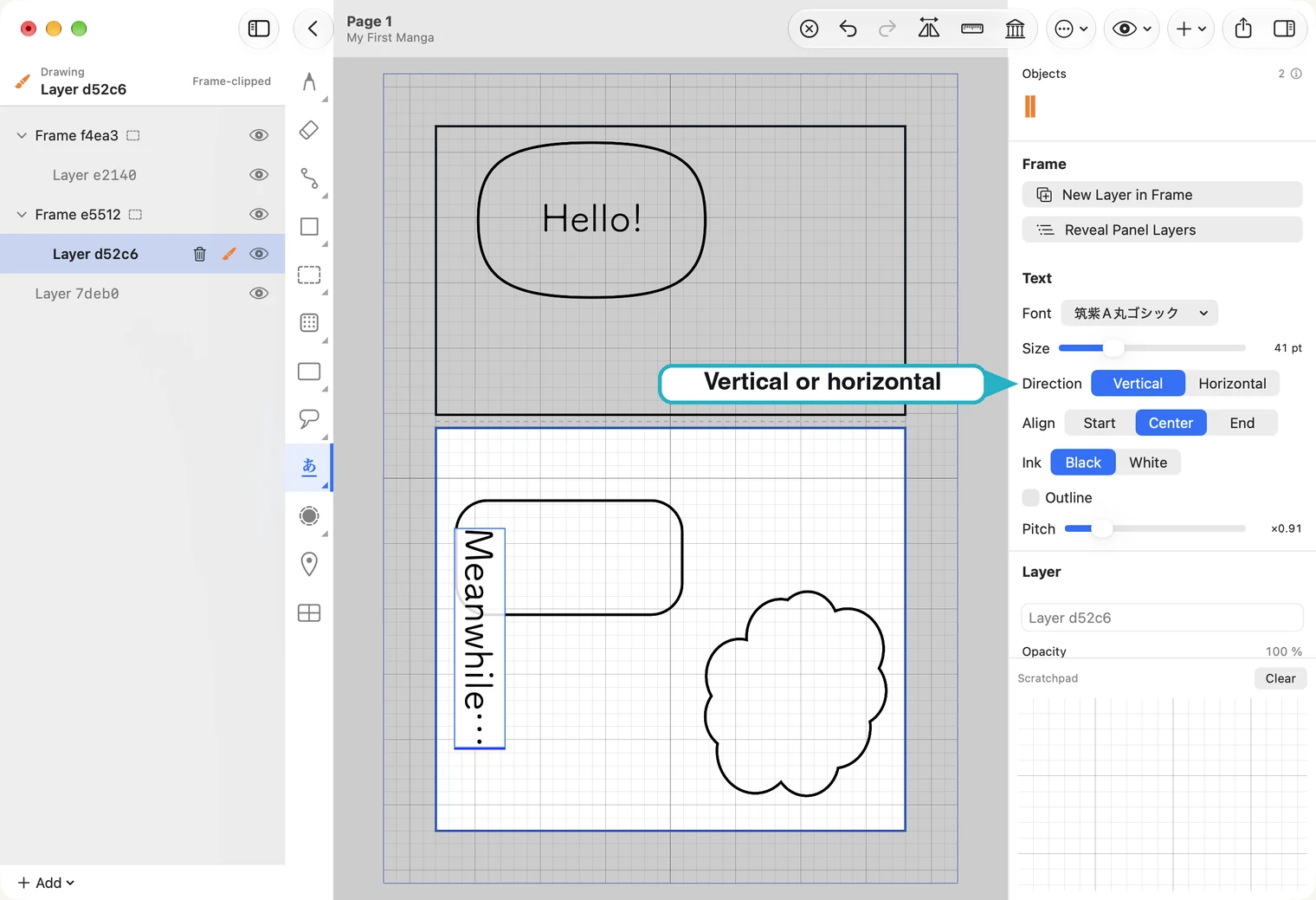
Pendant la saisie, réglez Direction sur Horizontal à droite, puis augmentez Size jusqu’à ce que le texte tienne dans la zone.
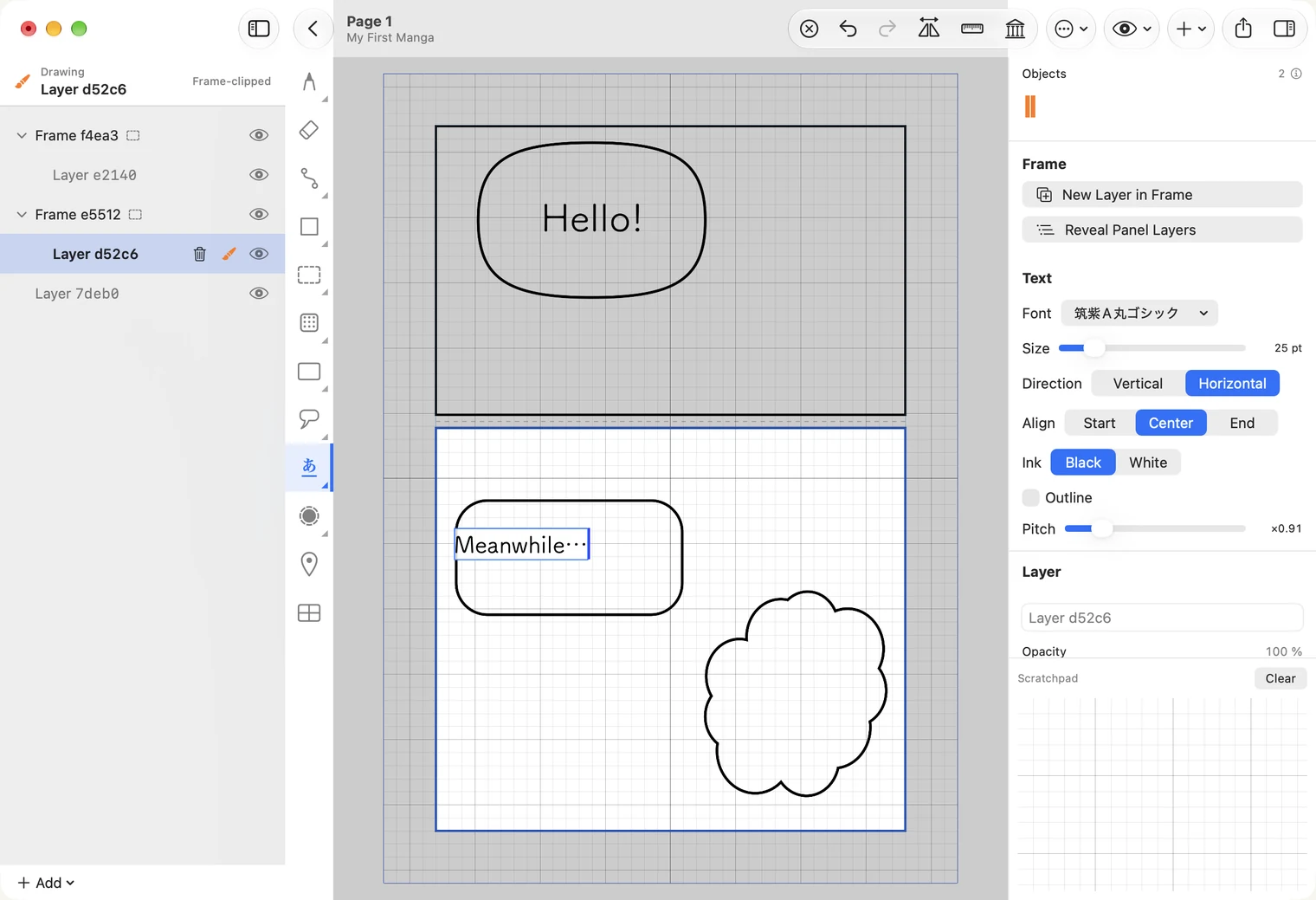
Le prochain texte reprendra l’orientation choisie dans l’outil Text. Modifier Direction pendant la saisie ne change que la zone de texte en cours, pas l’orientation de l’outil. Sur Mac, T sélectionne l’outil vertical et Shift-T l’outil horizontal. Vous pouvez aussi faire un clic droit sur Text.
Terminer, puis saisir à nouveau
Cliquez en dehors du texte ou choisissez un autre outil pour terminer. Return crée une nouvelle ligne. Il n’y a pas de commande d’annulation à la fermeture : le texte saisi est conservé. S’il ne vous convient pas, utilisez ⌘Z.
Pour modifier le texte plus tard, cliquez dessus avec Text ou double-cliquez dessus avec l’outil de sélection.
Déplacer et mettre en forme un texte
Avec l’outil de sélection, cliquez sur le texte et faites-le glisser à l’endroit voulu. Tant qu’il est sélectionné, les réglages à droite s’appliquent à tout le texte.
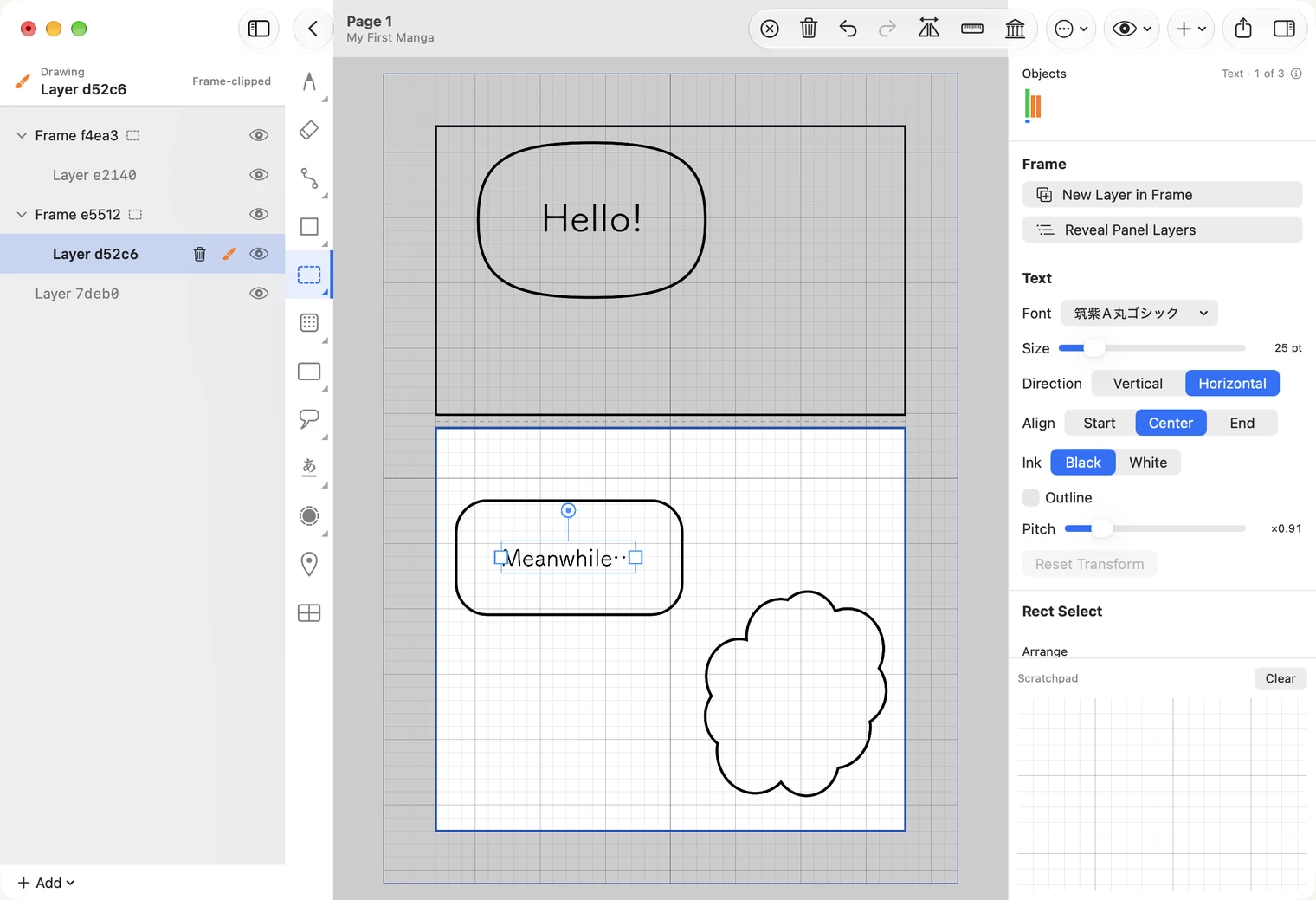
- Font et Size.
- Align — Start, Center ou End pour aligner la ligne.
- Ink — couleur noire ou blanche.
- Outline — ajoute un contour autour des lettres pour qu’elles restent lisibles sur une illustration chargée. Cochez la case pour afficher deux réglages supplémentaires : Width, qui définit l’épaisseur du contour, et Rim, qui définit sa couleur (blanc ou noir).
- Pitch — l’espacement entre les lignes.
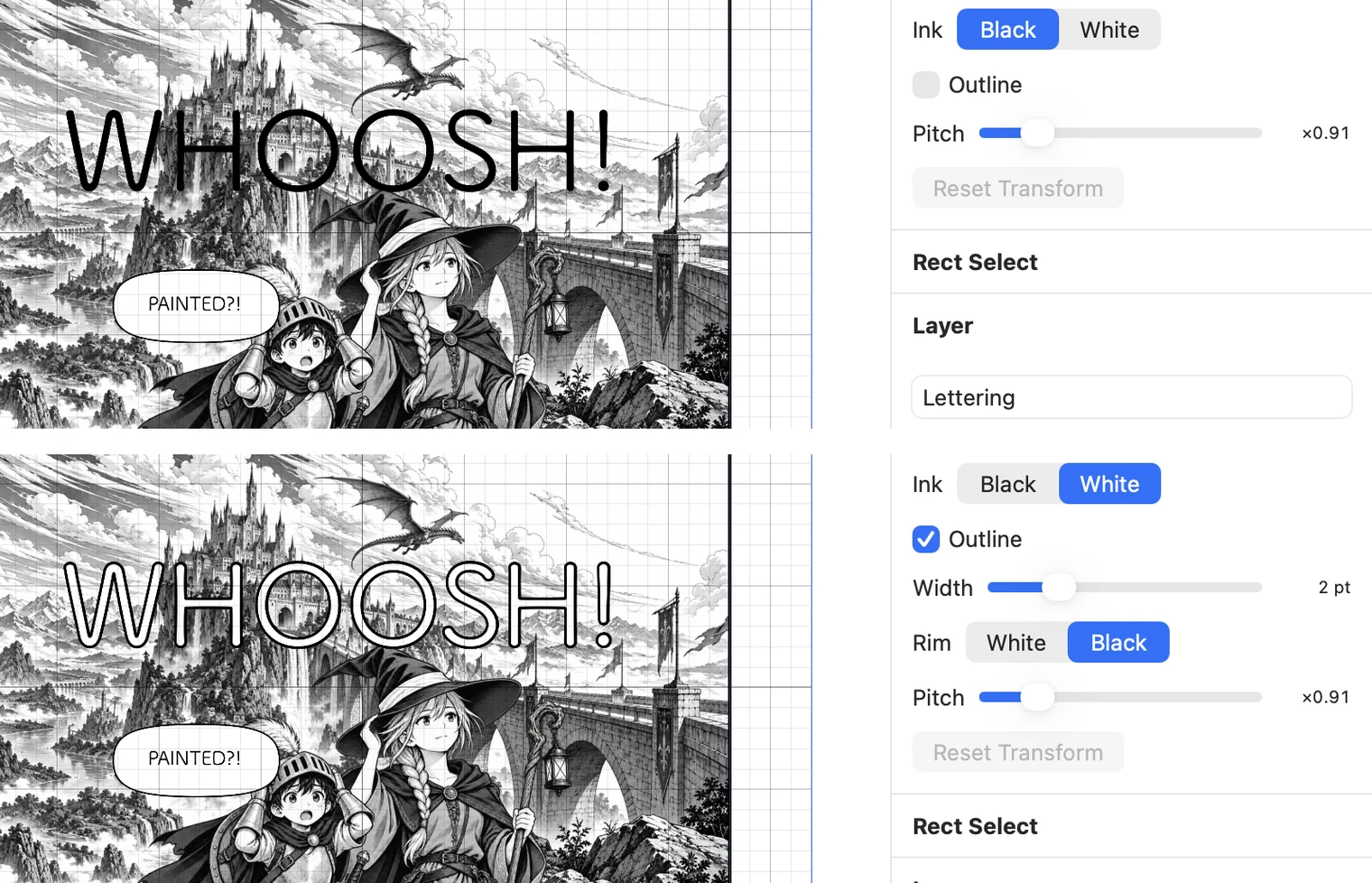
Les onomatopées et les textes placés directement sur l’illustration, hors d’une bulle, sont presque toujours plus lisibles en blanc avec un contour noir, ou l’inverse.
Texte japonais : orientation verticale, furigana et 縦中横
Le texte vertical commence en haut à droite et progresse vers la gauche, comme sur une page de manga.
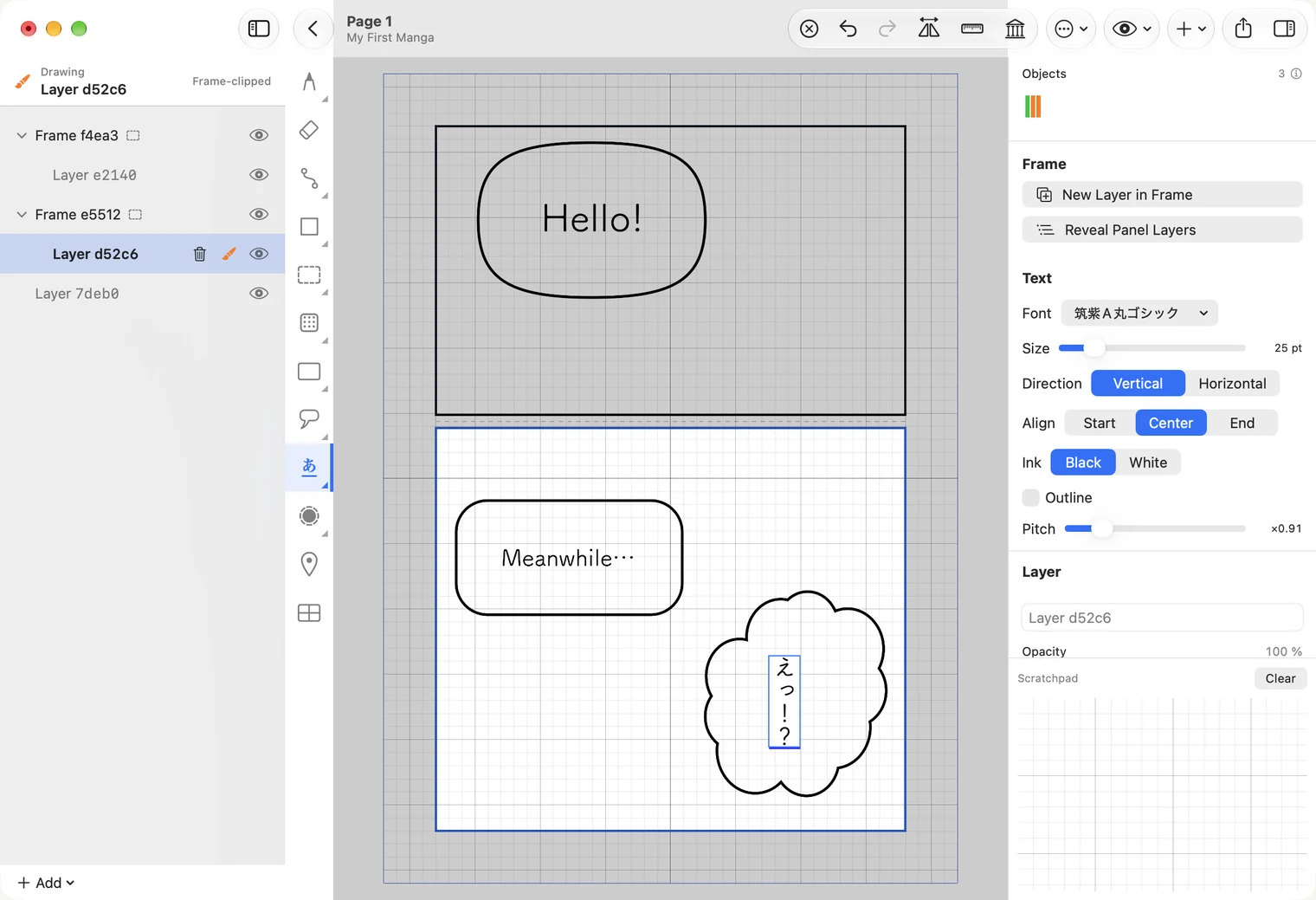
Ainsi saisis, ! et ? sont placés l’un au-dessus de l’autre. Dans les mangas, ils sont généralement côte à côte dans un même carré. C’est ce que permet la fonction Tate-chu-yoko (縦中横) : pendant la saisie, sélectionnez les deux caractères, faites un clic droit et choisissez cette commande.
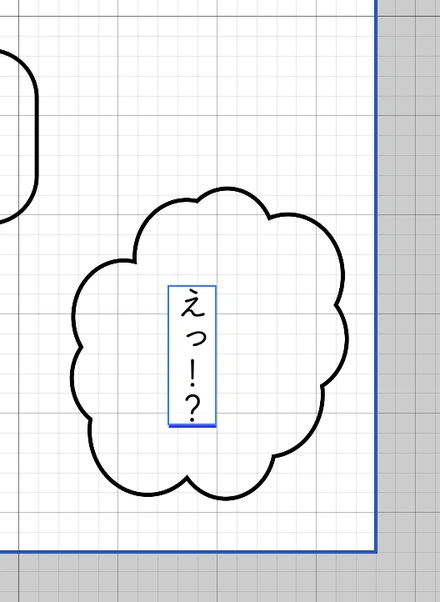
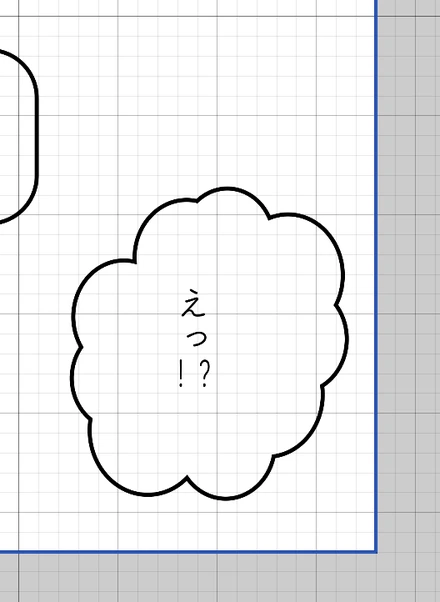
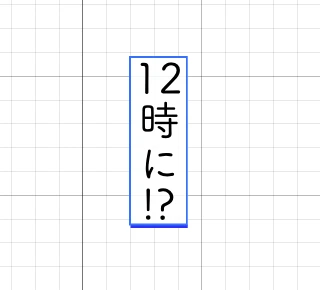
Deux éléments sont automatiquement placés côte à côte sans réglage : un nombre à deux chiffres et une paire de signes !? saisie avec les caractères standard du clavier. Les signes pleine chasse !? du clavier japonais ne le sont pas ; utilisez alors la commande du menu.
Le même menu propose Ruby…, qui ajoute une petite lecture à côté des caractères sélectionnés. Un champ s’ouvre sous le texte : cliquez dedans, saisissez la lecture, puis appuyez sur Return ou sur la ✓. La lecture apparaît à côté des caractères pendant la saisie.
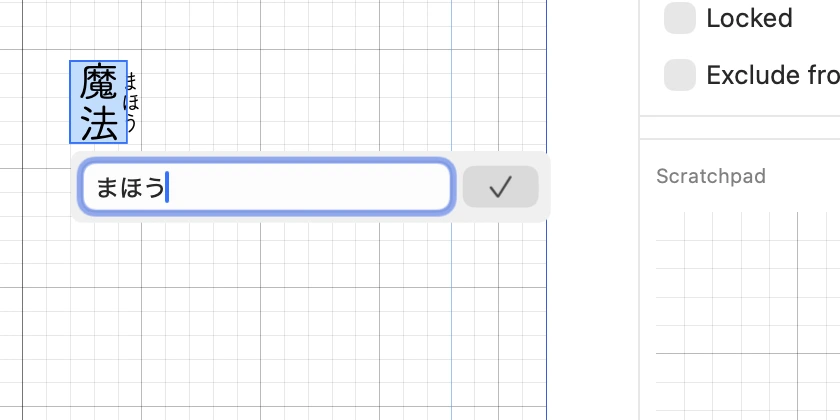
Sur iPad, sélectionnez les caractères pour afficher le menu habituel au-dessus d’eux. Il contient Ruby… et Tate-chu-yoko en premier, puis Cut, Copy et Paste. Lorsque vous avez terminé la saisie, touchez 完了, à droite de la barre au-dessus du clavier : le texte est conservé et la zone se ferme. Touchez en dehors de la zone pour obtenir le même résultat. Il n’y a pas de commande d’annulation à la fermeture ; Undo supprime le texte.