Trames
Trames de manga et trames d’effet.
Qu’est-ce qu’une trame ?
Dans un manga, les gris sont souvent créés avec des points, des lignes et des effets appliqués à une zone plutôt qu’avec de la peinture grise. Dans MangaLoft, une trame n’est pas peinte : c’est une forme remplie d’un motif, que vous pouvez déplacer, redimensionner et régler à tout moment.
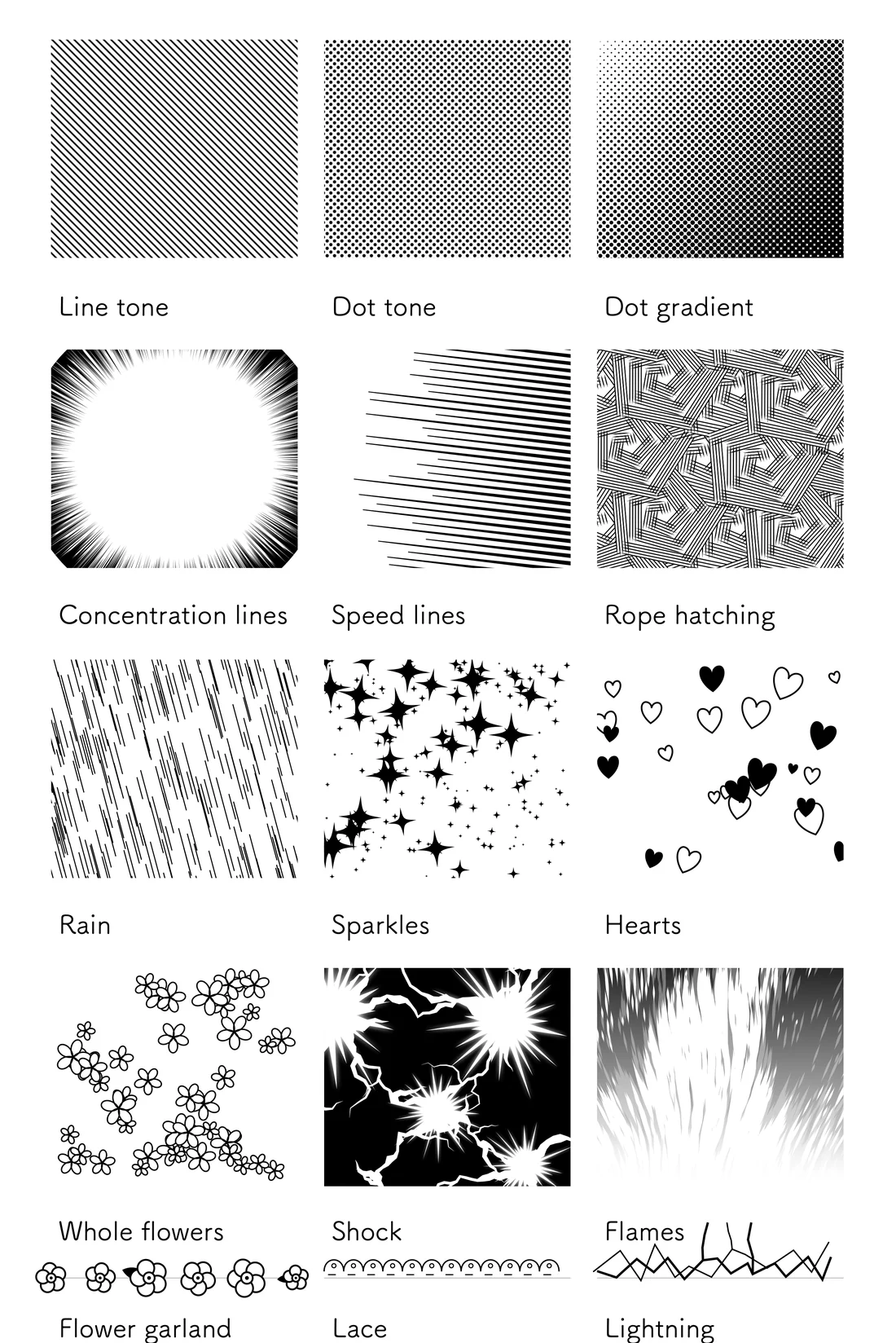
Choisir un type
L’outil Tone est représenté par un carré pointillé dans la barre. Faites un clic droit pour choisir le type (sur iPad, maintenez le doigt dessus).
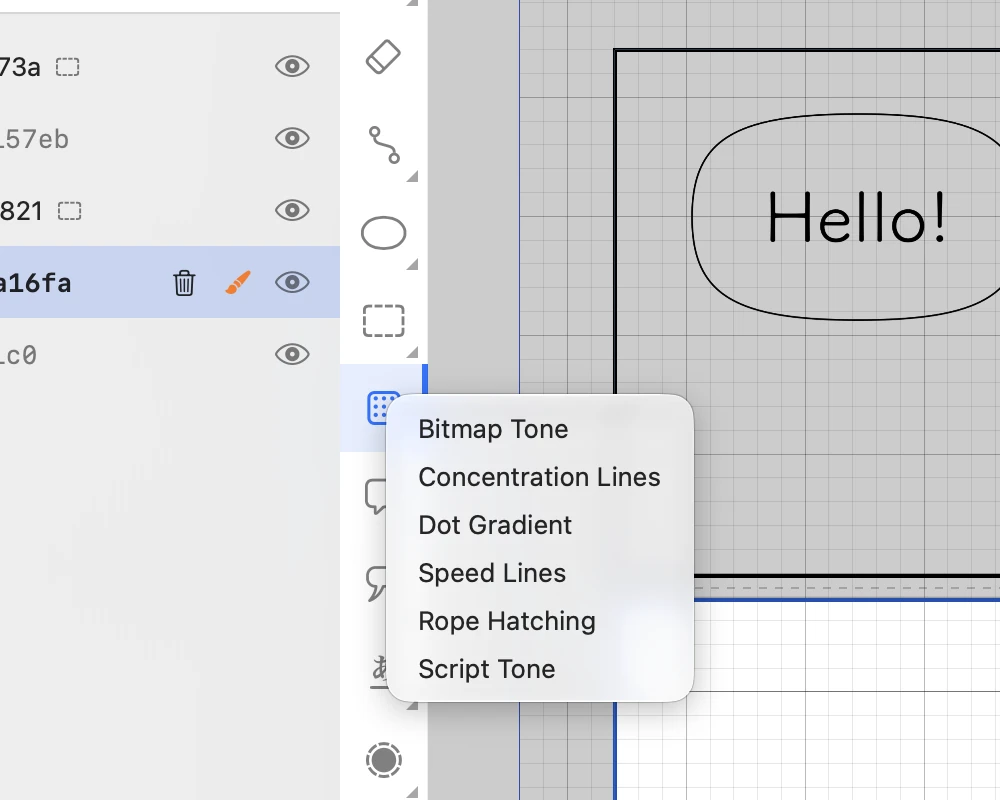
- Bitmap Tone — des points ou des lignes réguliers, pour les gris courants.
- Dot Gradient — des points qui passent progressivement du foncé au clair.
- Concentration Lines — des lignes qui convergent vers un centre pour exprimer le choc ou attirer l’attention.
- Speed Lines — des lignes qui filent dans une direction pour suggérer le mouvement.
- Rope Hatching — des lignes croisées à l’aspect dessiné à la main.
- Script Tone — des motifs comme la pluie, les étincelles, les cœurs ou les fleurs.
Sur iPad, maintenez Tone enfoncé pour choisir le type de trame.
Appliquer une trame
Choisissez d’abord la case qui accueillera la trame (consultez Votre première page, étape 3). Avec l’outil Tone, faites ensuite glisser le curseur sur la zone à remplir.
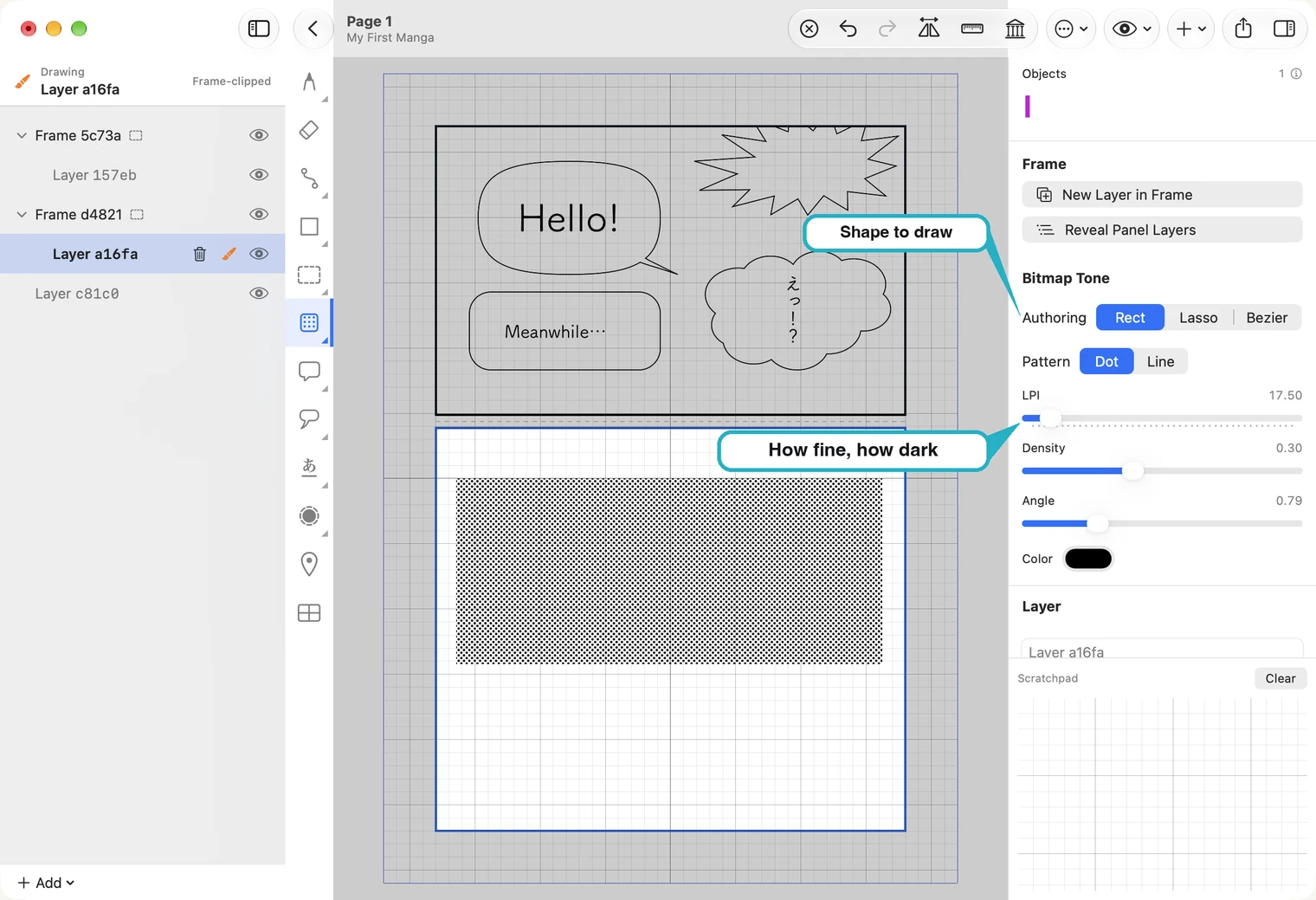
Authoring, à droite, définit la forme que vous dessinez : Rect crée un rectangle en faisant glisser le curseur, Lasso un contour à main levée, Bezier un contour défini point par point.
Pour Bitmap Tone, trois curseurs règlent l’apparence :
- LPI (lignes par pouce) — définit la finesse des points. Plus la valeur est élevée, plus ils sont fins. Les illustrations utilisent une valeur basse pour mieux montrer les points ; 60 est une valeur courante pour l’impression.
- Density — règle la densité de la trame.
- Angle — détermine l’orientation des rangées.
Pattern permet de choisir entre points et lignes.
Modifier la trame
Rien n’est définitif. Choisissez l’outil de sélection et cliquez sur la trame : ses réglages réapparaissent à droite et des poignées s’affichent autour.
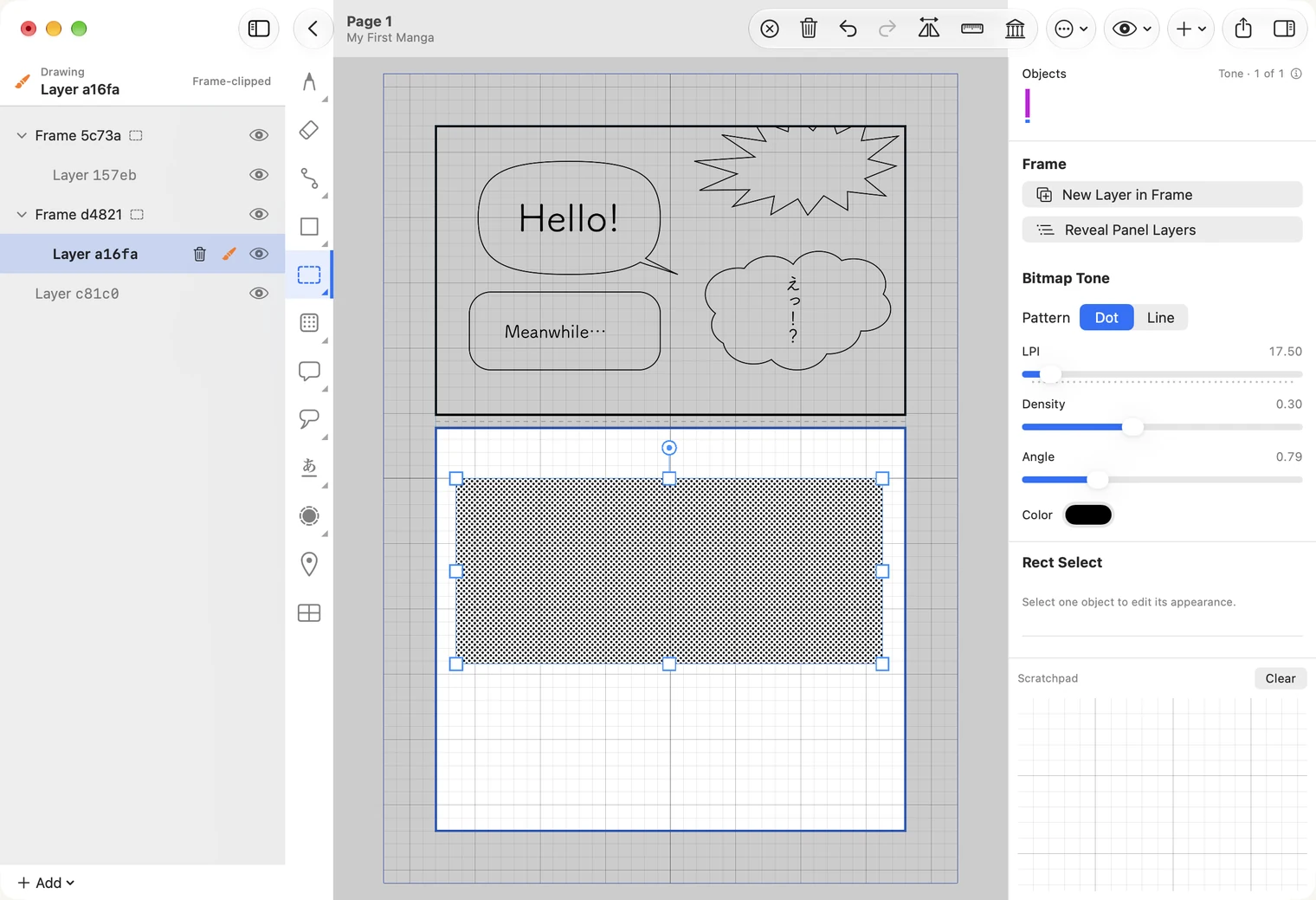
- Faites glisser la trame pour la déplacer.
- Une poignée d’angle permet de l’agrandir ou de la réduire.
- Une poignée latérale l’étire dans une seule direction. Le motif ne s’étire pas avec elle : la trame se remplit de nouveau avec sa densité d’origine. À l’approche du bord de la case, le côté s’y aligne automatiquement.
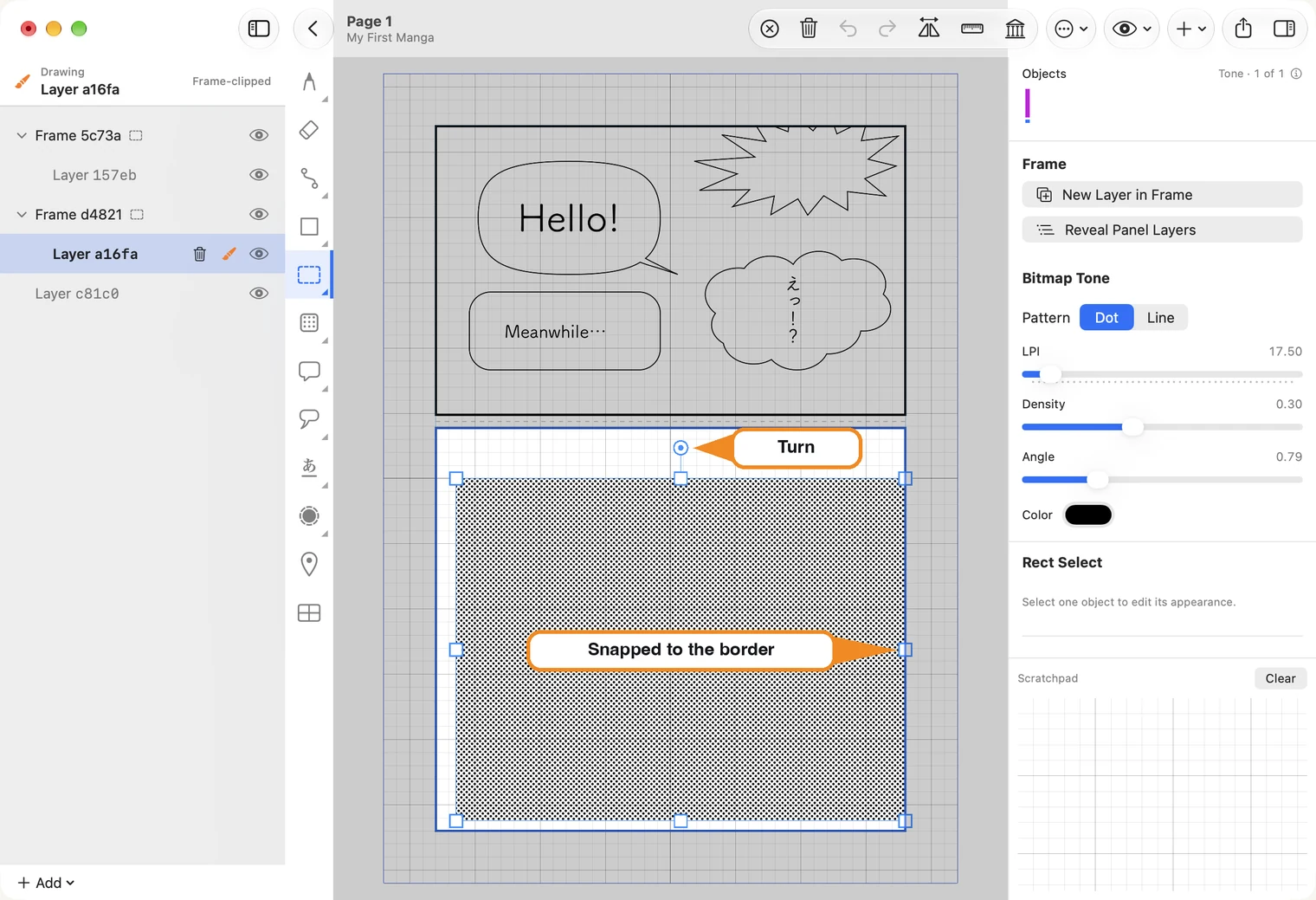
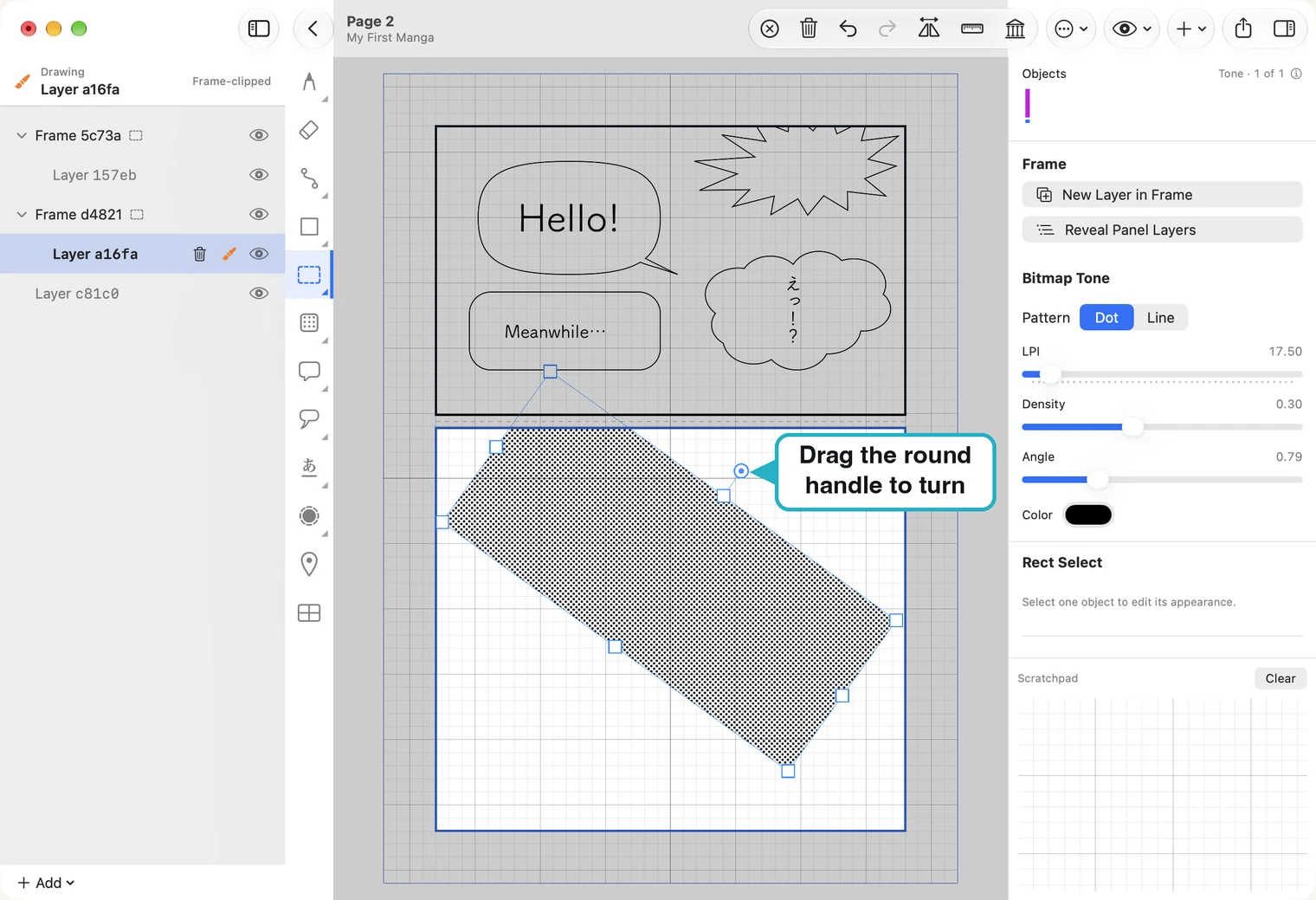
La poignée ronde au-dessus de la trame permet de la faire pivoter. Seule la forme tourne ; les rangées de points conservent leur orientation, définie par le curseur Angle à droite.
Orienter un éclat ou un dégradé
Concentration Lines converge vers un centre. Appliquez la trame, puis faites glisser le petit carré vert : les lignes le suivent.
Gardez le centre à l’intérieur de la trame et évitez de trop le décaler : les lignes ont une portée fixe (Outer R) ; si le centre est trop excentré, un coin de la trame reste vide.
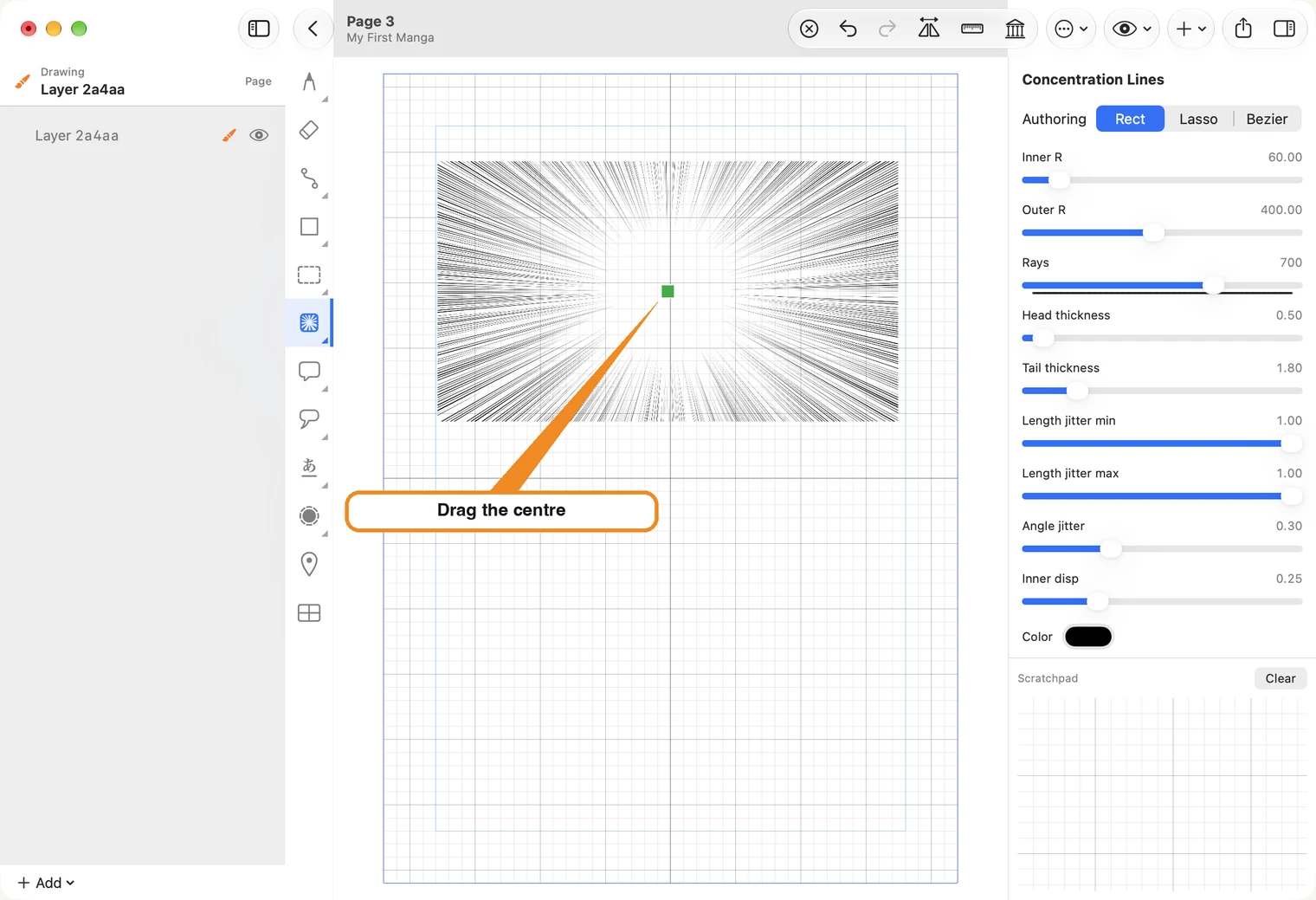
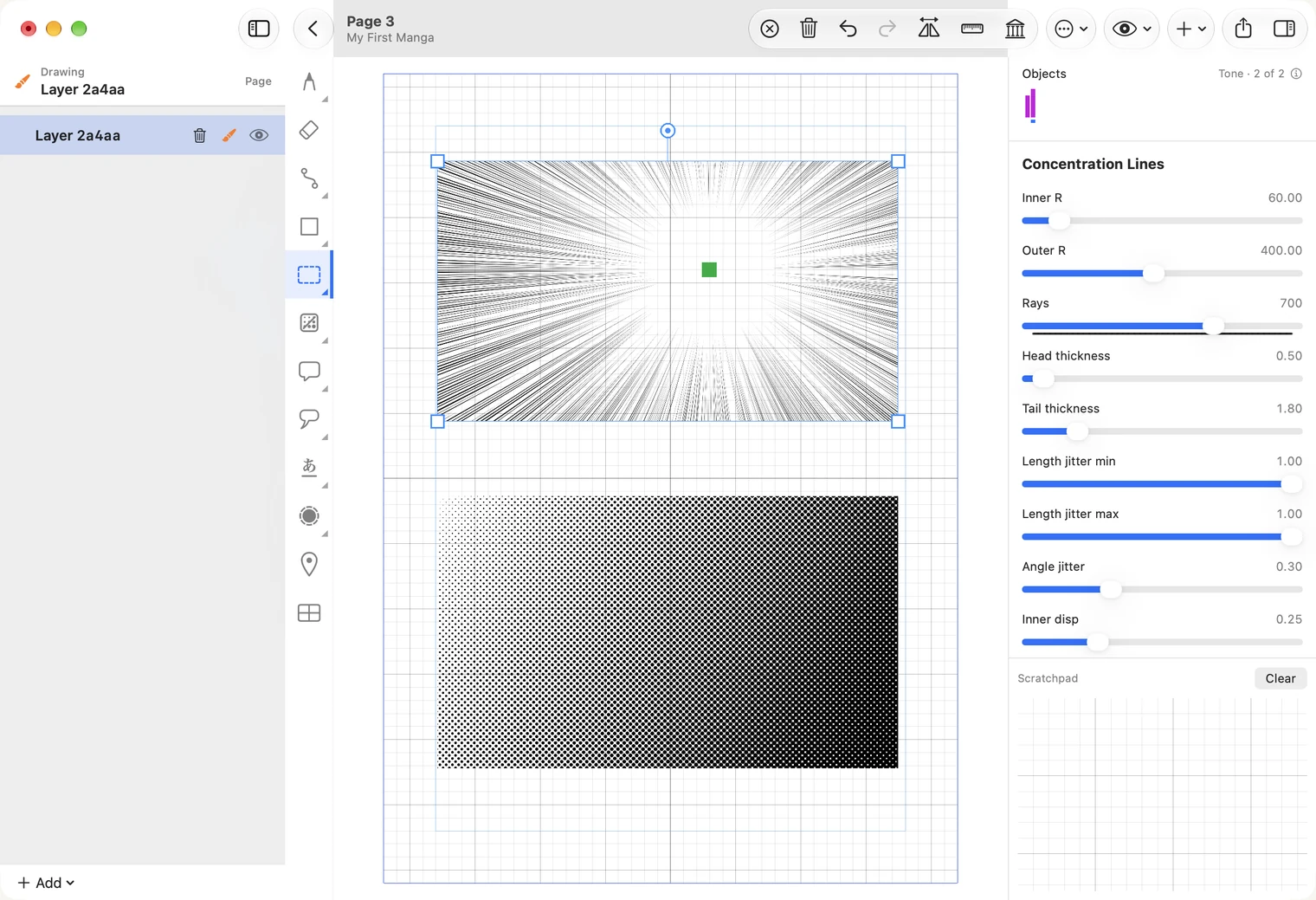
À droite, Rays définit le nombre de lignes, et Inner R définit la taille de la zone vide au centre.
Un Dot Gradient passe progressivement d’une extrémité à l’autre. Deux carrés indiquent le dégradé : bleu du côté clair, rouge du côté foncé. Faites glisser l’un ou l’autre pour modifier sa direction et sa longueur.
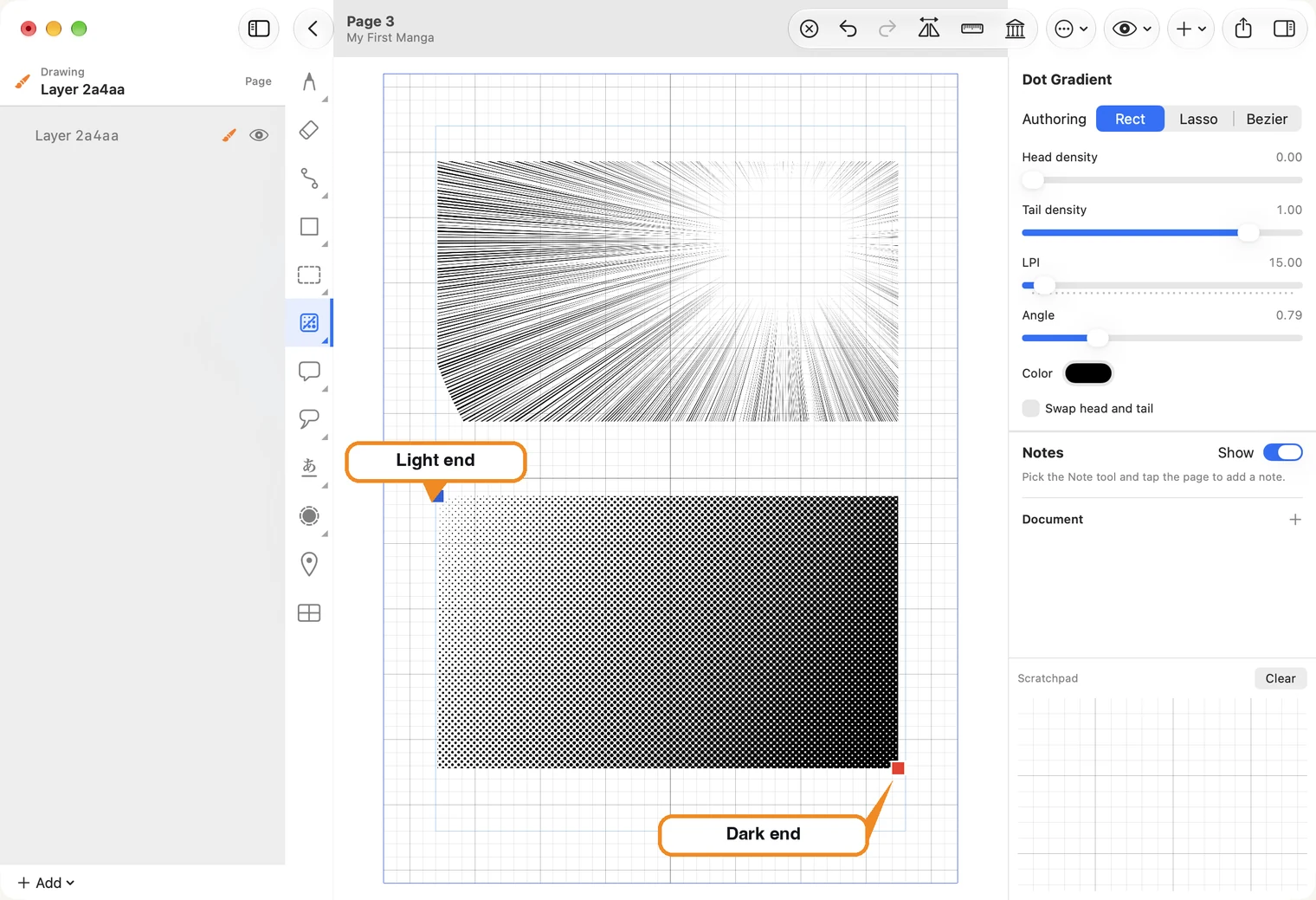
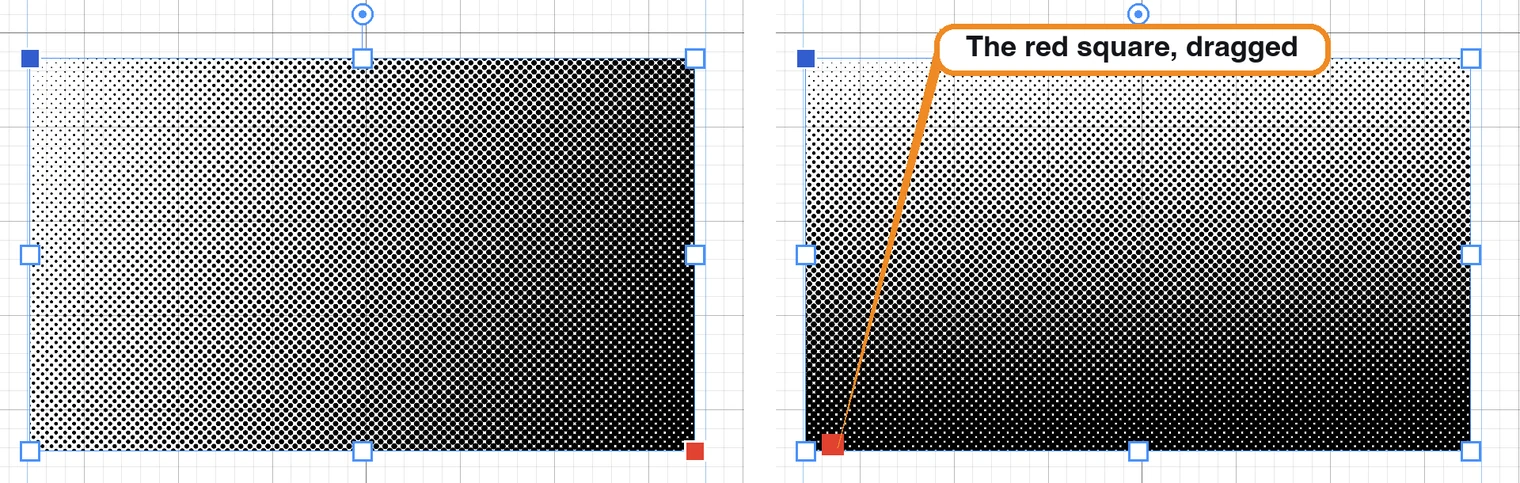
Head density et Tail density règlent la clarté et l’intensité des deux extrémités ; Swap head and tail inverse le dégradé. LPI définit la taille des points. L’illustration utilise une valeur basse, 15, pour les rendre visibles ; les trames destinées à l’impression sont généralement beaucoup plus fines.
Lignes de vitesse, hachures et trames scriptées
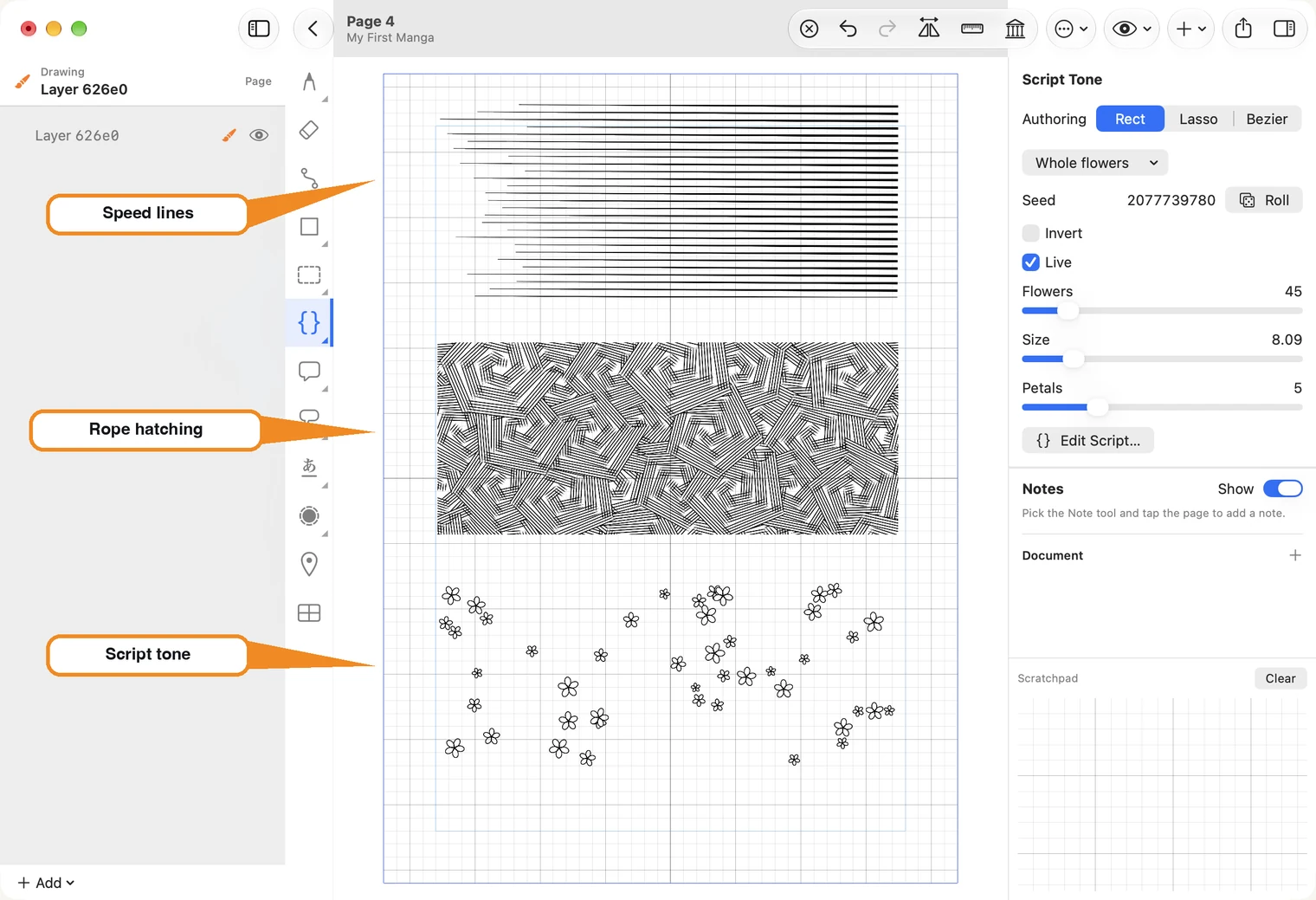
- Speed Lines filent du carré bleu au carré rouge, en s’épaississant de leur début à leur fin. Faites glisser le carré rouge pour orienter les lignes dans cette direction. Spacing définit leur espacement.
- Rope Hatching remplit la zone de faisceaux de lignes entrecroisées. Re-roll pattern génère une autre disposition du motif.
- Script Tone applique un motif à la zone. Choisissez-le dans la liste en haut de ses réglages.
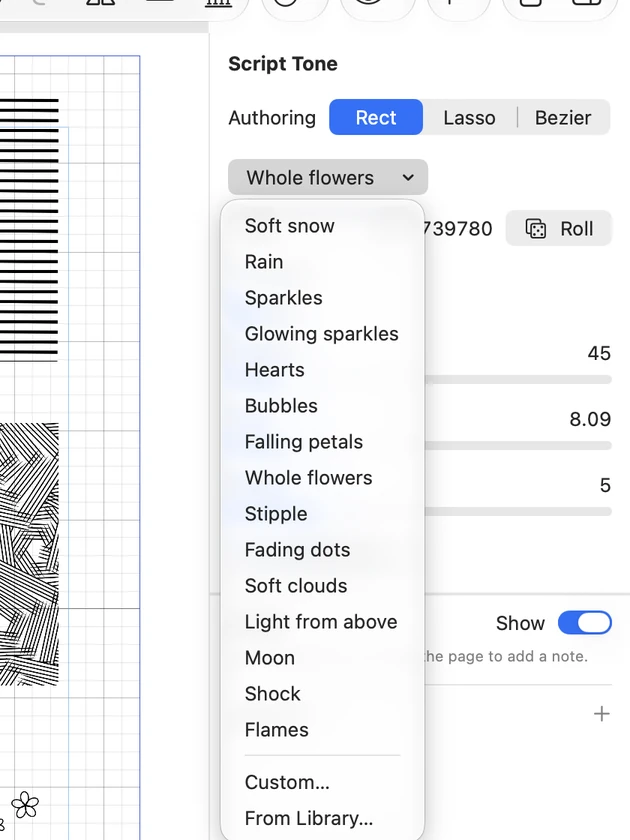
Chaque motif possède ses propres curseurs : pour les fleurs, leur nombre, leur taille et le nombre de pétales. Roll répartit les motifs autrement.
Custom… et From Library… en bas de la liste servent à utiliser des motifs que vous avez écrits sous forme de petits scripts. Vous pourrez les découvrir lorsque vous voudrez créer un motif absent de la liste.
Ajuster un bord
Une trame n’a pas besoin de rester rectangulaire. L’outil Edge, sous Text dans la barre, permet de déplacer son bord sans la redessiner.
- Choisissez Edge et cliquez sur la trame pour la sélectionner.
- Appuyez sur le bord et faites glisser le curseur. La partie située sous le pinceau suit le mouvement, et le contour se prolonge en douceur de chaque côté.
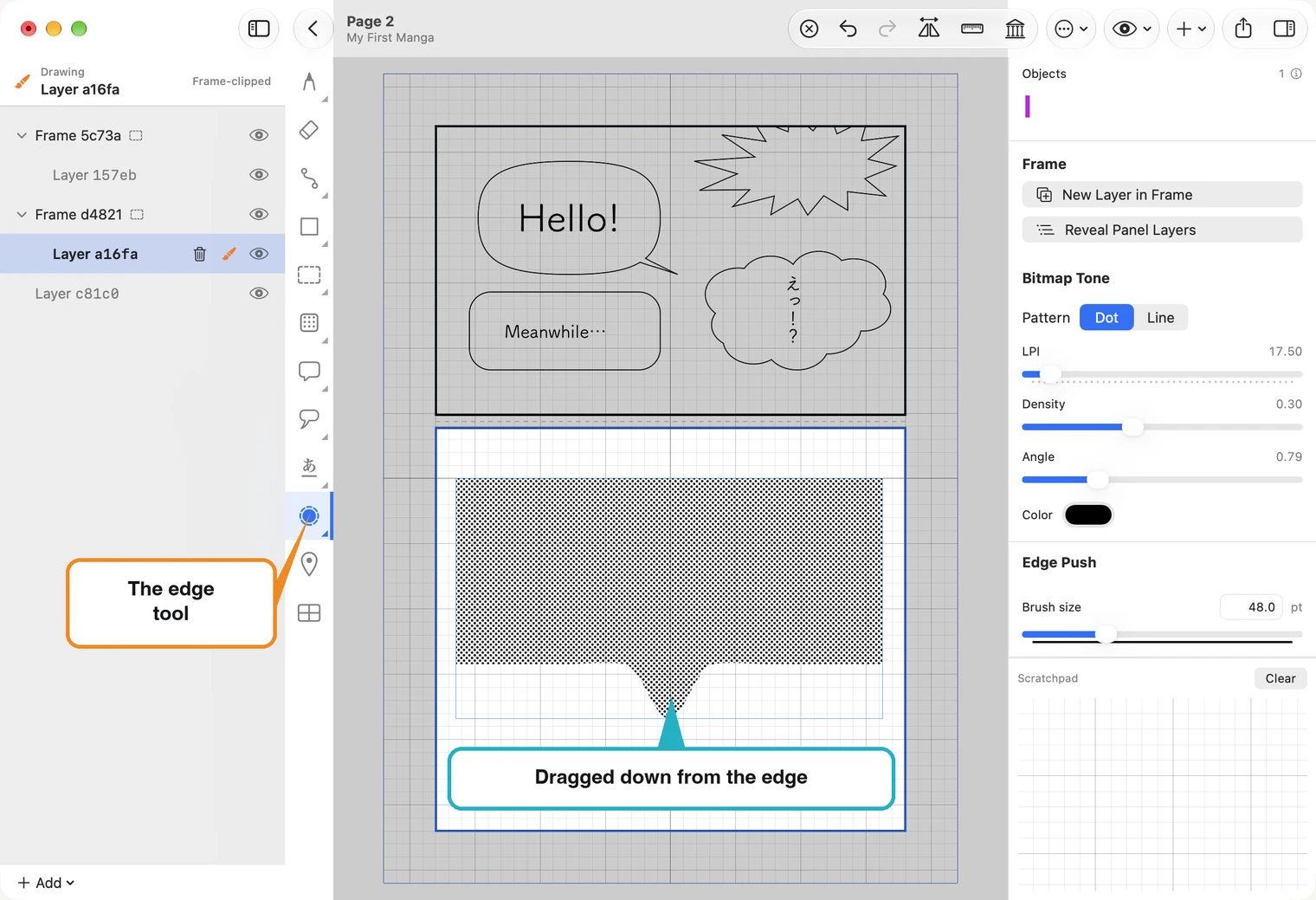
Pour adapter une ombre à un visage, appliquez une trame approximative puis poussez son bord jusqu’à la limite souhaitée. Vous pouvez aussi l’ajuster le long de n’importe quel trait.
Brush size à droite règle la portion du bord déplacée à chaque geste. Zoomez avant de pousser le contour : un petit écart est plus facile à combler lorsqu’il est agrandi à l’écran.
Faites un clic droit sur Edge pour choisir son deuxième mode, Edge Smooth. Push déplace le bord à l’endroit voulu ; Smooth le laisse en place et en élimine les irrégularités. Faites glisser le pinceau le long du bord, puis recommencez si nécessaire.
Smoothing à droite détermine l’écart maximal par rapport au contour dessiné : une valeur plus élevée produit une courbe plus régulière.
Modifier le contour d’une trame point par point
Le contour d’une trame est un tracé ; les outils Path peuvent donc le modifier. Faites un clic droit sur Path et choisissez Path Edit (ou sélectionnez la trame et appuyez sur Edit Path à droite). Cliquez sur le contour, pas au milieu : le contour affiche un carré à chaque angle.
- Faites glisser un carré pour déplacer cet angle.
- Cliquez sur le contour entre deux carrés pour ajouter un point, puis faites-le glisser.
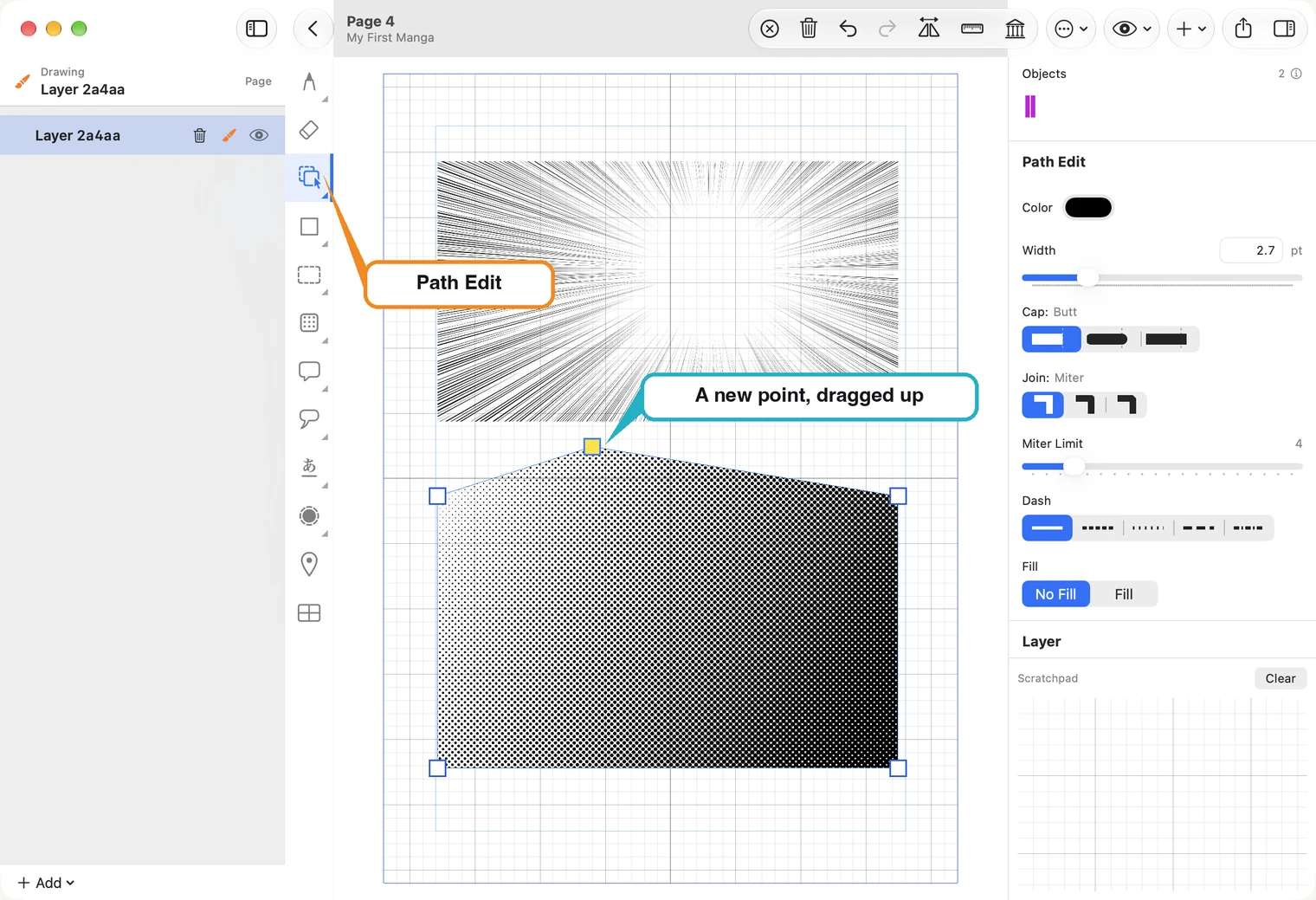
Edge est plus rapide pour un contour souple et à main levée ; Path Edit permet de créer des angles précis et des côtés droits. Pour en savoir plus sur les points, consultez Tracés et formes.