Tramas
Tramas y tramas de efecto.
Qué es una trama
La trama crea los tonos grises del manga con puntos, líneas y efectos aplicados a un área, en vez de usar pintura gris. En MangaLoft, la trama no se pinta: es una forma que se rellena con un patrón. Puedes moverla, cambiar su tamaño y ajustar sus opciones en cualquier momento.
Elige un tipo
La herramienta de tramas es el cuadrado de puntos de la barra. Haz clic derecho para elegir un tipo (en iPad, mantenla pulsada).
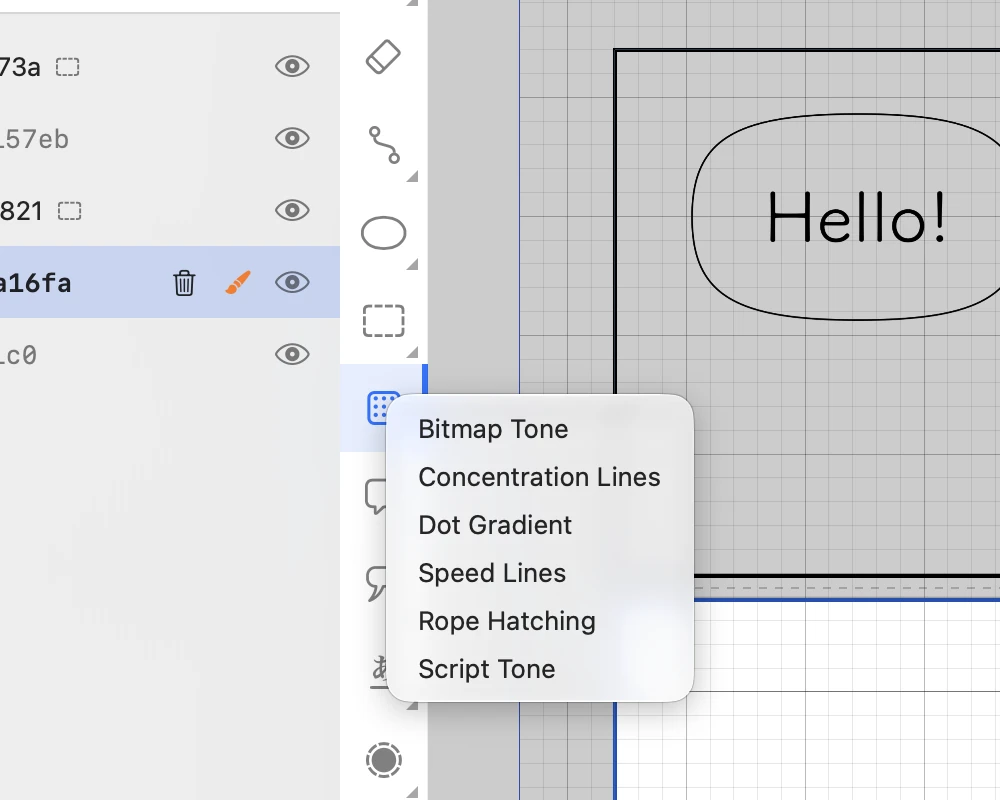
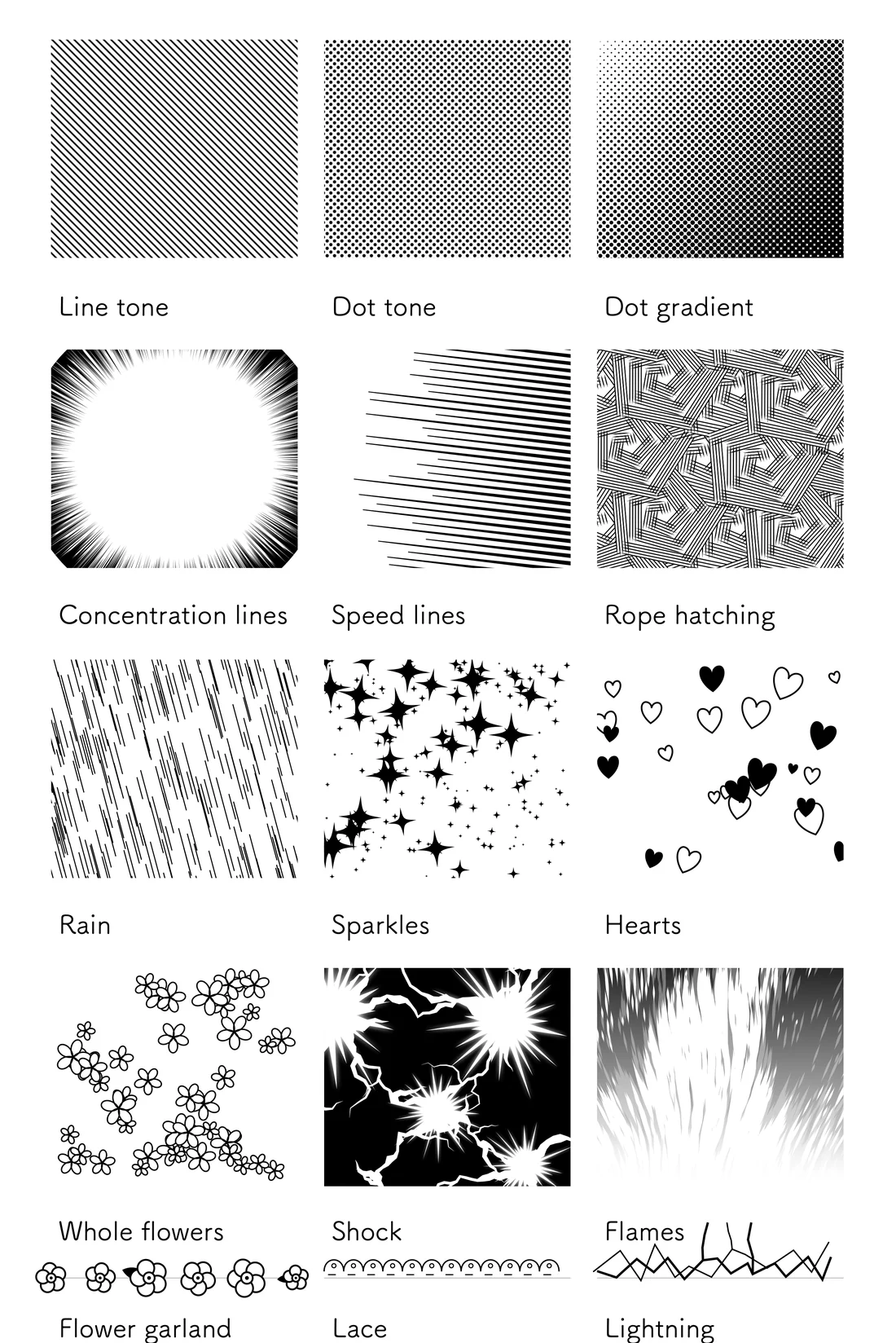
- Bitmap Tone — puntos o líneas uniformes, para los tonos grises habituales.
- Dot Gradient — puntos que pasan gradualmente de oscuro a claro.
- Concentration Lines — líneas que convergen hacia un centro para crear impacto y dirigir la atención.
- Speed Lines — líneas que se alargan en una dirección para transmitir movimiento.
- Rope Hatching — líneas cruzadas con aspecto de tramado a mano.
- Script Tone — patrones como lluvia, destellos, corazones y flores.
En iPad; mantén pulsada la herramienta de tramas para elegir el tipo.
Aplica una trama
Primero elige la viñeta donde irá (consulta Tu primera página, paso 3). Después, con la herramienta de tramas, arrastra sobre el área.
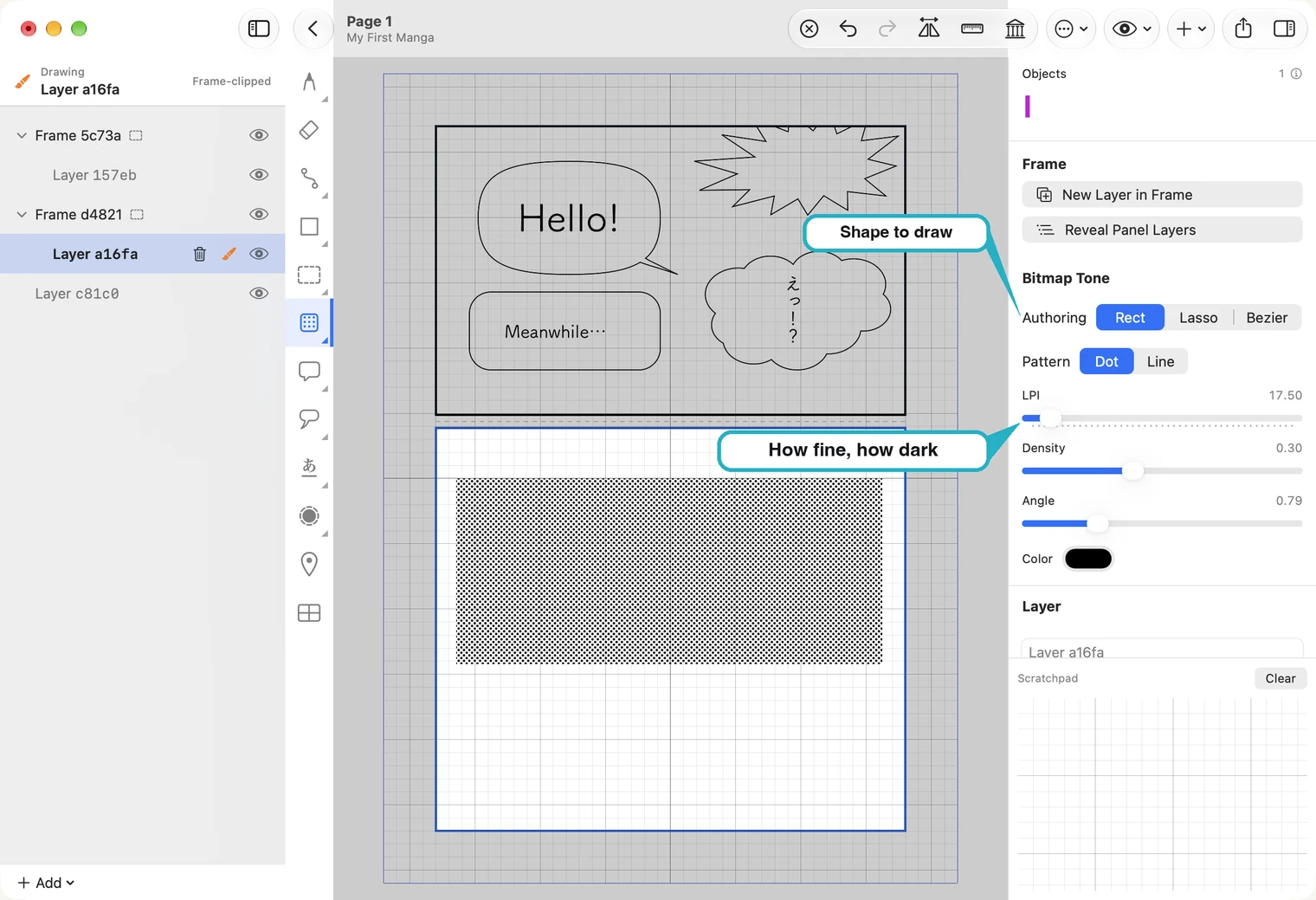
Authoring, a la derecha, define la forma que dibujas: Rect crea un rectángulo al arrastrar; Lasso dibuja un contorno a mano alzada; Bezier coloca el contorno punto por punto.
En Bitmap Tone, tres controles deslizantes definen el aspecto:
- LPI (líneas por pulgada) indica el tamaño de los puntos. Cuanto más alto es el valor, más finos son. Las imágenes usan un valor bajo para que se vean bien; 60 es una opción habitual para imprimir.
- Density — intensidad de la trama.
- Angle — dirección de las filas.
Pattern permite cambiar entre puntos y líneas.
Ajústala después
Nada es definitivo. Selecciona la herramienta de selección y haz clic en la trama: sus ajustes aparecerán a la derecha y verás tiradores a su alrededor.
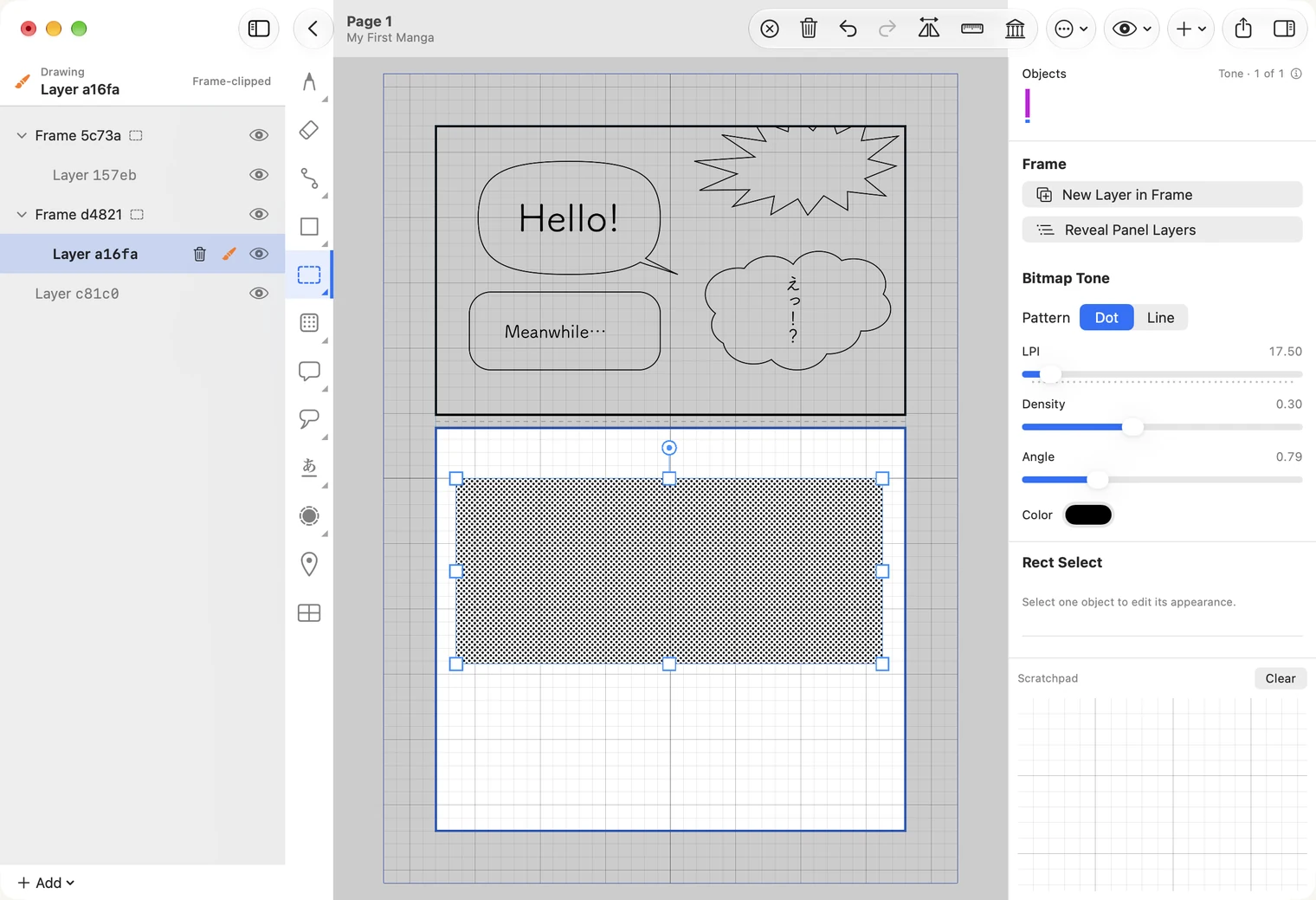
- Arrastra la trama para moverla.
- Un tirador de esquina permite aumentar o reducir su tamaño.
- Un tirador lateral la estira en una dirección. El patrón no se deforma: la trama vuelve a rellenarse con su densidad original y, al acercarse al borde de la viñeta, el lado se ajusta a este.
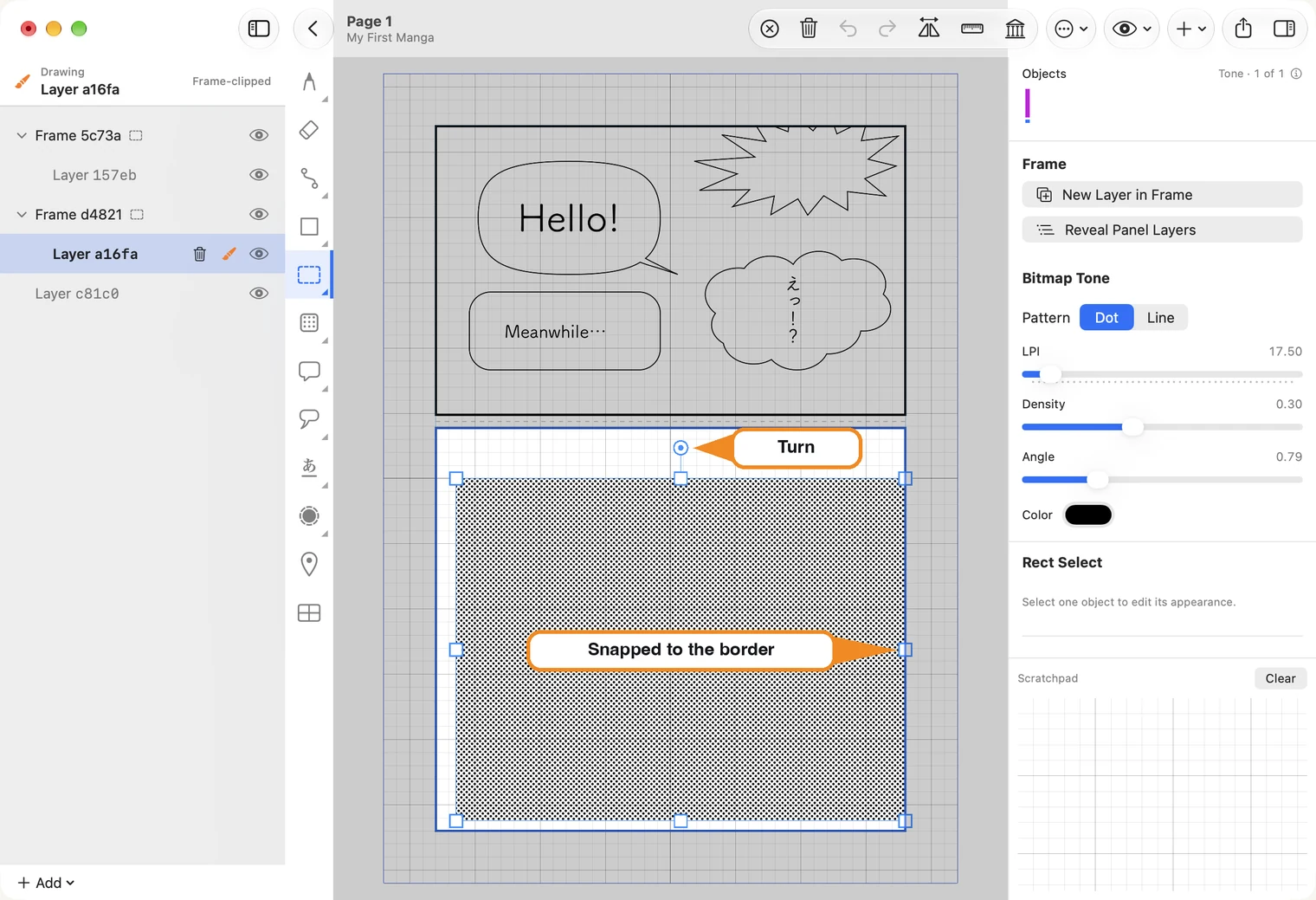
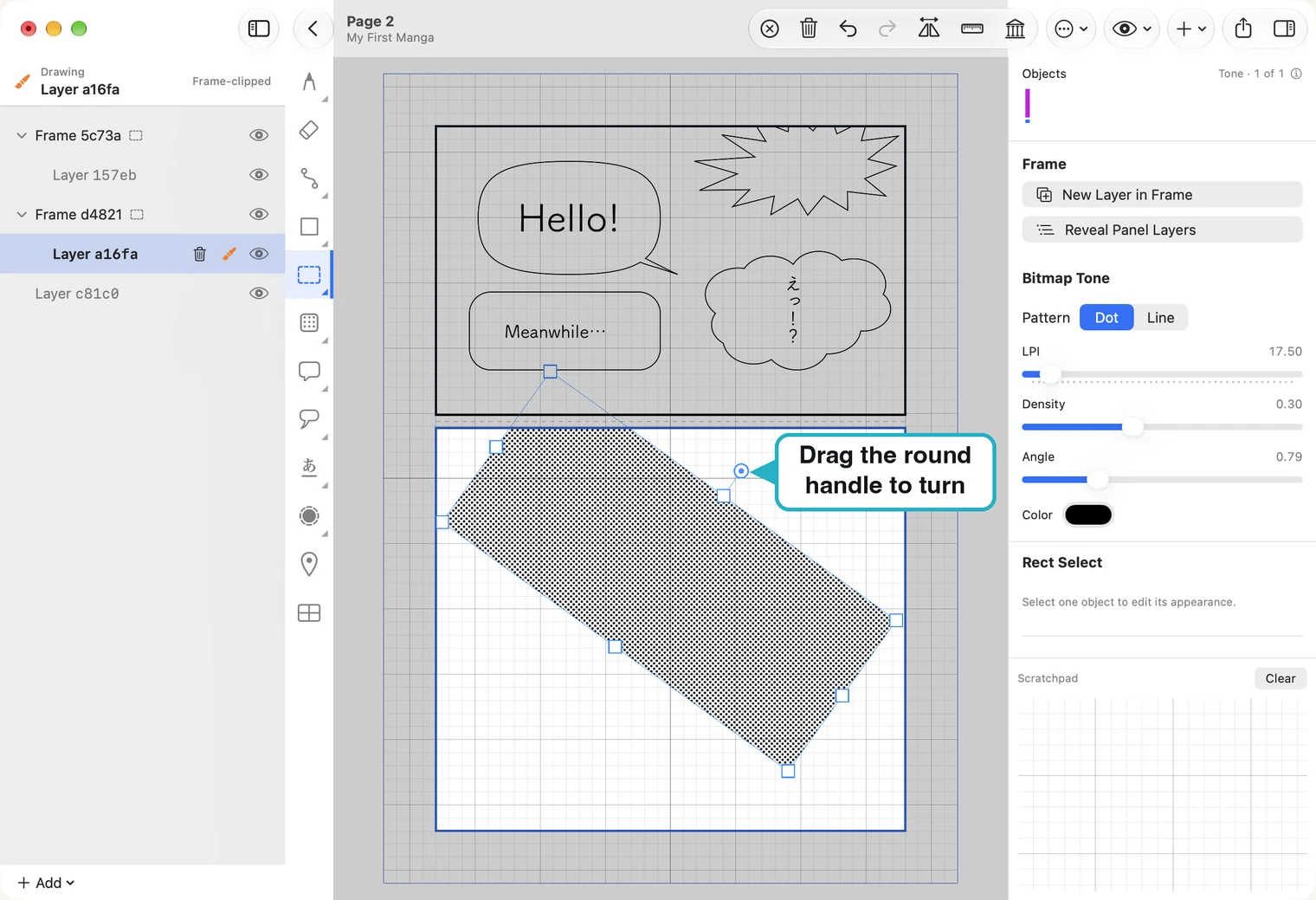
El tirador redondo de arriba gira la trama. Solo gira la forma; las filas de puntos mantienen la dirección indicada por el control Angle de la derecha.
Ajusta líneas de concentración o degradados
Concentration Lines convergen hacia un centro. Aplica la trama y arrastra el pequeño cuadrado verde; las líneas lo seguirán.
Mantén el centro dentro de la trama y no demasiado cerca de un borde: las líneas tienen un alcance fijo (Outer R); si el centro queda demasiado lejos, una esquina de la trama quedará vacía.
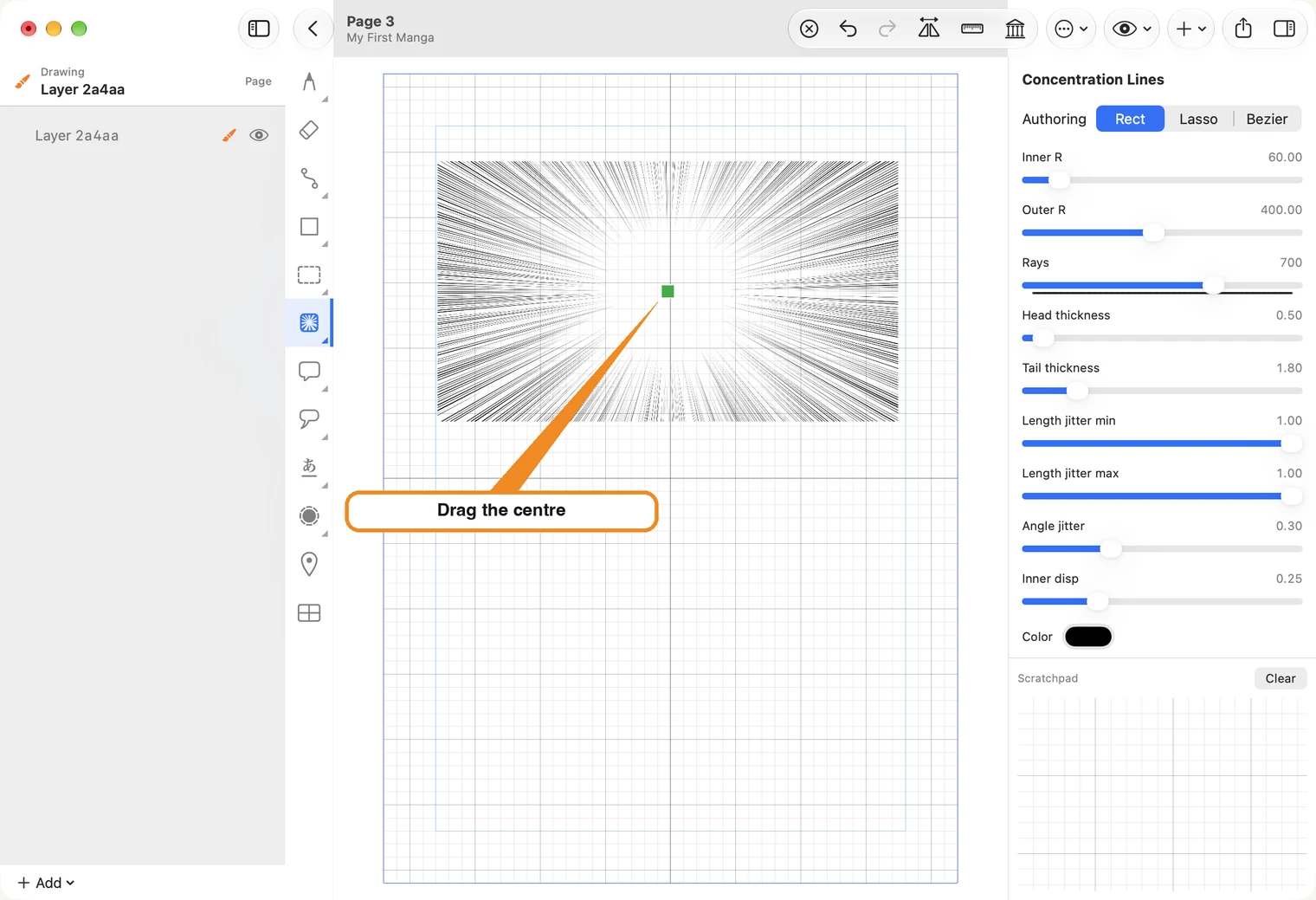
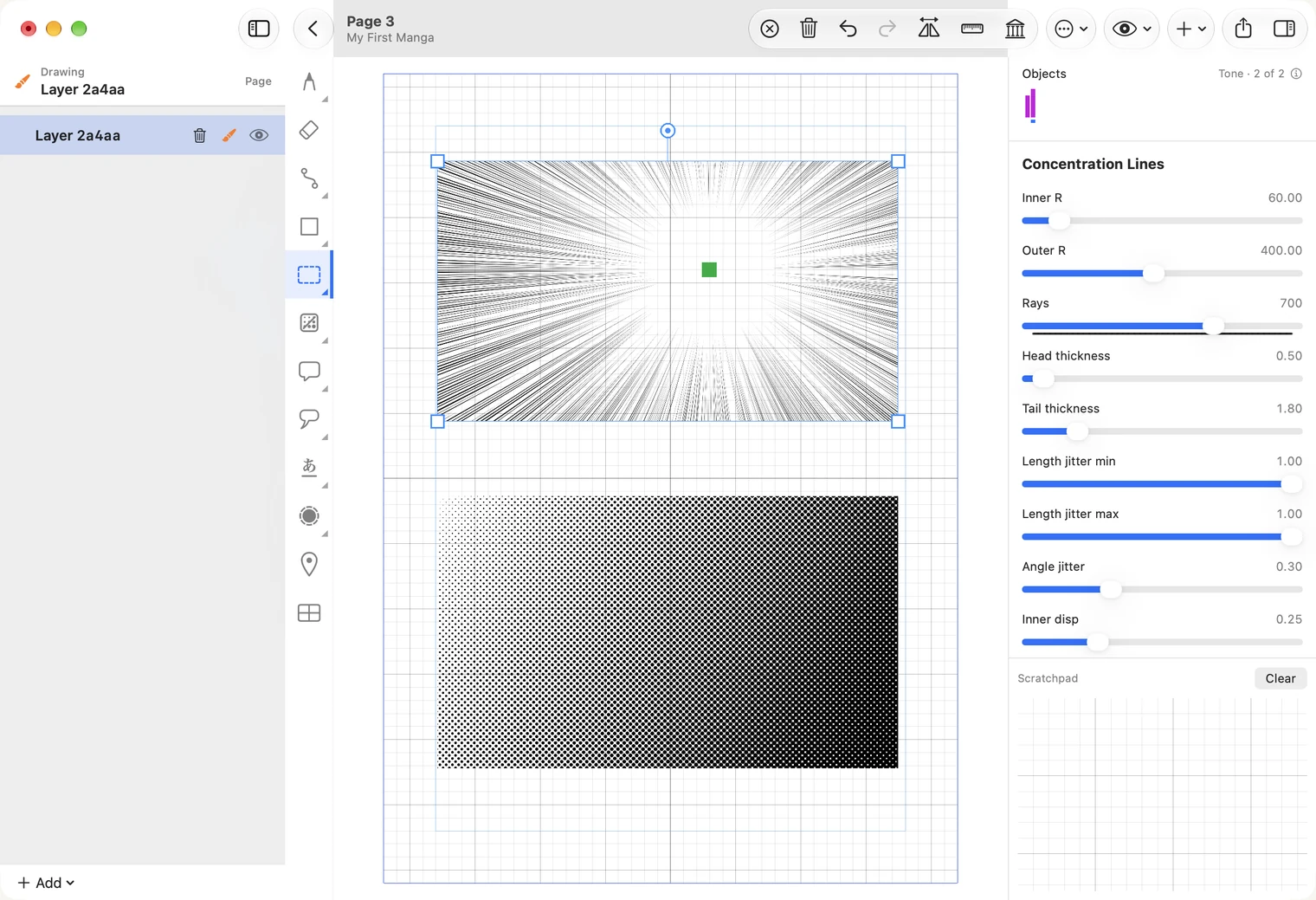
A la derecha, Rays determina el número de líneas e Inner R, el tamaño del espacio vacío central.
Un Dot Gradient se degrada de un extremo al otro. Tiene dos cuadrados: azul para el extremo claro y rojo para el oscuro. Arrastra cualquiera de ellos para cambiar la dirección y la longitud del degradado.
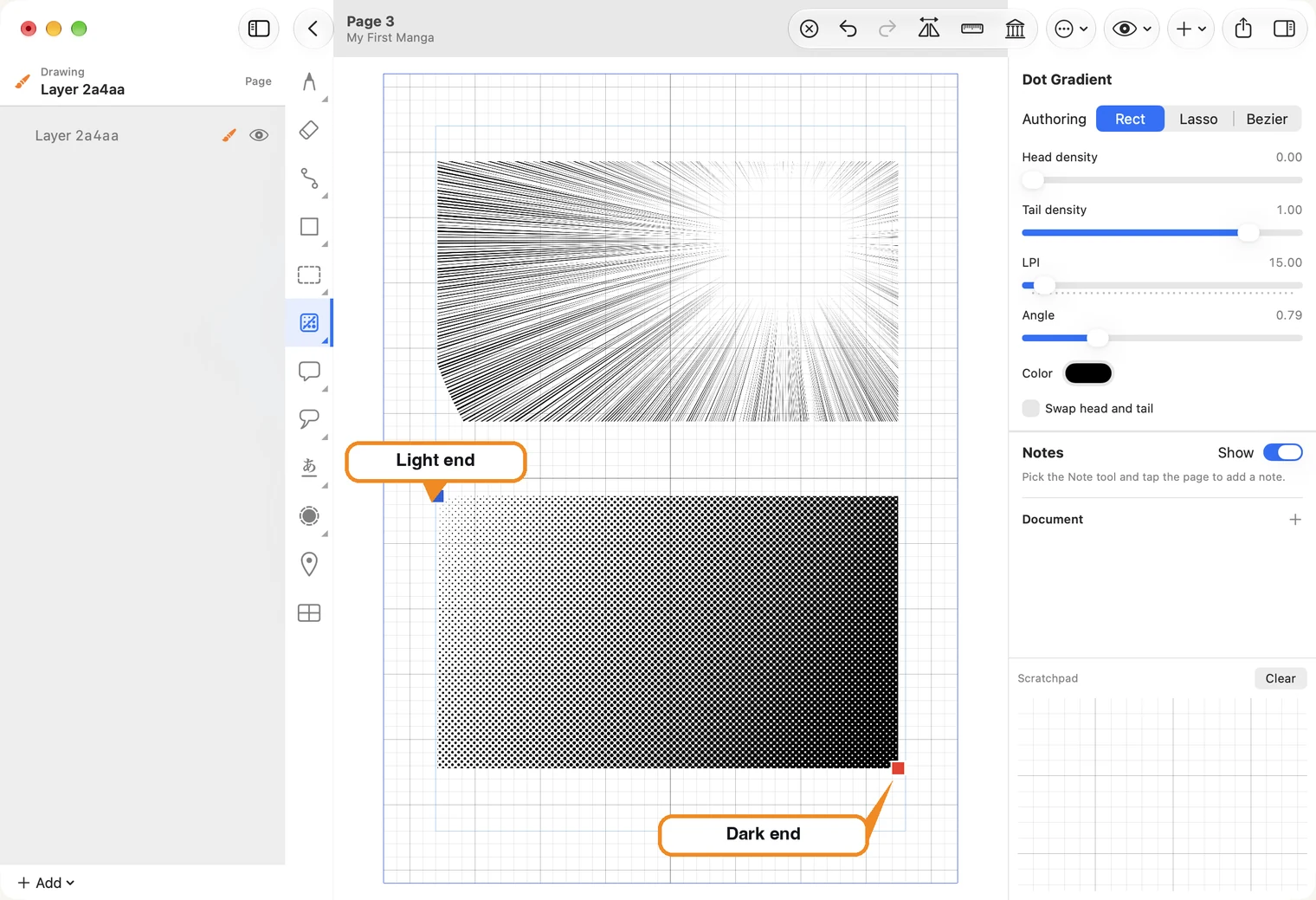
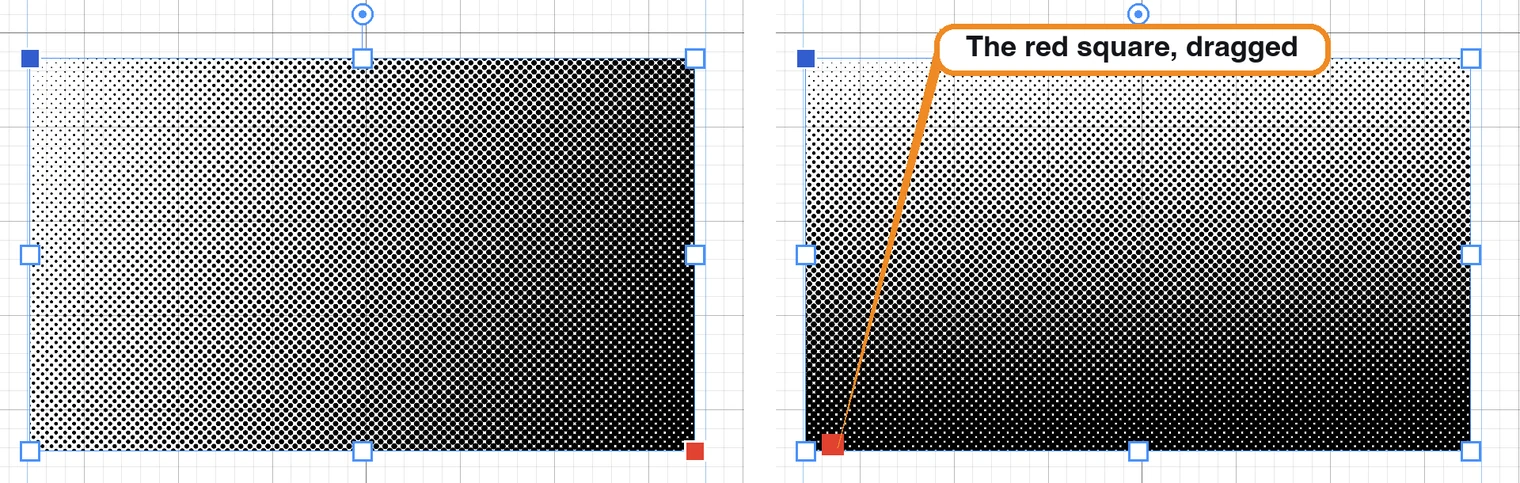
Head density y Tail density definen el nivel de claridad y oscuridad de los extremos; Swap head and tail invierte el degradado. LPI define el tamaño de los puntos. La imagen usa un valor bajo, 15, para que se distingan bien; una página impresa suele requerir puntos mucho más finos.
Líneas de velocidad, tramado cruzado y tramas de guion
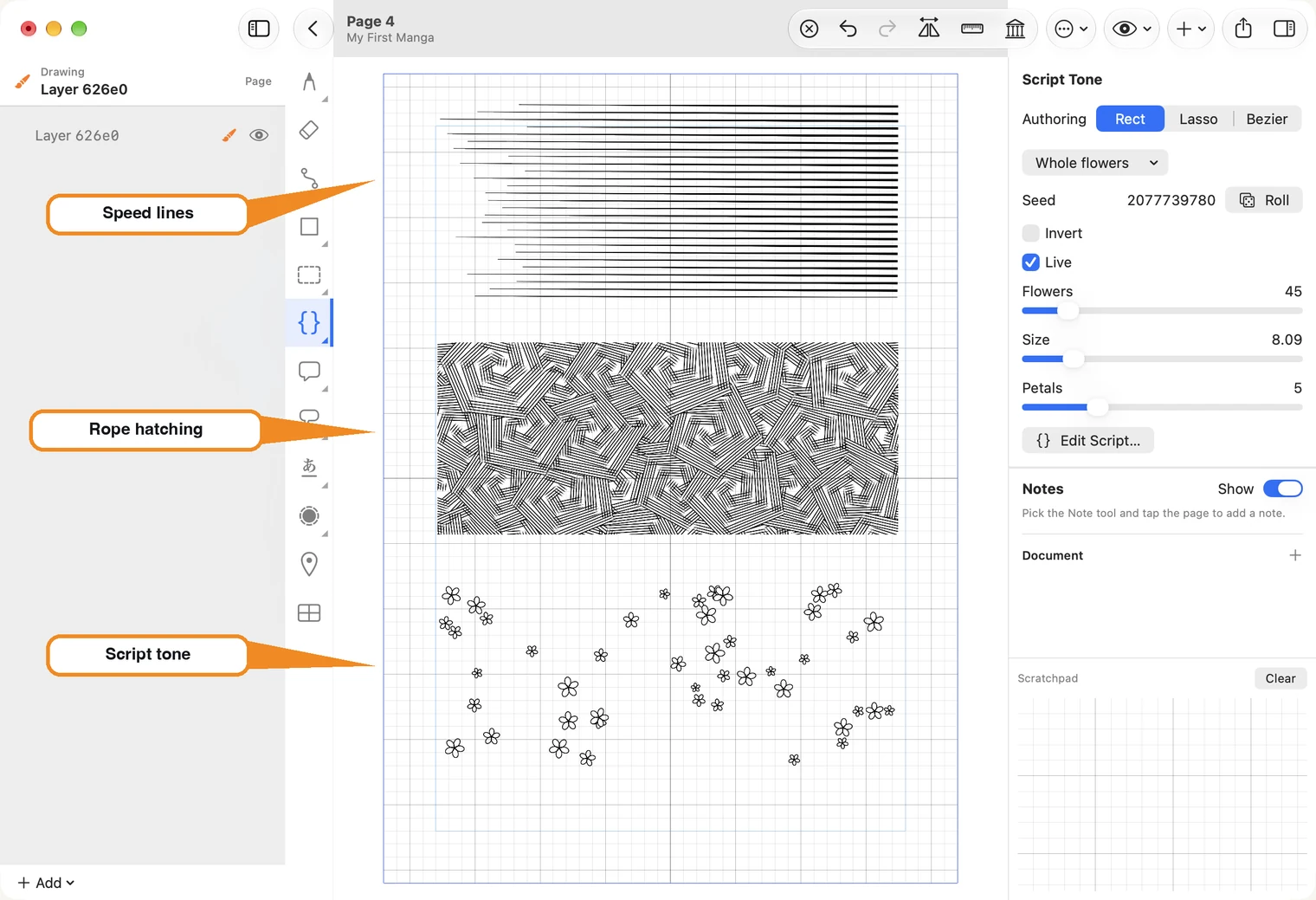
- Speed Lines salen del cuadrado azul hacia el rojo: son finas al principio y gruesas al final. Arrastra el cuadrado rojo para cambiar su dirección. Spacing define la distancia entre ellas.
- Rope Hatching rellena el área con grupos de líneas cruzadas. Re-roll pattern crea otra distribución.
- Script Tone distribuye un patrón. Elige uno de la lista en la parte superior de sus ajustes.
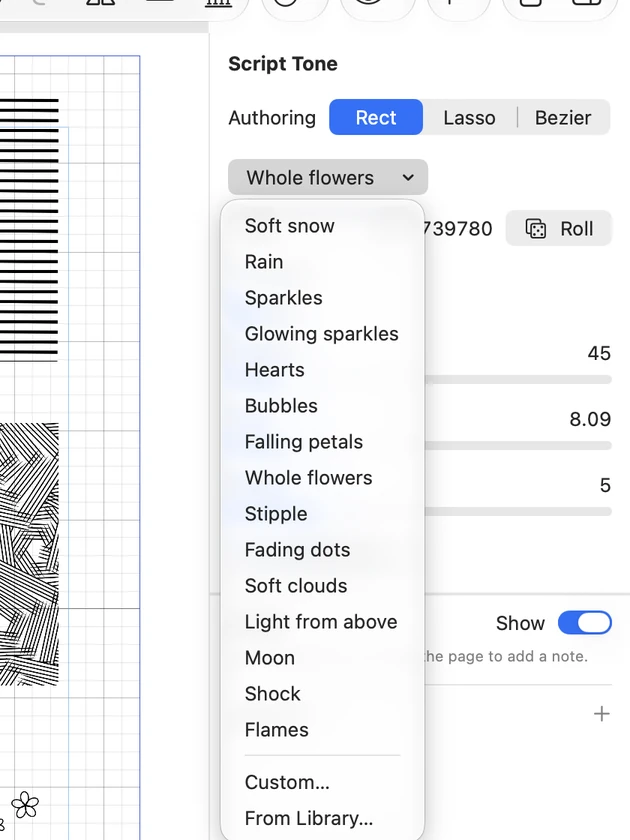
Cada patrón tiene sus propios controles: en el caso de las flores, puedes elegir cuántas habrá, su tamaño y el número de pétalos. Roll las distribuye de otra manera.
Custom… y From Library… al final de la lista sirven para crear patrones propios mediante un pequeño guion. Puedes ignorarlas hasta que quieras usar un patrón que no esté en la lista.
Ajusta un borde
La trama no tiene que conservar una forma rectangular. La herramienta de bordes, debajo de la herramienta de texto, permite mover el borde sin volver a dibujar la trama.
- Selecciona la herramienta de bordes y haz clic en la trama.
- Presiona el borde y arrastra. La parte que queda bajo el pincel se moverá contigo y los segmentos de ambos lados la seguirán suavemente.
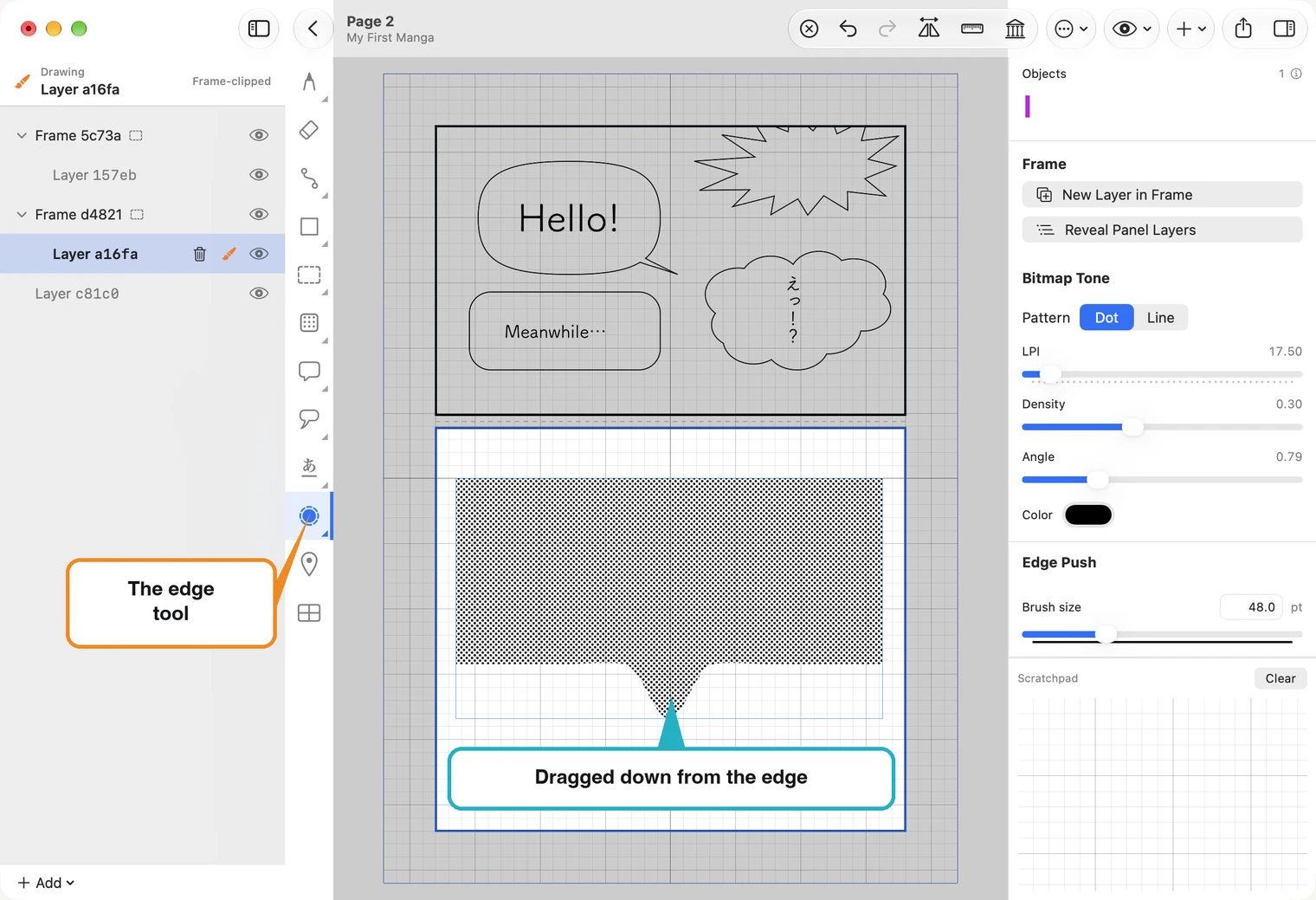
Así puedes ajustar una sombra al rostro: aplica la trama de forma aproximada y empuja el borde hasta donde debe terminar la sombra. También funciona junto a cualquier línea dibujada.
Brush size a la derecha determina cuánto borde se mueve a la vez. Acerca la imagen antes de empujar: es más fácil cerrar un espacio pequeño cuando se ve grande en pantalla.
Haz clic derecho en la herramienta de bordes para elegir la segunda opción, Edge Smooth. Push mueve el borde a la posición deseada; Smooth lo deja en su sitio y elimina las irregularidades. Pasa el pincel a lo largo del borde y repite si hace falta.
Smoothing a la derecha determina cuánto puede apartarse el borde del trazo original: un valor más alto crea una curva más uniforme.
Cambia la forma de la trama punto por punto
El contorno de una trama es un trazado, así que puedes editarlo con las herramientas de trazado. Haz clic derecho en la herramienta de trazado y selecciona Path Edit (o selecciona la trama y pulsa Edit Path a la derecha). Haz clic en el borde, no en el centro. El contorno mostrará un cuadrado en cada esquina.
- Arrastra un cuadrado para mover esa esquina.
- Haz clic en el borde entre dos cuadrados para añadir un punto y luego arrástralo.
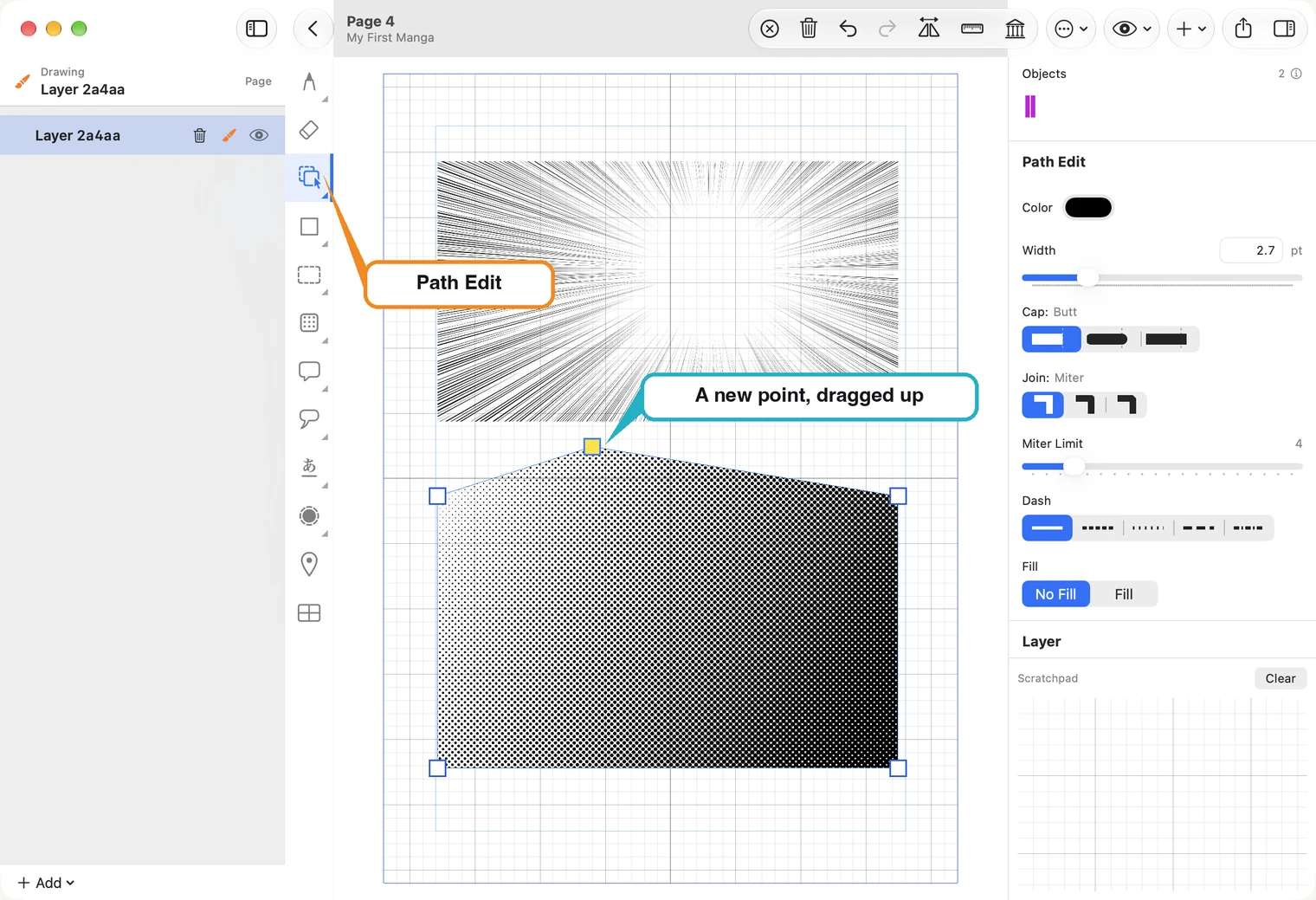
La herramienta de bordes permite ajustar suavemente una forma a mano alzada; Path Edit sirve para crear esquinas precisas y lados rectos. Encontrarás más información sobre los puntos en Trazados y formas.