톤
스크린톤과 효과 톤입니다.
톤이란
만화의 톤은 회색 물감 대신 영역에 점, 선, 효과를 얹어 명암을 표현하는 방식입니다. MangaLoft에서는 톤을 직접 칠하지 않고 패턴으로 채워지는 도형을 만듭니다. 따라서 언제든 이동하거나 크기와 설정을 바꿀 수 있습니다.
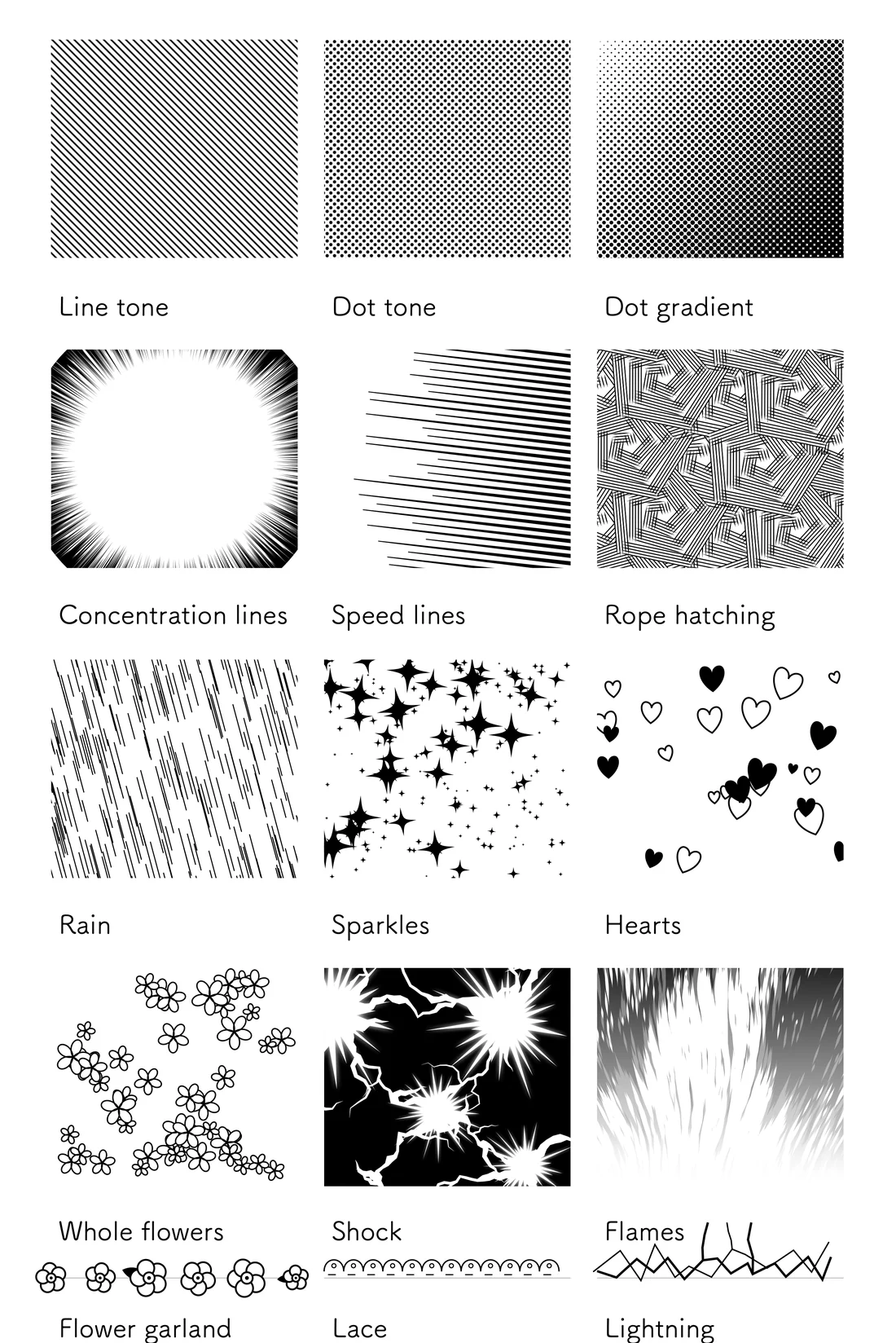
종류 선택하기
톤 도구는 도구 모음의 점무늬 사각형입니다. 마우스 오른쪽 버튼을 클릭해 종류를 선택하세요(iPad에서는 길게 누르기).
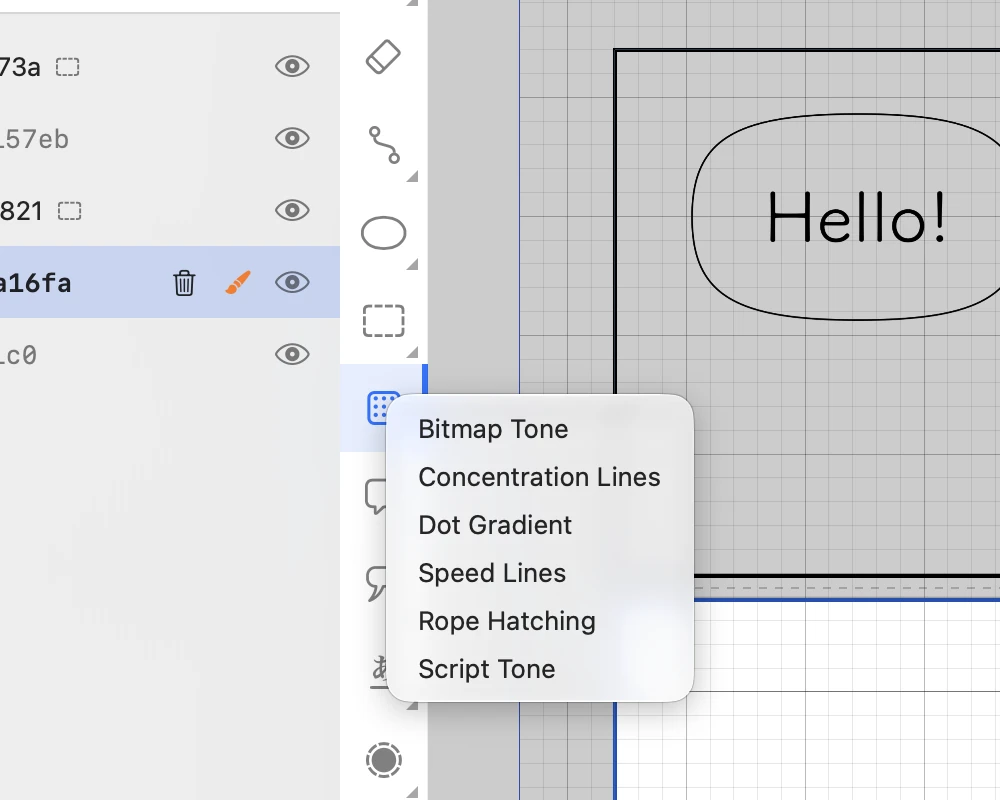
- Bitmap Tone — 일정한 간격의 점이나 선으로 표현하는 기본 회색입니다.
- Dot Gradient — 점이 진한 곳에서 옅은 곳으로 점차 흐려집니다.
- Concentration Lines — 중심을 향해 뻗는 선으로 충격이나 집중을 표현합니다.
- Speed Lines — 한 방향으로 뻗는 선으로 움직임을 표현합니다.
- Rope Hatching — 손으로 그린 듯한 교차 해칭입니다.
- Script Tone — 비, 반짝임, 하트, 꽃 같은 패턴을 적용합니다.
iPad에서는 톤 도구를 길게 눌러 종류를 선택하세요.
톤 배치하기
먼저 톤을 넣을 컷을 선택하세요. 자세한 내용은 첫 페이지 만들기의 3단계를 참고하세요. 그런 다음 톤 도구로 영역을 드래그하세요.
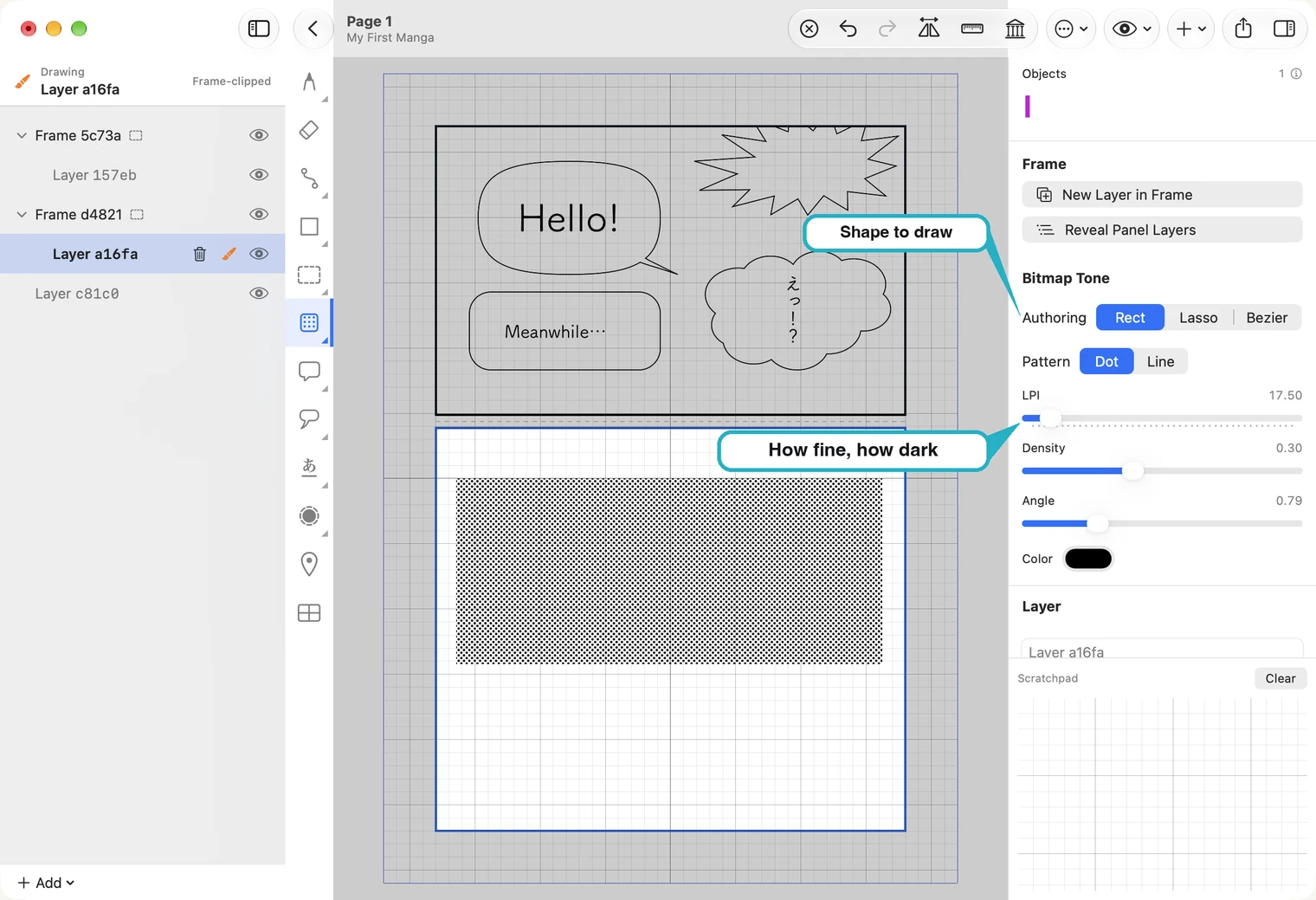
오른쪽의 Authoring에서 그릴 모양을 선택하세요. Rect는 드래그해 사각형을 그리고, Lasso는 자유롭게 윤곽을 그리며, Bezier는 점을 하나씩 놓아 윤곽을 만듭니다.
Bitmap Tone의 모양은 슬라이더 세 개로 조절합니다:
- LPI (인치당 선 수) — 망점의 세밀함을 정합니다. 수치가 높을수록 더 촘촘합니다. 여기서는 보기 쉽도록 낮은 값을 사용했으며 인쇄 페이지에는 보통 60을 사용합니다.
- Density — 톤의 농도를 정합니다.
- Angle — 망점 줄의 방향을 정합니다.
Pattern에서 점과 선을 전환할 수 있습니다.
나중에 변경하기
톤은 언제든 수정할 수 있습니다. 선택 도구로 톤을 클릭하면 오른쪽에 설정이 다시 표시되고 주위에 핸들이 나타납니다.
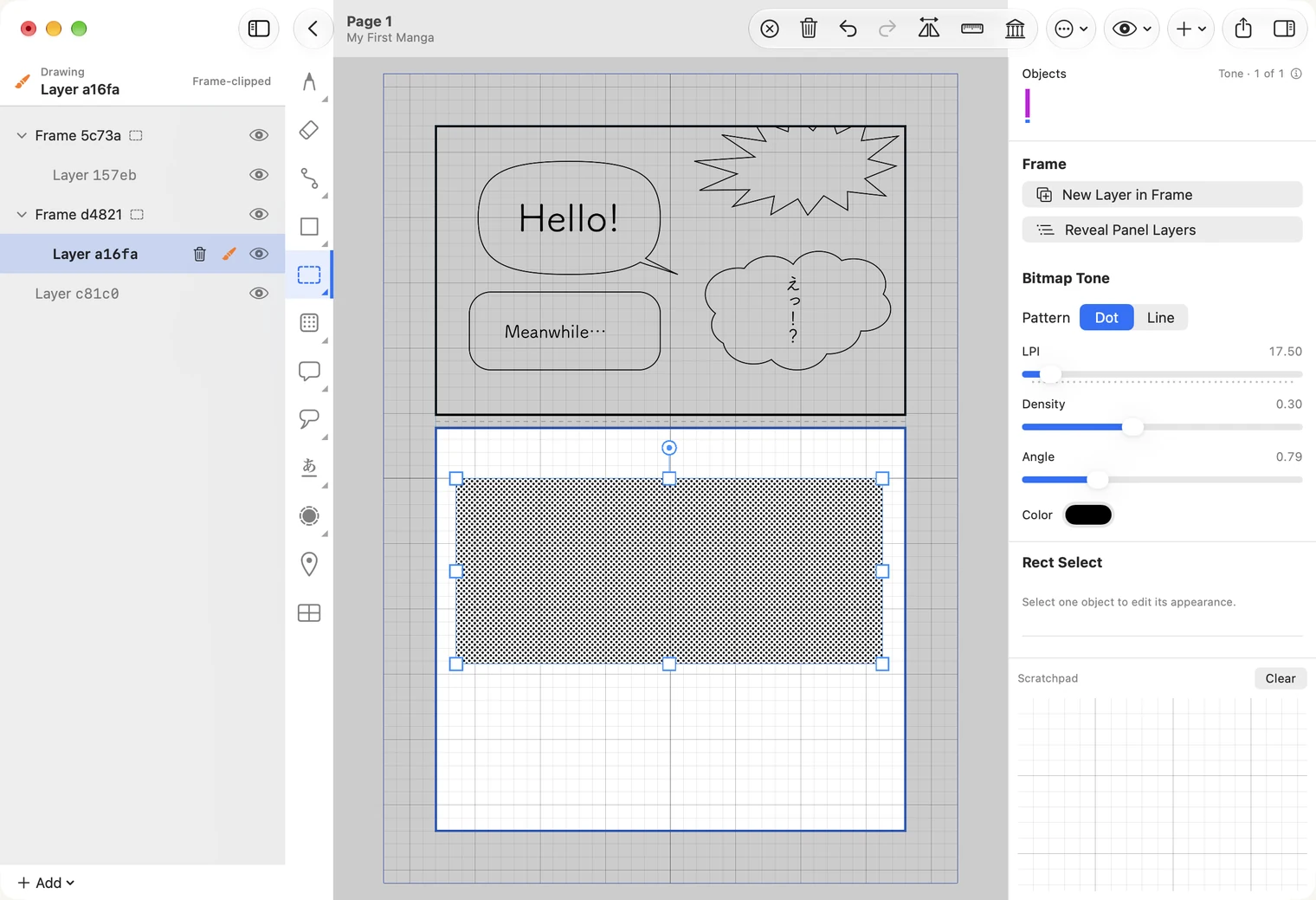
- 톤 드래그 — 톤을 끌어 위치를 옮기세요.
- 모서리 손잡이를 드래그하면 톤을 키우거나 줄일 수 있습니다.
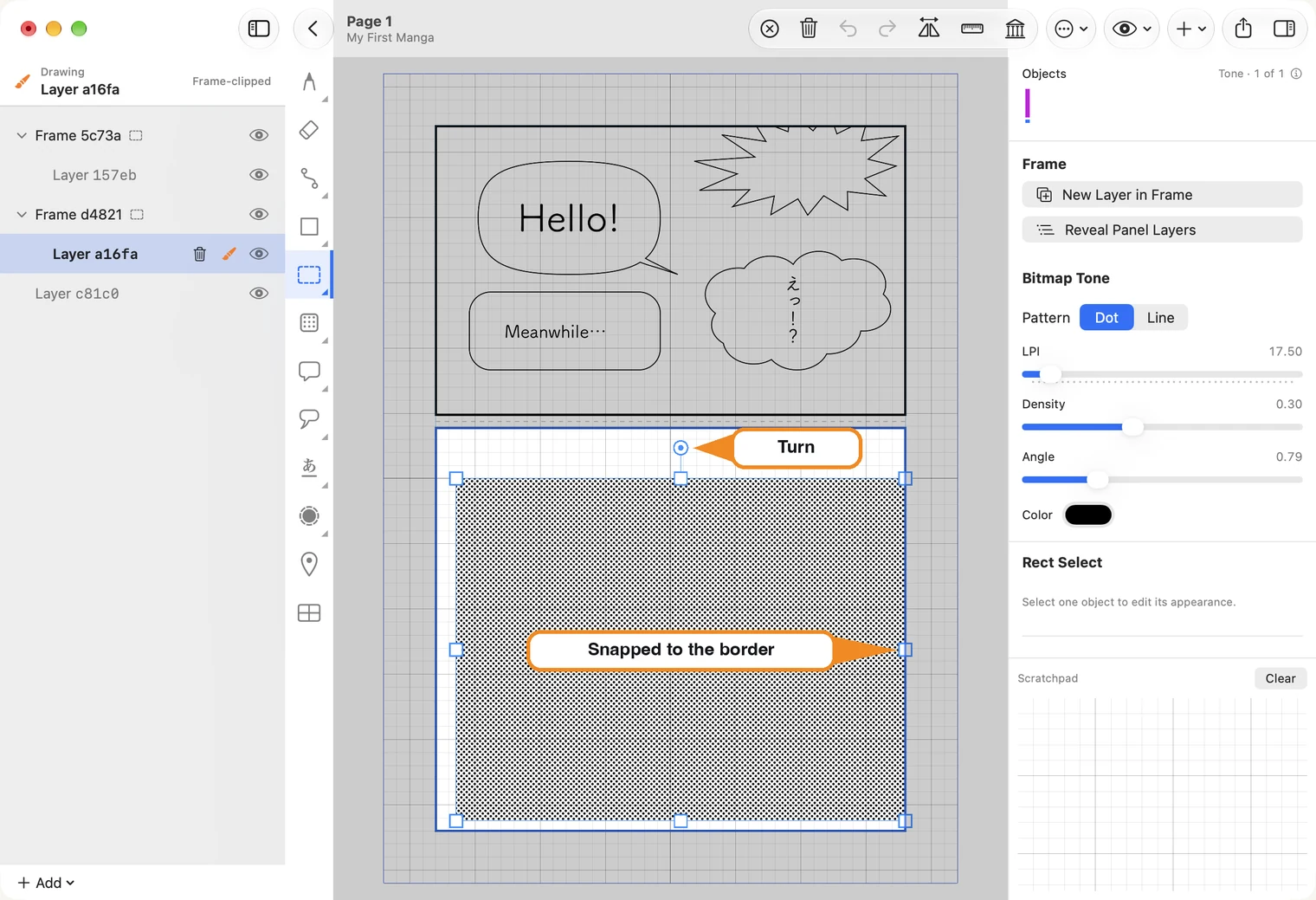
- 옆 손잡이를 드래그하면 한쪽으로 늘어납니다. 패턴은 함께 늘어나지 않고 원래 농도로 다시 채워지며, 가장자리가 컷 테두리에 가까워지면 테두리에 맞춰 붙습니다.
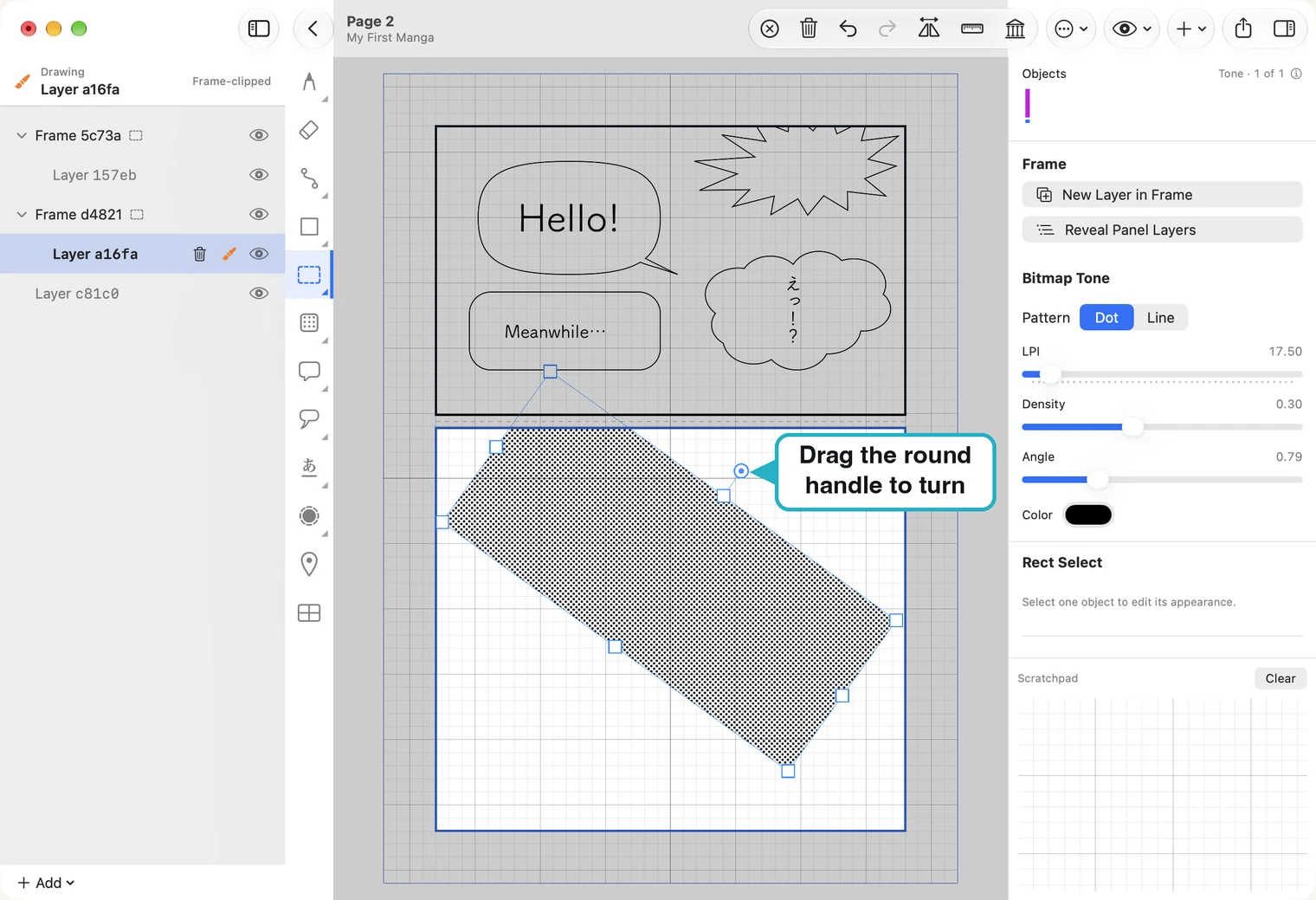
톤 위의 둥근 핸들을 드래그해 회전합니다. 모양만 회전하고 점의 줄 방향은 그대로 유지됩니다. 줄 방향은 오른쪽의 Angle 슬라이더로 설정합니다.
집중선과 그라데이션 중심 조정하기
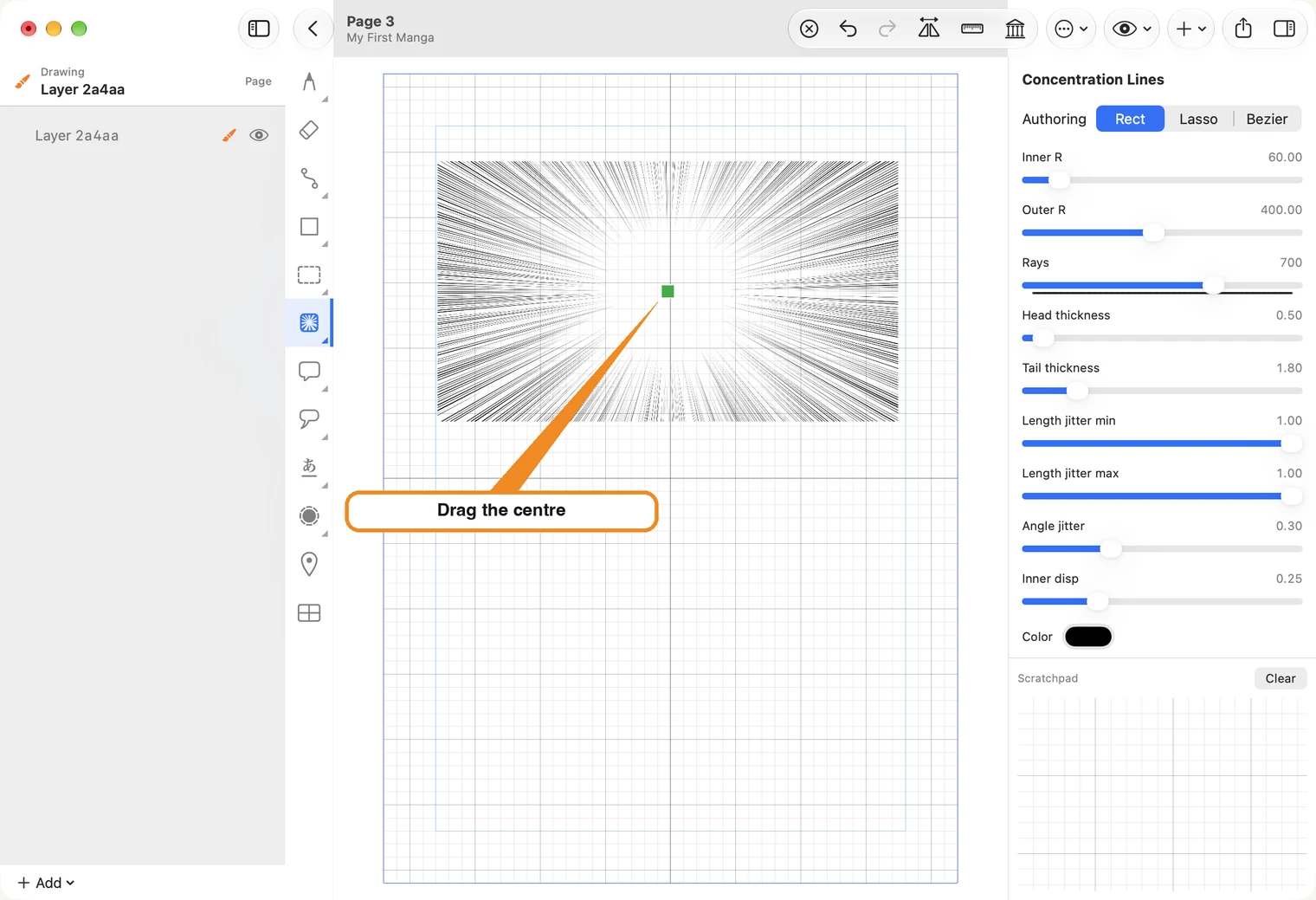
Concentration Lines는 중심을 향해 뻗습니다. 톤을 배치한 뒤 작은 초록색 사각형을 드래그하면 선의 중심이 이동합니다.
중심은 톤 안에 두고 한쪽으로 너무 치우치지 않게 하세요. 선의 길이는 고정되어 있습니다(Outer R). 중심이 너무 멀어지면 톤 모서리가 비어 보일 수 있습니다.
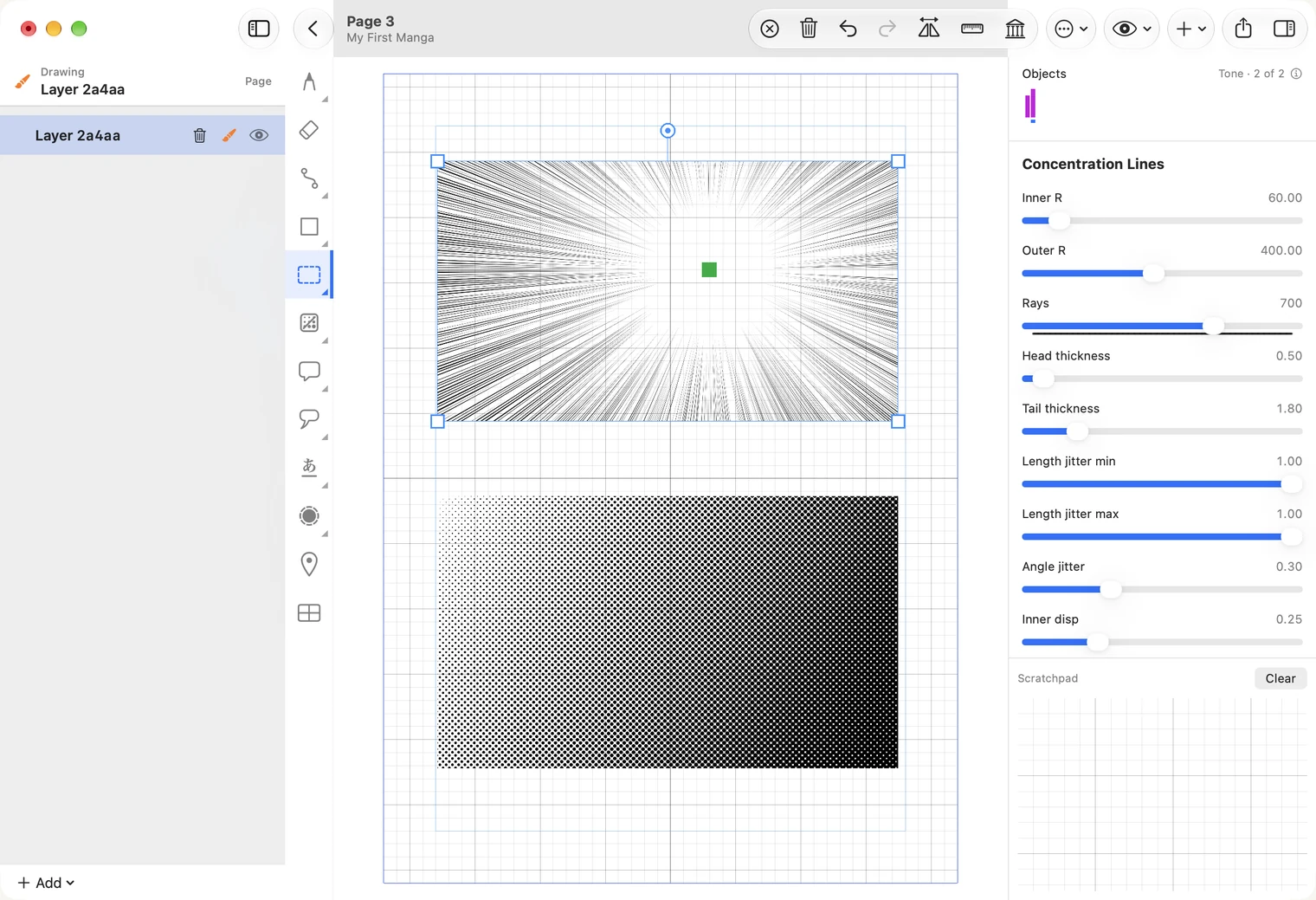
오른쪽에서 Rays는 선의 개수를, Inner R는 가운데 빈 공간의 크기를 조절합니다.
Dot Gradient는 한쪽 끝에서 다른 쪽 끝으로 점이 옅어지는 톤입니다. 밝은 쪽은 파란 사각형, 어두운 쪽은 빨간 사각형으로 표시됩니다. 둘 중 하나를 드래그해 그라데이션의 방향과 길이를 바꾸세요.
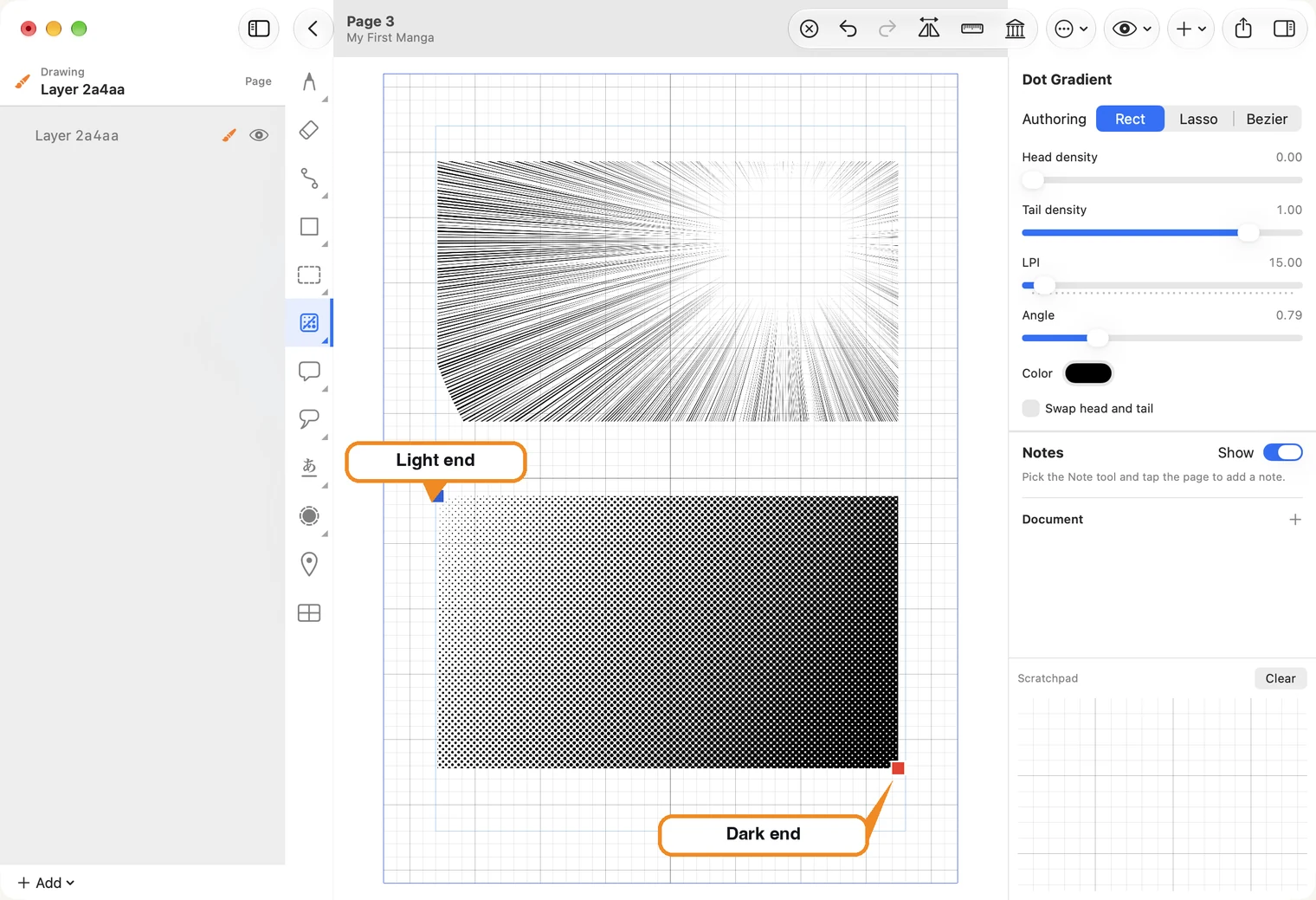
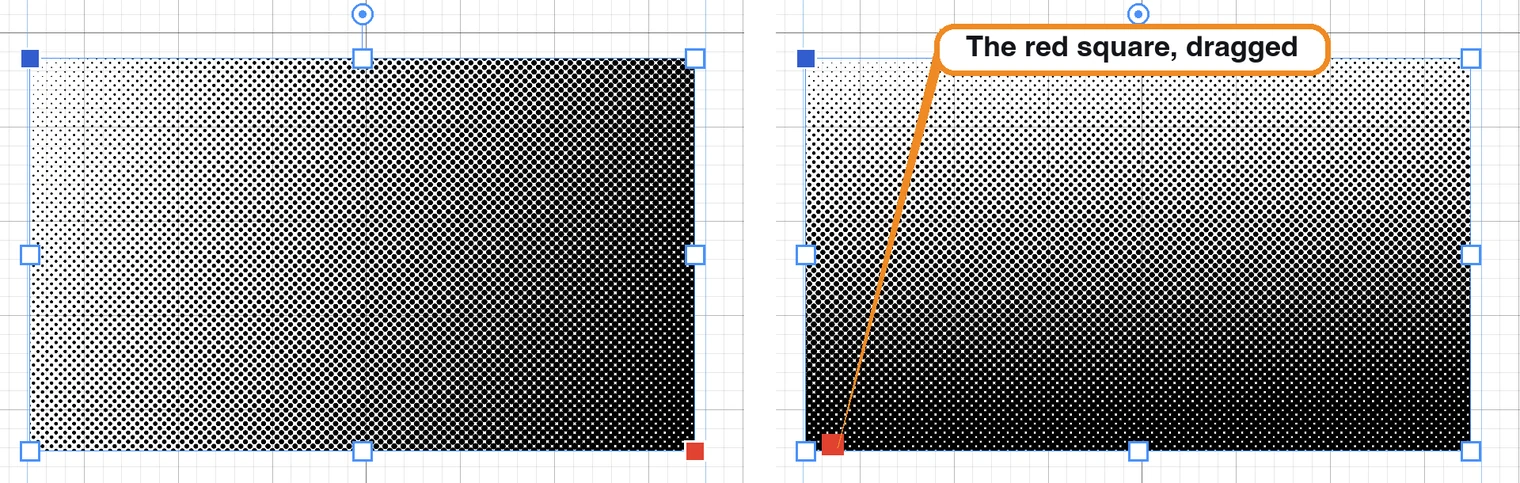
Head density와 Tail density로 양 끝의 농도를 각각 조정하세요. Swap head and tail을 누르면 그라데이션 방향이 바뀝니다. LPI는 점의 크기를 정합니다. 그림에서는 점이 잘 보이도록 낮은 값인 15를 사용했습니다. 인쇄용 페이지에는 훨씬 촘촘한 값을 사용합니다.
속도선, 로프 해칭, 스크립트 톤
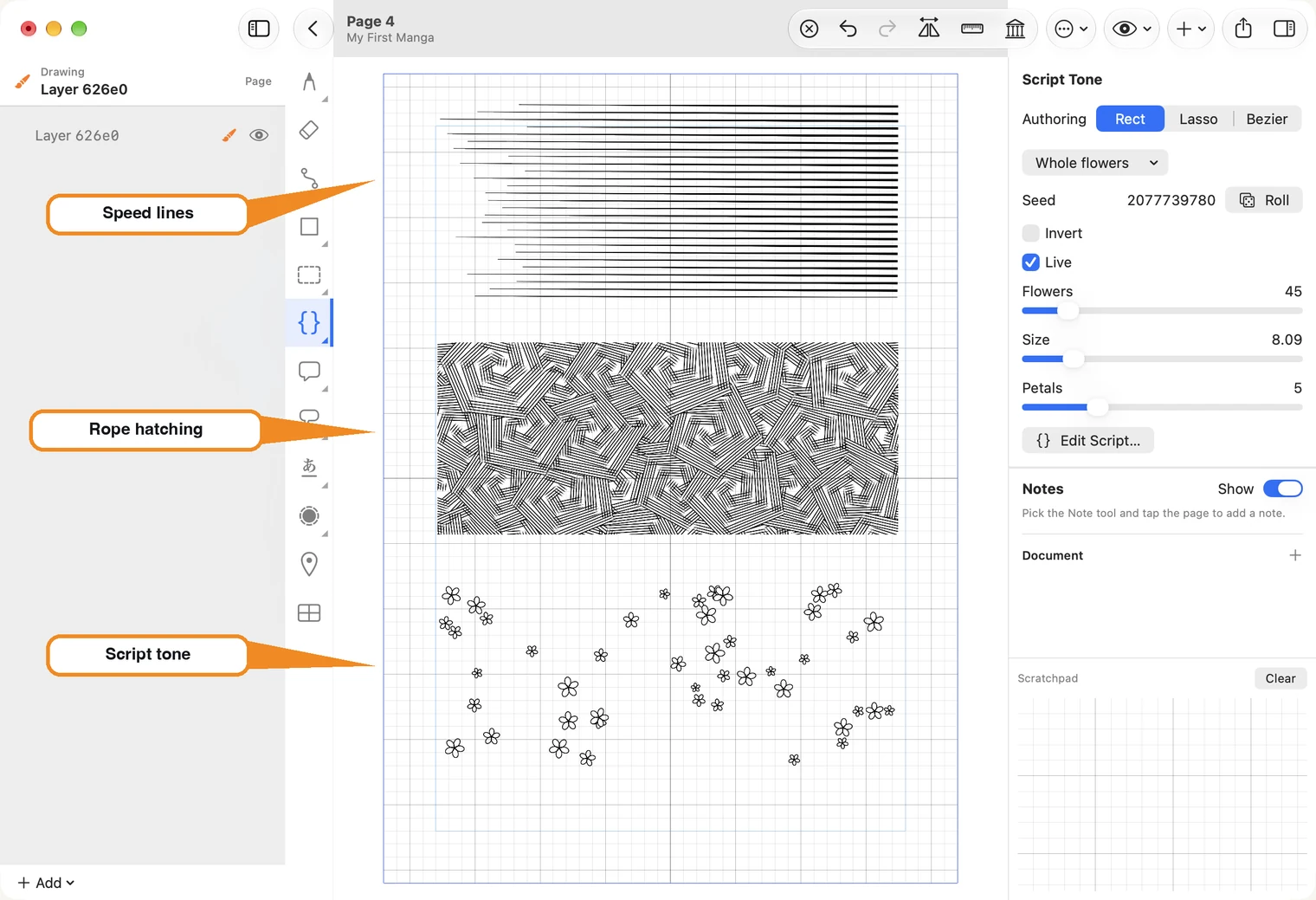
- Speed Lines는 파란 사각형에서 빨간 사각형 쪽으로 뻗으며, 시작점은 가늘고 끝점은 굵습니다. 빨간 사각형을 드래그하면 선이 그 방향으로 회전합니다. Spacing은 선 사이의 간격을 정합니다.
- Rope Hatching은 영역을 교차하는 선 묶음으로 채웁니다. Re-roll pattern을 누르면 배치가 달라집니다.
- Script Tone은 패턴을 흩뿌립니다. 설정 맨 위 목록에서 패턴을 선택하세요.
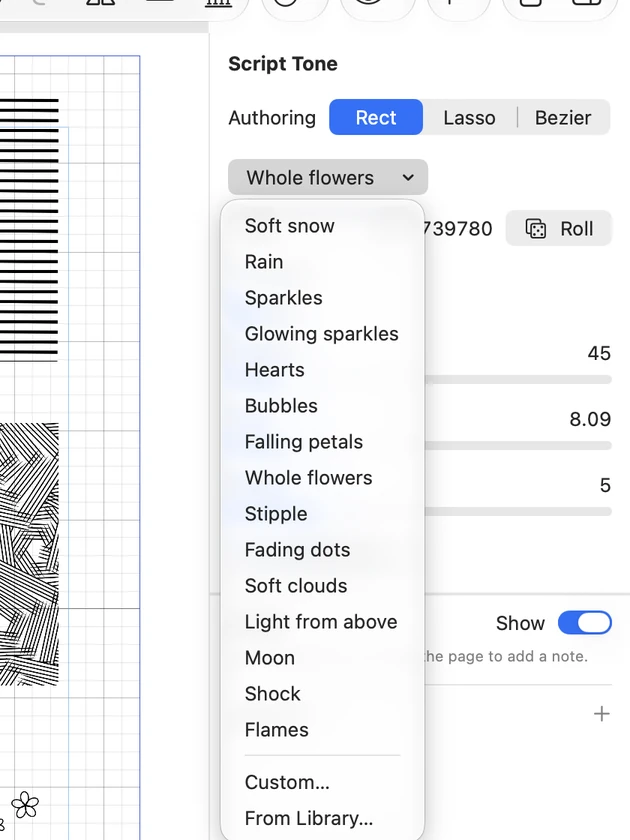
패턴마다 전용 슬라이더가 있습니다. 꽃 패턴은 개수, 크기, 꽃잎 수를 조정할 수 있습니다. Roll을 누르면 패턴 배치가 달라집니다.
목록 맨 아래의 Custom…과 From Library…에서는 간단한 스크립트로 직접 만든 패턴을 사용할 수 있습니다. 목록에 없는 패턴이 필요할 때 선택하세요.
가장자리 다듬기
톤을 꼭 사각형으로 둘 필요는 없습니다. 도구 모음에서 텍스트 도구 아래에 있는 가장자리 도구로 다시 그리지 않고도 톤의 가장자리를 옮길 수 있습니다.
- 가장자리 도구를 선택하고 톤을 클릭해 선택하세요.
- 가장자리를 누른 채 드래그하세요. 브러시 아래 부분이 움직이고 양옆의 가장자리도 매끄럽게 따라옵니다.
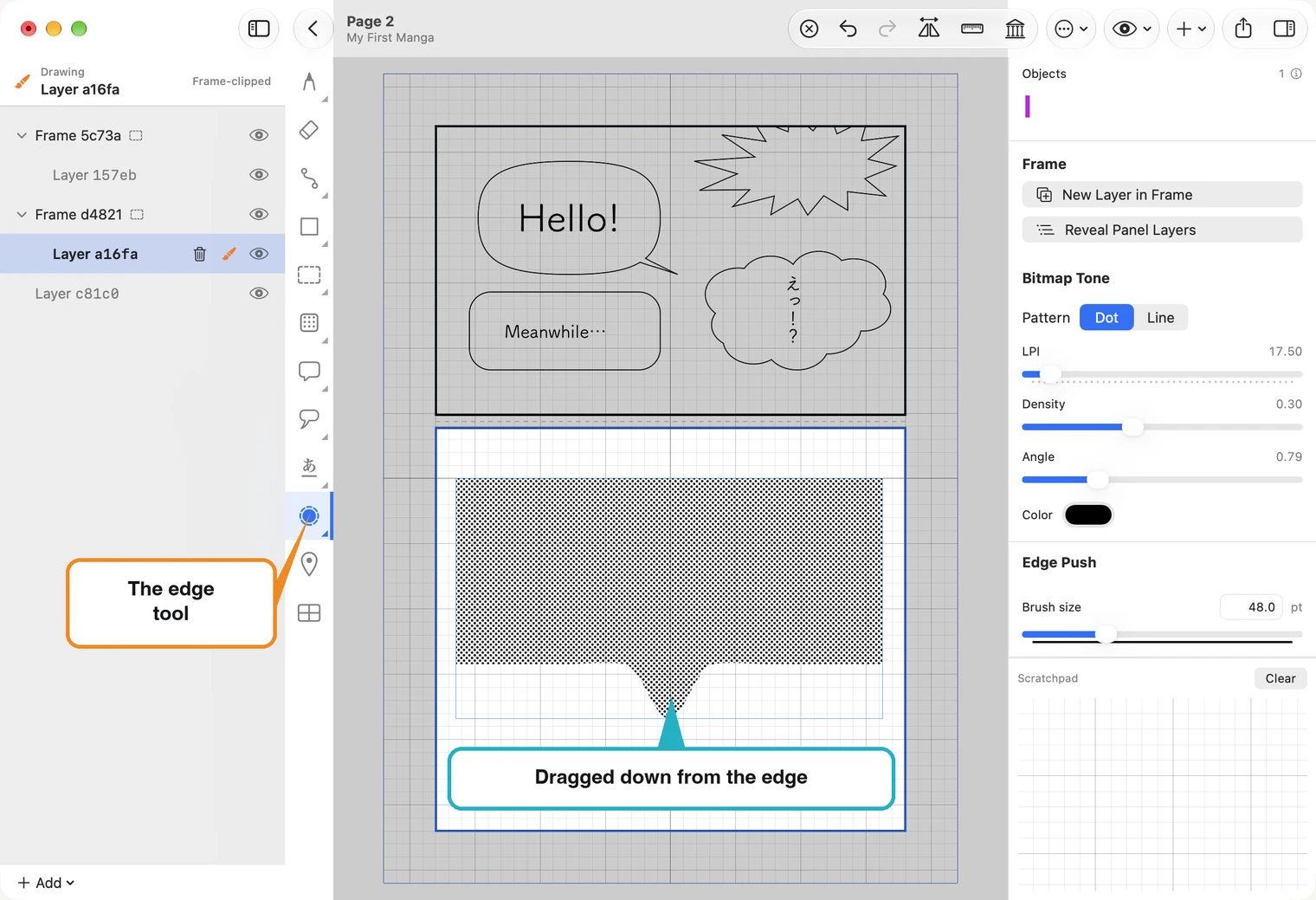
이렇게 톤의 가장자리를 얼굴에 맞춰 그림자 영역을 조절할 수 있습니다. 먼저 대략 톤을 배치한 뒤 그림자가 끝나는 위치까지 가장자리를 밀어 주세요. 다른 선을 따라 조정할 때도 같은 방법을 사용합니다.
오른쪽의 Brush size는 한 번에 움직일 가장자리의 범위를 정합니다. 가장자리를 밀기 전에 확대하세요. 화면에서 크게 보면 작은 틈도 쉽게 메울 수 있습니다.
가장자리 도구를 마우스 오른쪽 버튼으로 클릭하면 두 번째 도구인 Edge Smooth를 선택할 수 있습니다. Edge Push는 가장자리를 원하는 위치로 옮기고, Edge Smooth는 가장자리를 제자리에 둔 채 울퉁불퉁한 부분을 다듬습니다. 가장자리를 따라 브러시를 움직이고 필요하면 반복하세요.
오른쪽의 Smoothing은 그린 선에서 가장자리가 벗어날 수 있는 범위를 정합니다. 값이 높을수록 곡선이 더 부드럽게 정리됩니다.
점을 하나씩 조정해 톤 모양 바꾸기
톤의 윤곽은 패스이므로 패스 도구로 편집할 수 있습니다. 패스 도구를 마우스 오른쪽 버튼으로 클릭해 Path Edit를 선택하세요. 또는 톤을 선택한 뒤 오른쪽에 있는 Edit Path를 누르세요. 톤의 가운데가 아니라 가장자리를 클릭하면 윤곽의 각 모서리에 사각형 손잡이가 표시됩니다.
- 사각형 손잡이 드래그 — 해당 모서리를 이동합니다.
- 변 클릭 — 두 사각형 손잡이 사이를 클릭해 점을 추가한 다음 드래그하세요.
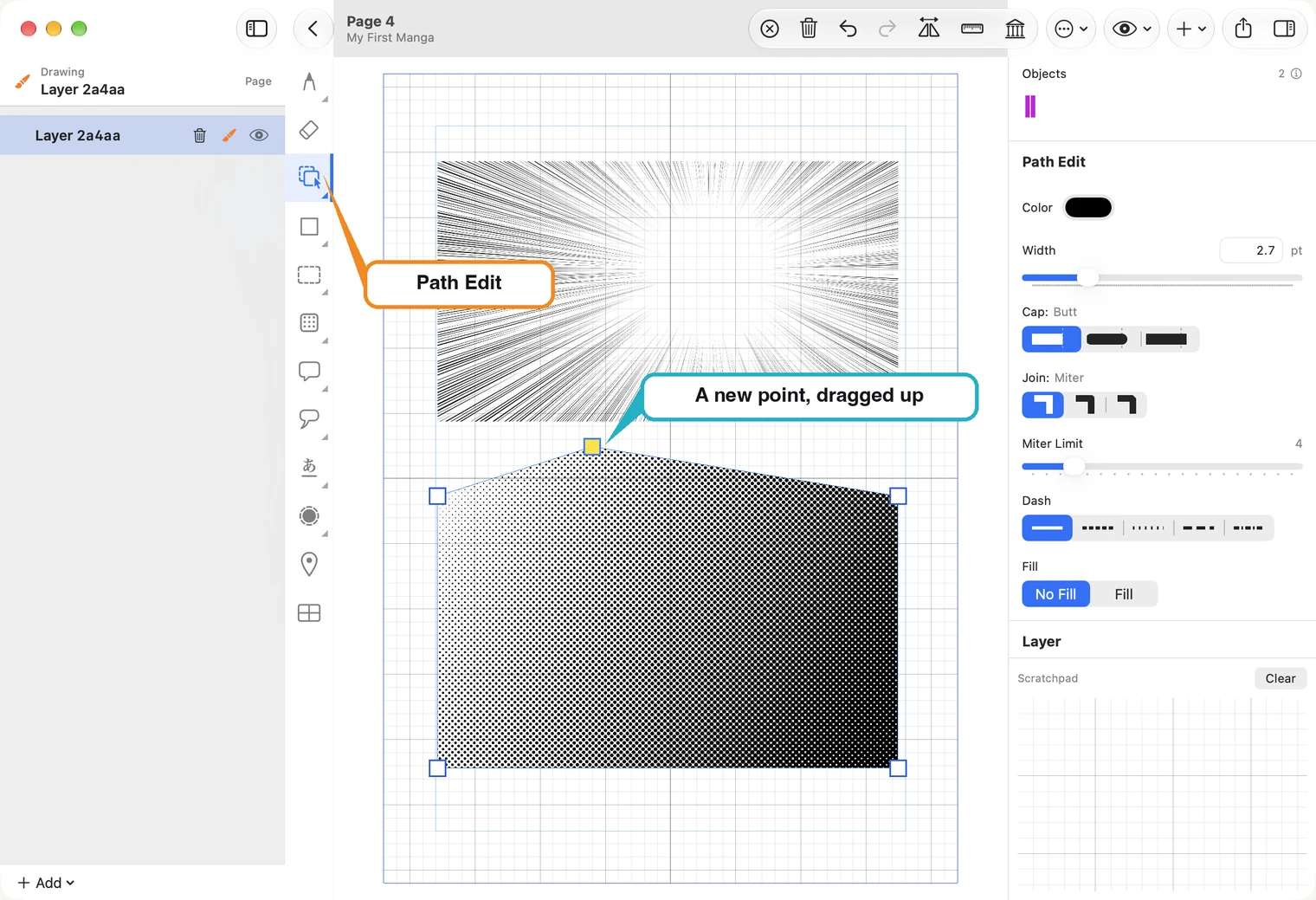
가장자리 도구는 손으로 부드럽게 다듬을 때 빠르고, Path Edit는 정확한 모서리와 직선을 조정할 때 적합합니다. 점을 편집하는 방법은 패스와 도형 안내를 참고하세요.