프레임과 컷
페이지를 컷으로 나누고 각 컷 안에 그립니다.
컷은 그리는 것이 아니라 나눕니다
MangaLoft에서는 컷 테두리를 하나씩 그리지 않습니다. 페이지를 채운 컷 하나에서 종이에 선을 긋듯 컷을 나눕니다. 컷 사이 간격은 자동으로 일정하게 유지되고 각 컷에는 자체 레이어가 있습니다.
컷 구성 시작하기
도구 모음 맨 아래의 Frame 도구를 선택하세요. 아직 컷이 없는 페이지라면 Create Frame Layout을 누르세요. 페이지에 컷 하나가 만들어집니다.
컷 나누기
컷 한쪽 가장자리 바깥에서 시작해 반대편 가장자리 바깥까지 드래그하세요.
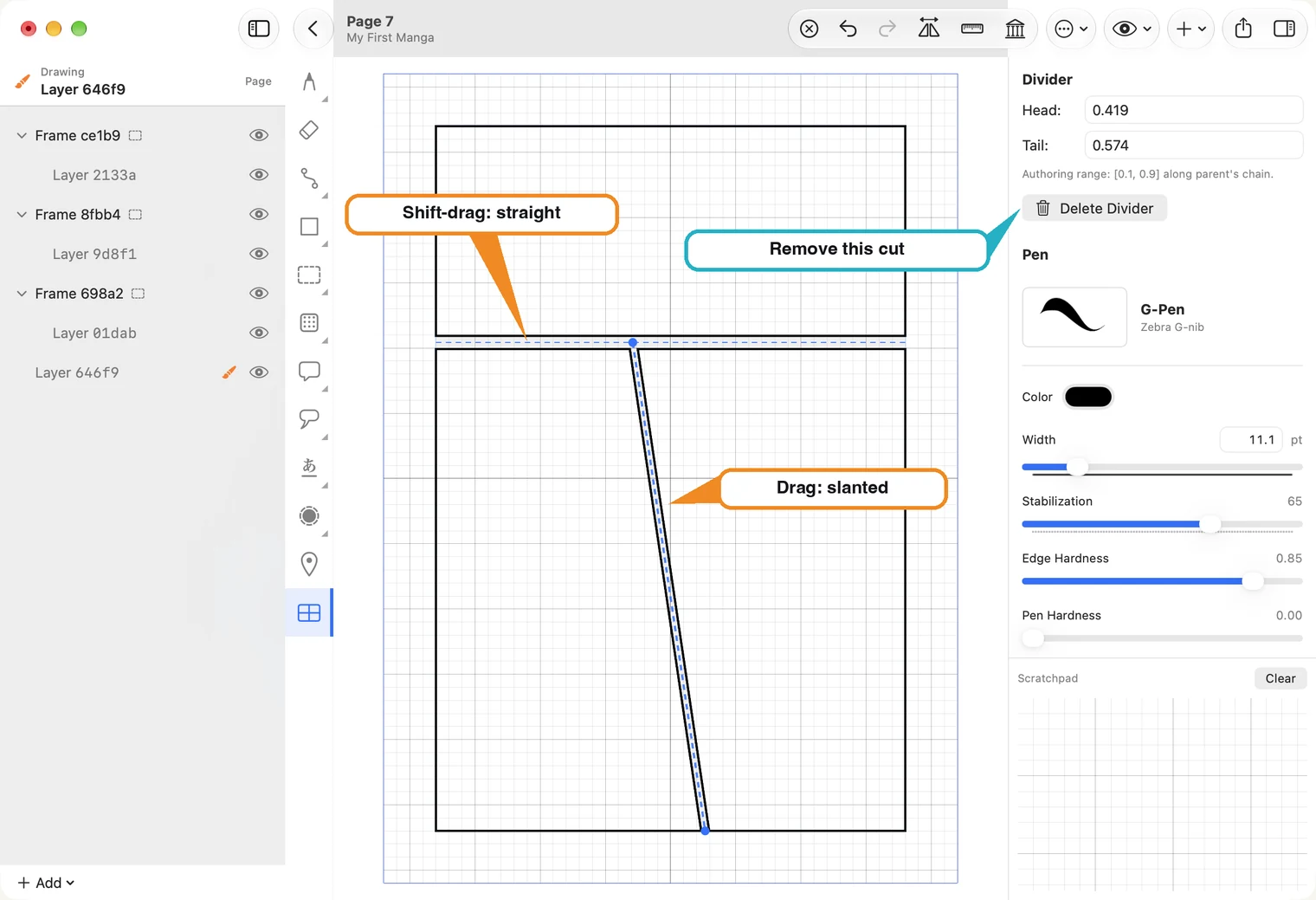
- Mac에서는 Shift를 누른 채 드래그하면 수평 또는 수직으로 곧게 나뉩니다. Shift를 누르지 않으면 드래그한 방향대로 비스듬히 나뉠 수 있습니다.
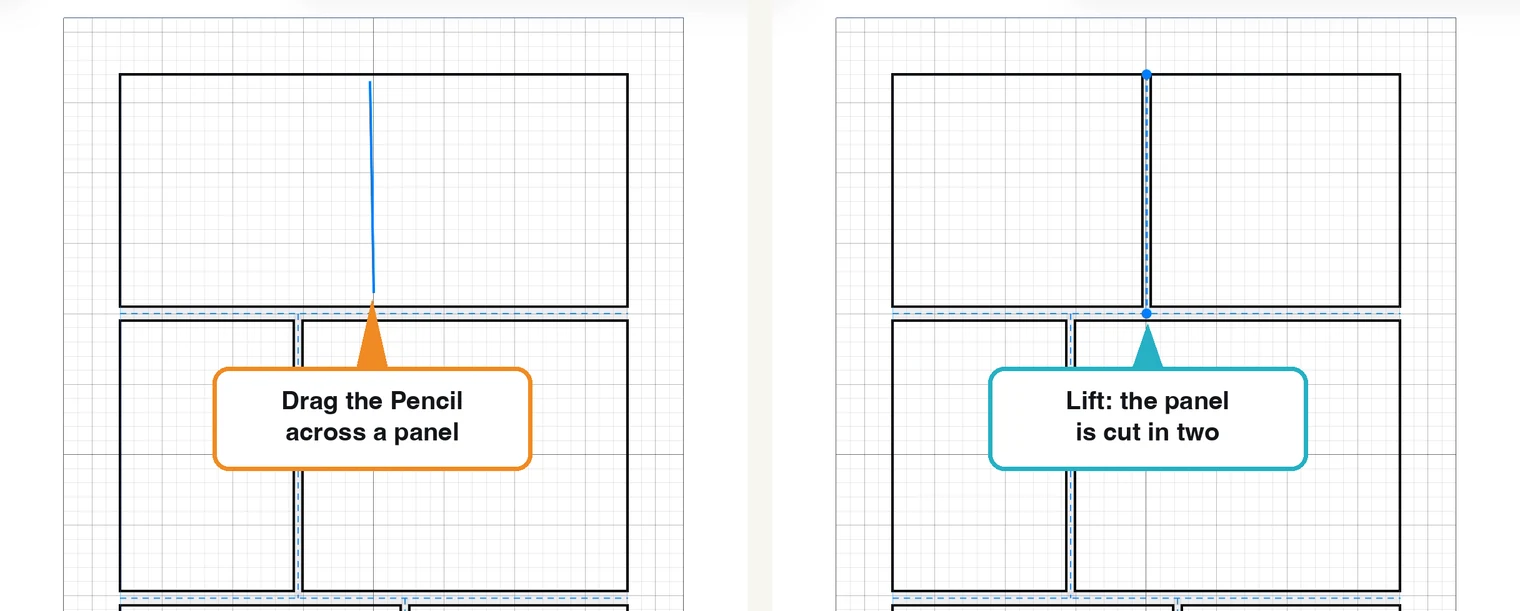
- iPad에서는 Apple Pencil로 컷을 가로질러 드래그하세요. 파란 선이 따라오며 Pencil을 떼면 컷이 나뉩니다. 거의 곧게 드래그하면 직선으로 보정되고, 충분히 기울여 드래그하면 비스듬하게 나뉩니다.
- 드래그한 선은 그 아래의 컷만 나눕니다. 원하는 컷 안에서 다시 나누면 더 잘게 나눌 수 있습니다.
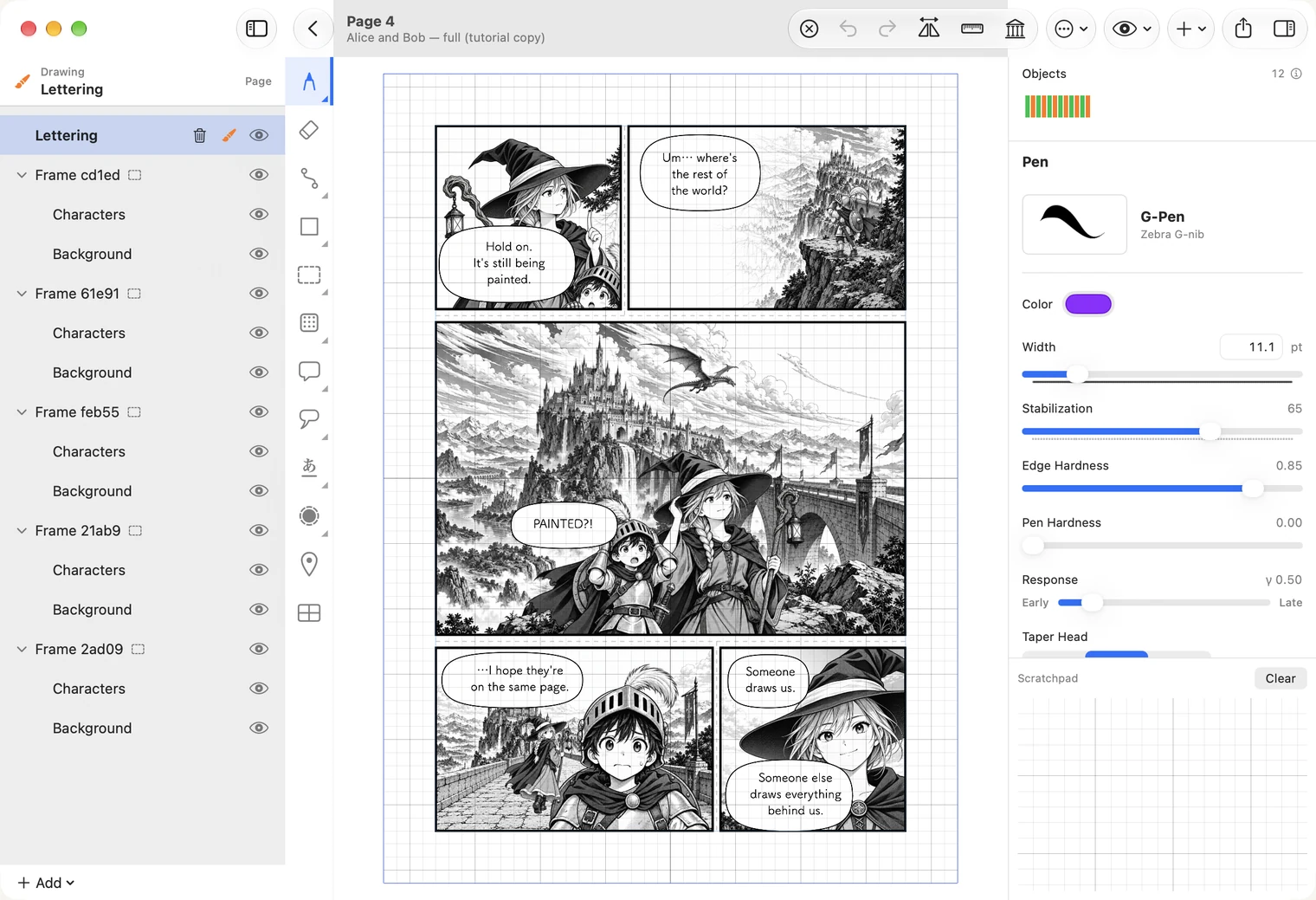
새 컷은 레이어 목록에 다음 항목으로 표시되며, Frame 안에 레이어가 있어 바로 그릴 수 있습니다.
컷 경계 이동하기
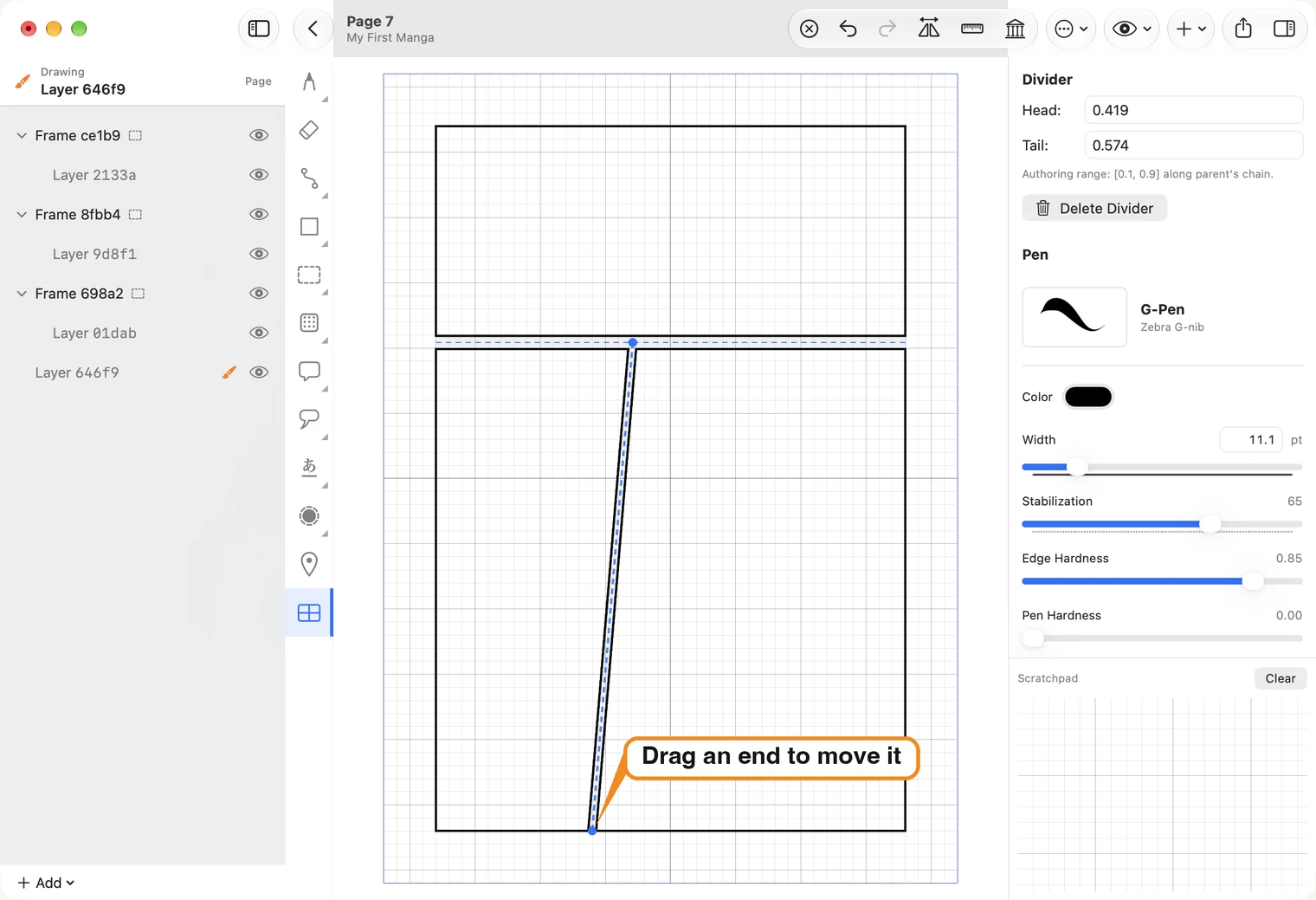
앱에서는 컷을 나누는 선을 divider라고 부릅니다. 프레임 도구로 선을 클릭해 선택하세요. 양쪽 끝에 점이 나타납니다. 점을 가장자리 따라 드래그해 한쪽 끝을 옮기거나 양쪽을 움직여 선 전체를 이동하세요.
컷 경계 제거하기
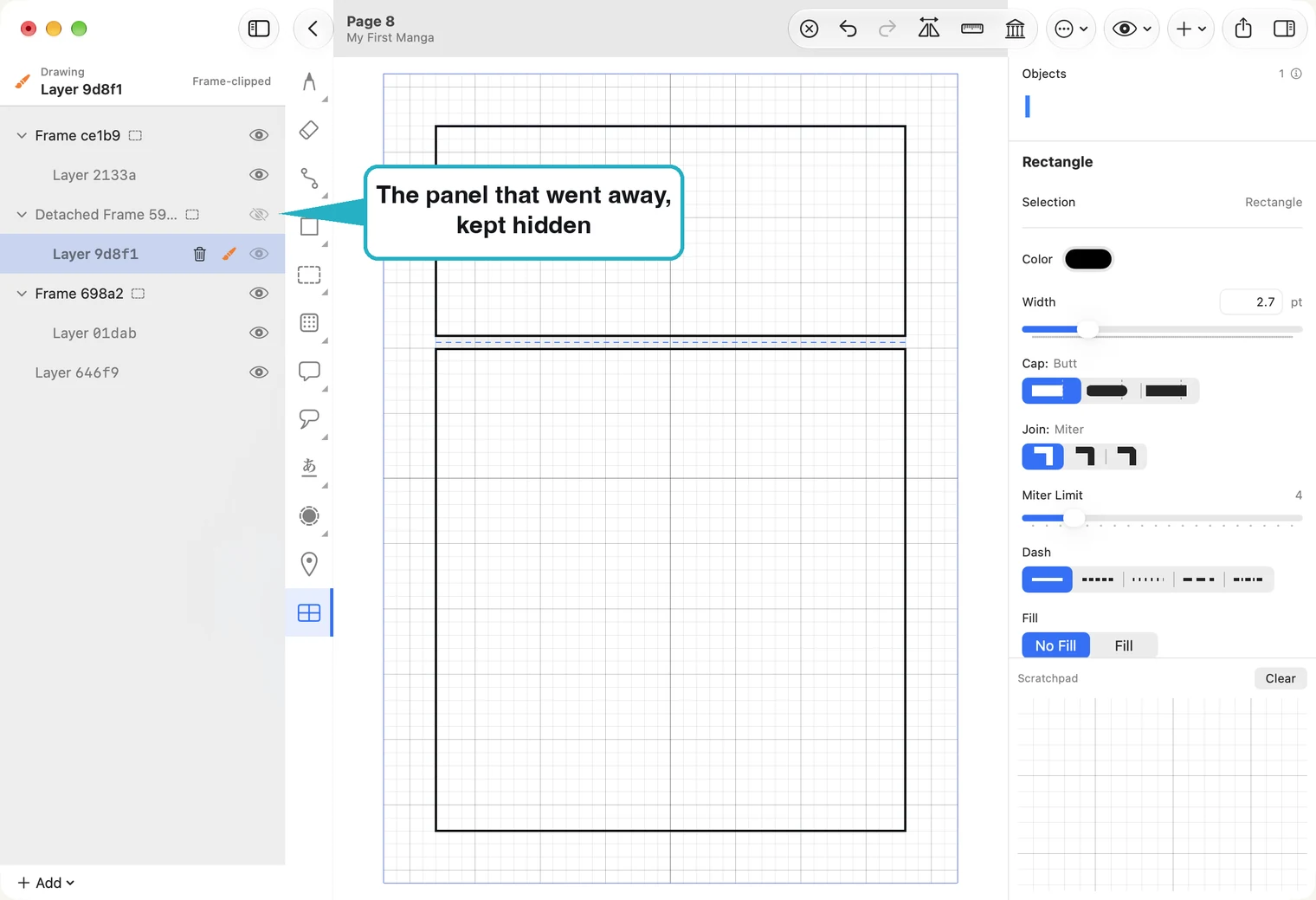
컷 경계를 선택하고 오른쪽의 Delete Divider를 누르세요. 두 컷이 하나로 합쳐집니다. 나뉜 컷에 그린 내용은 삭제되지 않습니다. 해당 프레임은 레이어 목록에 숨겨진 Detached Frame으로 남습니다. ⌘Z를 누르면 분할이 복원됩니다.
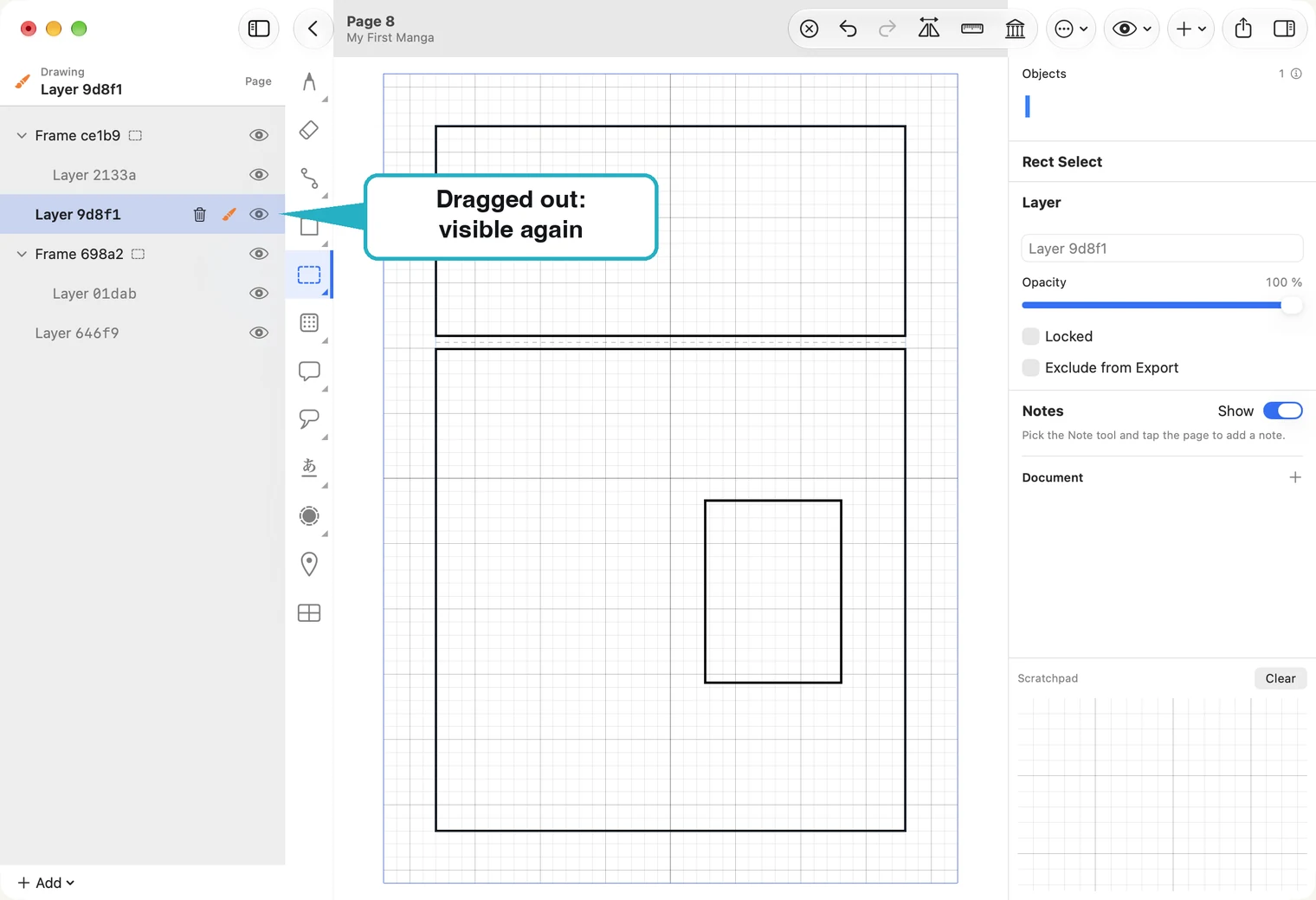
그 그림을 다시 사용하려면 해당 레이어를 Detached Frame 밖으로 끌어 두 프레임 사이에 놓으세요. 페이지 전체에 적용되는 레이어가 되어 놓는 즉시 다시 표시됩니다.
그 그림이 필요 없다면 Detached Frame을 마우스 오른쪽 버튼으로 클릭하고 Delete…를 선택하세요.
컷 안에 그리기
선택 도구로 컷 안을 클릭하세요. 해당 컷은 밝게 표시되고 나머지 페이지는 회색으로 바뀌며, 그린 내용은 컷 테두리에서 잘립니다. 자세한 내용은 레이어 가이드를 참고하세요.
테두리 굵기
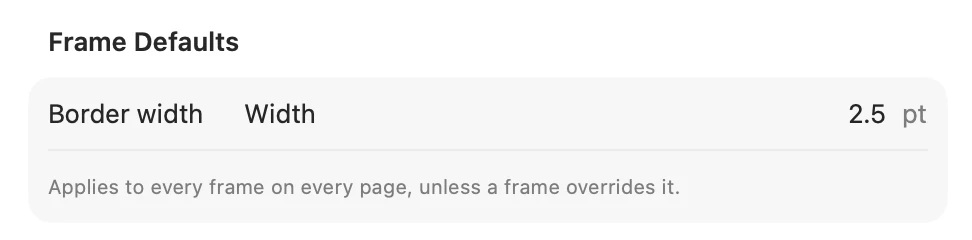
테두리 굵기는 문서 전체에 적용됩니다. 페이지 목록의 설정 버튼을 눌러 Document Settings를 열고 Frame Defaults 아래에서 Border width를 바꾸세요. 설정은 모든 페이지의 모든 컷에 적용됩니다.
사각형이 아닌 컷
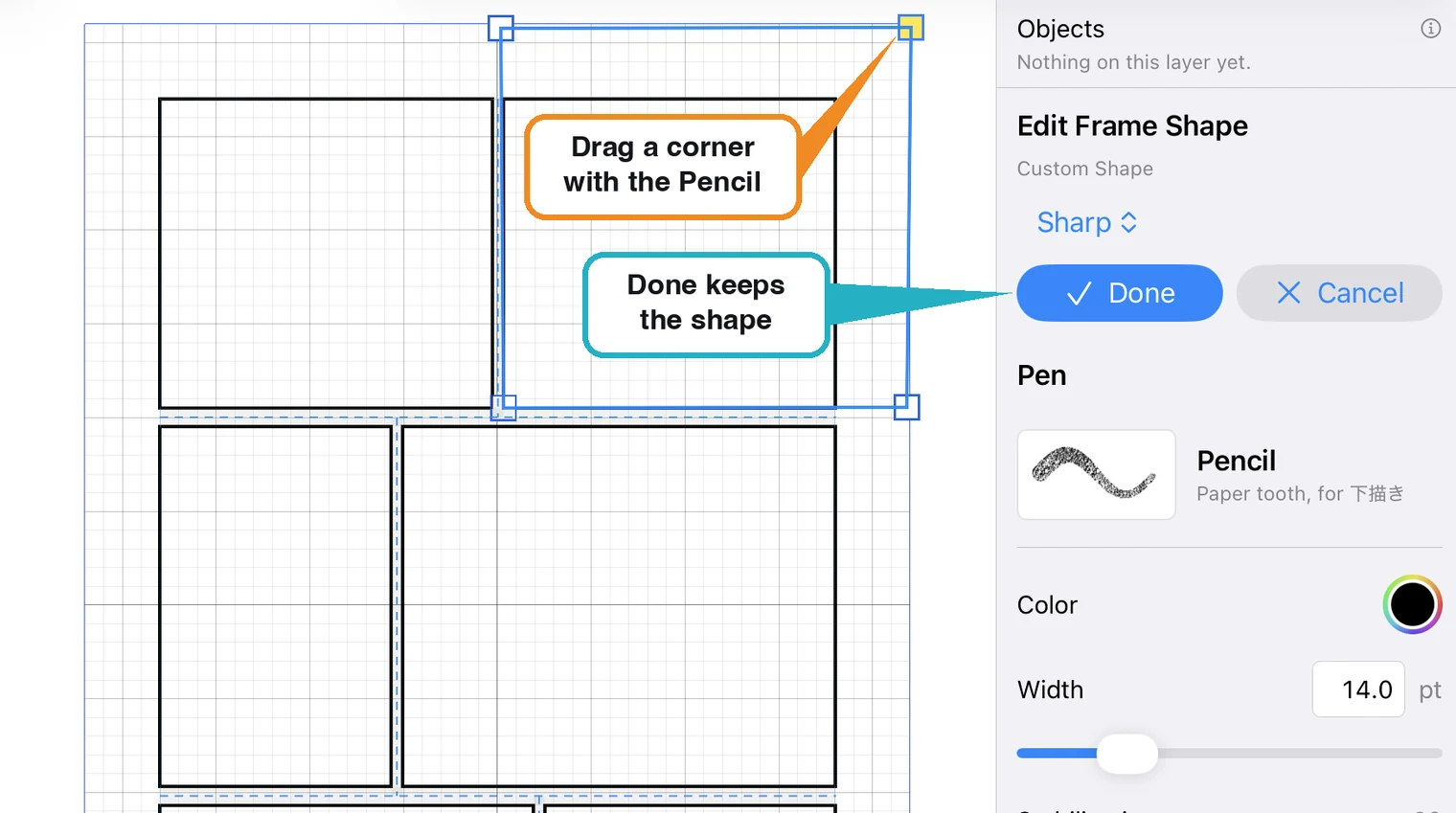
컷을 선택하세요. 선택 도구로 컷 안의 빈 곳을 클릭하거나 프레임 도구로 컷을 클릭합니다. 오른쪽의 Edit Shape를 누르세요. 컷의 각 모서리에 사각형 손잡이가 나타납니다. 손잡이를 드래그하면 테두리가 따라 움직입니다.
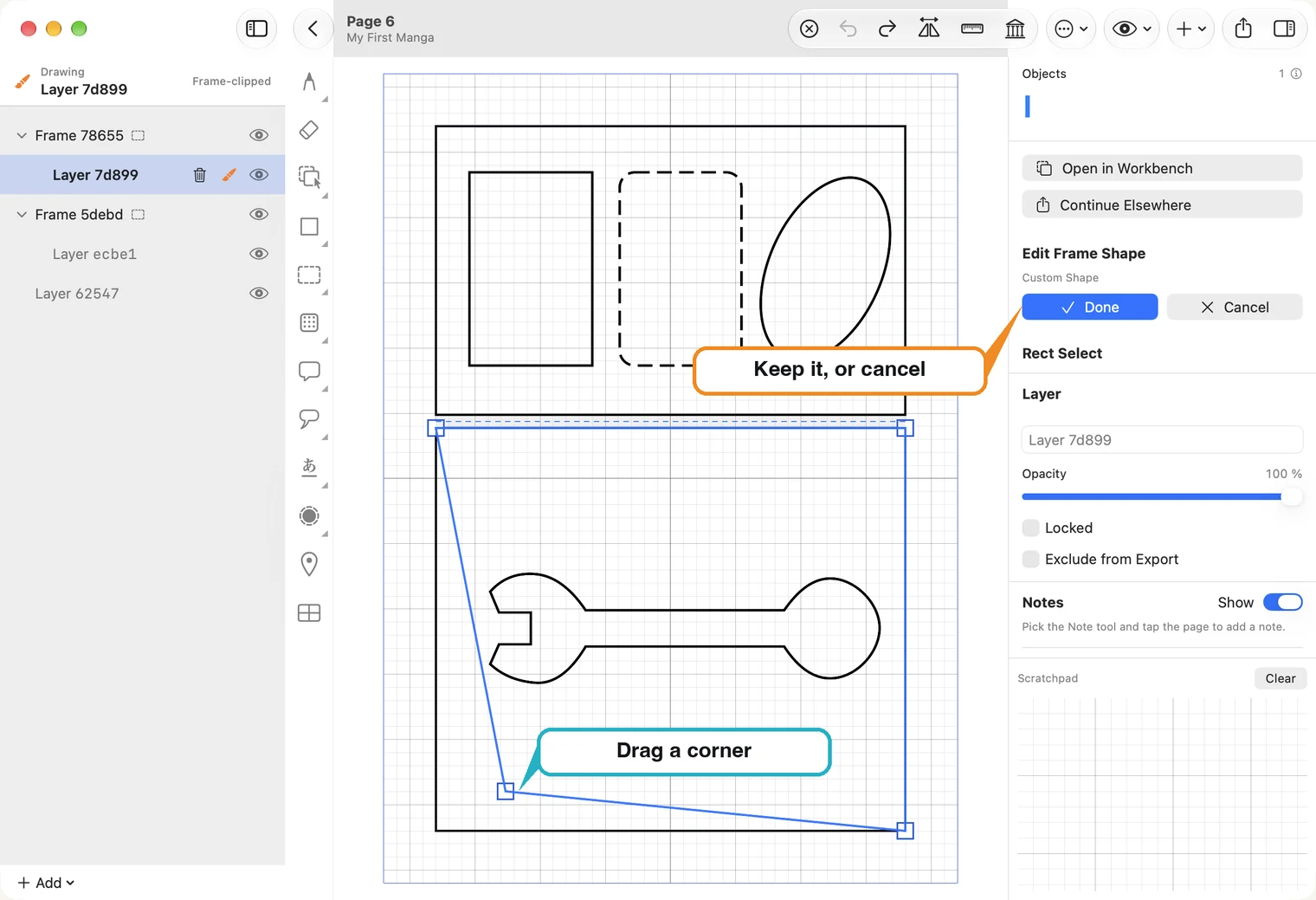
Done을 누르면 새 모양이 유지되고, Cancel을 누르면 컷이 원래 모양으로 돌아갑니다. 컷에 그린 내용은 바뀐 테두리에 맞춰 잘립니다.
컷 밖으로 뻗은 손이나 두 컷에 걸친 말풍선처럼 테두리를 넘어야 하는 그림은 프레임 바깥 레이어에 그리세요. 레이어 목록 아래의 + Add ▸ Add Page Layer — outside frames를 선택하면 페이지 전체에 적용되어 컷 테두리에 잘리지 않습니다. 자세한 내용은 레이어 안내를 참고하세요.
iPad에서는 프레임 도구로 컷을 누른 다음 Edit Shape를 누르고 Pencil로 모서리를 드래그하세요. 모양을 바꾼 컷에는 Reset Shape 버튼도 표시됩니다. 이 버튼을 누르면 일반 사각형으로 되돌아갑니다.