Marcos y viñetas
Divide la página en viñetas y dibuja dentro de ellas.
Las viñetas se dividen, no se dibujan
En MangaLoft no tienes que dibujar el borde de cada viñeta por separado. Empiezas con una viñeta que ocupa toda la página y la divides, como si trazaras líneas sobre una hoja. Los espacios entre viñetas se mantienen uniformes y cada una conserva sus propias capas.
Empieza una distribución
Selecciona la herramienta de marcos, al final de la barra. Si la página todavía no tiene viñetas, pulsa Create Frame Layout. Se añadirá una viñeta a la página.
Divide una viñeta
Arrastra sobre una viñeta, desde fuera de uno de sus bordes hasta fuera del borde opuesto.
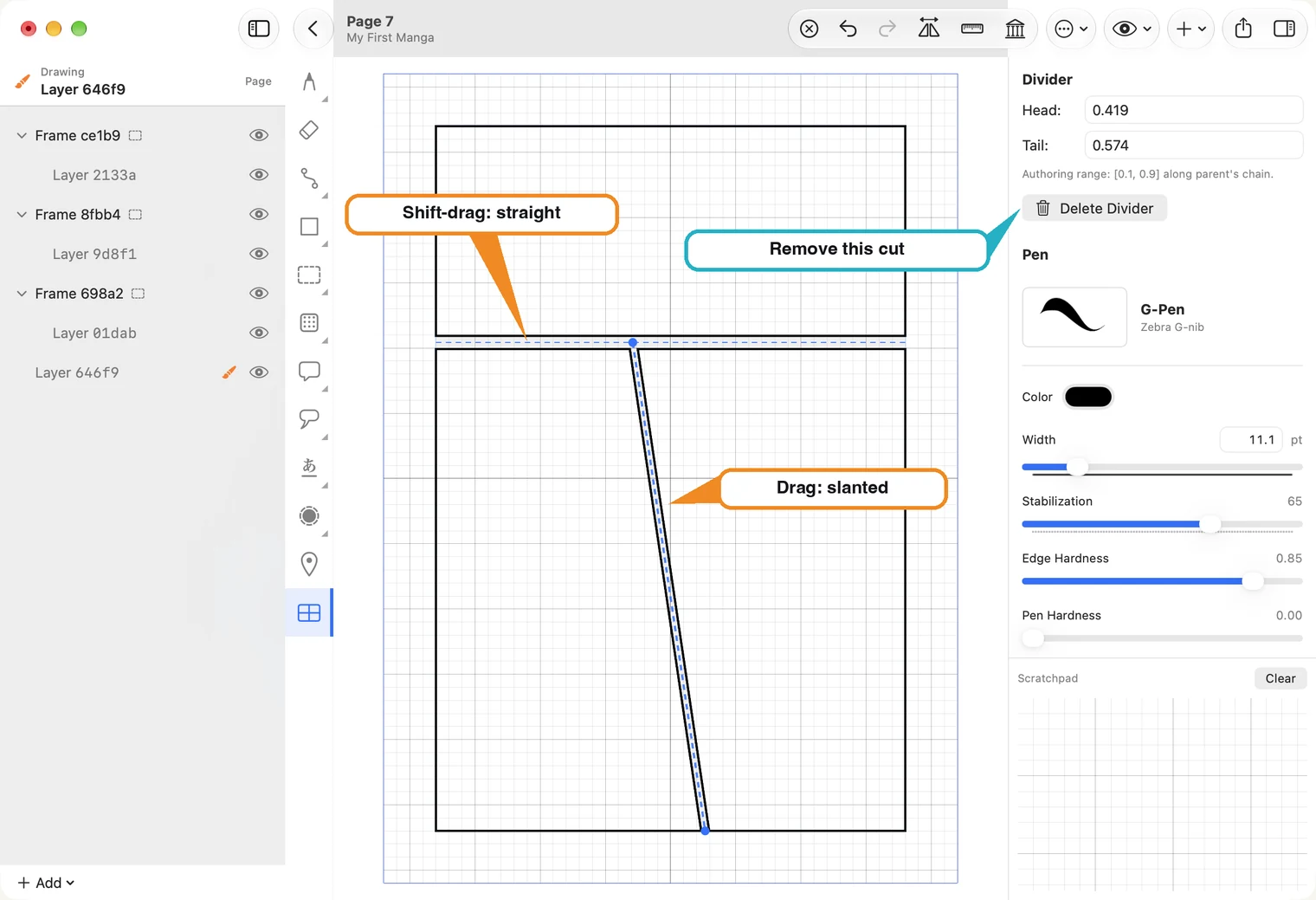
- En Mac, mantén pulsada Shift para hacer un corte perfectamente horizontal o vertical. Sin Shift, el corte sigue el movimiento del arrastre y puede quedar inclinado.
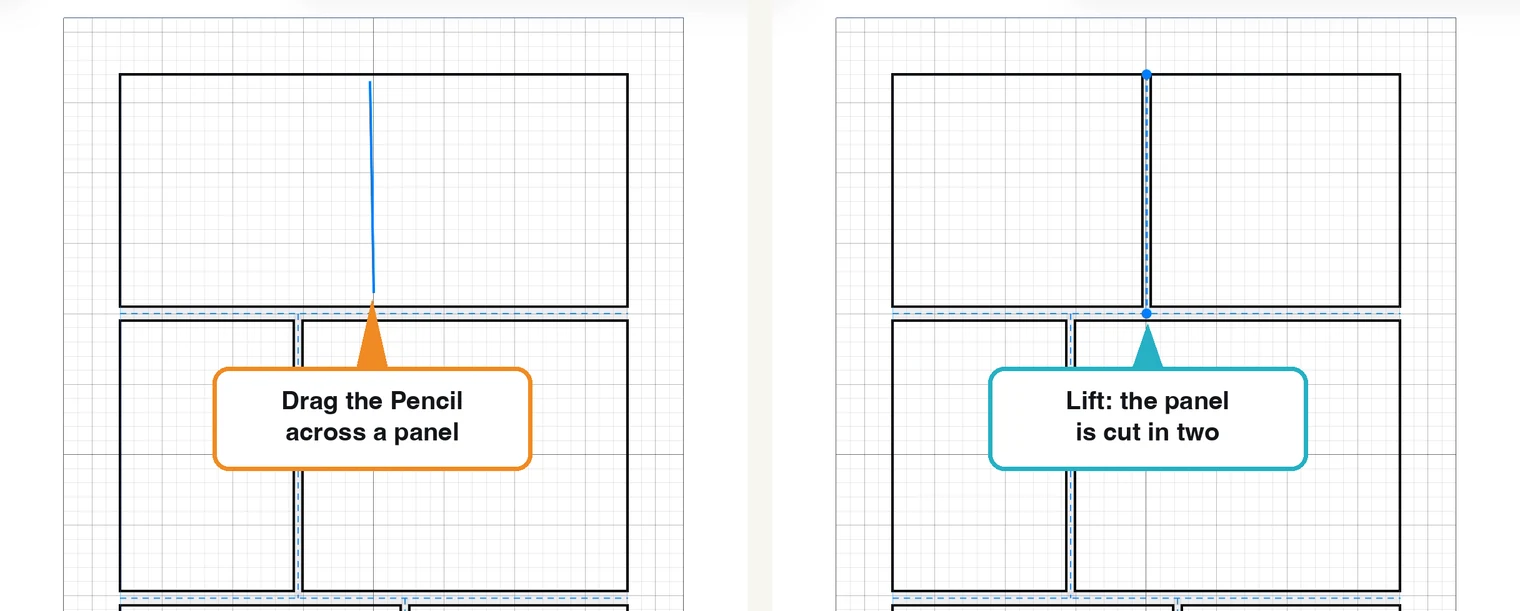
- En iPad, arrastra Apple Pencil por la viñeta. Una línea azul seguirá el lápiz y la viñeta se dividirá cuando lo levantes. Si el arrastre es casi recto, el corte se enderezará; si está claramente inclinado, quedará oblicuo.
- Cada división solo afecta a la viñeta sobre la que arrastras. Puedes volver a dividir cualquier viñeta.
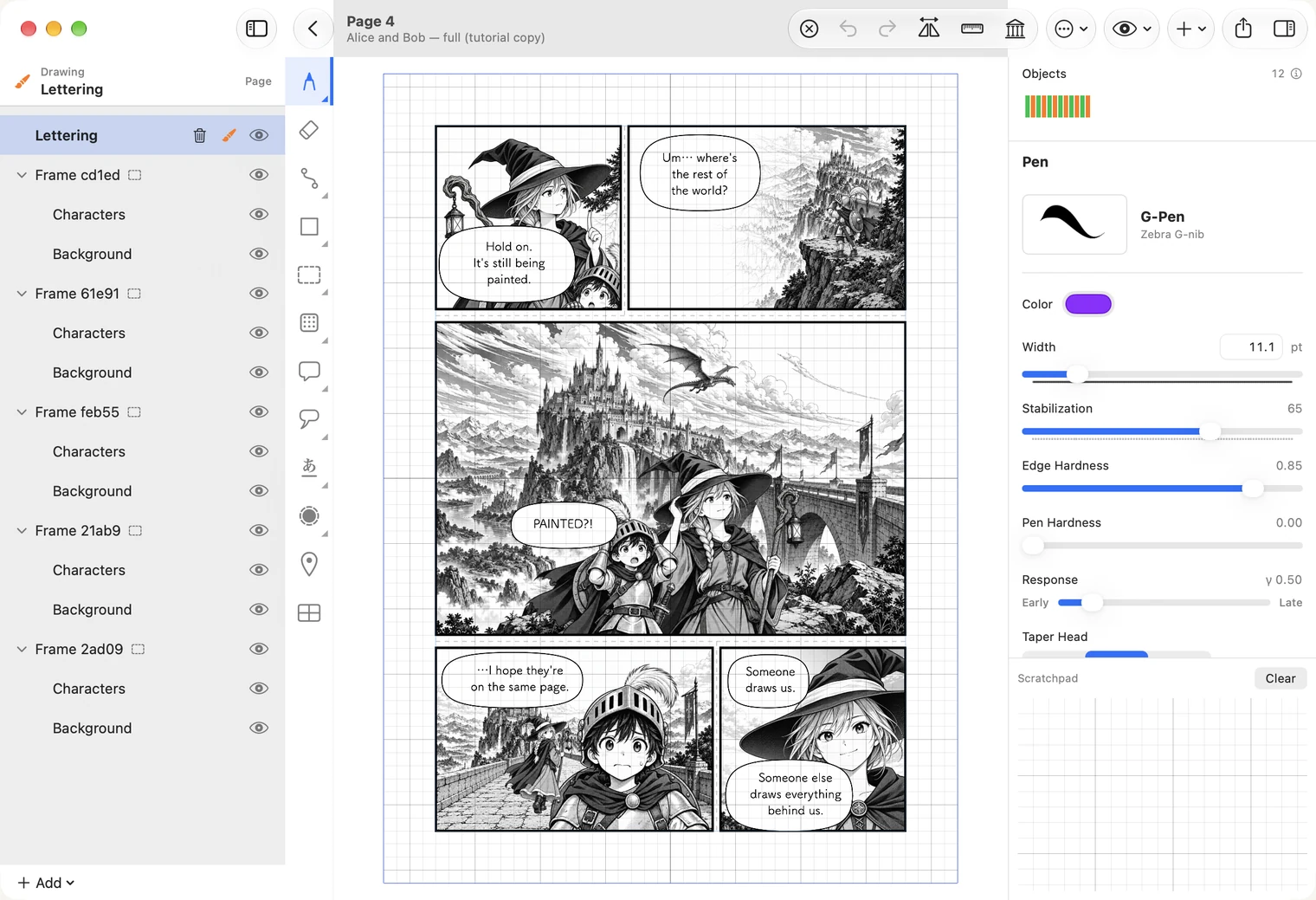
Cada nueva viñeta aparece en la lista de capas como un elemento Frame con una capa propia, lista para dibujar.
Mueve una división
En la app, cada división se llama separador. Haz clic en una con la herramienta de marcos para seleccionarla. Aparecerá un punto en cada extremo. Arrastra un punto por el borde para mover ese extremo; mueve ambos para desplazar todo el corte.
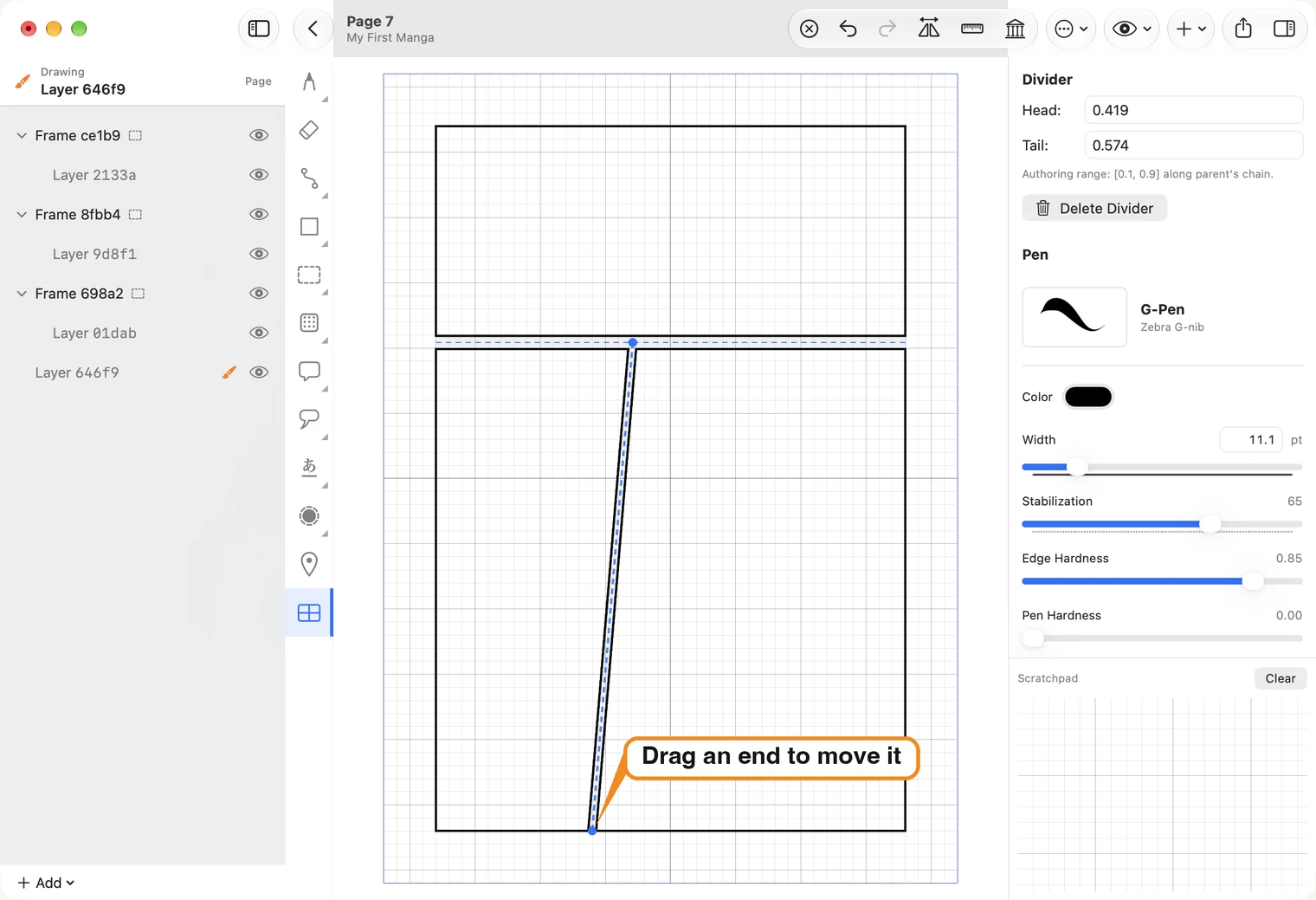
Elimina una división
Selecciona la división y pulsa Delete Divider a la derecha. Las dos viñetas volverán a ser una. Lo que dibujaste en la viñeta eliminada no se borra: su marco permanece oculto en la lista de capas con la etiqueta Detached Frame. Pulsa ⌘Z para restaurar la división.
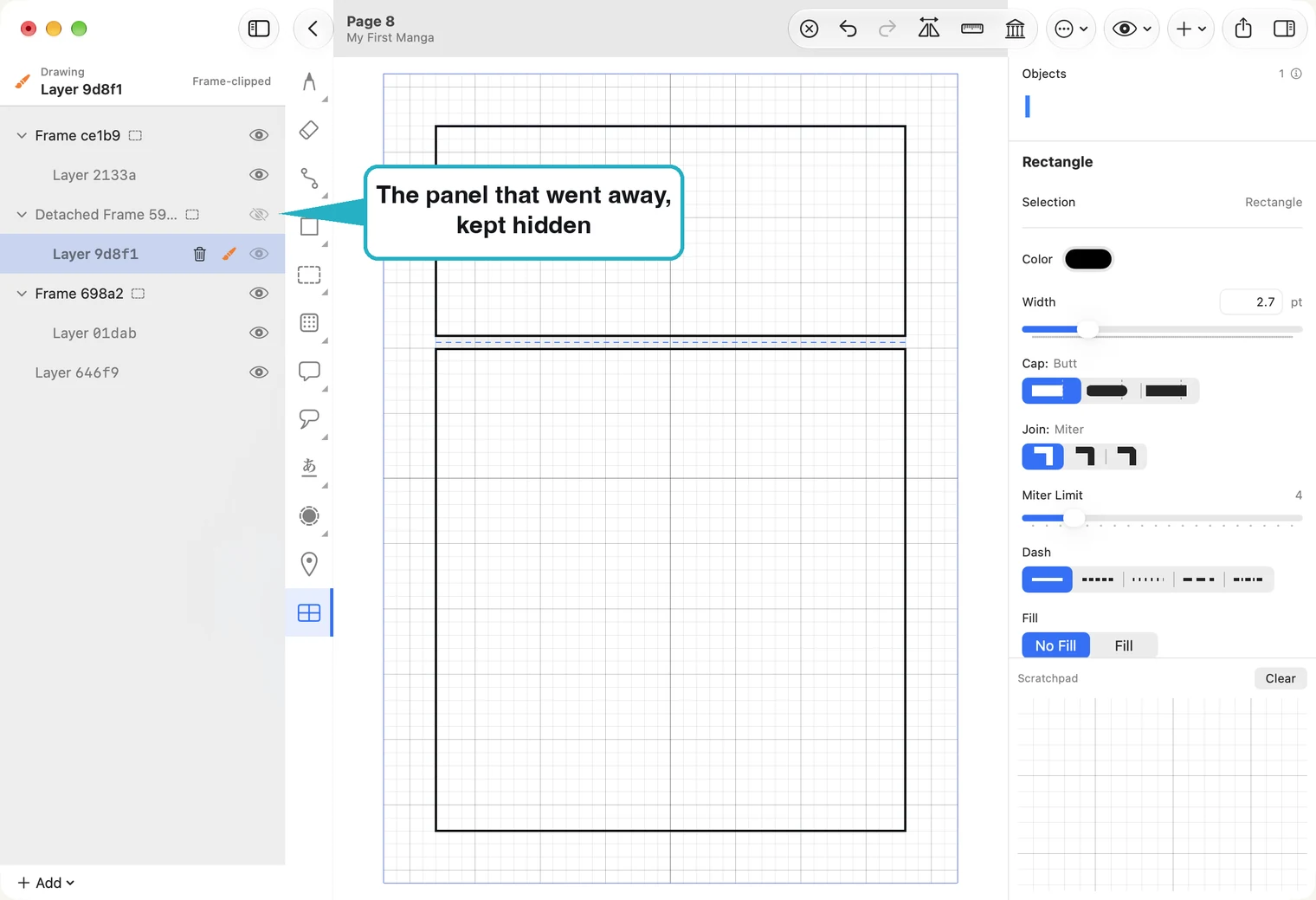
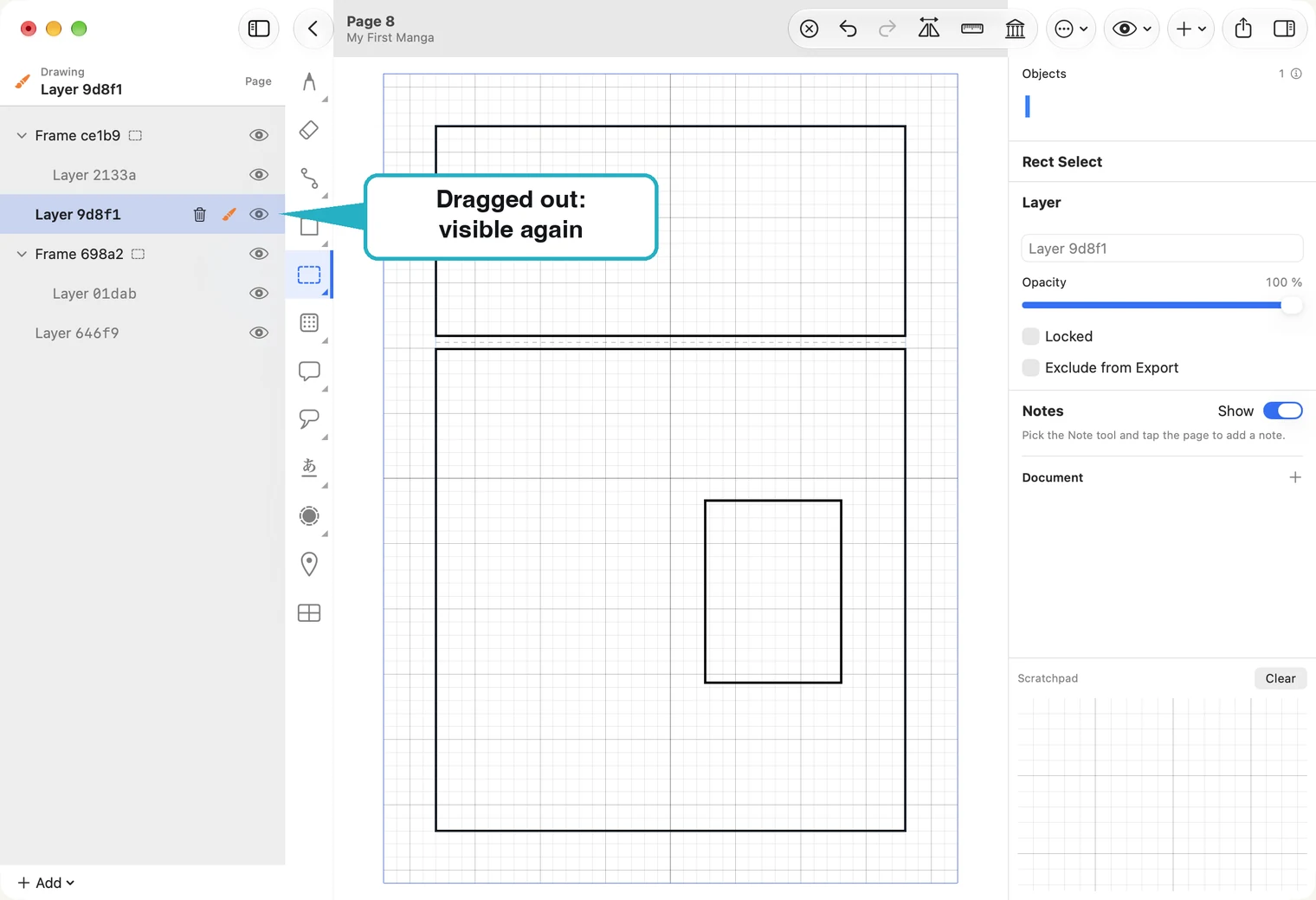
Para volver a usar ese dibujo, arrastra su capa fuera de Detached Frame y suéltala entre dos marcos. Se convertirá en una capa de toda la página y volverá a ser visible al soltarla.
Si ya no necesitas el dibujo, haz clic derecho en Detached Frame y selecciona Delete….
Dibuja dentro de una viñeta
Selecciona la herramienta de selección y haz clic dentro de una viñeta. Esta se iluminará, el resto de la página se verá gris y el dibujo se recortará en el borde de la viñeta. Más información en Capas.
Border width
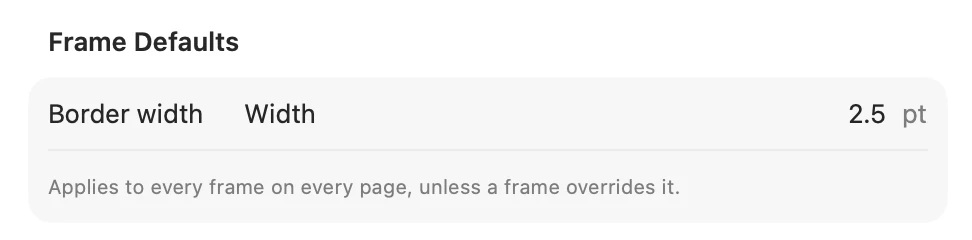
El grosor del borde se configura para todo el documento. Abre Document Settings (con el botón de la rueda dentada en la lista de páginas) y cambia Border width bajo Frame Defaults. Se aplicará a todas las viñetas de todas las páginas.
Una viñeta que no es rectangular
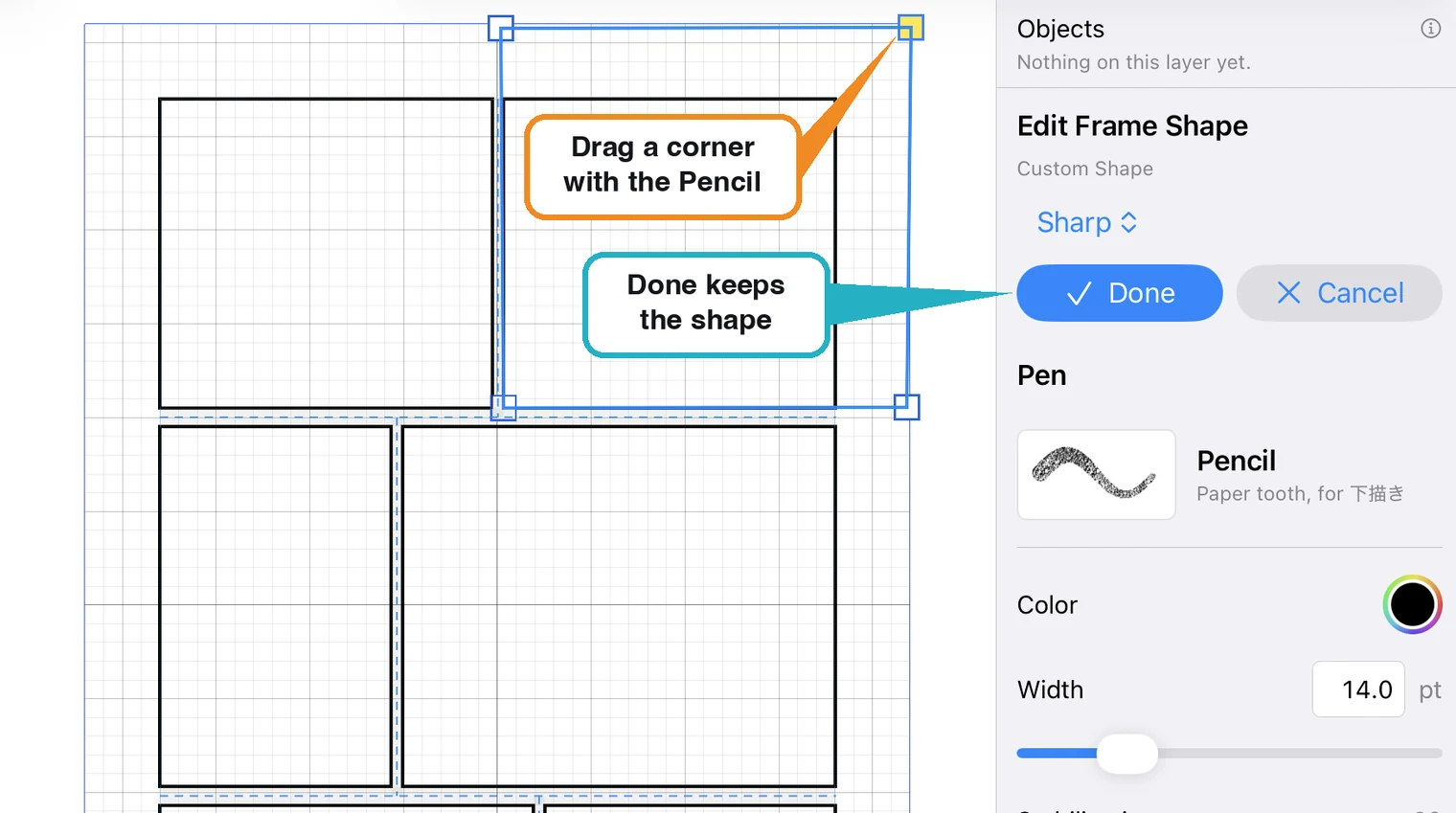
Selecciona la viñeta: haz clic en una zona vacía con la herramienta de selección o haz clic en ella con la herramienta de marcos. A la derecha, pulsa Edit Shape. Aparecerá un cuadrado en cada esquina; arrastra uno para cambiar el contorno.
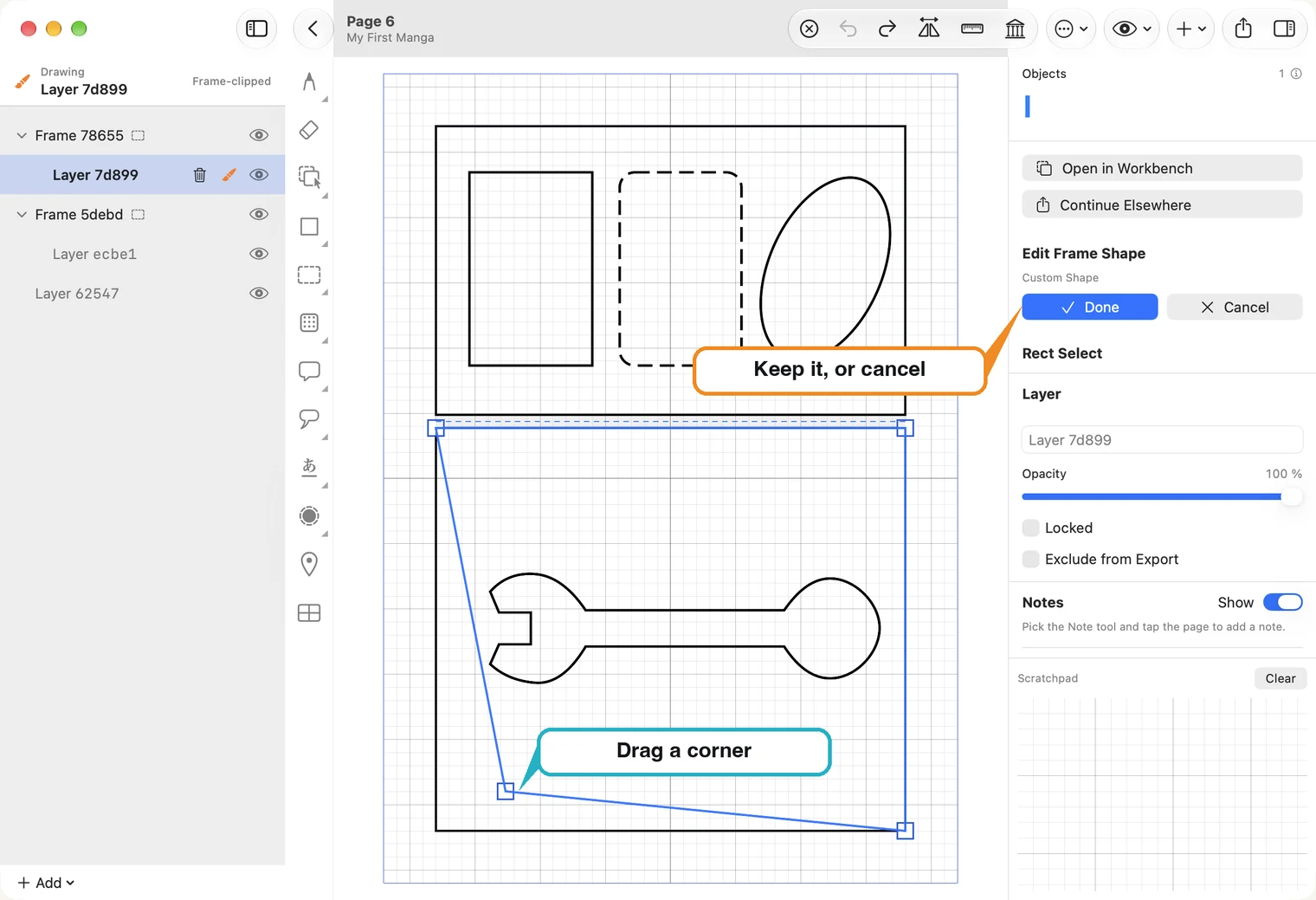
Done conserva la nueva forma; Cancel restaura la forma anterior. El dibujo se recorta en el nuevo borde de la viñeta.
Para que un elemento sobresalga de un borde, como una mano que sale de una viñeta o un globo que cubre dos viñetas, dibújalo en una capa fuera de los marcos: + Add ▸ Add Page Layer — outside frames, debajo de la lista de capas. Esa capa cubre toda la página y no queda recortada por ninguna viñeta. Más información en Capas.
En iPad, toca la viñeta con la herramienta de marcos y luego toca Edit Shape y arrastra una esquina con Apple Pencil. En las viñetas cuya forma hayas cambiado aparecerá también Reset Shape, que devuelve la viñeta a su forma rectangular.