枠線とコマ
コマを切り、枠線や形を調整して、コマの中に描く方法を紹介します。
コマは描くのではなく、切って作る
MangaLoft では、枠線を 1 本ずつ描く代わりに、ページ全体の大きなコマを切り分けてコマ割りを作ります。コマの間隔は自動で均等に保たれ、それぞれのコマに専用のレイヤーが作られます。
コマ割りを作る
ツール列のいちばん下にある枠線ツールを選んでください。まだコマがないページで Create Frame Layout(コマ割りを作成)を押すと、ひとつのコマが作られます。
コマを切る
コマの一方の端の外側から、反対側の端の外側まで横切るようにドラッグしてください。
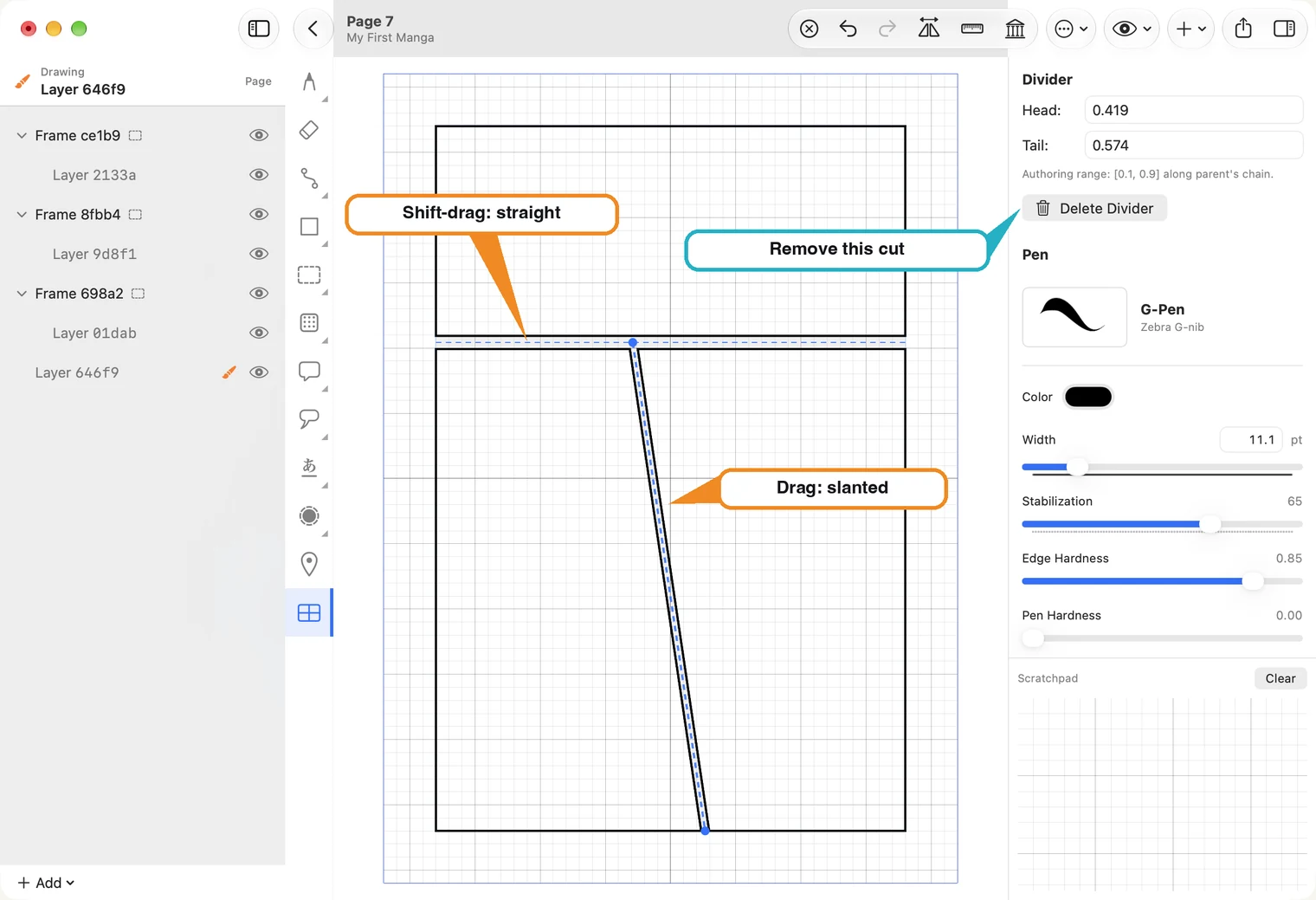
- Mac では Shift を押しながらドラッグすると、水平・垂直に切れます。押さずにドラッグすると、動かした方向に沿って斜めにも切れます。
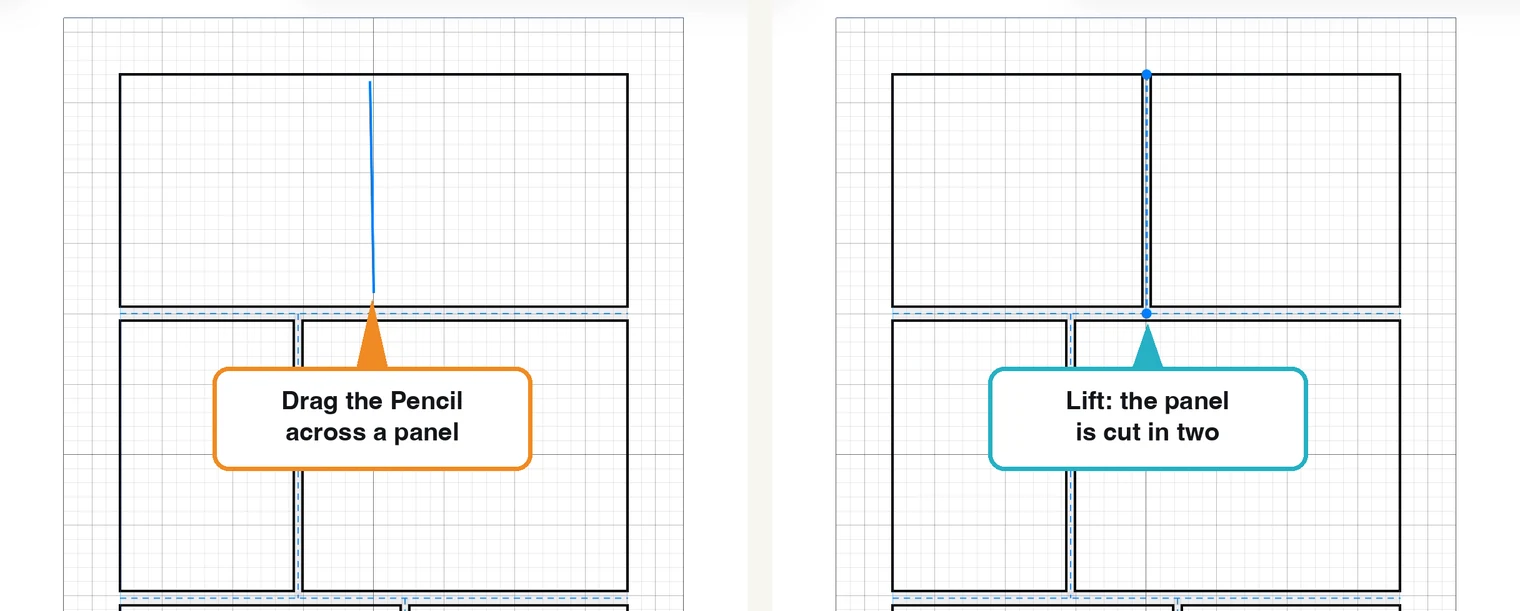
- iPad では、Apple Pencil でコマを横切ってください。青い線が動きに付いてきて、離すとコマが切れます。ほぼ水平・垂直ならまっすぐに補正され、明確に傾けると斜めになります。
- 切れるのは、横切ったコマだけです。できたコマをさらに切り分けることもできます。
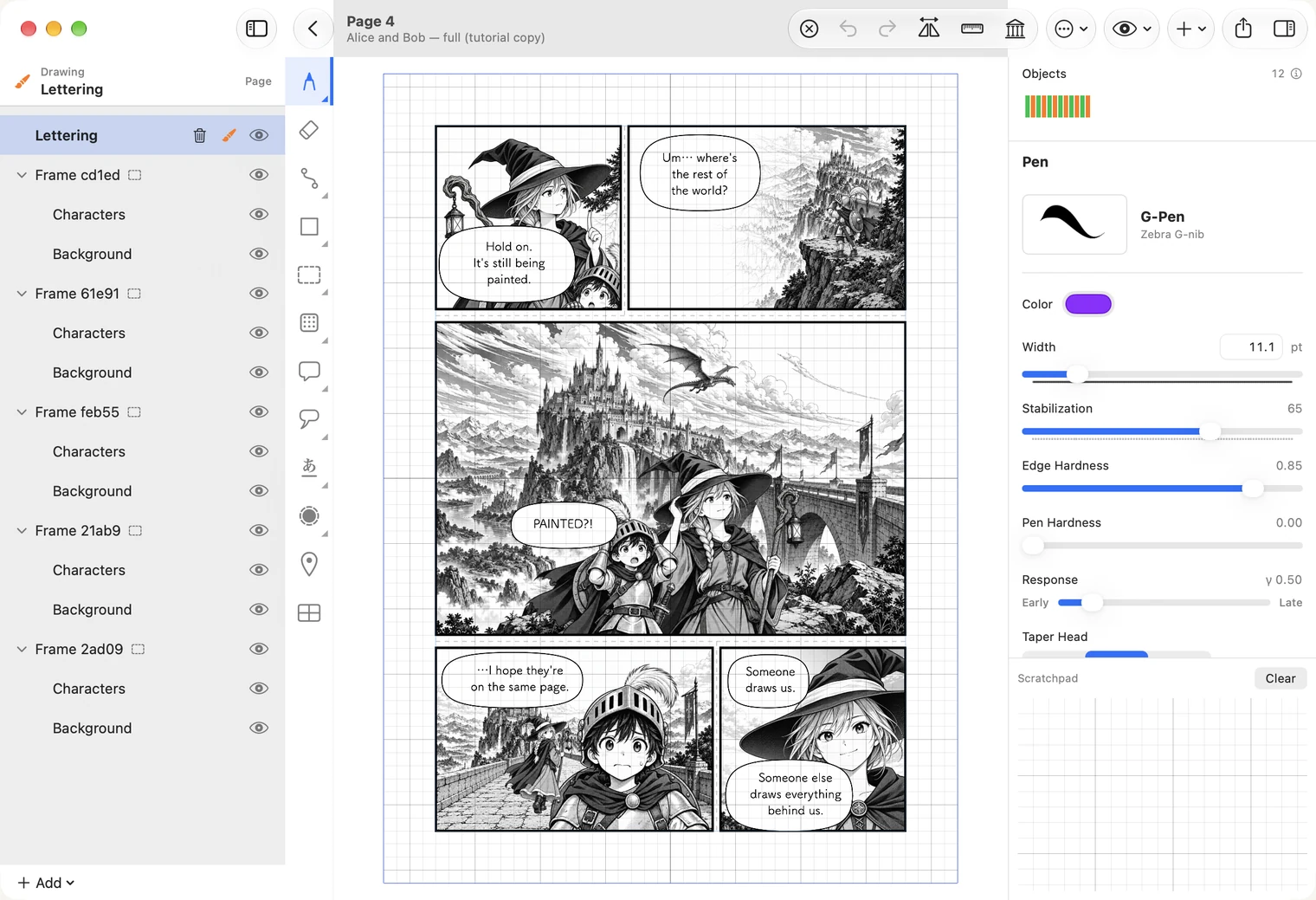
新しいコマは、レイヤー一覧に Frame(枠線)として表示されます。その中には、すぐに描き始められるレイヤーがあります。
分割線を動かす
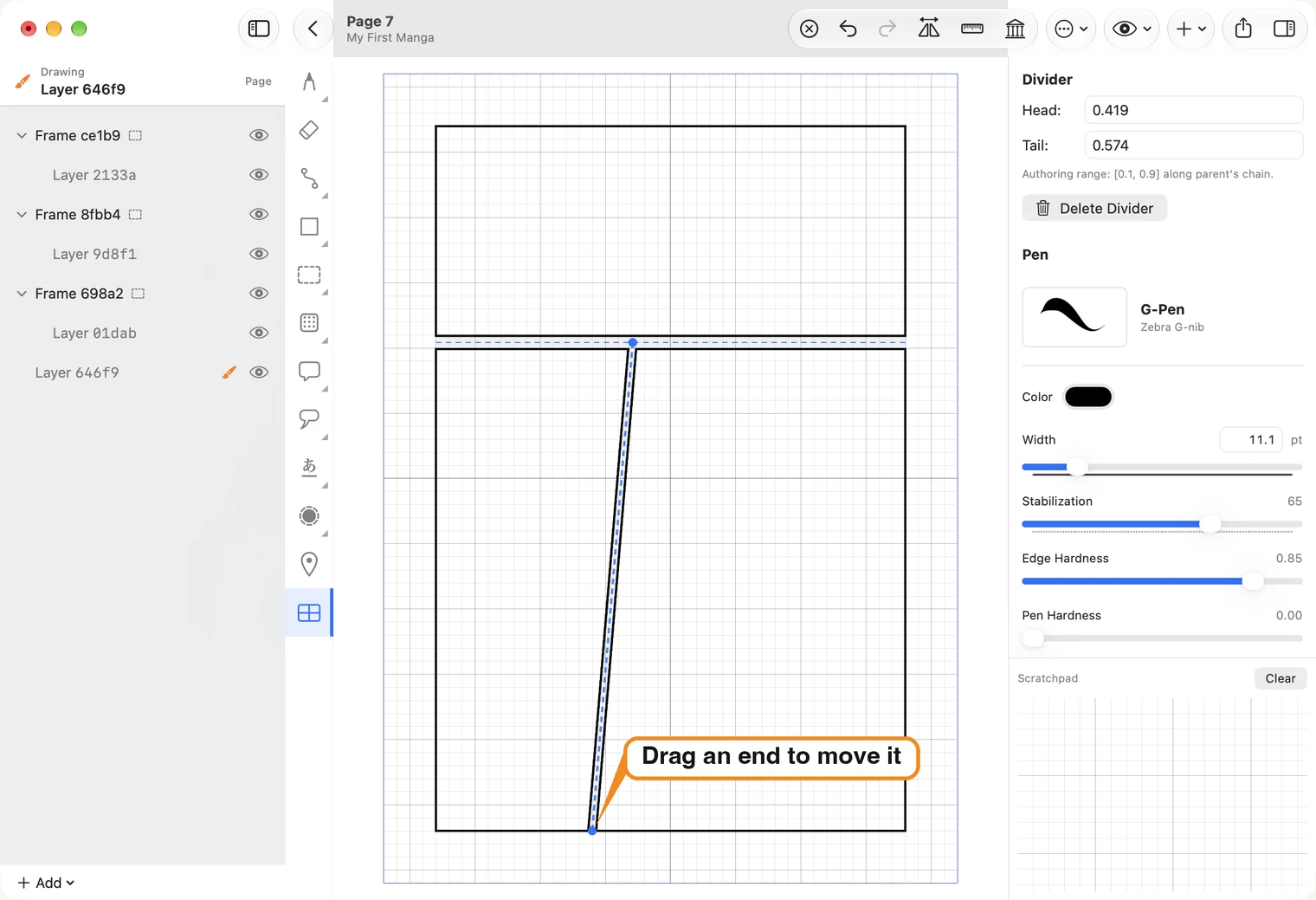
コマを分ける線を、アプリでは Divider(分割線)と呼びます。枠線ツールで分割線をクリックすると、両端に点が表示されます。点を辺に沿ってドラッグすると、その端を動かせます。両端を動かせば、分割線全体を移動できます。
分割線を取り除く
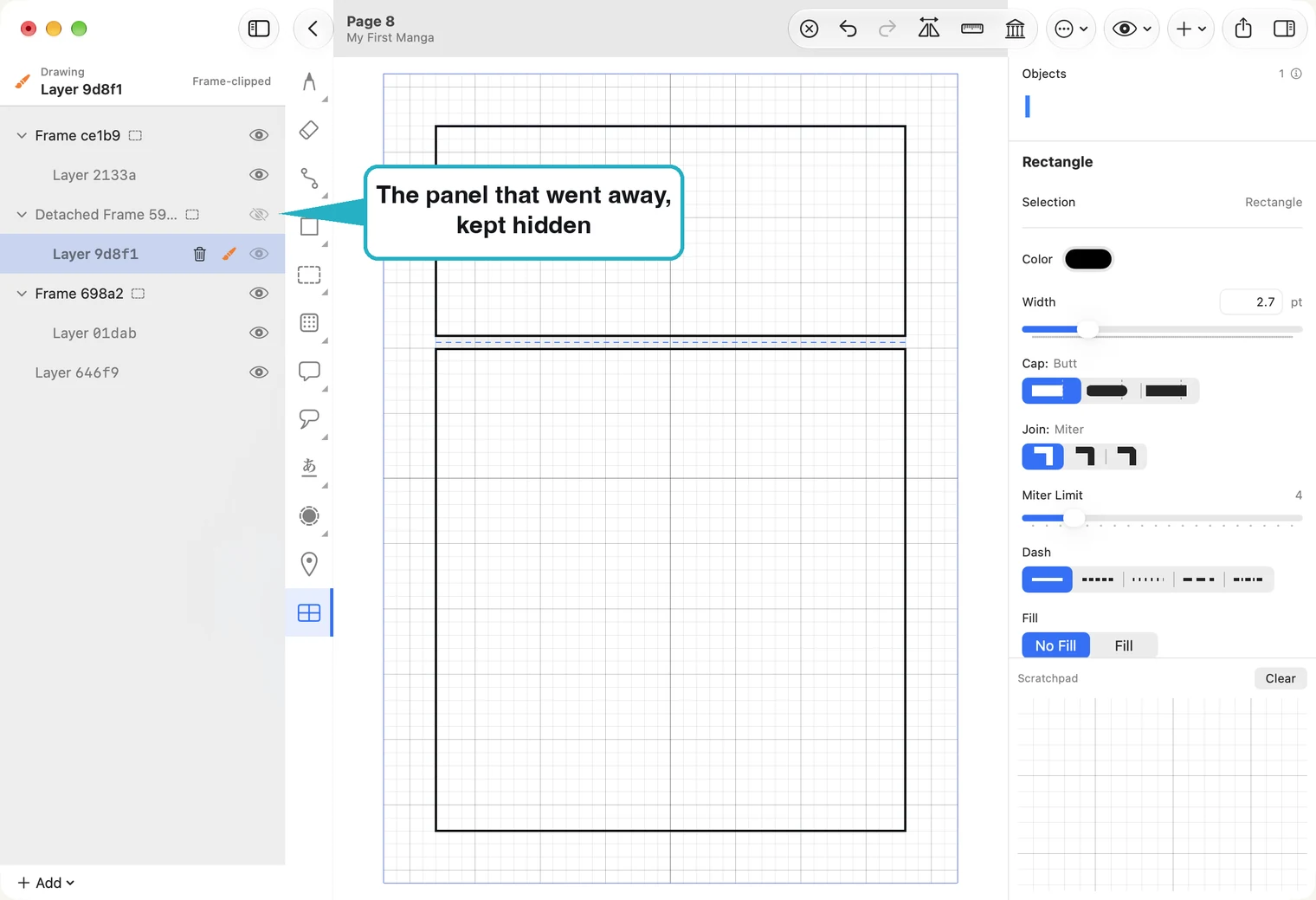
分割線を選び、右側の Delete Divider(分割線を削除)を押してください。2 つのコマがひとつに戻ります。なくなったコマの絵は捨てられず、レイヤー一覧に Detached Frame(切り離された枠線)として、非表示で残ります。⌘Z で分割線を元に戻せます。
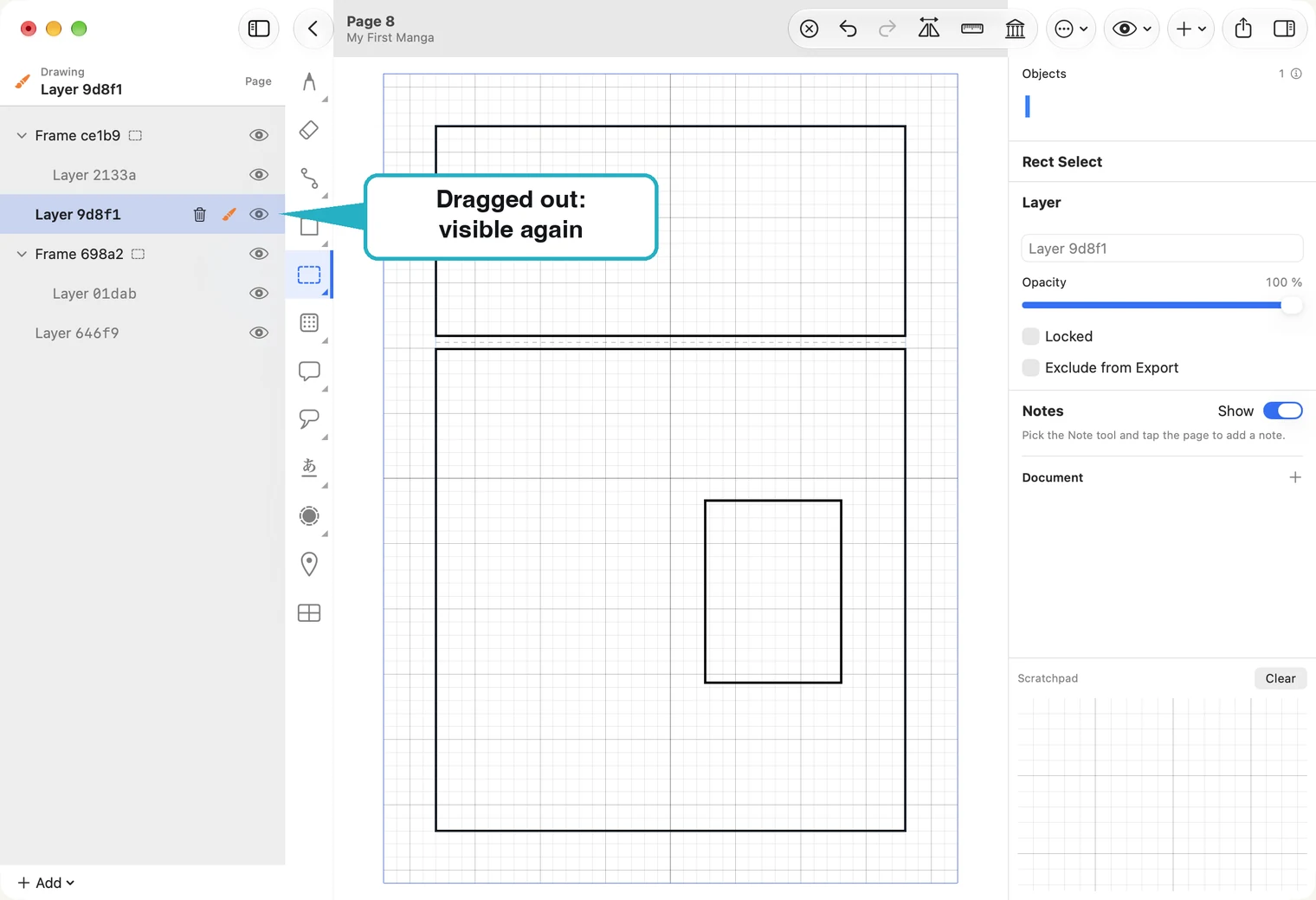
その絵を使うには、Detached Frame の中のレイヤーを外へドラッグし、枠線と枠線の間にドロップしてください。ページ全体のレイヤーになり、再び表示されます。
不要な場合は、Detached Frame を右クリックして Delete…(削除)を選んでください。
コマの中に描く
選択ツールでコマの中をクリックしてください。選んだコマが明るく、ほかの部分がグレーになり、描いた絵はコマの境界で切り取られます。詳しくはレイヤーをお読みください。
枠線の太さを変える
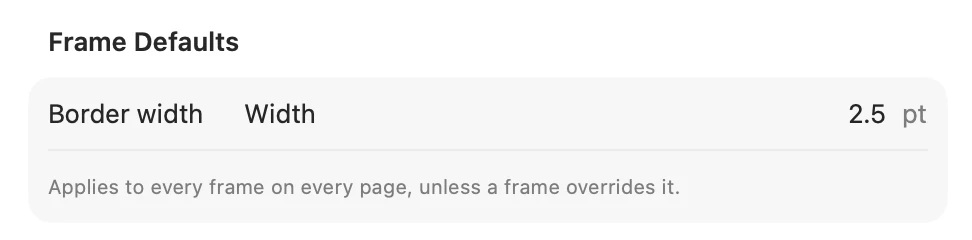
枠線の太さは、原稿全体で共通です。ページ一覧の歯車ボタンから Document Settings(原稿設定)を開き、Frame Defaults(枠線の初期設定)の Border width(枠線の太さ)を変えてください。すべてのページのコマに反映されます。
コマを長方形以外の形にする
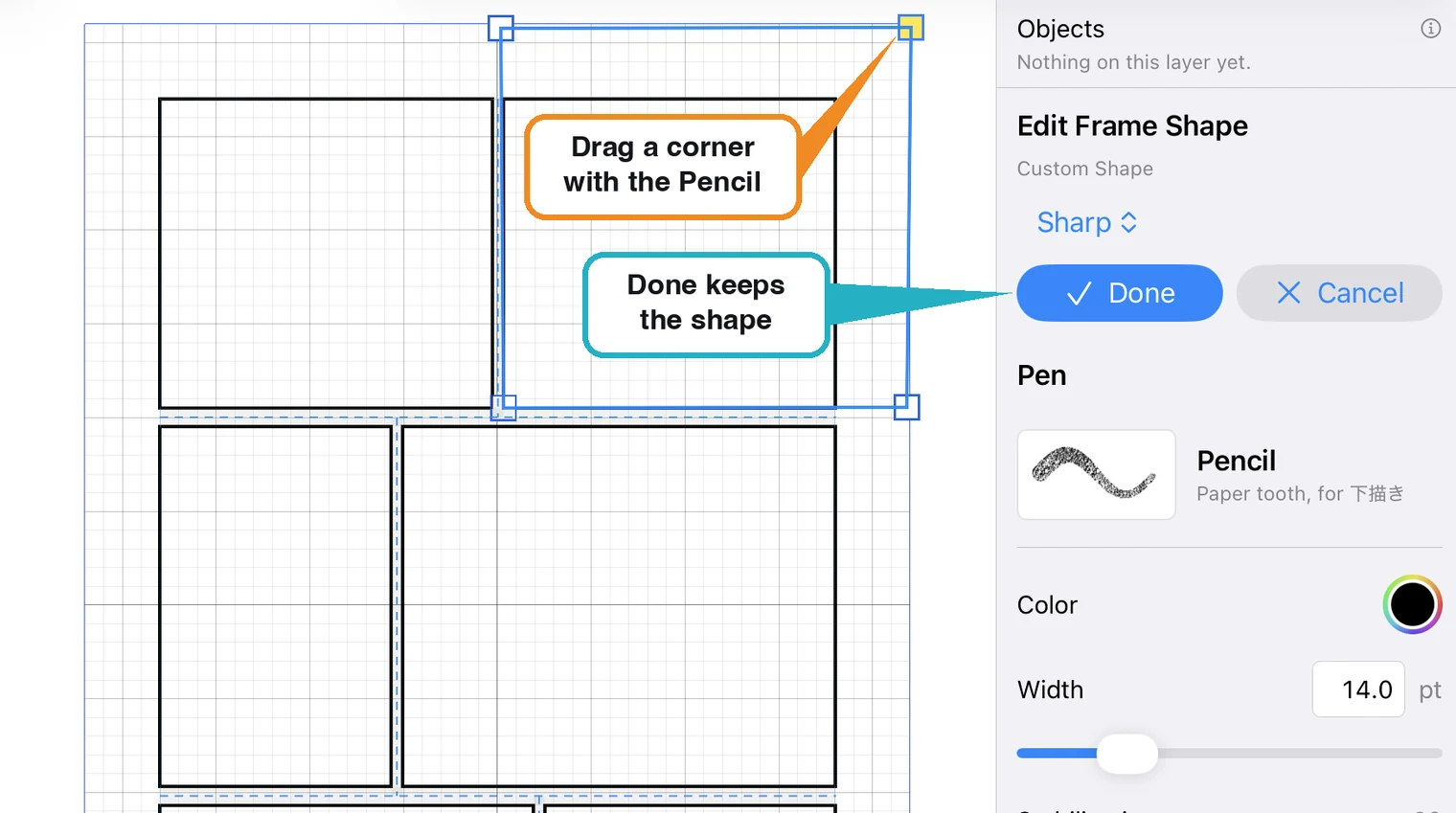
選択ツールでコマの何もない部分をクリックするか、枠線ツールでコマをクリックして選んでください。右側の Edit Shape(形を編集)を押すと、角に四角い点が表示されます。点をドラッグすると、枠線の形が変わります。
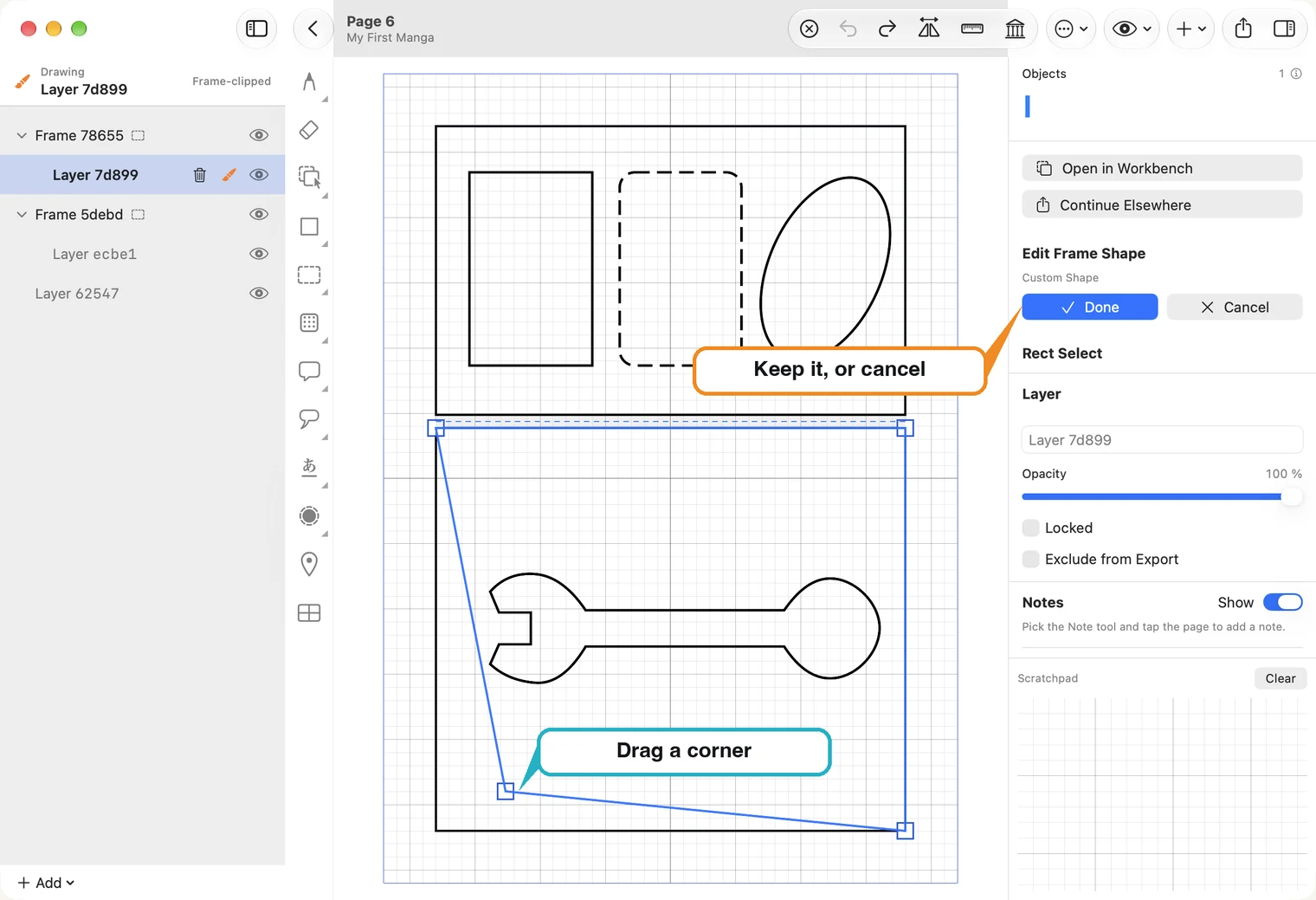
Done(完了)で新しい形を確定し、Cancel(キャンセル)で元に戻せます。コマの中の絵は、新しい境界で切り取られます。
コマから飛び出す手や、2 つのコマにまたがるフキダシは、枠線の外にあるレイヤーに描いてください。レイヤー一覧の下の + Add ▸ Add Page Layer — outside frames(追加 ▸ コマの外にページレイヤーを追加)から作れます。このレイヤーはページ全体を覆い、コマの境界では切り取られません。詳しくはレイヤーをお読みください。
iPad の場合は、枠線ツールでコマをタップし、Edit Shape をタップして、Apple Pencil で角をドラッグしてください。形を変えたコマには Reset Shape(形をリセット)も表示され、元の長方形に戻せます。