トーン
スクリーントーンと効果トーンを貼り、範囲や模様を調整する方法を紹介します。
トーンのしくみ
トーンは、グレーの絵の具の代わりに、点や線、模様でマンガの濃淡を表現するものです。MangaLoft では直接塗るのではなく、図形の内側を模様で満たします。あとから移動したり、大きさや設定を変えたりできます。
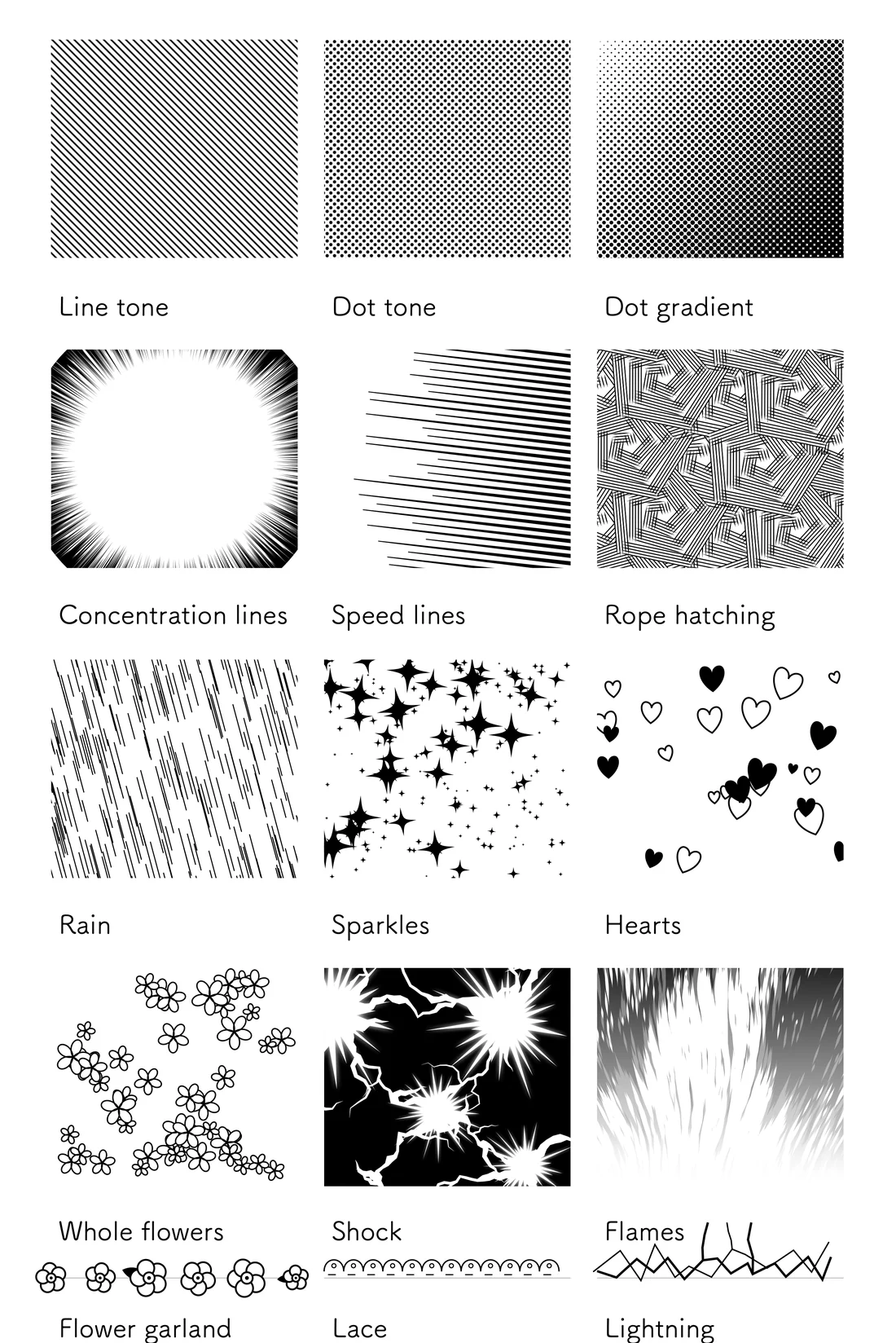
トーンの種類を選ぶ
ツール列の、点が並んだ四角いアイコンがトーンツールです。右クリックして種類を選んでください。iPad では長押しします。
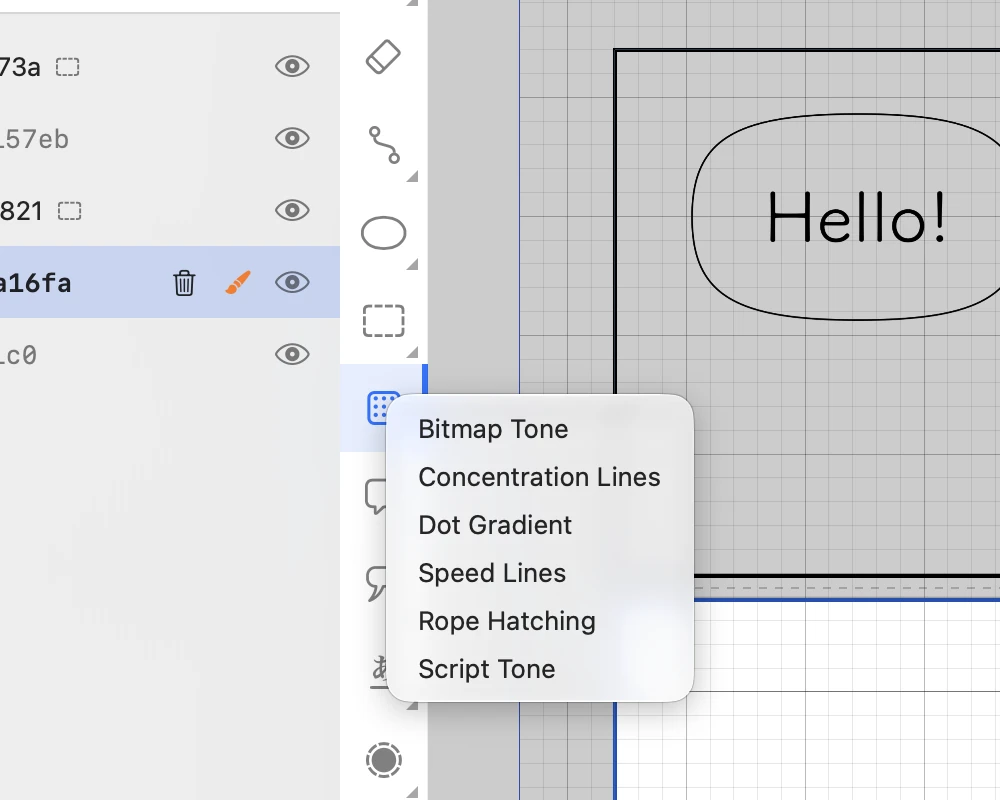
- Bitmap Tone(網点・線のトーン)は、均一な濃さを表現できます。
- Dot Gradient(網点グラデーション)は、濃い部分から薄い部分へ変化する網点です。
- Concentration Lines(集中線)は、中心に向かう線で衝撃や注目を表現します。
- Speed Lines(流線)は、一方向へ走る線で動きを表現します。
- Rope Hatching(ナワアミ)は、手描きのような線の束を交差させた模様です。
- Script Tone(スクリプトトーン)は、雨、きらめき、ハート、花などの模様です。
iPad の場合も、トーンツールを長押しして種類を選んでください。
トーンを貼る
まずトーンを入れるコマを選び、トーンツールで貼りたい範囲をドラッグしてください。コマの選び方は、最初の 1 ページの手順 3 をお読みください。
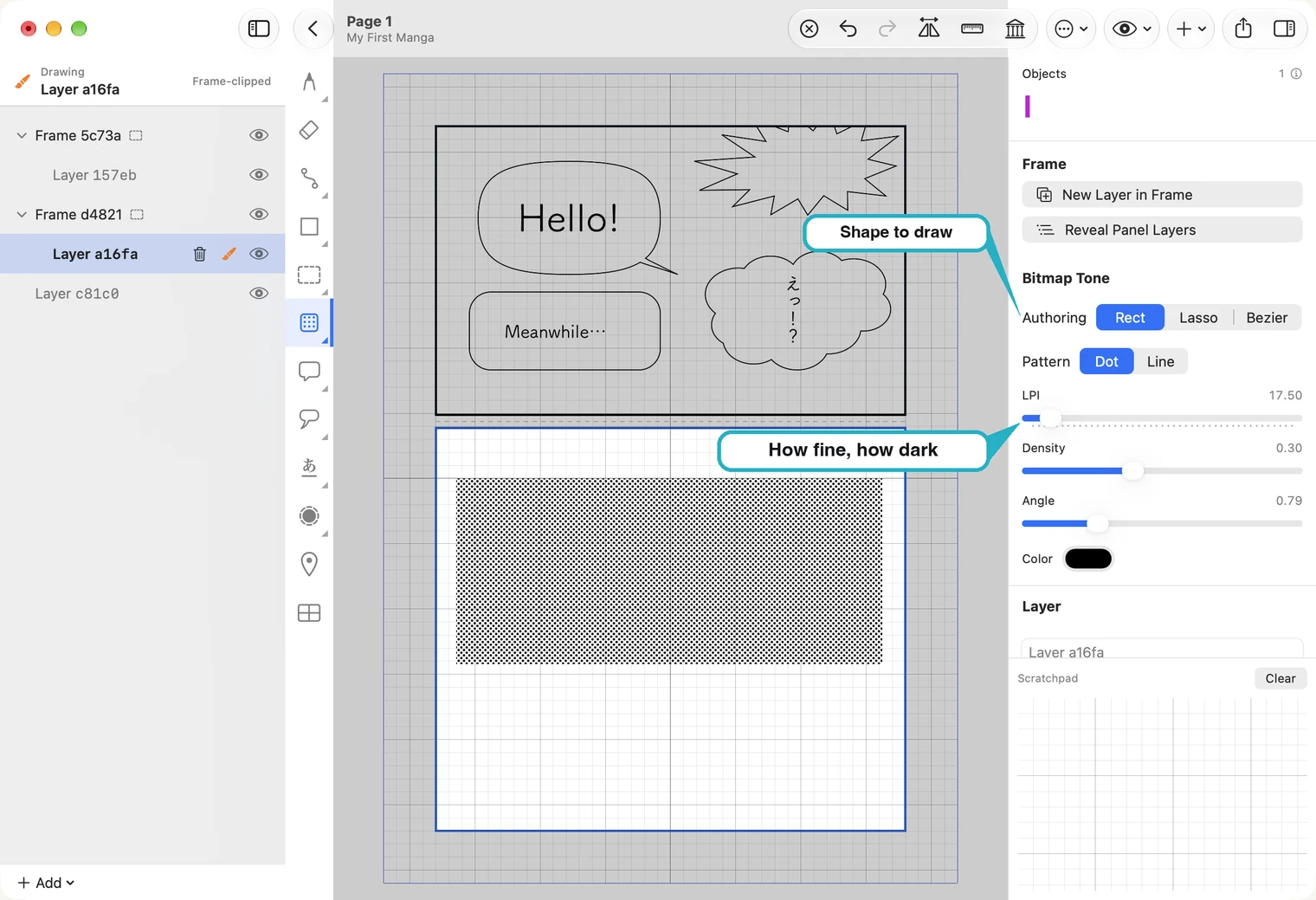
右側の Authoring(範囲の描き方)では、Rect(四角形)、Lasso(フリーハンド)、Bezier(点を配置する曲線)を選べます。
Bitmap Tone は、主に次の 3 つのスライダーで調整します。
- LPI(1 インチあたりの線数)は、網点の細かさです。値を大きくすると細かくなります。掲載画像は点を見やすくするため低めにしています。印刷用では 60 がよく使われます。
- Density(濃度)で、トーンの濃さを変えられます。
- Angle(角度)で、模様の並ぶ方向を変えられます。
Pattern(模様)では、網点と線を切り替えられます。
貼ったトーンを調整する
貼ったトーンも、あとから変更できます。選択ツールでクリックすると、右側に設定が戻り、周囲にハンドルが表示されます。
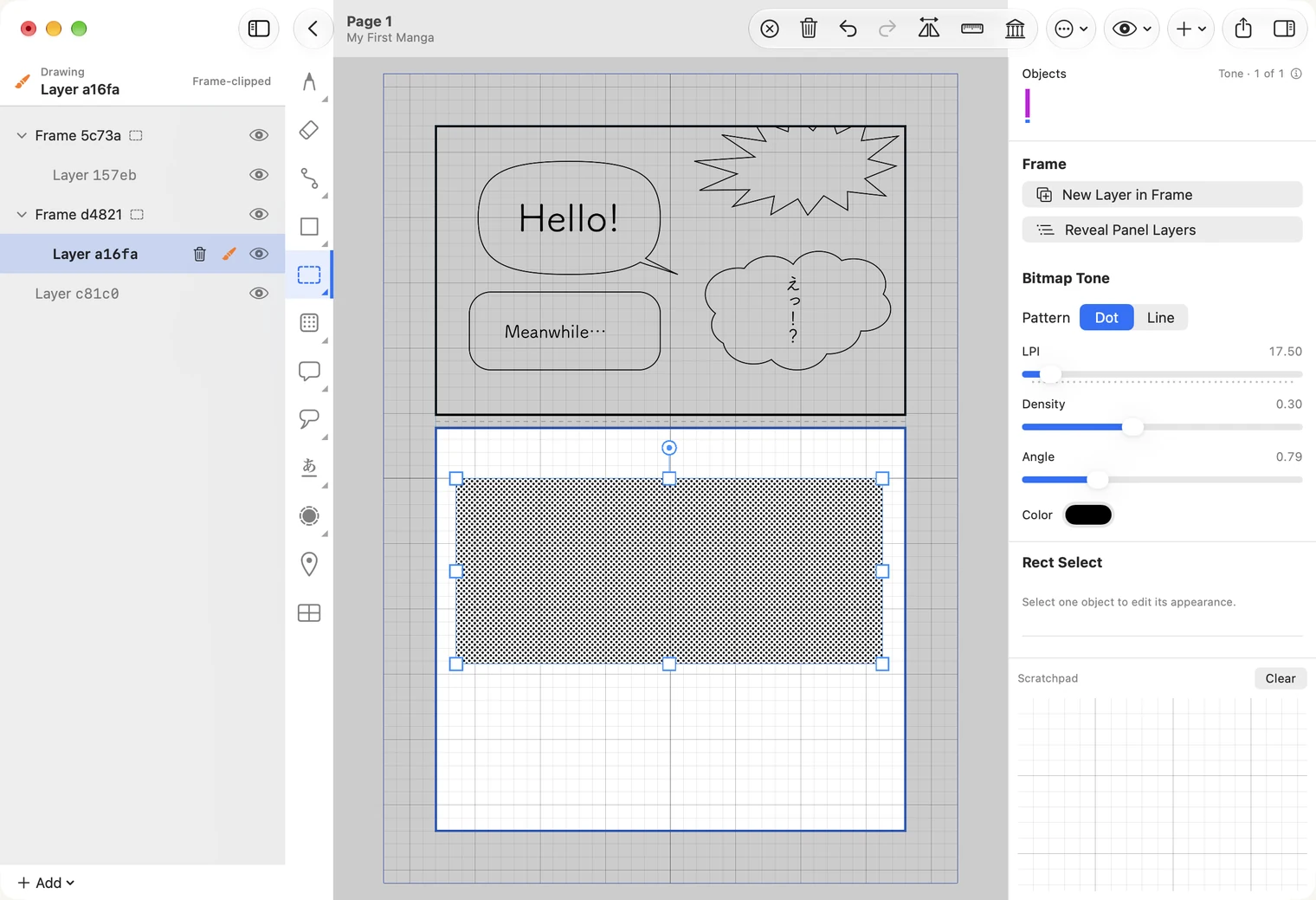
- トーンをドラッグすると、移動できます。
- 角のハンドルで、大きさを変えられます。
- 辺のハンドルでは、縦または横だけを伸縮できます。模様自体は伸びず、元の濃さで範囲を満たします。辺をコマの枠線に近づけると、吸い付きます。
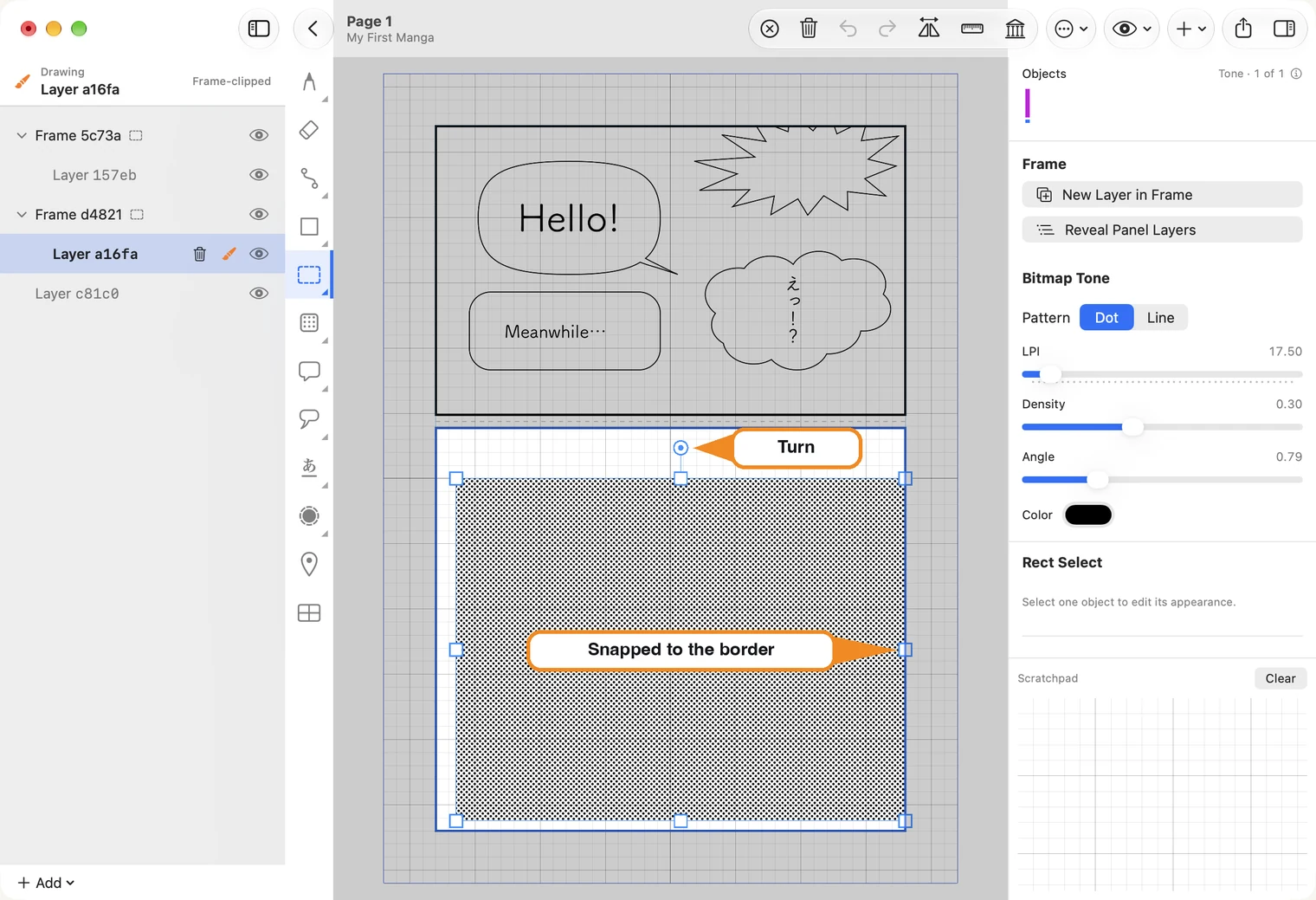
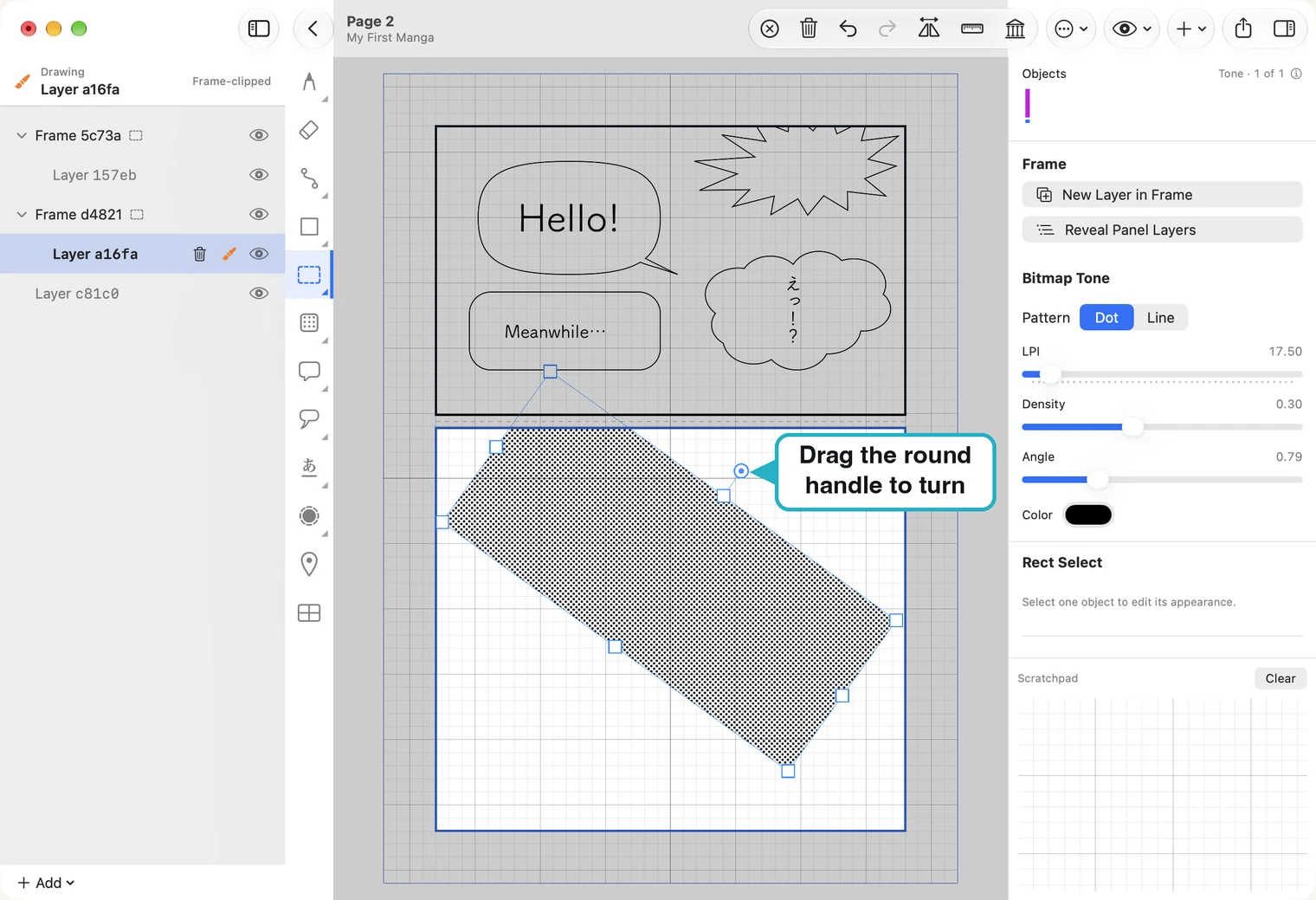
上の丸いハンドルをドラッグすると、範囲だけが回転します。網点の並ぶ方向は変わりません。模様の方向は、右側の Angle で調整してください。
集中線とグラデーションの向きを変える
Concentration Lines は、中心に向かって線が集まります。貼ったあと、緑の小さな四角をドラッグすると、線の向かう先を動かせます。
中心はトーンの範囲内に置き、片側に寄せすぎないようにしてください。線の届く距離は Outer R(外側の半径)で決まるため、中心を動かしすぎると、隅まで線が届かなくなることがあります。
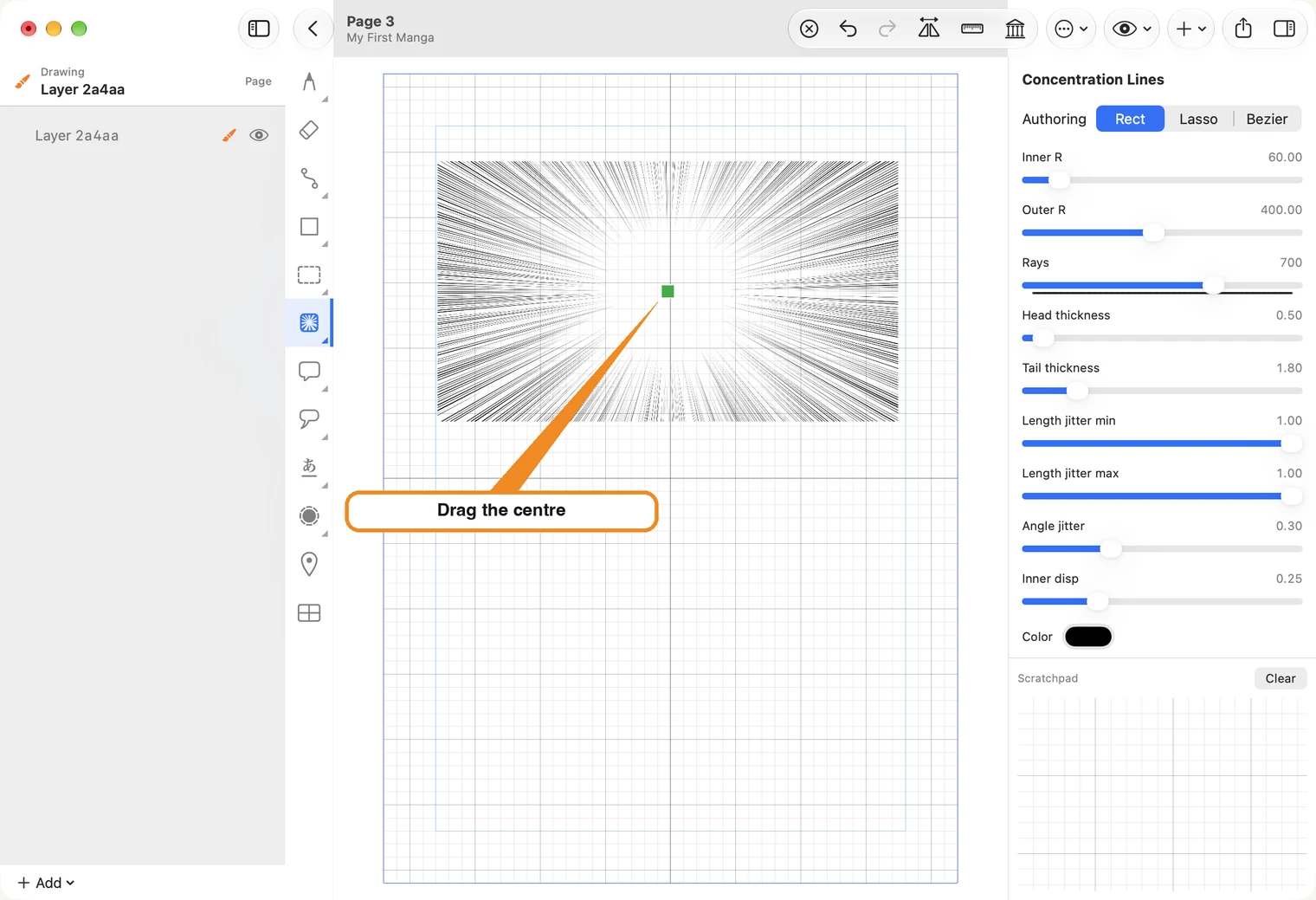
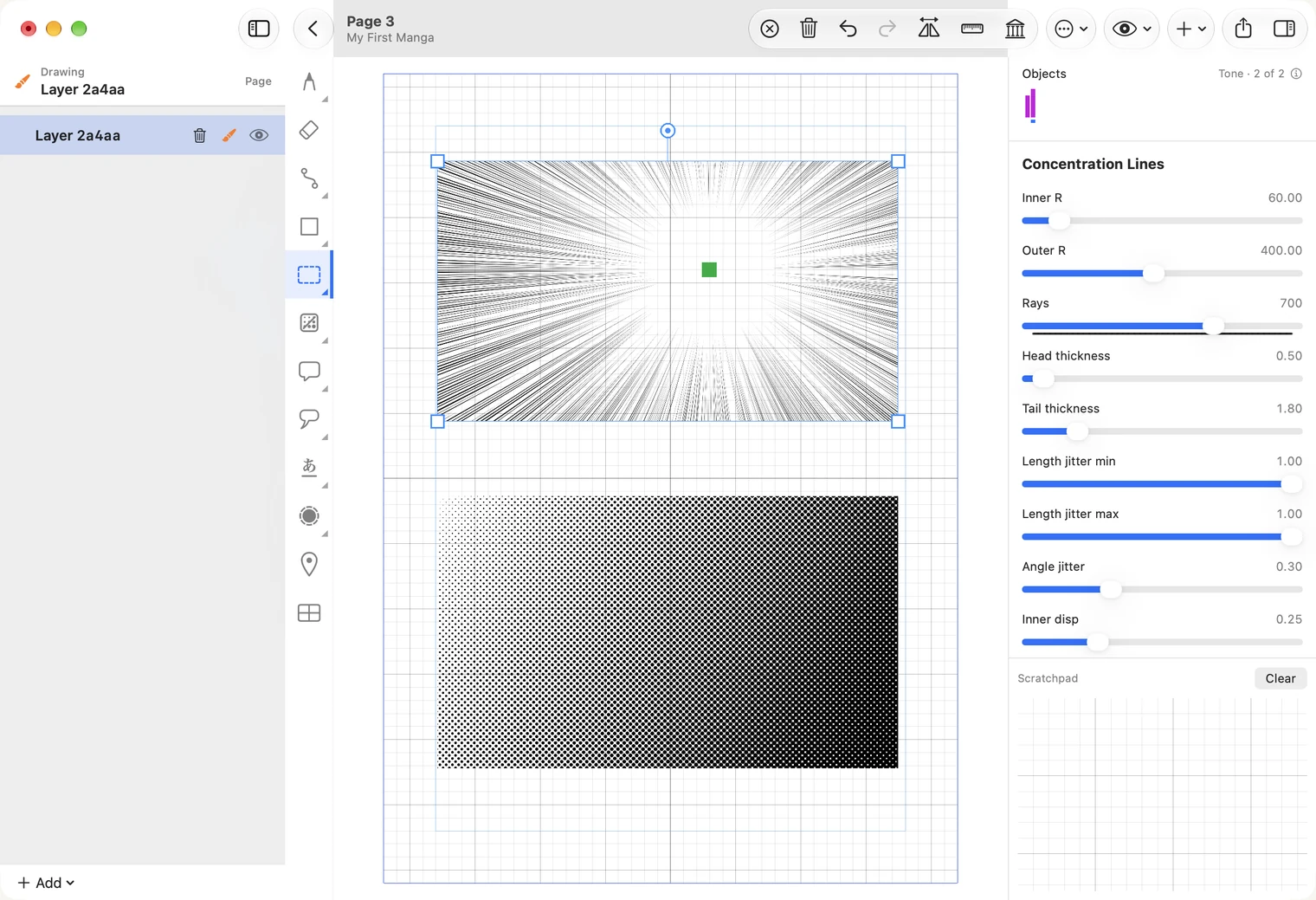
右側の Rays(線の本数)で本数を、Inner R(内側の半径)で中心の空白の大きさを調整できます。
Dot Gradient は、一方の端からもう一方へ濃さが変わります。薄い側に青、濃い側に赤の四角があるので、ドラッグして向きと長さを調整してください。
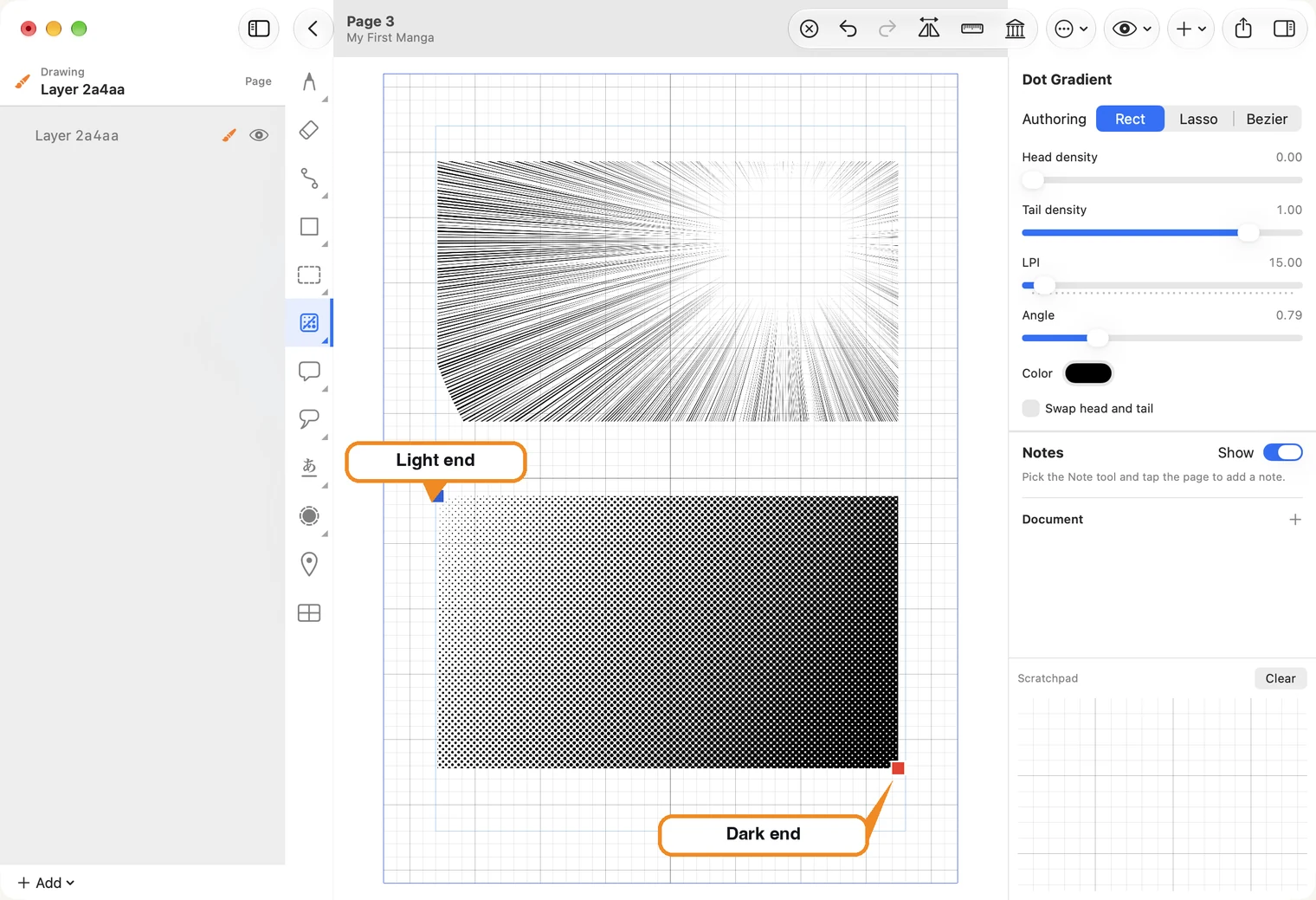
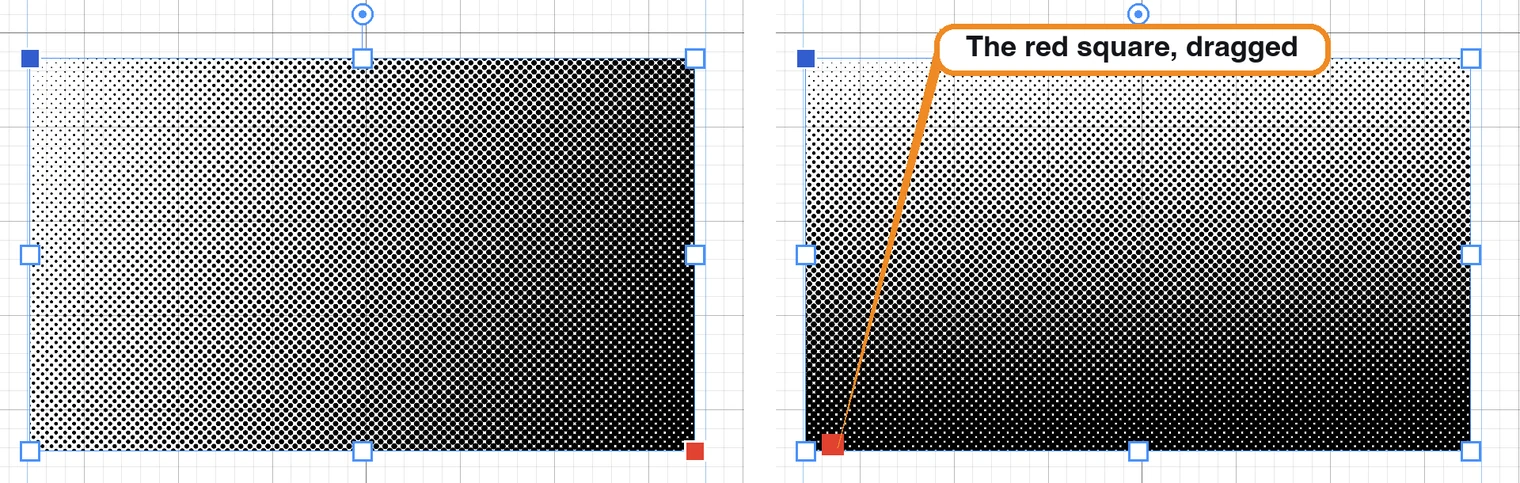
Head density(始点の濃さ)と Tail density(終点の濃さ)で両端の濃さを設定し、Swap head and tail(始点と終点を入れ替え)で濃淡の向きを逆にできます。LPI は網点の細かさです。画像では点を見やすくするため 15 にしていますが、印刷では通常、もっと細かい値を使います。
流線・ナワアミ・スクリプトトーン
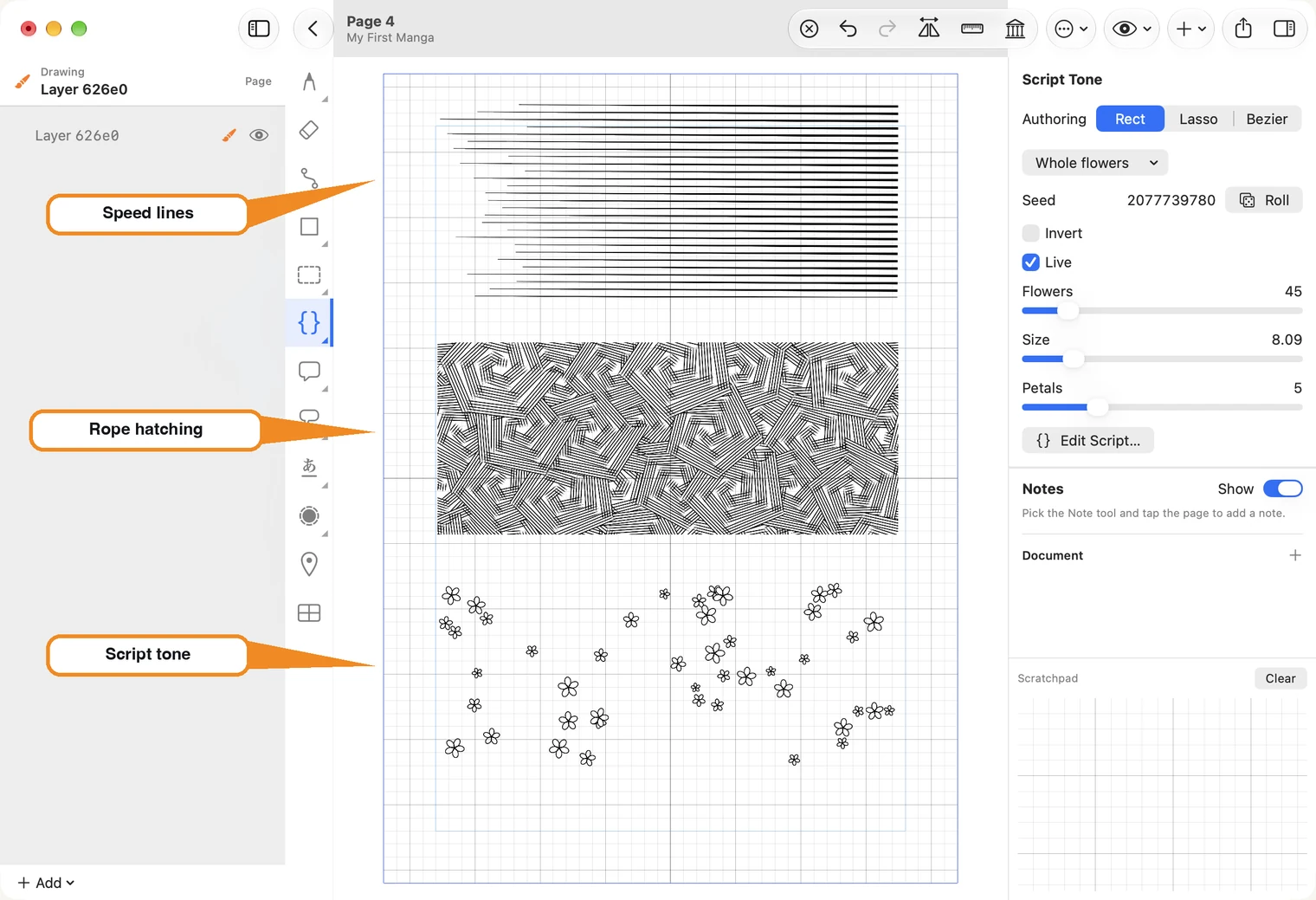
- Speed Lines は青い四角から赤い四角へ向かい、始点は細く、終点は太くなります。赤い四角をドラッグすると、線の向きが変わります。Spacing(間隔)で線の間隔を調整できます。
- Rope Hatching は、線の束を交差させて範囲を満たします。Re-roll pattern(模様を作り直す)で並び方を変えられます。
- Script Tone は模様を散りばめます。設定のいちばん上にある一覧から、模様を選んでください。
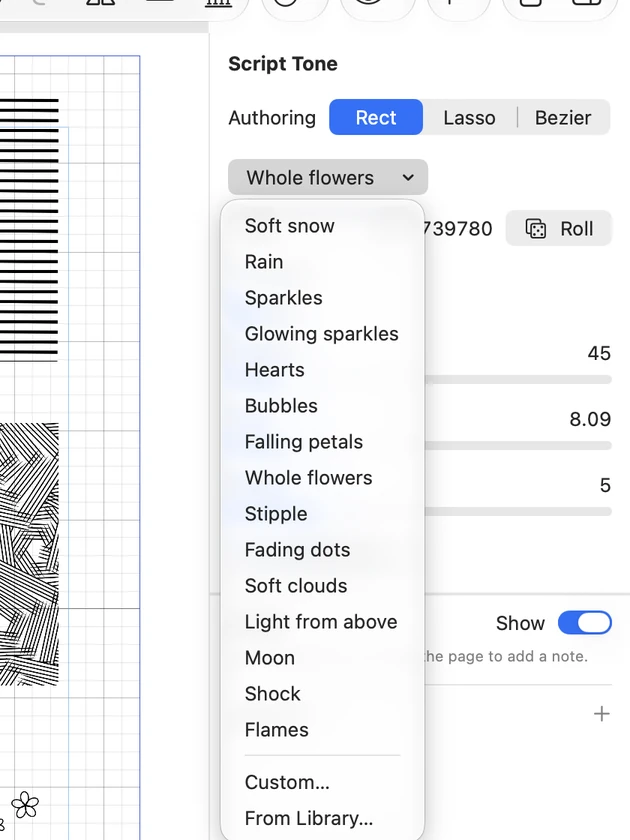
模様ごとにスライダーが異なります。花なら、数、大きさ、花びらの数などを調整できます。Roll(配置を作り直す)で、散らばり方を変えられます。
一覧の下にある Custom…(カスタム)と From Library…(ライブラリから選択)は、自作の短いスクリプトを使うための項目です。一覧にない模様が必要になるまでは、使わずに進めて構いません。
輪郭を整える
トーンは四角いままで使う必要はありません。テキストツールの下にある Edge Push(輪郭を押す)で、描き直さずに輪郭を動かせます。
- 輪郭の編集ツールを選び、トーンをクリックして選択してください。
- 輪郭の上を押したままドラッグしてください。ブラシに触れた部分が動き、その両側も滑らかにつながります。
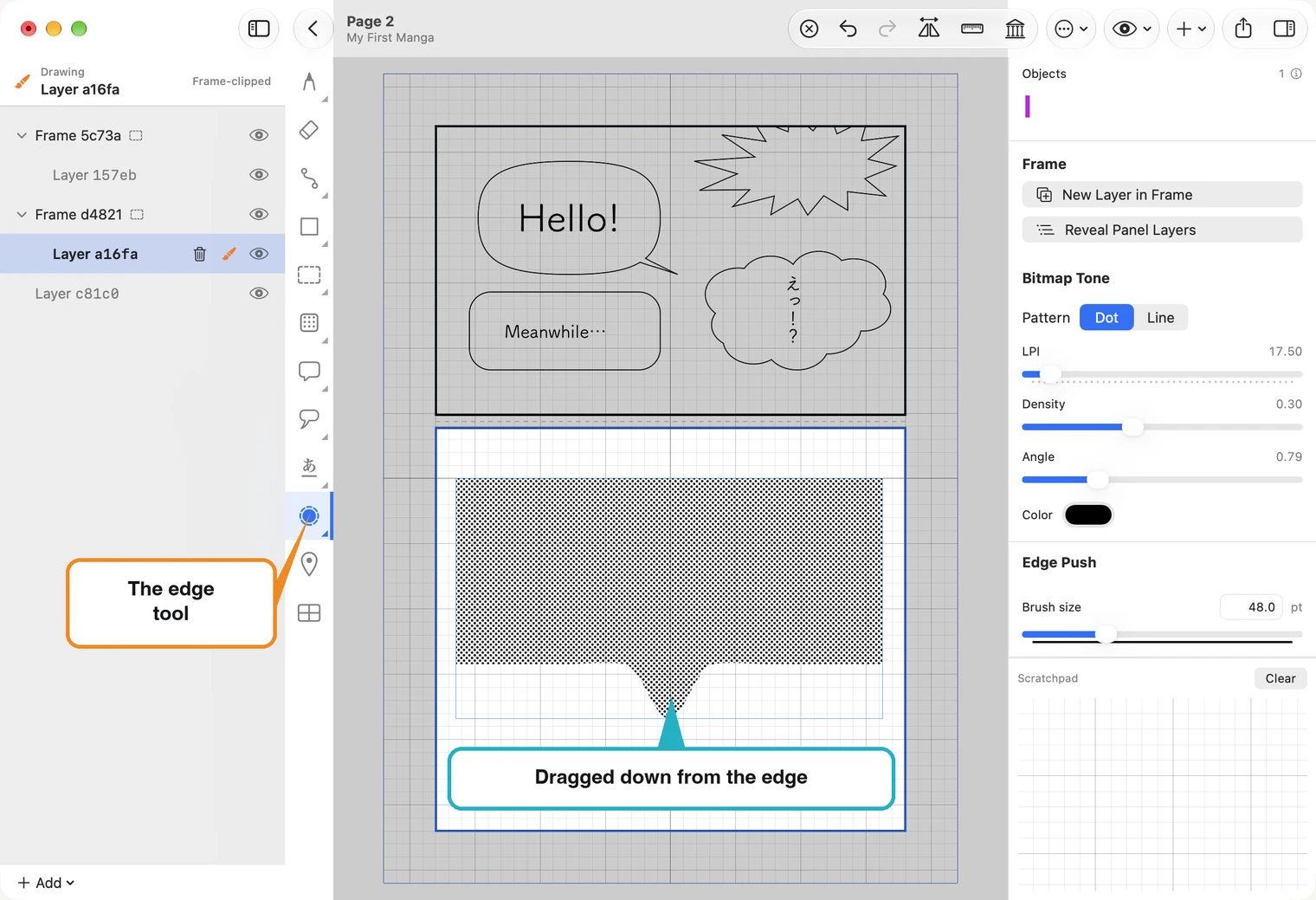
顔の影に合わせるときは、まず大まかにトーンを貼り、影の端を置きたい位置まで輪郭を押してください。ほかの描画線にも同じように合わせられます。
右側の Brush size(ブラシの大きさ)で、一度に動かす範囲を調整できます。細かなすき間を合わせるときは、先に拡大すると操作しやすくなります。
輪郭の編集ツールを右クリックすると、もうひとつの種類の Edge Smooth(輪郭を滑らかにする)を選べます。押して位置を変えるのに対し、こちらは元の位置を大きく変えずに揺れを整えます。輪郭に沿ってなぞり、必要なら繰り返してください。
右側の Smoothing(滑らかさ)で、元の輪郭からどこまで動かしてよいかを調整します。値を大きくすると、より滑らかな曲線になります。
点を動かしてトーンの形を変える
トーンの輪郭はパスなので、パスの編集機能も使えます。パスツールを右クリックして Path Edit(パス編集)を選ぶか、トーンを選んで右側の Edit Path(パスを編集)を押してください。中央ではなく輪郭をクリックすると、角に四角い点が表示されます。
- 四角い点をドラッグすると、その角を動かせます。
- 点と点の間の輪郭をクリックすると、点を追加できます。追加した点もドラッグできます。
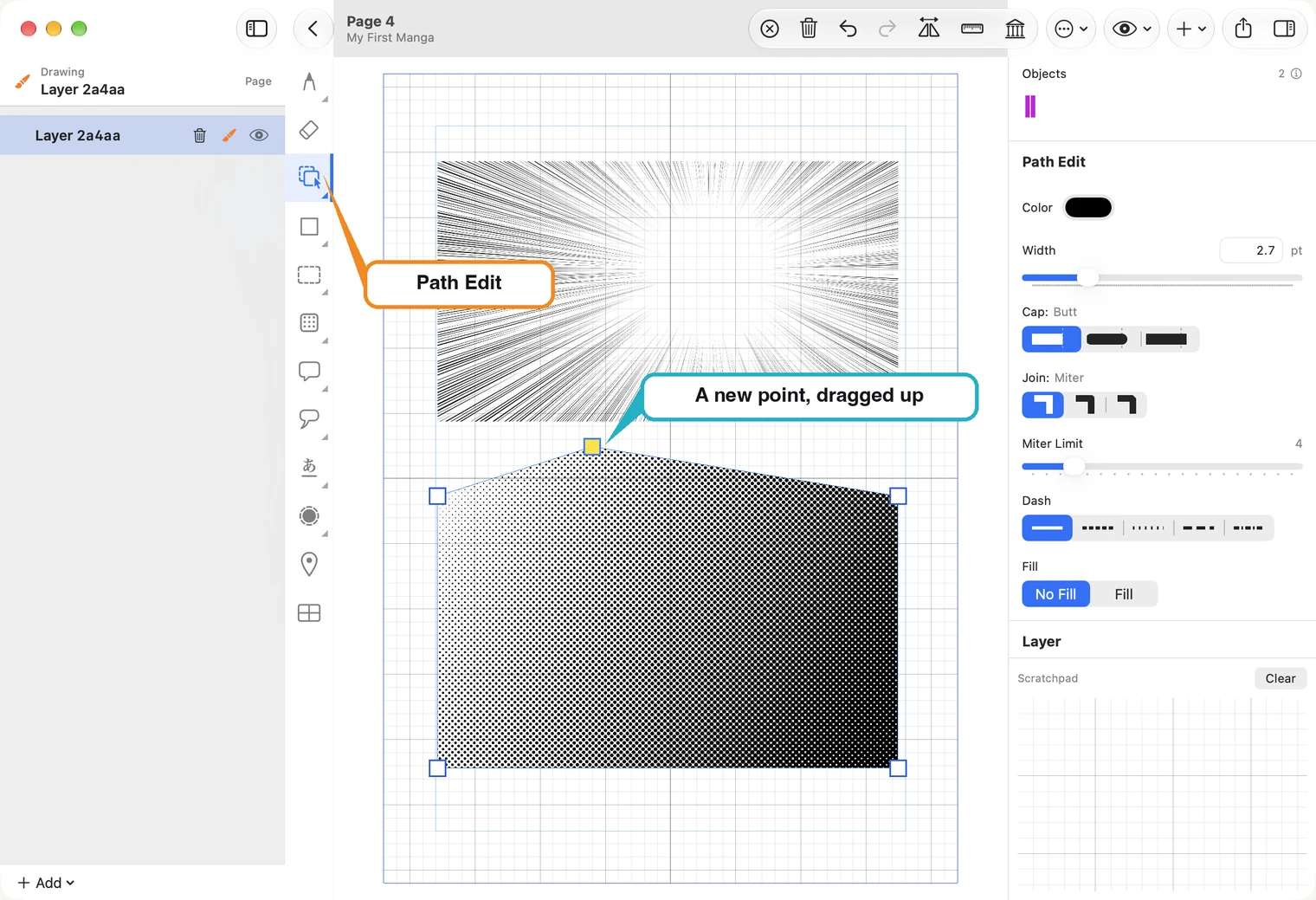
柔らかい形に手早く合わせるには輪郭の編集ツールを、角や直線を正確に整えるには Path Edit を使ってください。点の編集は、パスと図形で詳しく説明しています。