Rastertöne
Raster- und Effekttöne.
Was ein Rasterton ist
Rastertöne erzeugen die typischen Grauflächen im Manga durch Punkte, Linien und Effekte statt durch graue Farbe. In MangaLoft wird ein Rasterton nicht aufgemalt. Er ist eine Form, die mit einem Muster gefüllt wird. Du kannst sie jederzeit verschieben, skalieren und ihre Einstellungen ändern.
Art auswählen
Das Rastertonwerkzeug ist das Quadrat mit Punkten in der Werkzeugleiste. Klicke mit der rechten Maustaste darauf, um eine Art auszuwählen (auf dem iPad berührst und hältst du es).
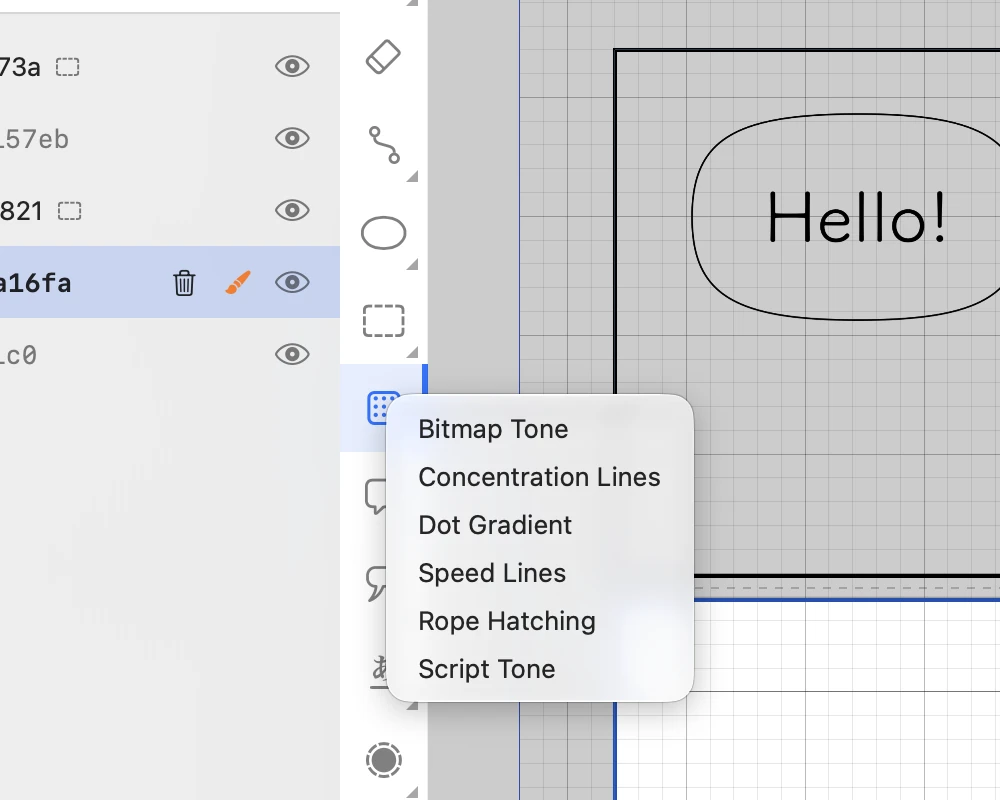
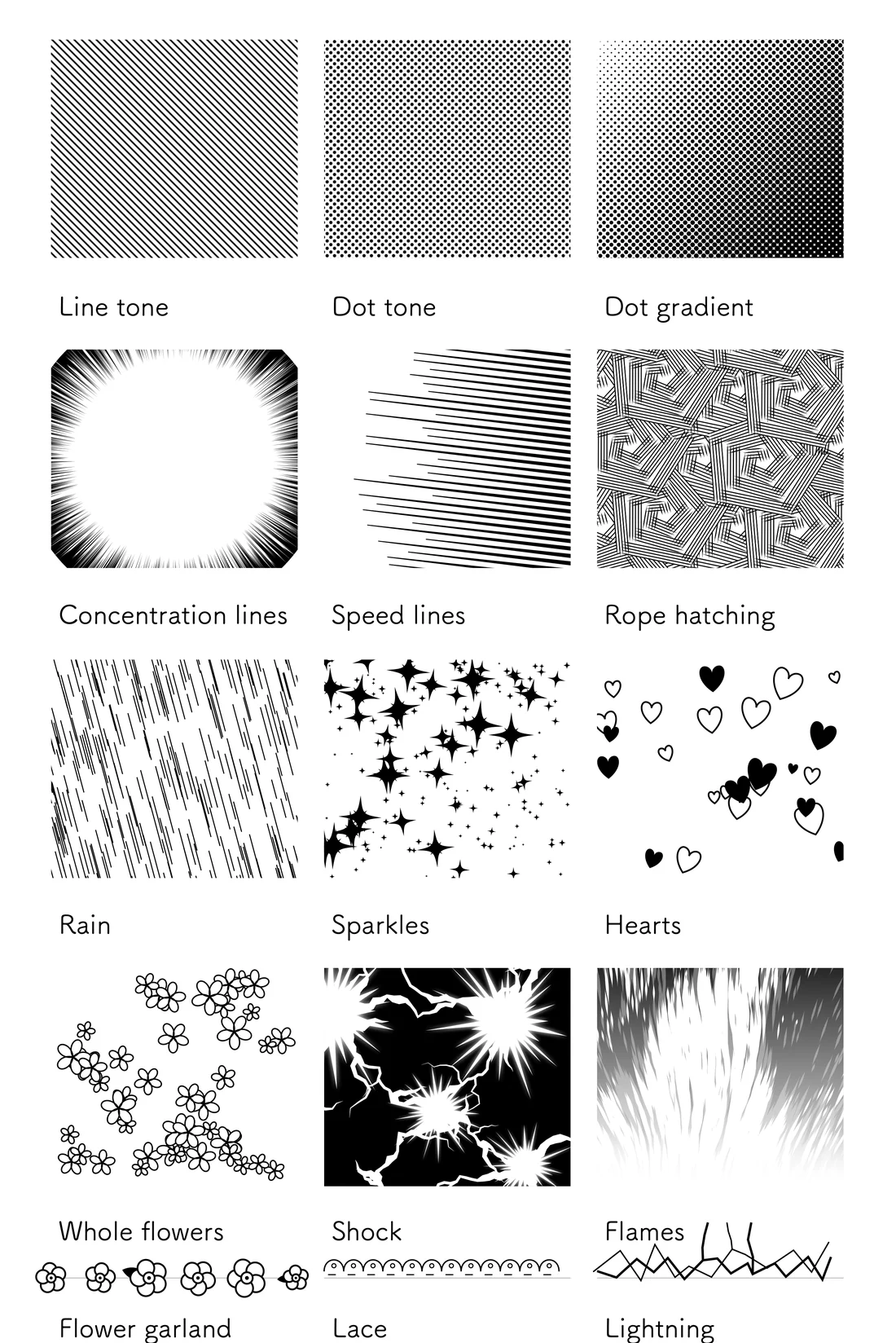
- Bitmap Tone – gleichmäßige Punkte oder Linien, die typische Manga-Graufläche.
- Dot Gradient – Punkte, die von dunkel nach hell verlaufen.
- Concentration Lines – Linien, die zu einem Mittelpunkt zusammenlaufen und Fokus oder Überraschung zeigen.
- Speed Lines – Linien, die in eine Richtung verlaufen und Bewegung vermitteln.
- Rope Hatching – gekreuzte Schraffuren mit handgezeichnetem Aussehen.
- Script Tone – Muster wie Regen, Glitzer, Herzen und Blumen.
Auf dem iPad berührst und hältst du das Rastertonwerkzeug, um die Art auszuwählen.
Rasterton auftragen
Wähle zuerst das Panel aus, zu dem der Rasterton gehören soll (siehe Deine erste Seite, Schritt 3). Ziehe dann mit dem Rastertonwerkzeug über den gewünschten Bereich.
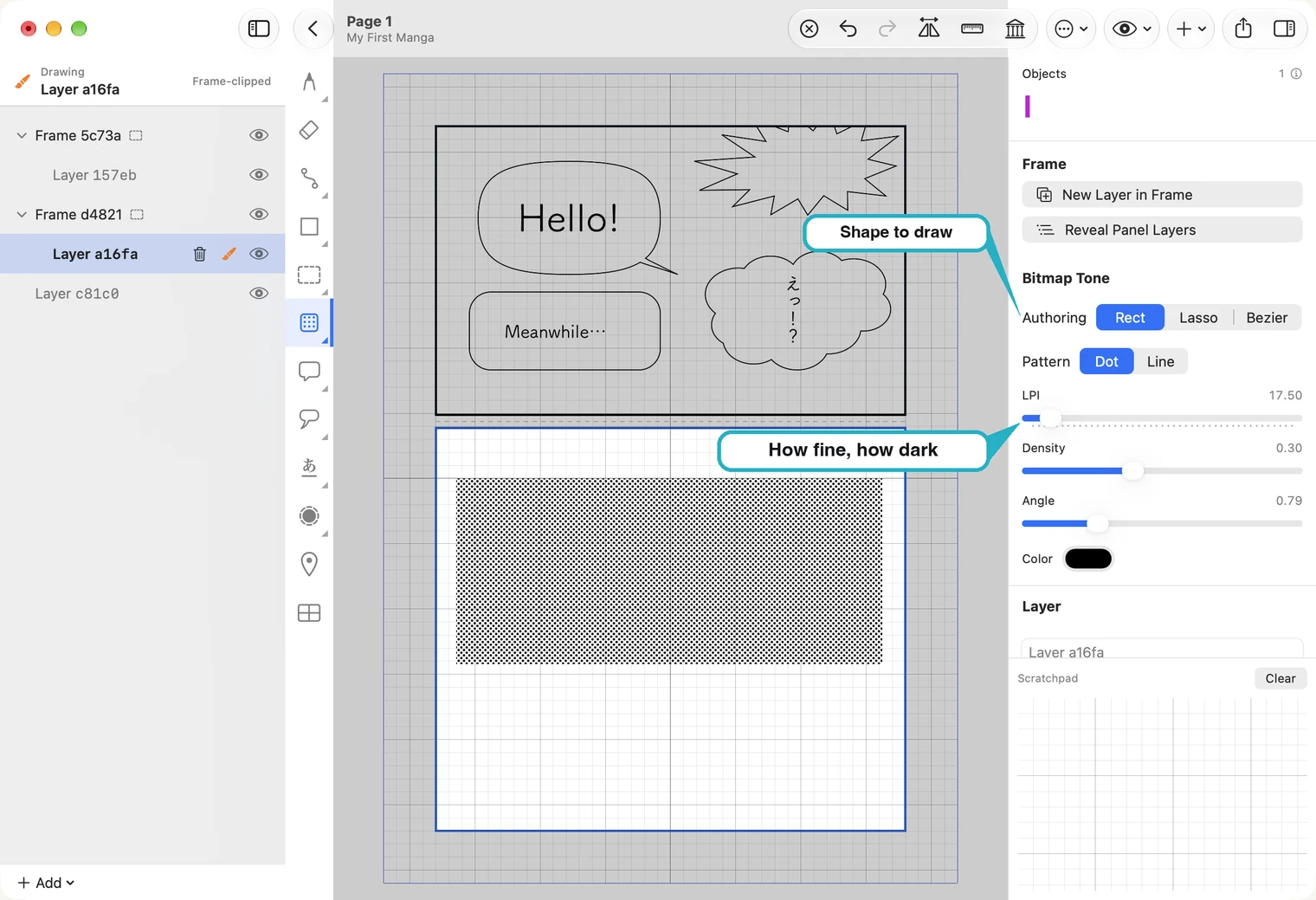
Authoring rechts legt die Form fest, die du zeichnest: Rect zeichnet durch Ziehen ein Rechteck, Lasso einen Freihandumriss, Bezier einen Punkt für Punkt gesetzten Umriss.
Für Bitmap Tone wird das Aussehen mit drei Reglern eingestellt:
- LPI (Linien pro Zoll) legt die Feinheit der Punkte fest. Ein höherer Wert ergibt feinere Punkte. In den Abbildungen ist ein niedriger Wert eingestellt, damit die Punkte gut zu erkennen sind. Für gedruckte Seiten sind 60 ein gängiger Wert.
- Density – legt die Dunkelheit des Rastertons fest.
- Angle – legt die Richtung der Punktreihen fest.
Pattern wechselt zwischen Punkten und Linien.
Nachträglich ändern
Nichts ist endgültig. Wähle das Auswahlwerkzeug und klicke auf den Rasterton. Rechts erscheinen wieder seine Einstellungen, und rundherum werden Griffe angezeigt.
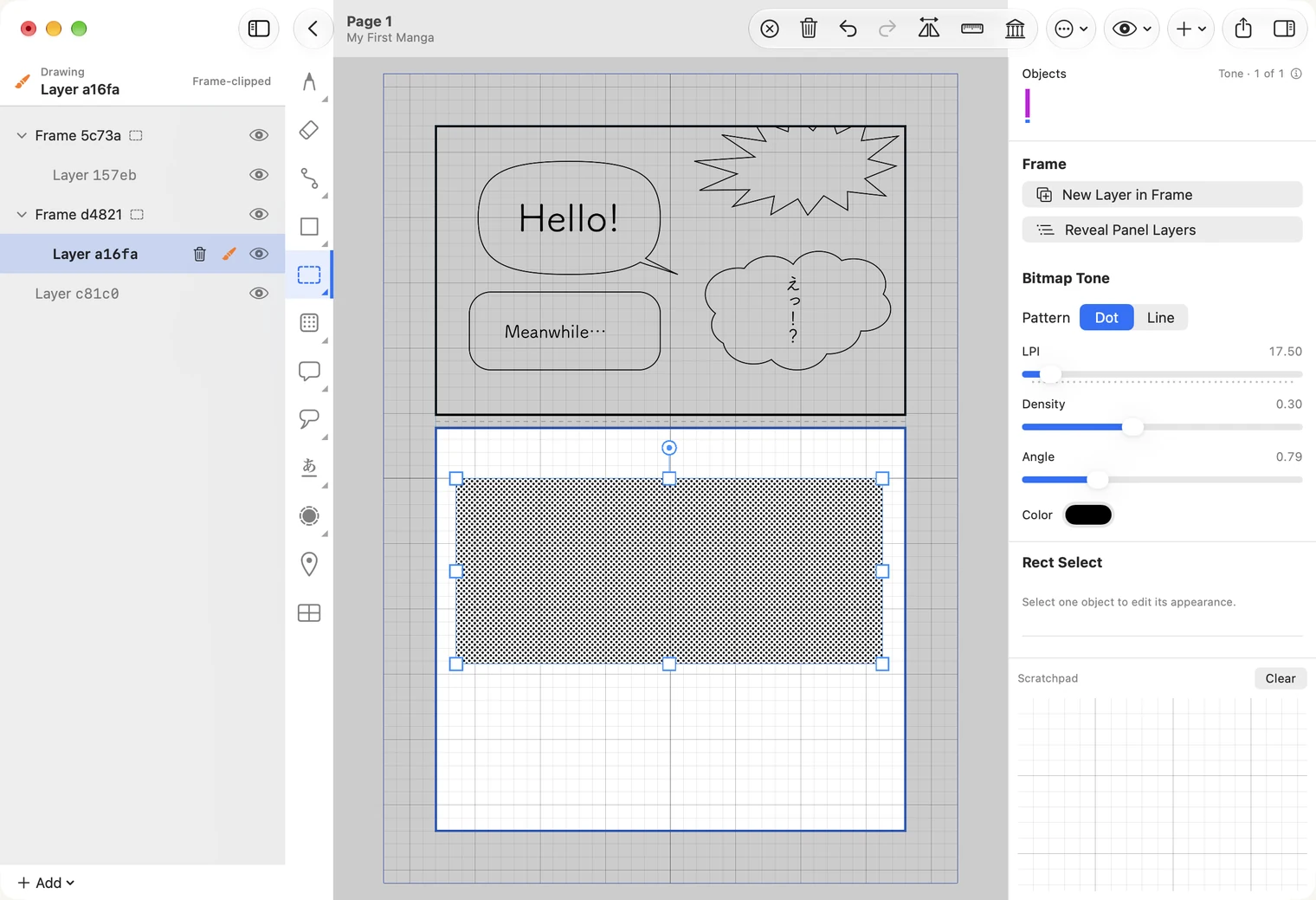
- Rasterton ziehen um ihn zu verschieben.
- Ein Eckgriff vergrößert oder verkleinert ihn.
- Ein Seitengriff streckt ihn in eine Richtung. Das Muster wird dabei nicht gestreckt: Die Fläche wird mit ihrer eingestellten Dichte neu gefüllt. Wenn eine Kante nahe an den Panelrahmen kommt, rastet sie dort ein.
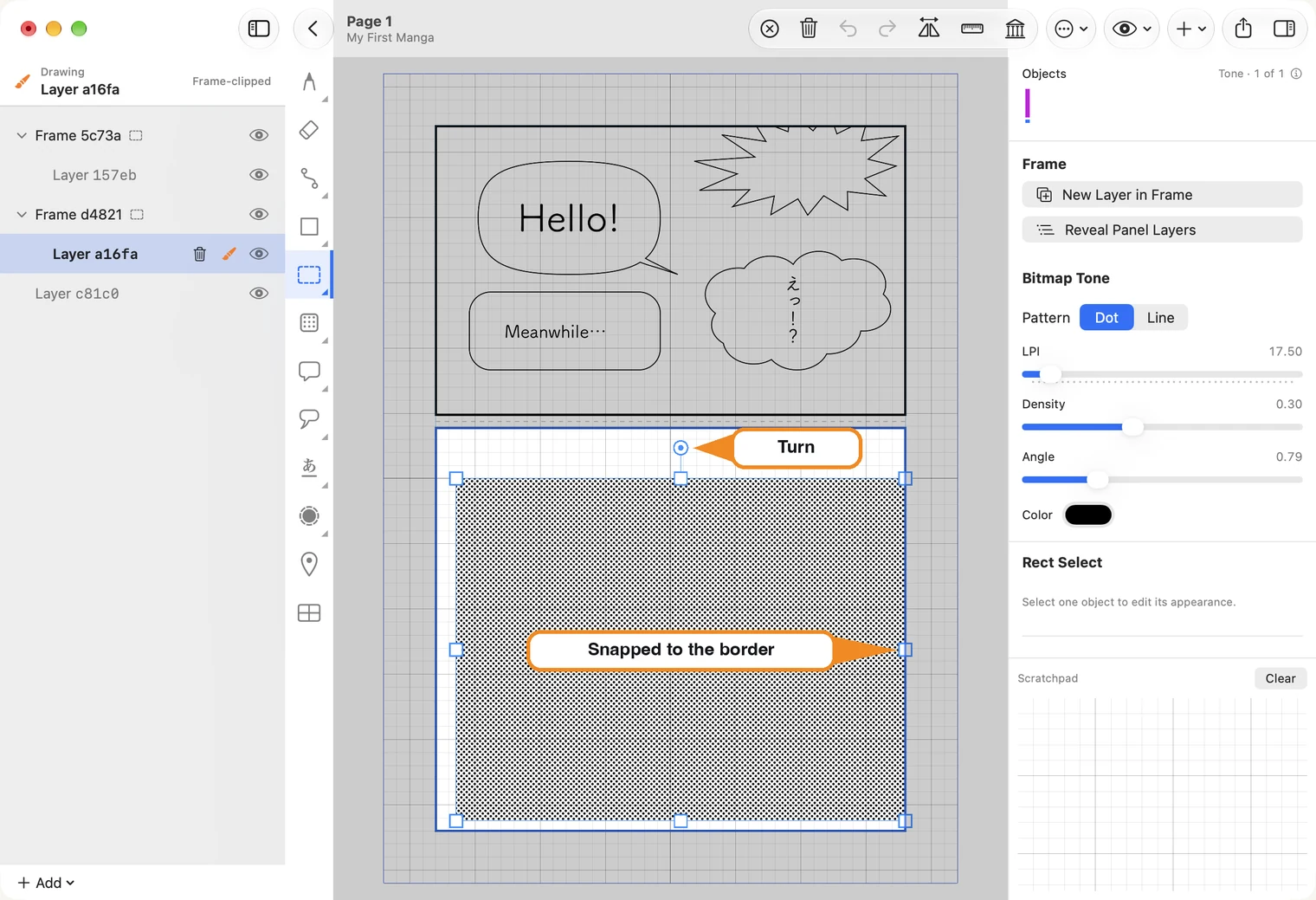
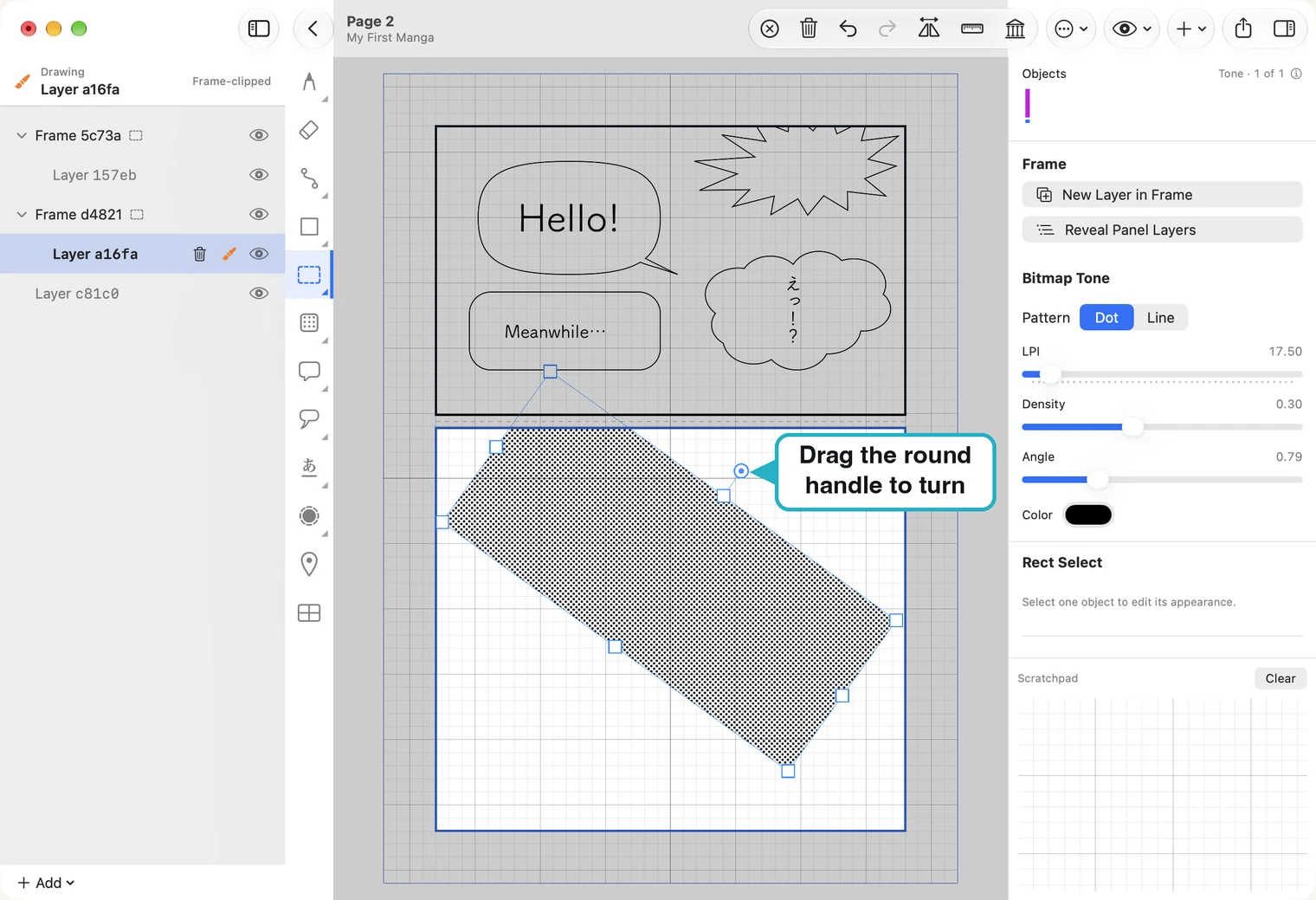
Mit dem runden Griff über dem Rasterton drehst du die Form. Nur die Form wird gedreht; die Punktreihen behalten ihre Richtung, die über Angle rechts festgelegt wird.
Fokuslinien oder Verlauf ausrichten
Concentration Lines laufen zu einem Mittelpunkt zusammen. Lege den Rasterton an und ziehe dann das kleine grüne Quadrat. Die Linien folgen ihm.
Lass den Mittelpunkt innerhalb des Rastertons und nicht zu weit an einem Rand: Die Linien haben eine feste Reichweite (Outer R). Liegt der Mittelpunkt zu weit außen, bleibt eine Ecke des Rastertons leer.
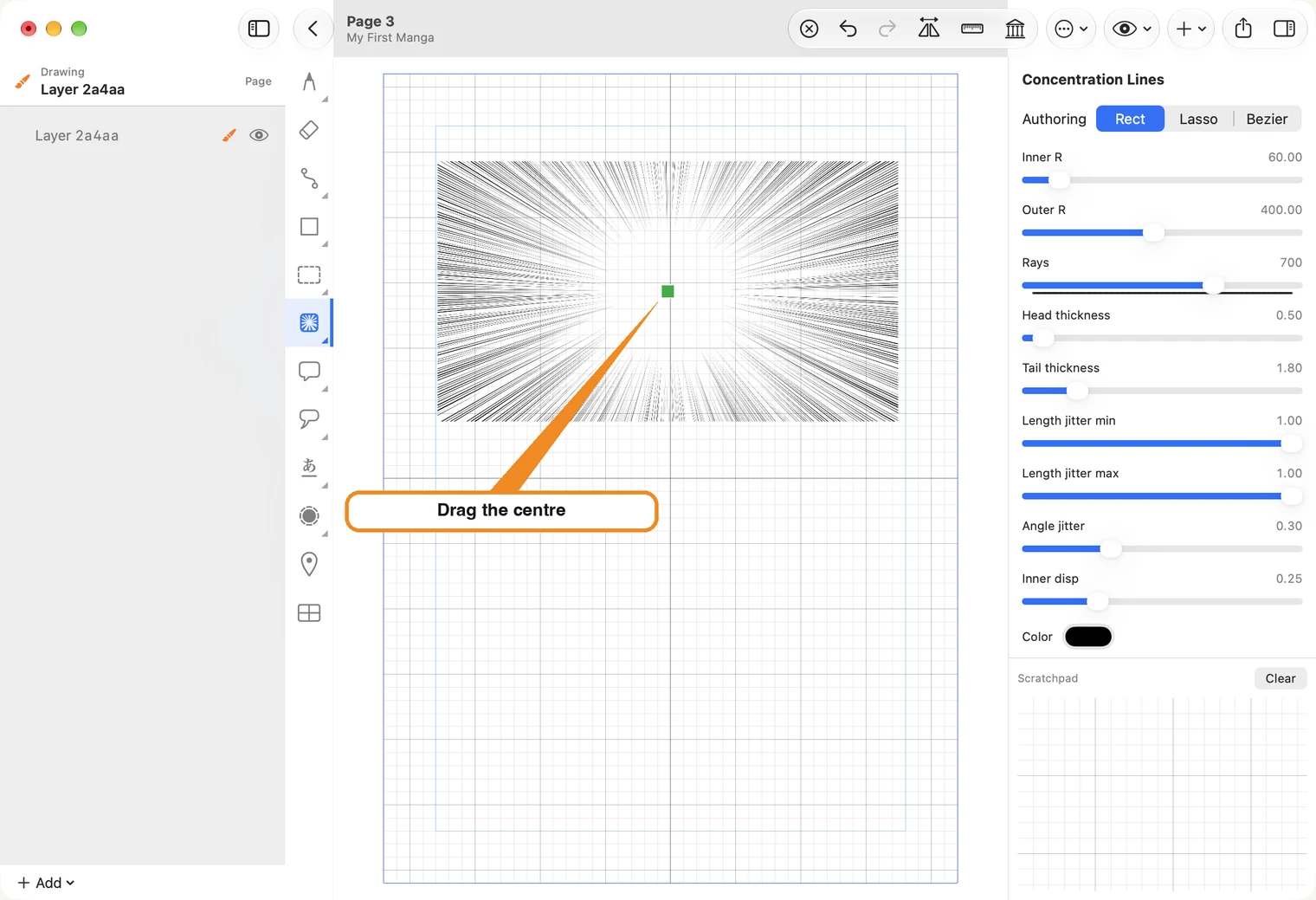
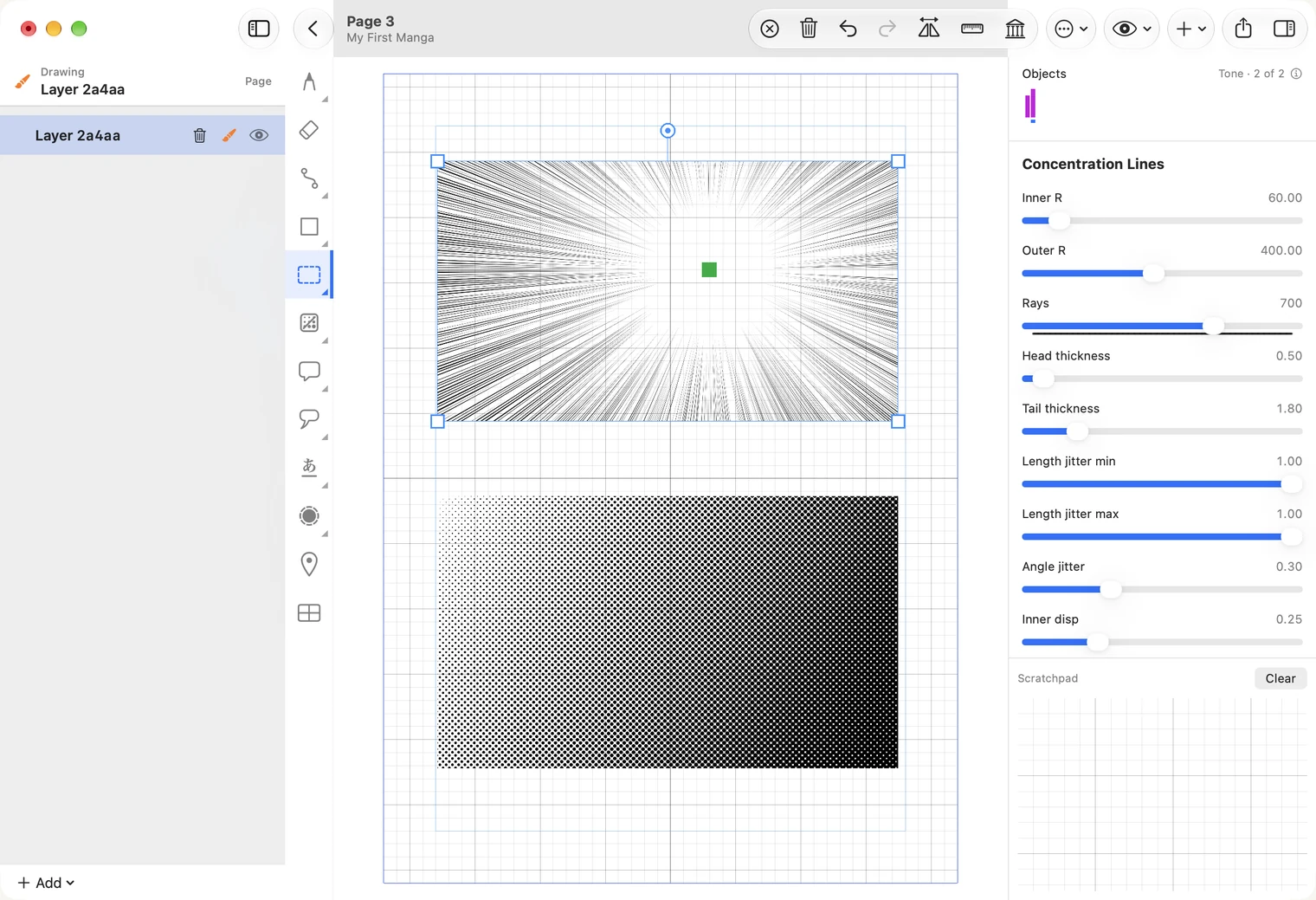
Rechts legt Rays die Anzahl der Linien fest und Inner R die Größe der freien Fläche in der Mitte.
Ein Dot Gradient verläuft von einem Ende zum anderen. Zwei Quadrate markieren den Verlauf: Blau steht für das helle, Rot für das dunkle Ende. Ziehe eines davon, um Richtung und Länge des Verlaufs zu ändern.
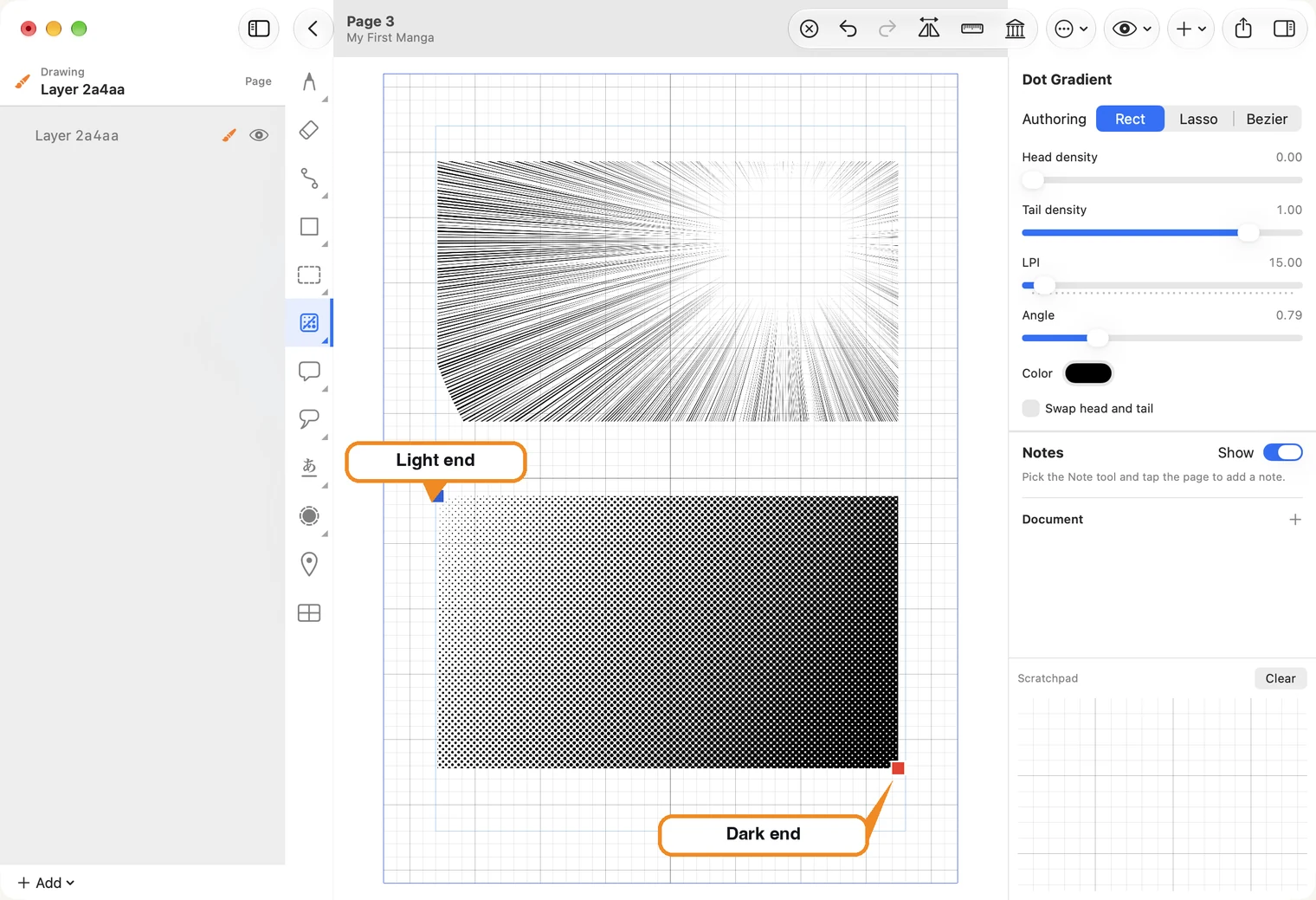
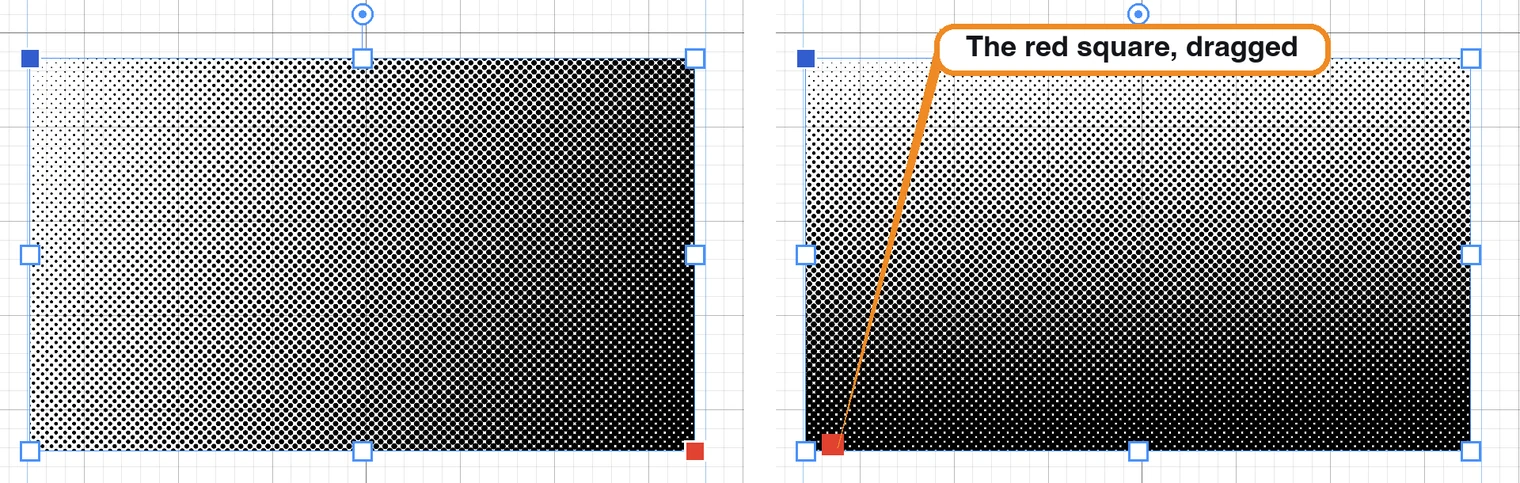
Head density und Tail density legen fest, wie hell und dunkel die beiden Enden sind; Swap head and tail kehrt die Verlaufsrichtung um. LPI bestimmt die Größe der Punkte. In der Abbildung ist ein niedriger Wert (15) eingestellt, damit die Punkte gut zu sehen sind. Für den Druck wird normalerweise ein deutlich feinerer Wert verwendet.
Speedlines, gekreuzte Schraffur und Skript-Rastertöne
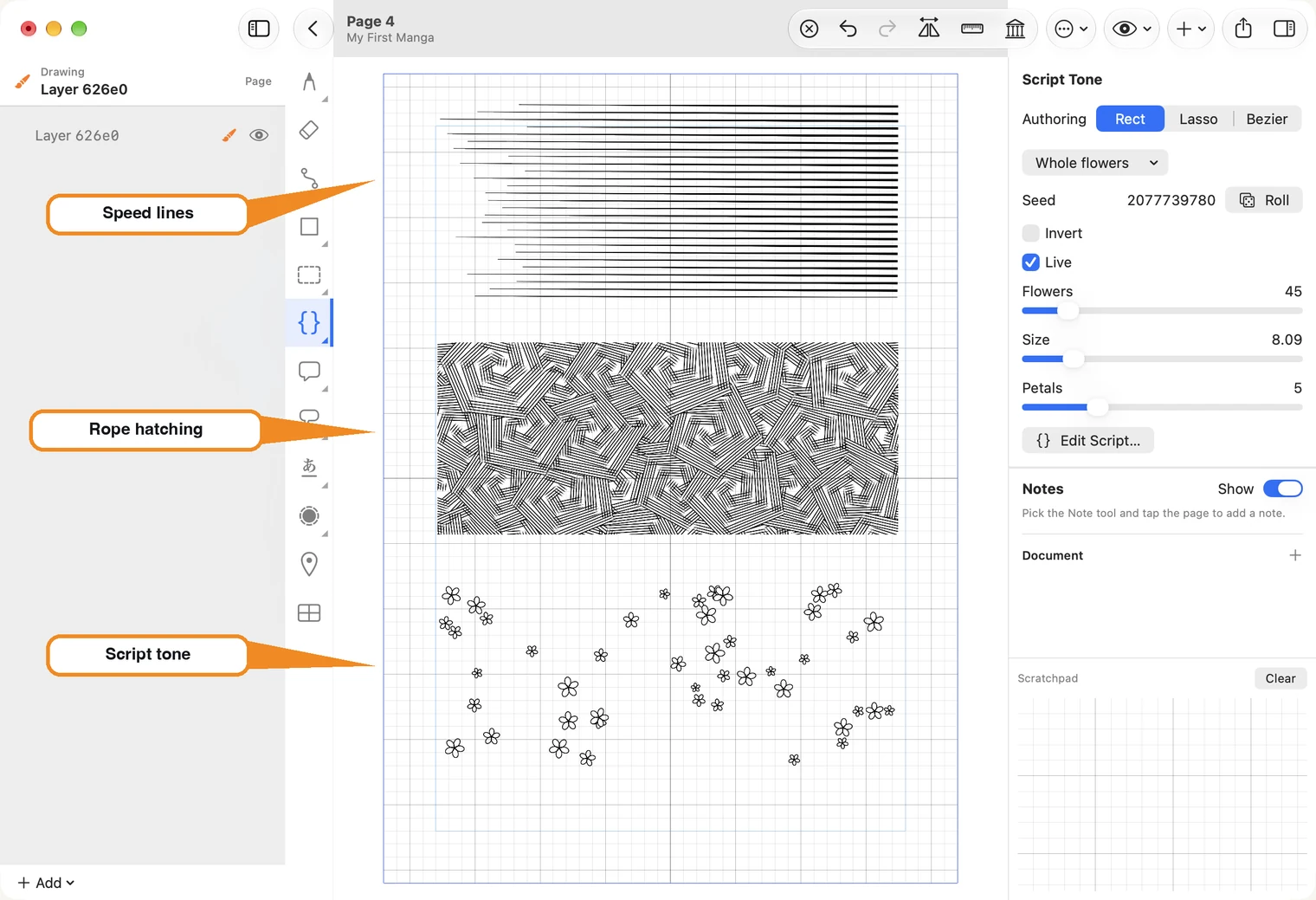
- Speed Lines verlaufen vom blauen zum roten Quadrat, am Anfang dünn und am Ende breit. Ziehe das rote Quadrat, damit sich die Linien mitdrehen. Spacing legt ihren Abstand fest.
- Rope Hatching füllt den Bereich mit gekreuzten Linienbündeln. Re-roll pattern erzeugt eine andere Anordnung.
- Script Tone verteilt ein Muster. Wähle es aus der Liste oben in den Einstellungen aus.
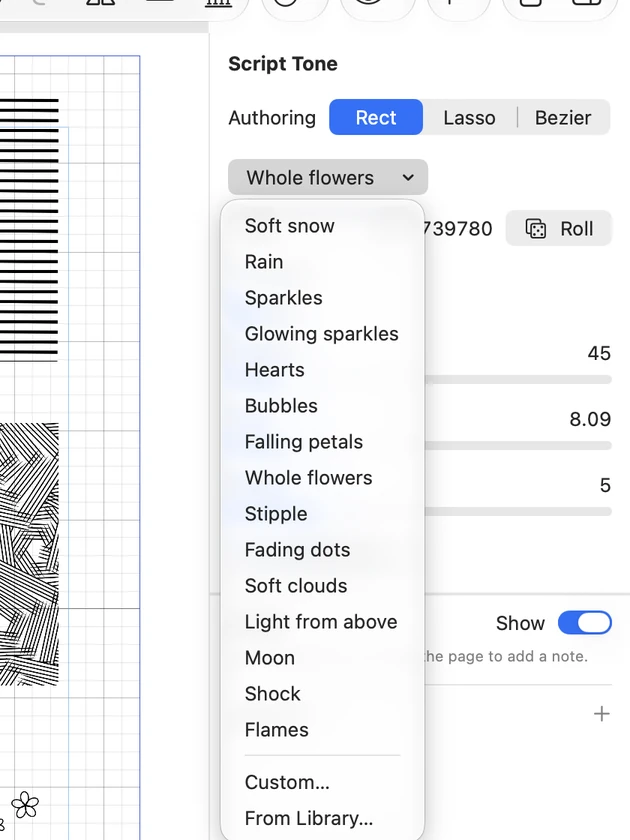
Jedes Muster hat eigene Regler. Bei Blumen legst du zum Beispiel Anzahl, Größe und Blütenblattzahl fest. Roll verteilt sie anders.
Custom… und From Library… am Ende der Liste dienen für Muster, die du als kleines Skript selbst erstellst. Du brauchst sie erst, wenn du ein Muster verwenden möchtest, das nicht in der Liste enthalten ist.
Kante anpassen
Ein Rasterton muss nicht rechteckig bleiben. Mit dem Kantenwerkzeug unterhalb des Textwerkzeugs in der Werkzeugleiste verschiebst du eine Rastertonkante, ohne sie neu zu zeichnen.
- Wähle das Kantenwerkzeug und klicke auf den Rasterton, um ihn auszuwählen.
- Drücke auf die Kante und ziehe. Der Teil unter dem Pinsel bewegt sich mit; die angrenzenden Kanten folgen gleichmäßig.
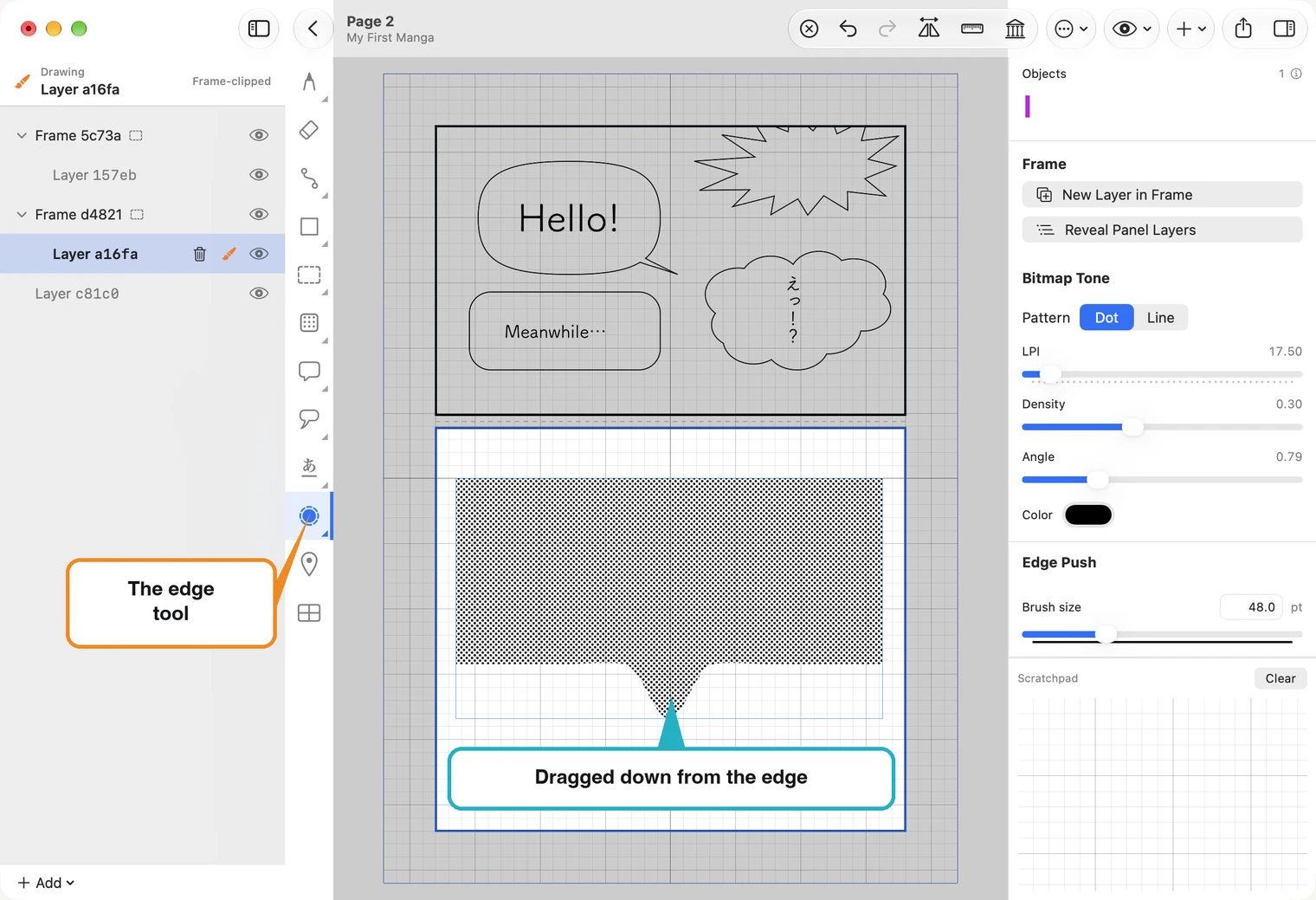
So passt du einen Schatten an ein Gesicht an: Lege den Rasterton grob an und verschiebe dann seine Kante bis zur gewünschten Schattengrenze. Das funktioniert auch entlang jeder gezeichneten Linie.
Brush size rechts legt fest, wie viel der Kante sich auf einmal bewegt. Vergrößere die Ansicht vor dem Verschieben: Eine kleine Lücke lässt sich leichter schließen, wenn sie auf dem Bildschirm groß erscheint.
Klicke mit der rechten Maustaste auf das Kantenwerkzeug, um seine zweite Variante auszuwählen: Edge Smooth. Push verschiebt eine Kante an die gewünschte Stelle; Smooth lässt sie dort und glättet ihren Verlauf. Fahre mit dem Pinsel an der Kante entlang und wiederhole den Zug bei Bedarf.
Smoothing rechts legt fest, wie weit sich die Kante von deiner Zeichnung entfernen darf. Ein höherer Wert ergibt eine ruhigere Kurve.
Rasterton Punkt für Punkt anpassen
Der Umriss eines Rastertons ist ein Pfad, daher kannst du die Pfadwerkzeuge verwenden. Klicke mit der rechten Maustaste auf das Pfadwerkzeug und wähle Path Edit (oder wähle den Rasterton aus und klicke auf Edit Path rechts). Klicke auf den Umriss, nicht in die Mitte: Am Umriss erscheint an jeder Ecke ein Quadrat.
- Ziehe an einem Quadrat, um die Ecke zu verschieben.
- Klicke auf die Kante zwischen zwei Quadraten, um dort einen Punkt hinzuzufügen. Ziehe ihn anschließend an die gewünschte Stelle.
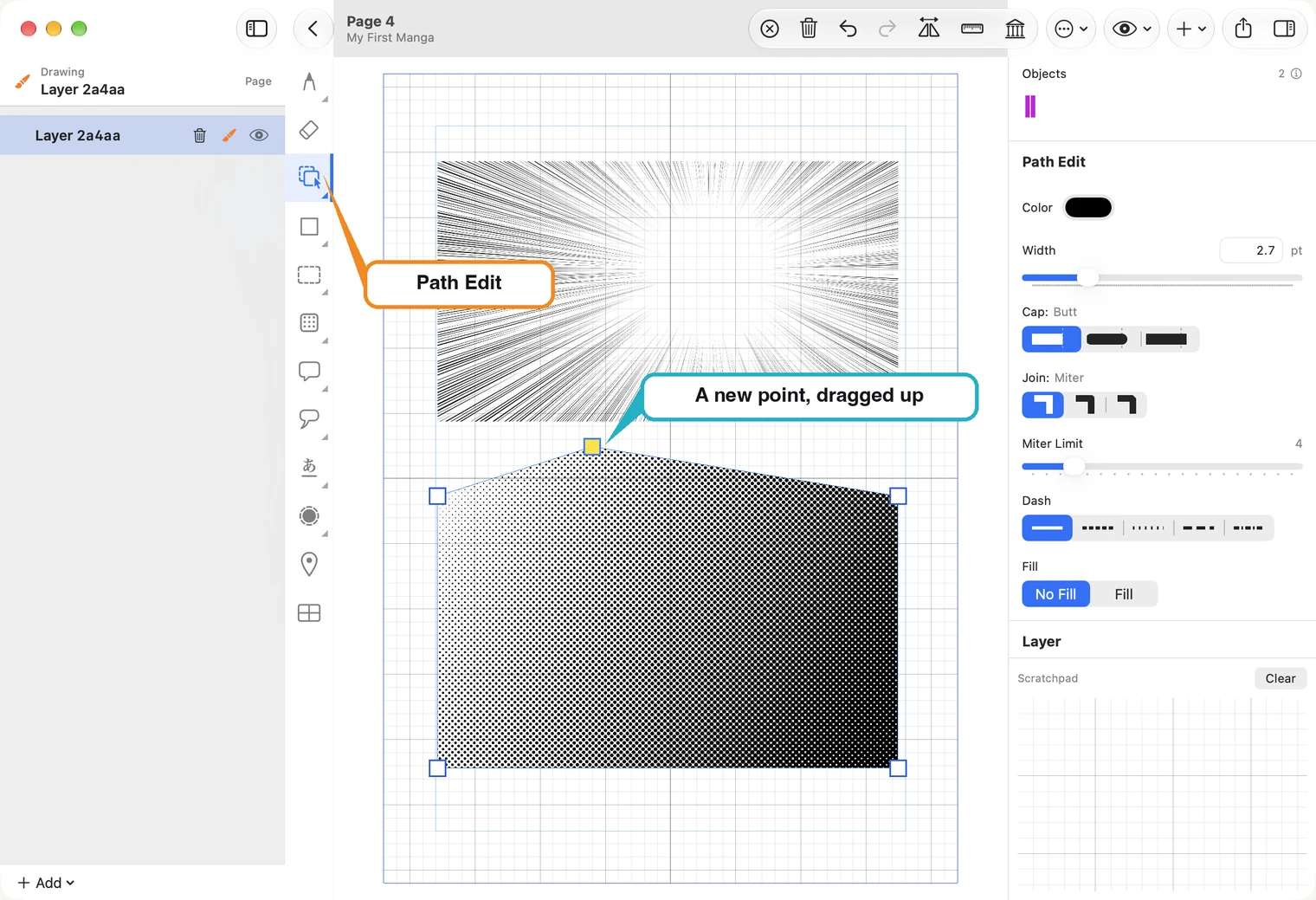
Mit dem Kantenwerkzeug passt du die Form schneller und freihändig an; Path Edit dient präzisen Ecken und geraden Kanten. Mehr über Punkte erfährst du unter Pfade und Formen.