Pfade und Formen
Linien und Formen, die du nach dem Zeichnen bearbeiten kannst.
Wozu Pfade dienen
Ein mit dem Stift gezogener Strich folgt der Bewegung des Stifts. Ein Pfad ist eine Linie, die du Punkt für Punkt setzt und jederzeit anpassen kannst: Punkte verschieben, Kurven ändern und die Linie verbreitern. Pfade und Formen lassen sich mit der Maus bearbeiten. So kannst du auch am Mac ohne Grafiktablett eine Seite tuschen. Auf dem iPad zeichnest du sie mit dem Apple Pencil; mit dem Finger lassen sich keine Formen zeichnen.
Pfad zeichnen
Wähle zuerst das Panel aus (siehe Deine erste Seite, Schritt 3). Wähle dann das Pfadwerkzeug, das dritte in der Werkzeugleiste.
- Klicken setzt einen Punkt. Jeder Klick fügt ein gerades Linienstück hinzu.
- Klicken und ziehen setzt einen Punkt mit einer Kurve. Die beiden runden Griffe zeigen Richtung und Stärke der Kurve.
- Klicke auf die ✓ in der Symbolleiste, um den Pfad abzuschließen. Wenn du stattdessen erneut auf den ersten Punkt klickst, schließt sich der Pfad zu einer Form. Auf dem iPad tippst du mit dem Pencil darauf.
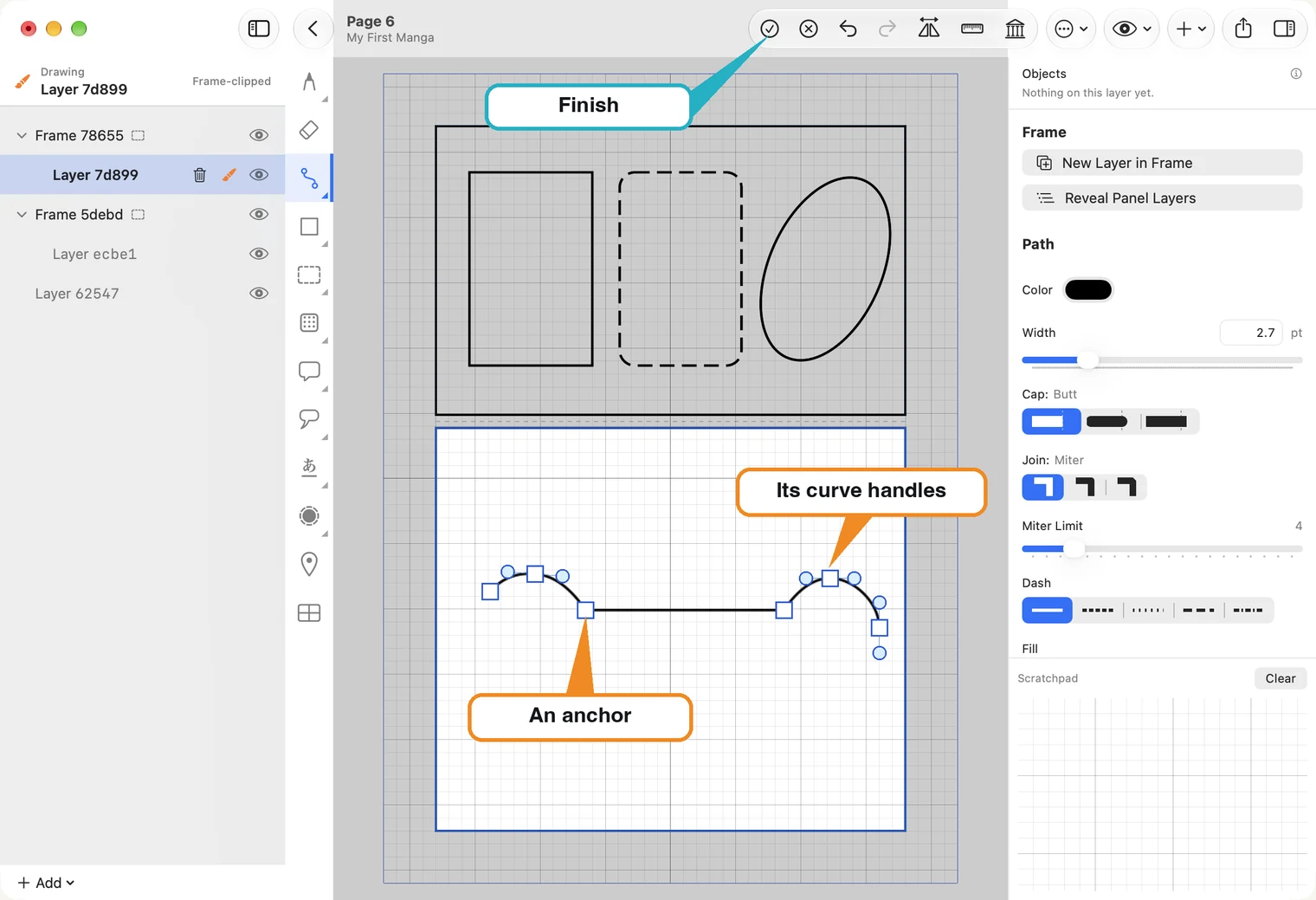
Das danebenliegende Symbol ⊗ bricht den gerade gezeichneten Pfad ab.
Linie und Füllung
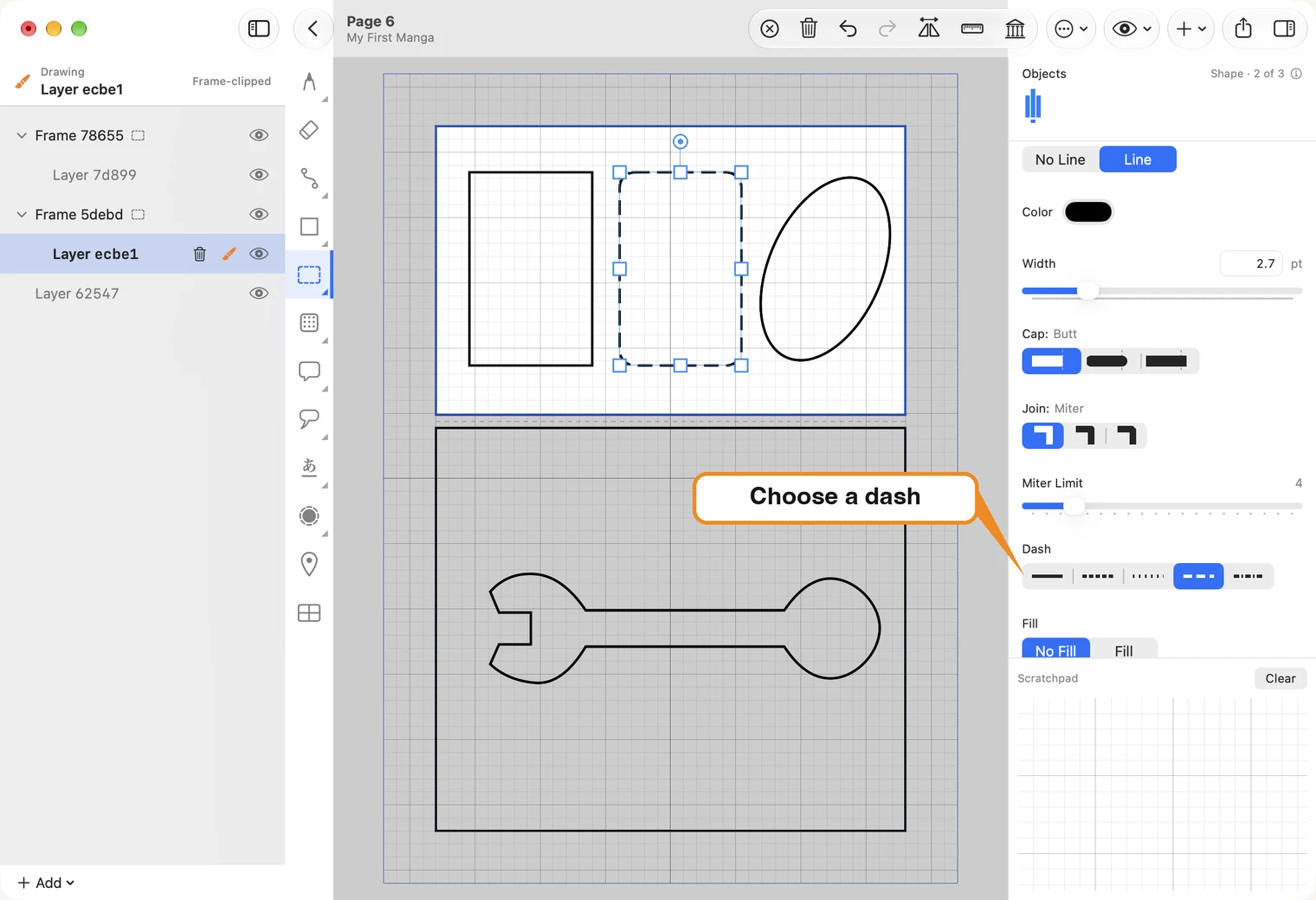
Rechts legen Color und Width die Linie fest. Cap bestimmt die Form der Linienenden, Join die Form der Ecken und Dash erzeugt eine gestrichelte Linie. Mit Fill und No Fill legst du fest, ob ein geschlossener Pfad gefüllt wird.
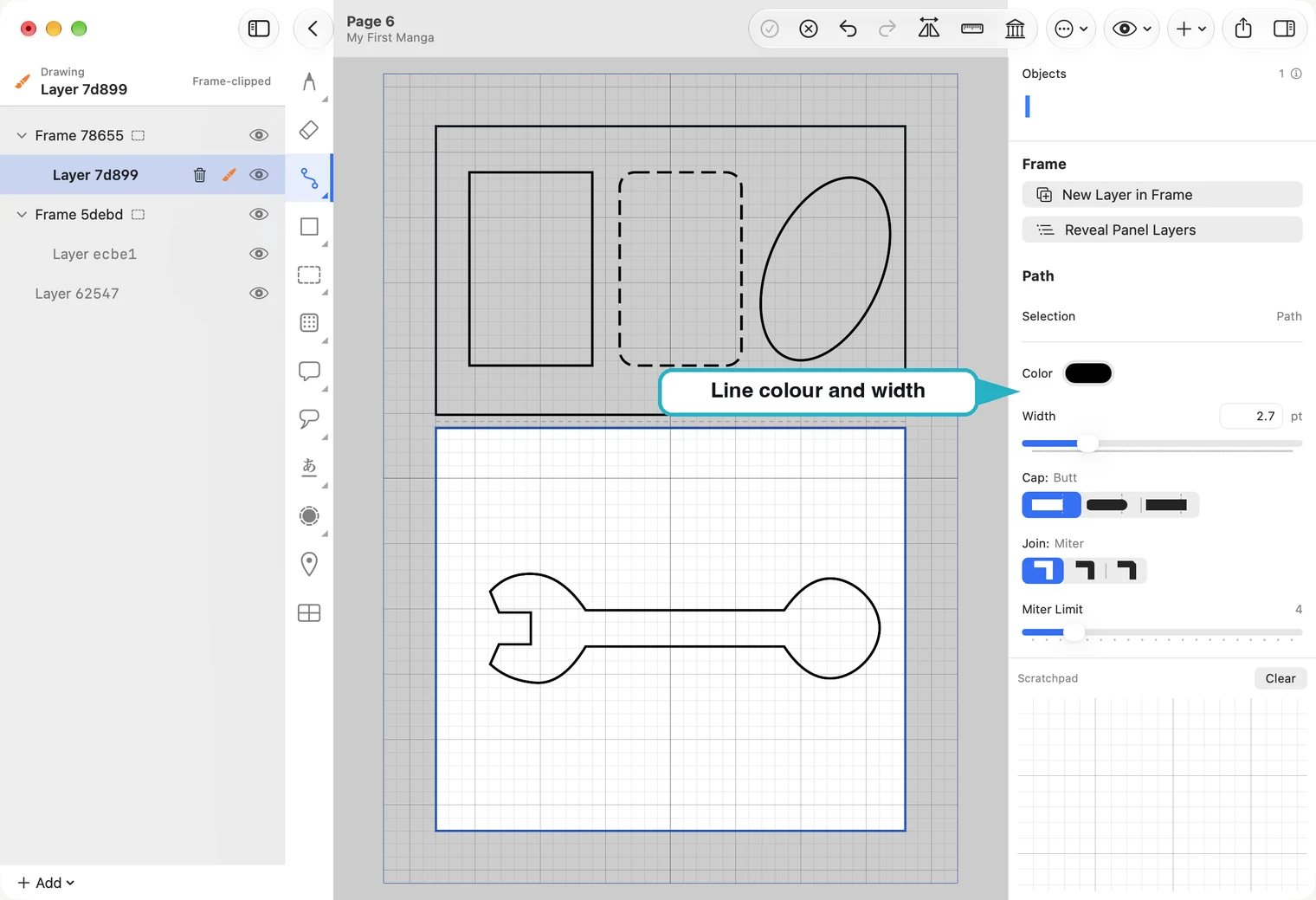
Lege diese Einstellungen vor dem Zeichnen fest, damit sie für den nächsten Pfad gelten. Wenn du später einen Pfad auswählst, ändern sie diesen Pfad. Ein Pfad kann auch No Line haben und so nur gefüllt sein.
Fill hat eine eigene Farbe, die du über das Farbfeld neben der Schaltfläche wählst. Eine weiße Füllung ist auf weißem Papier unsichtbar, verdeckt aber Inhalte hinter der Form.
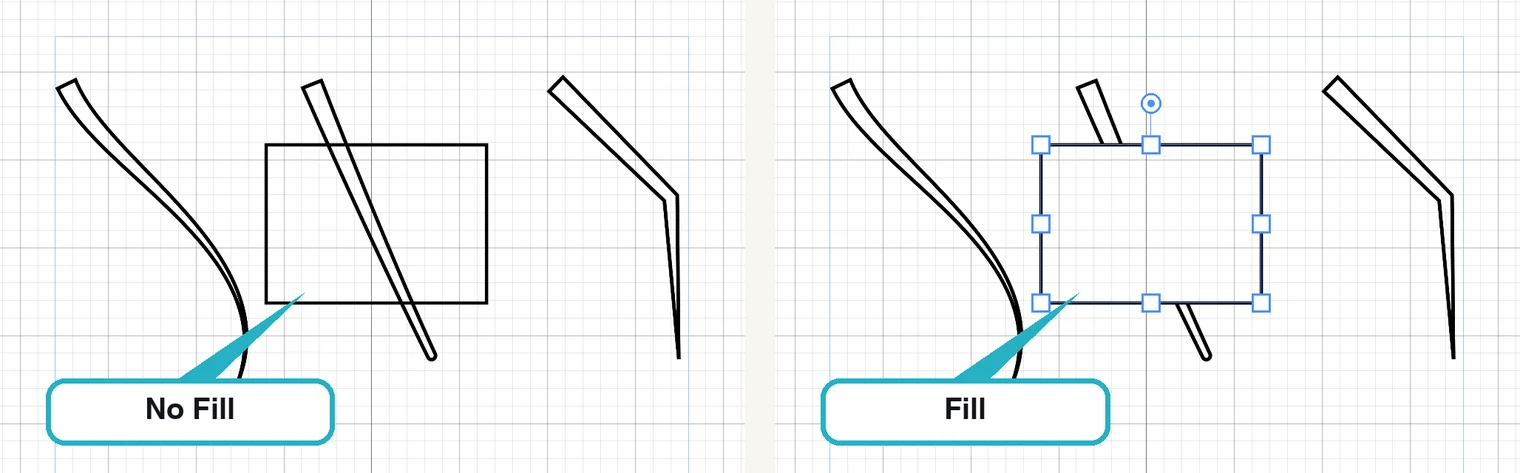
Klicke auf das Farbfeld, um eine andere Füllfarbe auszuwählen; am Mac öffnet sich das Fenster Colors. Die Schaltflächen Fill und No Fill, die beim ausgewählten Formwerkzeug angezeigt werden, gelten für die nächste Form. Um eine vorhandene Form zu füllen, wähle sie zuerst aus.
Formen
Das Formwerkzeug ist das Quadrat unter dem Pfadwerkzeug. Klicke mit der rechten Maustaste darauf (auf dem iPad berührst und hältst du es), um Rectangle, Rounded Rectangle oder Oval auszuwählen. Ziehe dann von einer Ecke zur gegenüberliegenden. Für Formen gelten dieselben Linien- und Fülleinstellungen wie für Pfade.
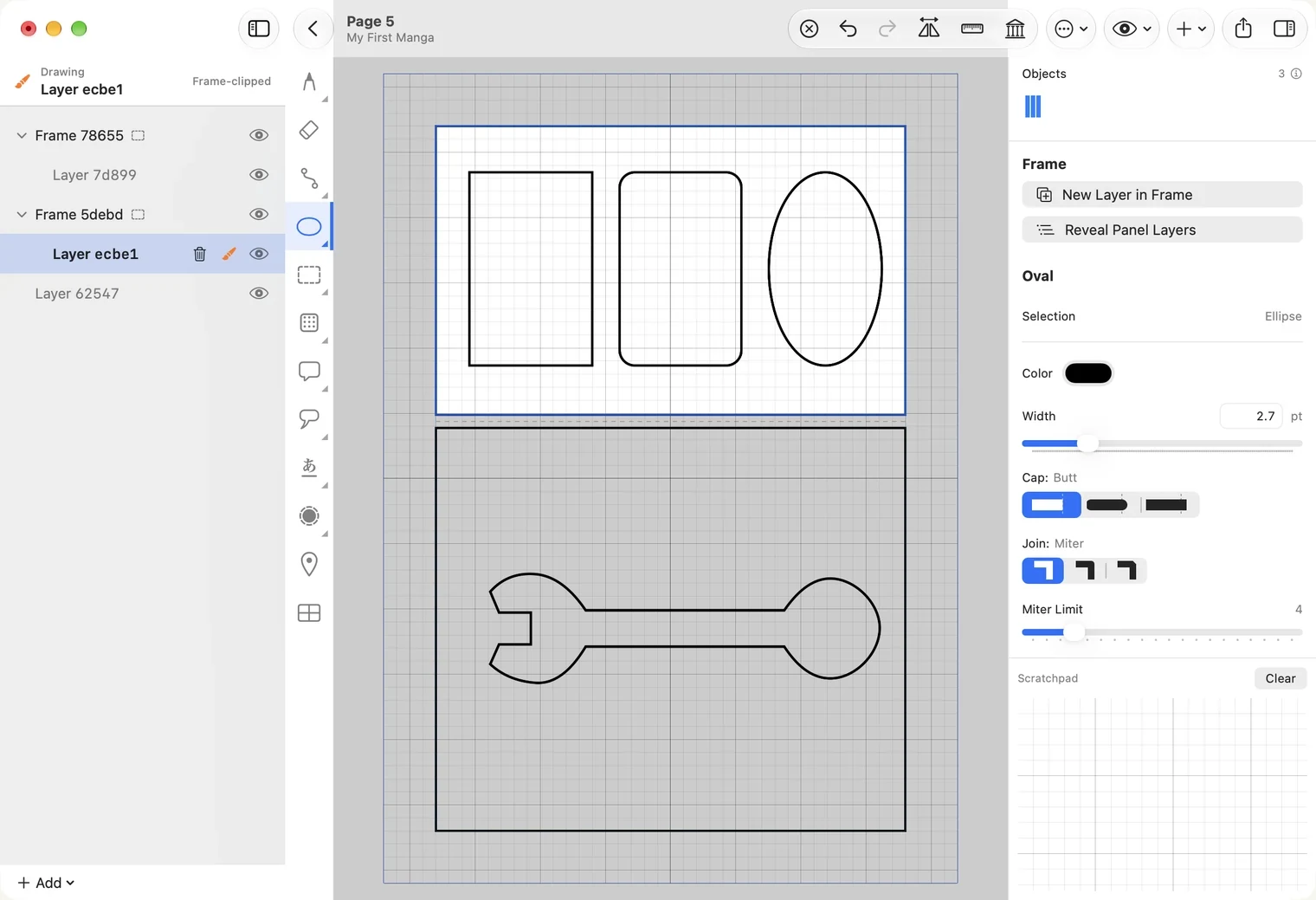
Prüfe Width vor dem Zeichnen: Bei sehr geringer Linienbreite ist die Form vorhanden, aber kaum zu sehen.
Freihandpfad
Klicke mit der rechten Maustaste auf das Pfadwerkzeug und wähle Freehand Path. Ziehe mit dem Stift einen Strich, um daraus einen Pfad mit denselben Punkten und Griffen wie bei einem manuell gesetzten Pfad zu machen. Dafür ist ein Stift erforderlich; mit der Maus kannst du diese Art Pfad nicht zeichnen.
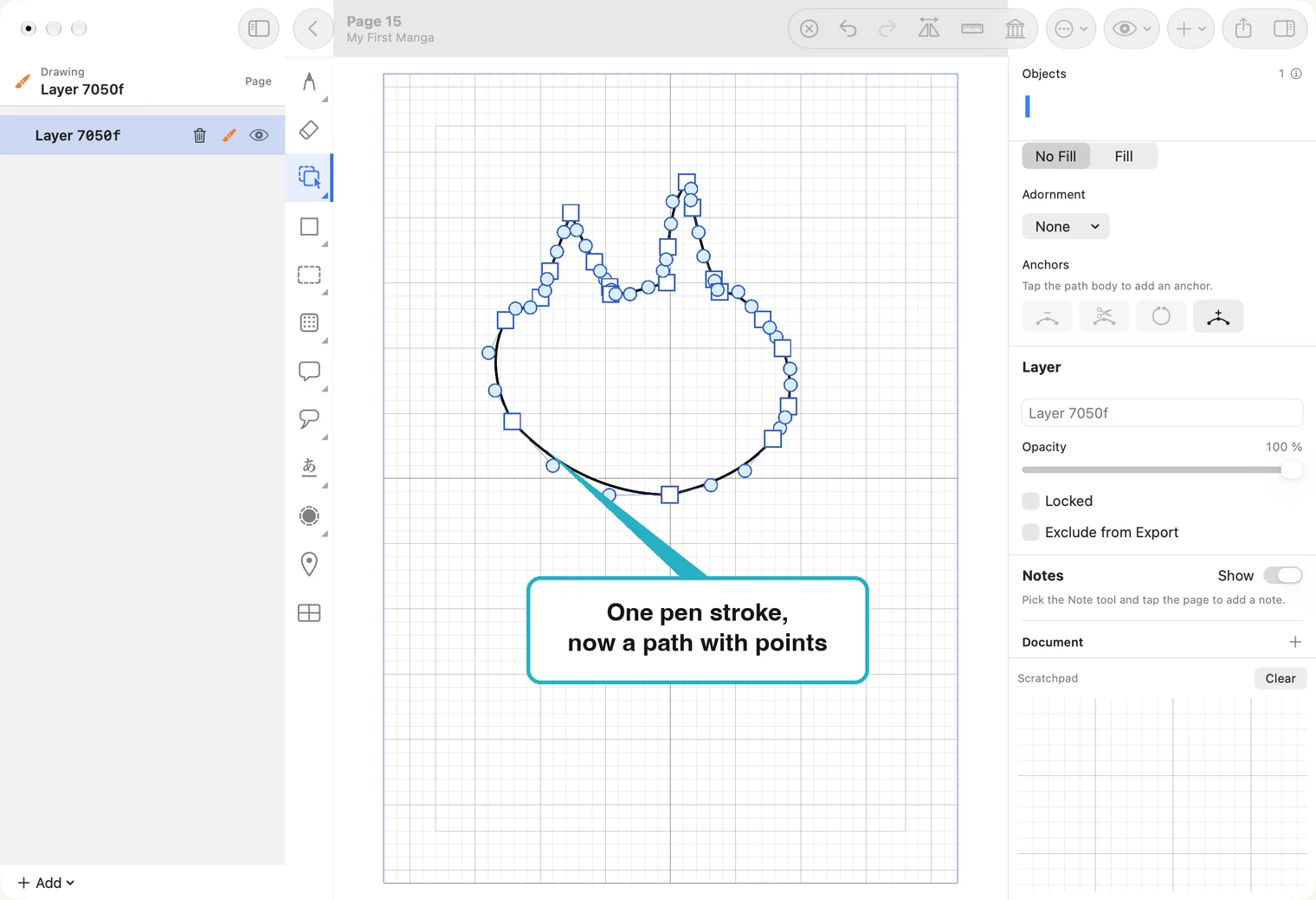
- Um die Form zu schließen, halte den Stift am Ende des Strichs kurz ruhig und hebe ihn dann ab. Hebst du ihn ohne Pause ab, bleibt der Pfad offen.
- Hold to Close legt fest, wie lange die Pause sein muss.
- Steadiness legt fest, wie ruhig der Stift gehalten werden muss. Erhöhe den Wert, wenn sich Pfade nicht schließen. Verringere ihn, wenn sie sich schließen, obwohl sie offen bleiben sollten.
- Simplify legt fest, wie viele Punkte der Pfad behält: Je höher der Wert, desto weniger Punkte.
Auf dem iPad berührst und hältst du das Pfadwerkzeug, um zwischen Path, Path Edit und Freehand Path zu wählen. Beim Formwerkzeug hältst du es für Rectangle, Rounded Rectangle und Oval gedrückt. Ein kurzer Tipp wählt jeweils das zuletzt verwendete Werkzeug. Das kleine Dreieck in der Ecke zeigt an, dass weitere Varianten verfügbar sind.
Auswählen, verschieben, skalieren, drehen
Wähle das Auswahlwerkzeug und klicke auf die Linie eines Pfads oder einer Form. Eine nicht gefüllte Form ist innen leer; ein Klick in die Mitte wählt sie daher nicht aus.
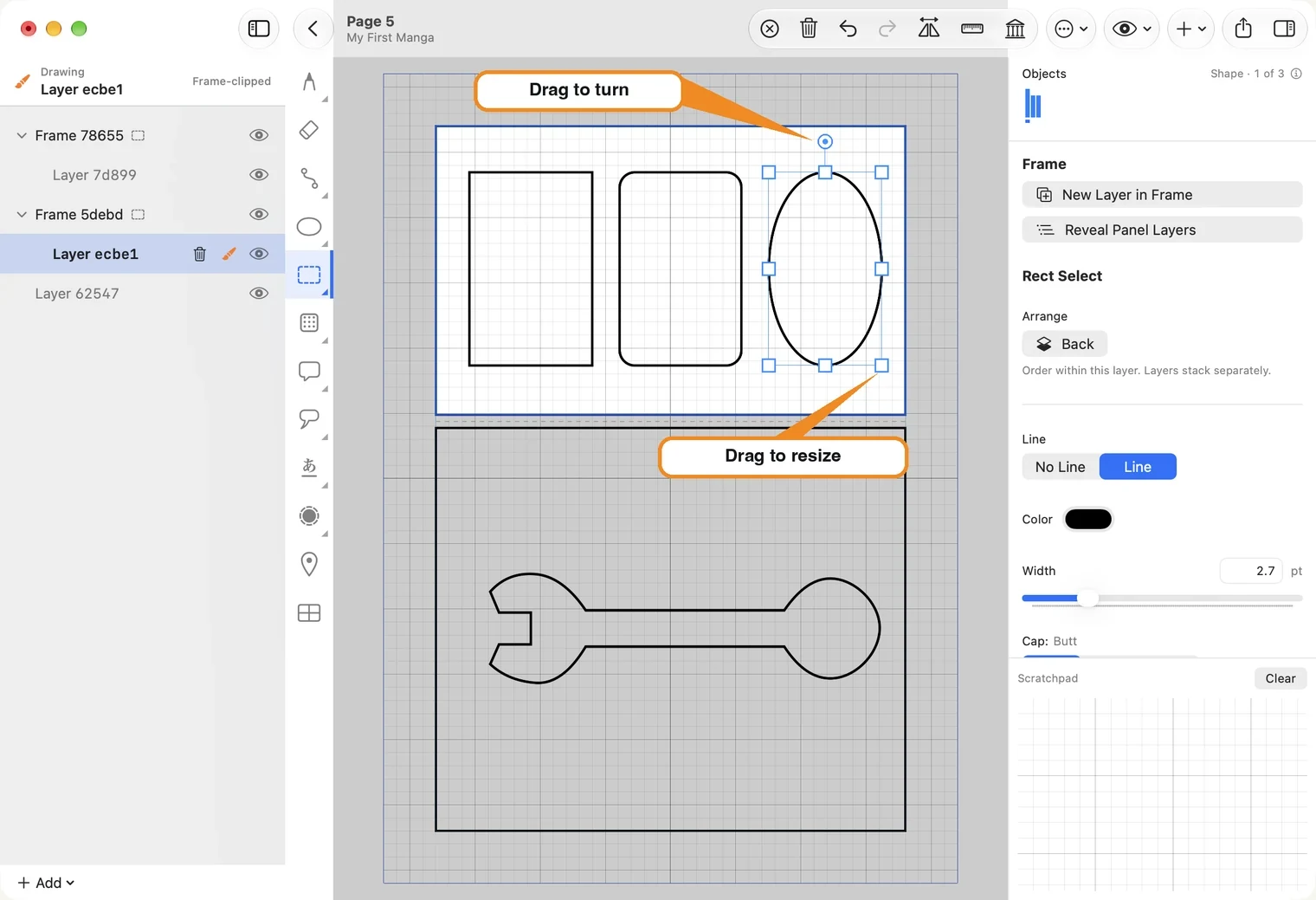
- Ziehe die Form, um sie zu verschieben.
- Ziehe an einem Eckgriff, um sie gleichmäßig zu skalieren.
- Ziehe an einem seitlichen Griff, um sie nur in eine Richtung zu strecken: breiter oder höher. Ein Rechteck behält seine runden Ecken, ein Oval bleibt oval und die Linienbreite eines Pfads bleibt gleich. Ein Pfad wird in Seitenbreite und -höhe gestreckt, unabhängig von seiner Ausrichtung.
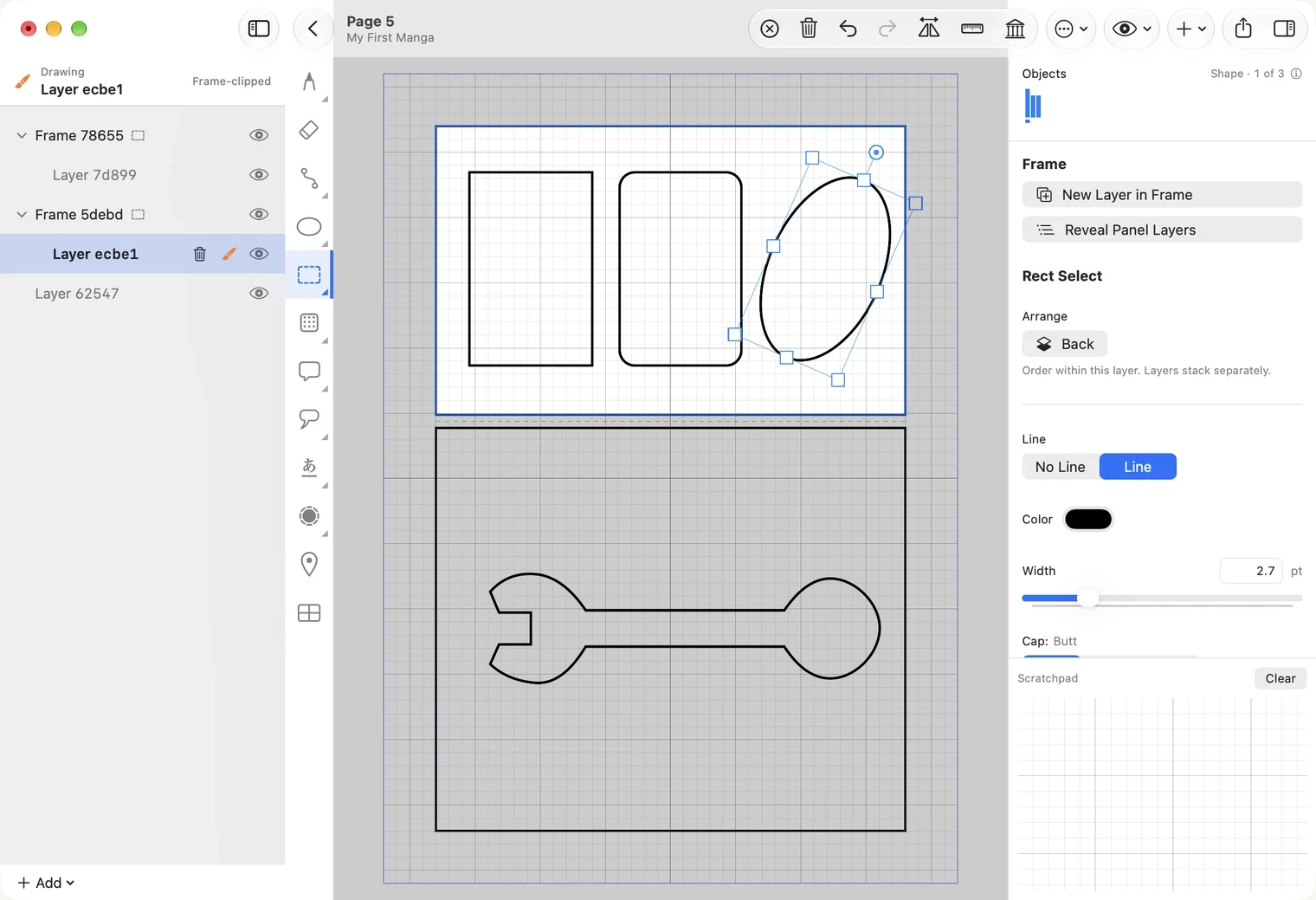
- Ziehe am runden Griff darüber, um die Form zu drehen.
- Front und Back unter Arrange rechts ändern die Reihenfolge der Inhalte innerhalb einer Ebene.
- Mit ⌘A wählst du alle Inhalte der Ebene aus, mit ⌘D hebst du die Auswahl auf. Halte Option gedrückt, während du mit dem Ziehen beginnst, um eine Kopie zu erstellen.
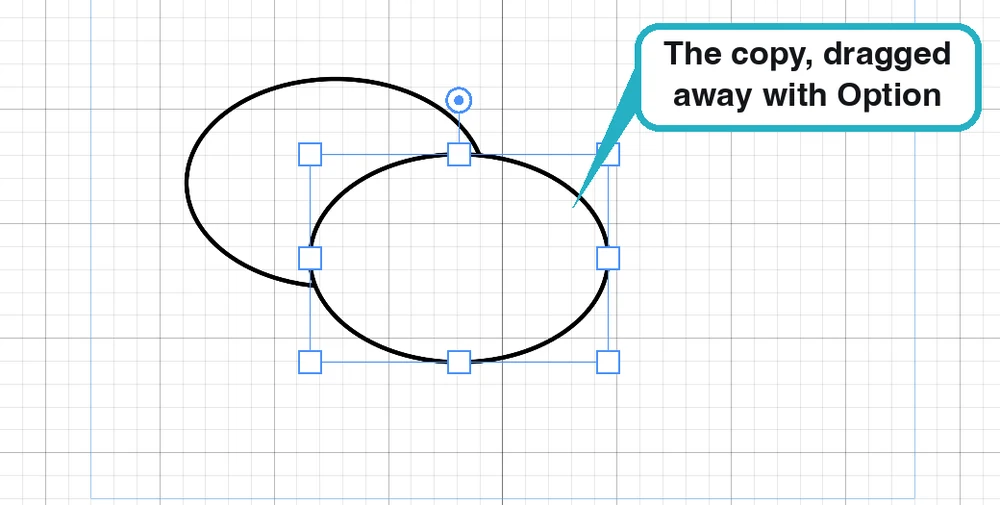
Mit Option-Ziehen kopierst du einen einzelnen Pfad oder eine Form. Eine zusammengeführte Form (nach Unite oder Subtract) lässt sich so nicht kopieren und springt an ihre ursprüngliche Stelle zurück. Verwende dafür Copy und Paste.
Punkte eines Pfads ändern
Wähle einen Pfad oder eine Form und klicke auf Edit Path rechts. Die Punkte werden als kleine Quadrate angezeigt.
- Ziehe einen Punkt, um ihn zu verschieben.
- Klicke auf die Linie zwischen zwei Punkten, um dort einen weiteren Punkt einzufügen.
- Wenn ein Punkt ausgewählt ist, kannst du ihn im Menü unter Anchors als Sharp (eine Ecke) oder Smooth (eine Kurve) festlegen.
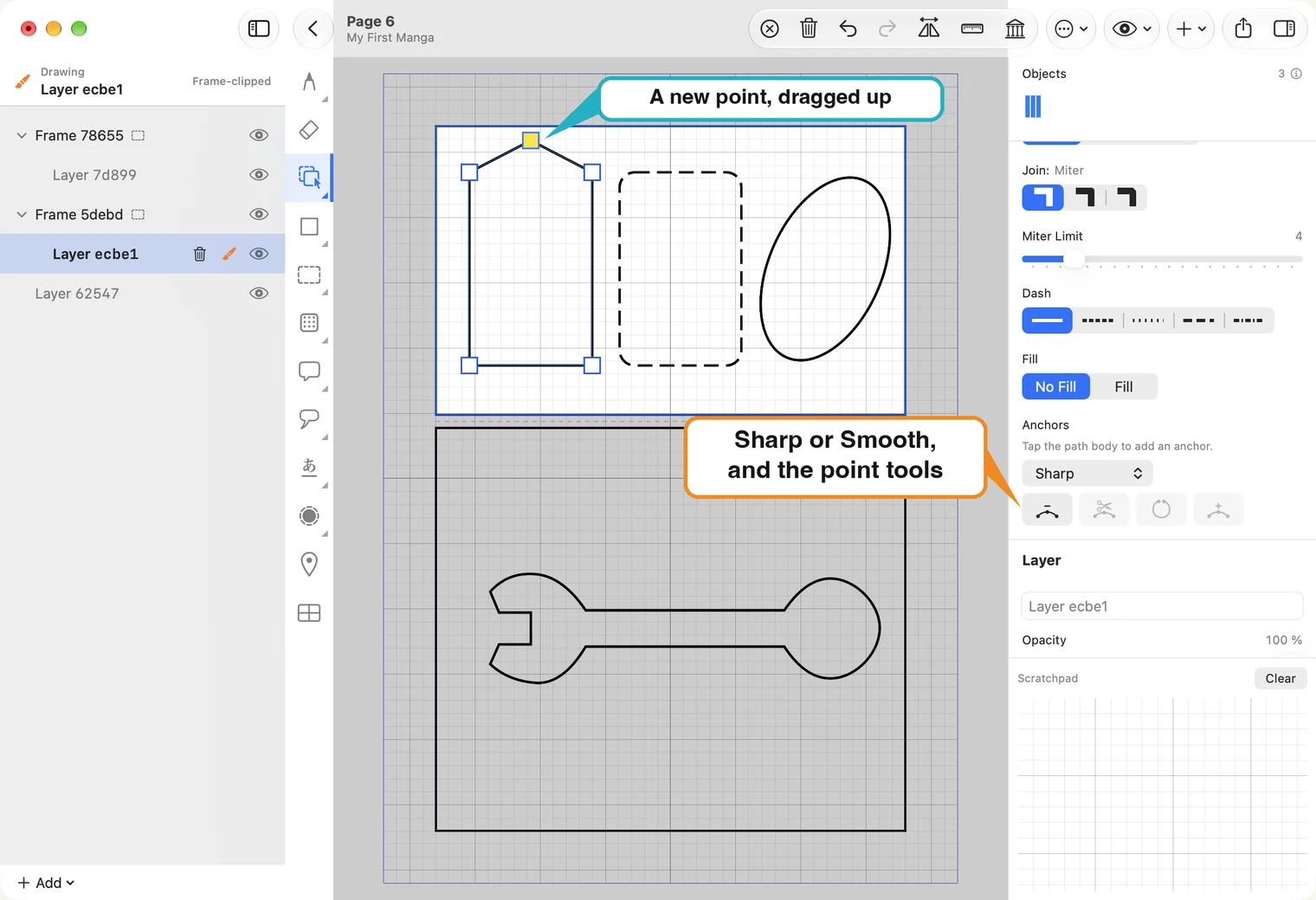
Die vier kleinen Schaltflächen unter Anchors wirken auf den ausgewählten Punkt. Wenn du den Zeiger darüber ruhen lässt, erscheint der Name. Eine Schaltfläche ist grau, wenn sie für diesen Pfad nicht verfügbar ist.
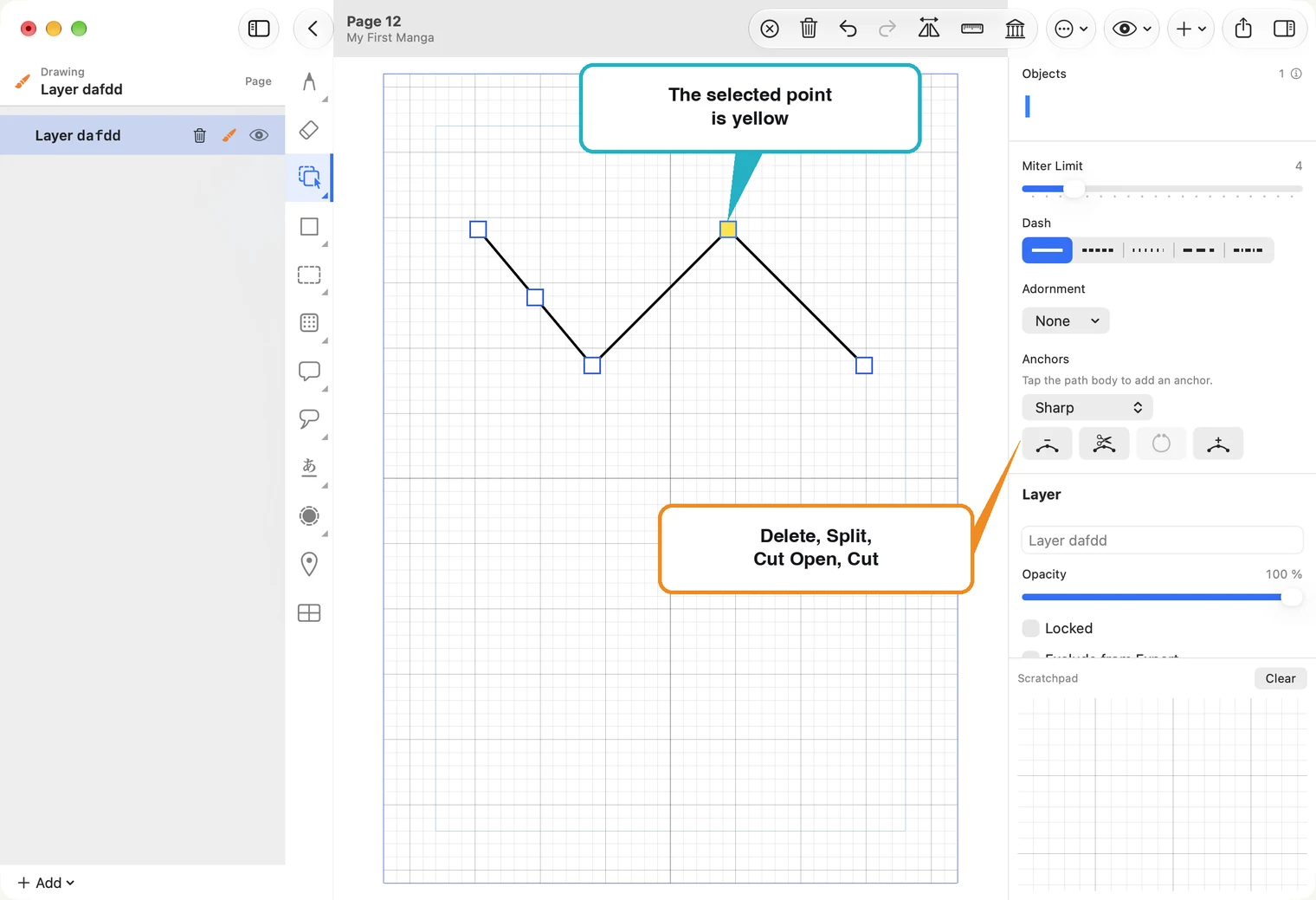
- Delete Anchor — entfernt den Punkt; die Linie schließt die Lücke.
- Split — teilt einen offenen Pfad am ausgewählten Punkt in zwei Pfade. Beide bleiben ausgewählt, sodass du sie über Join unter Path Operations wieder verbinden kannst.
- Cut Open — öffnet einen geschlossenen Pfad am ausgewählten Punkt. Der Pfad sieht zunächst gleich aus, bis du eines der beiden neuen Enden wegziehst.
- Cut Segment ist die letzte Option: Klicke darauf und anschließend auf die Stelle des Pfads, an der du schneiden möchtest, statt auf einen Punkt.
Split und Cut Open können nie gleichzeitig verwendet werden: Der eine Befehl gilt für offene, der andere für geschlossene Pfade.
Für ein Rechteck gibt es außerdem Corner Radius, um die Ecken abzurunden. Ein Rechteck oder Oval aus dem Formwerkzeug ist zunächst eine Form und noch kein Pfad. Wähle es aus und verwende unter Path Operations den Befehl Convert to Path, um es in einen Pfad umzuwandeln und Funktionen zu nutzen, die nur für Pfade verfügbar sind. Wenn du fertig bist, wähle wieder das Auswahlwerkzeug.
Formen kombinieren
Wähle zwei Formen aus. Rechts werden die Path Operations angezeigt: Unite, Subtract, Intersect und Exclude. Unite und Subtract sind mit Abbildungen unter Sprechblasen und Schwänze erklärt. Intersect behält nur den Bereich, in dem sich die Formen überschneiden; Exclude behält alles außer diesem Bereich.
Gruppieren, kopieren, Bild platzieren
Group. Wähle die zusammengehörigen Objekte aus (⌘A wählt alle Inhalte der Ebene aus) und klicke auf Group unter Path Operations rechts. Danach wählst du durch Klicken auf eines der Objekte die ganze Gruppe mit einem gemeinsamen Satz Griffen aus.
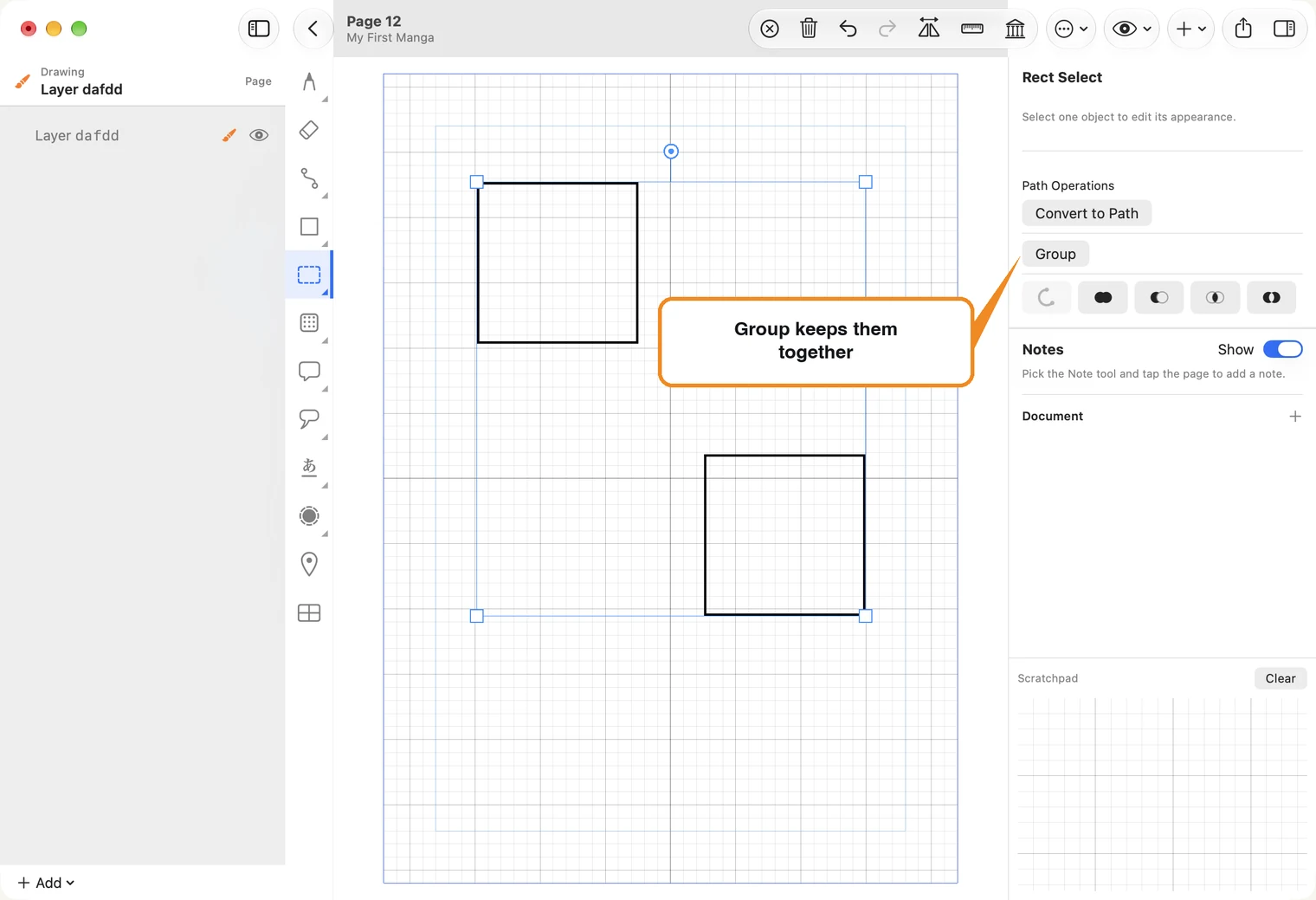
Wenn die Gruppe ausgewählt ist, hebt Ungroup die Gruppierung wieder auf.
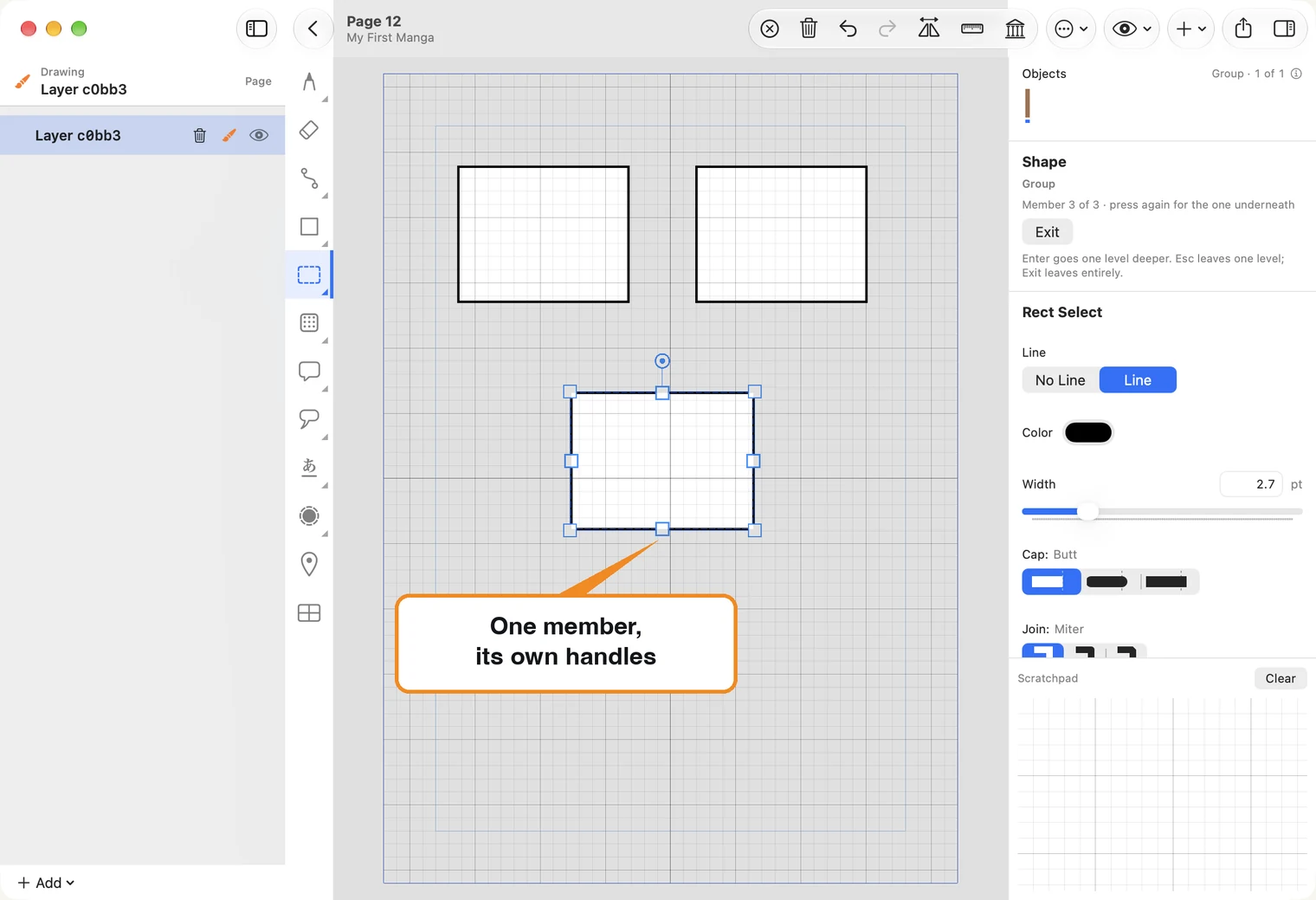
Ein einzelnes Objekt innerhalb einer Gruppe ändern. Wähle die Gruppe aus und klicke rechts auf Enter. Klicke nun auf ein Element der Gruppe: Es erhält eigene Griffe. Du kannst es verschieben, skalieren, drehen oder an einer Seite strecken, während die übrigen Elemente an ihrer Stelle bleiben. Exit führt zurück aus der Gruppe. Stiftstriche bilden eine Ausnahme: Eine Gruppe von Strichen wird als Ganzes verschoben und skaliert. Um einen einzelnen Strich zu ändern, hebst du zuerst die Gruppierung auf.
Ausschneiden, kopieren und einfügen. ⌘C kopiert die Auswahl und ⌘X schneidet sie aus: Sie wird von der Seite entfernt und kann eingefügt werden. ⌘V fügt etwas rechts unten von der ursprünglichen Position ein. Das Objekt bleibt ausgewählt und kann mit seinen Griffen an die gewünschte Stelle gezogen werden – unabhängig vom aktiven Werkzeug. Paste in Place (⇧⌘V im Menü Edit) fügt es genau an der ursprünglichen Position ein. Auf dem iPad findest du diese Befehle im Menü Edit in der Symbolleiste.
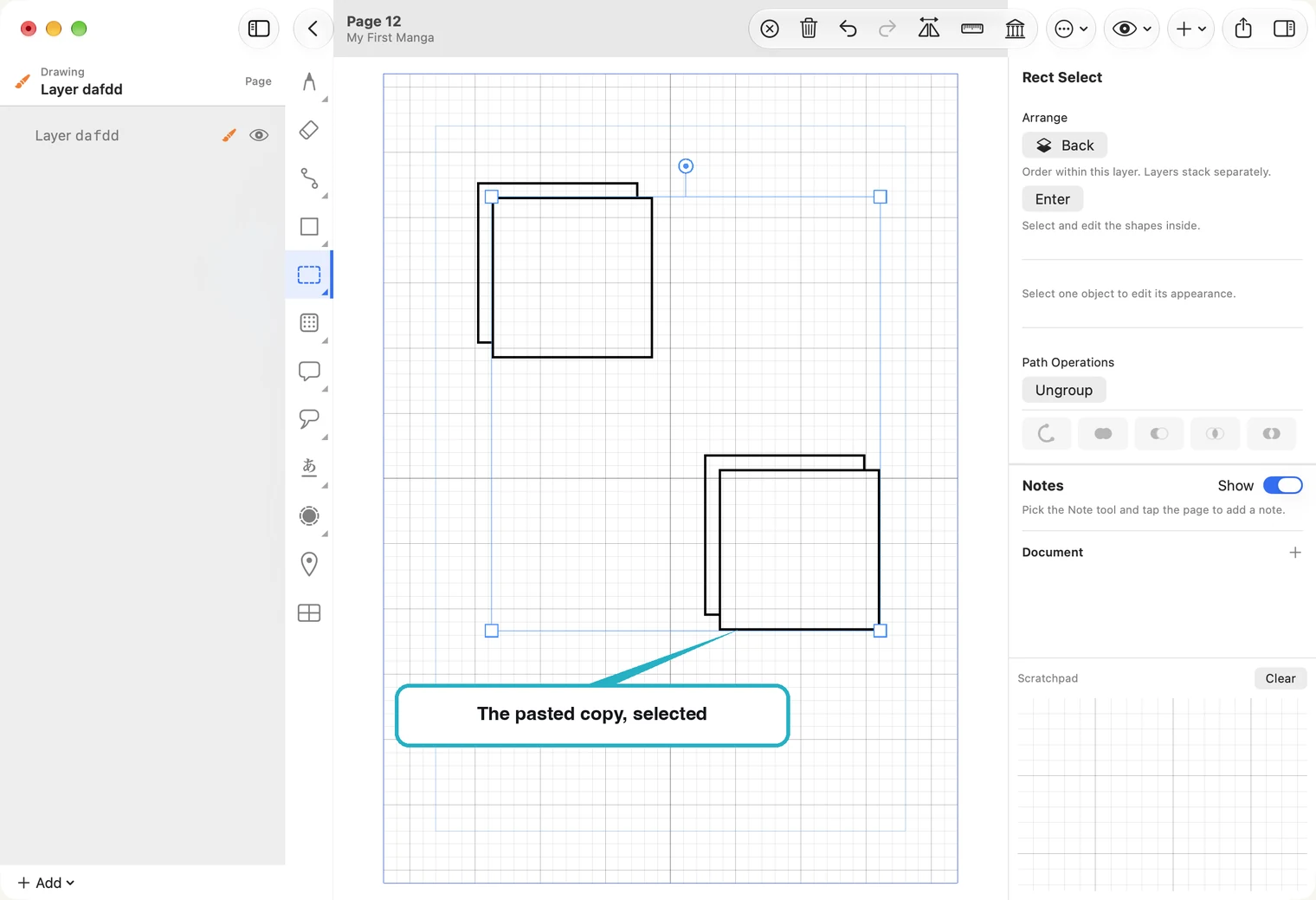
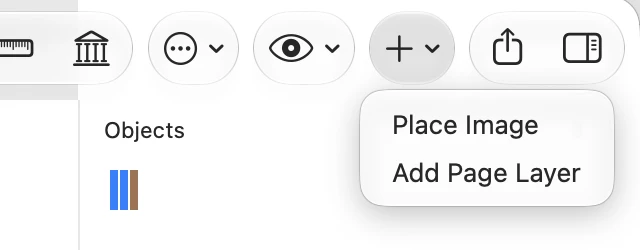
Bild platzieren. Klicke auf die + in der Symbolleiste und wähle Place Image. Wähle anschließend eine Datei, zum Beispiel ein Foto, einen Scan oder eine Skizze aus einer anderen App.
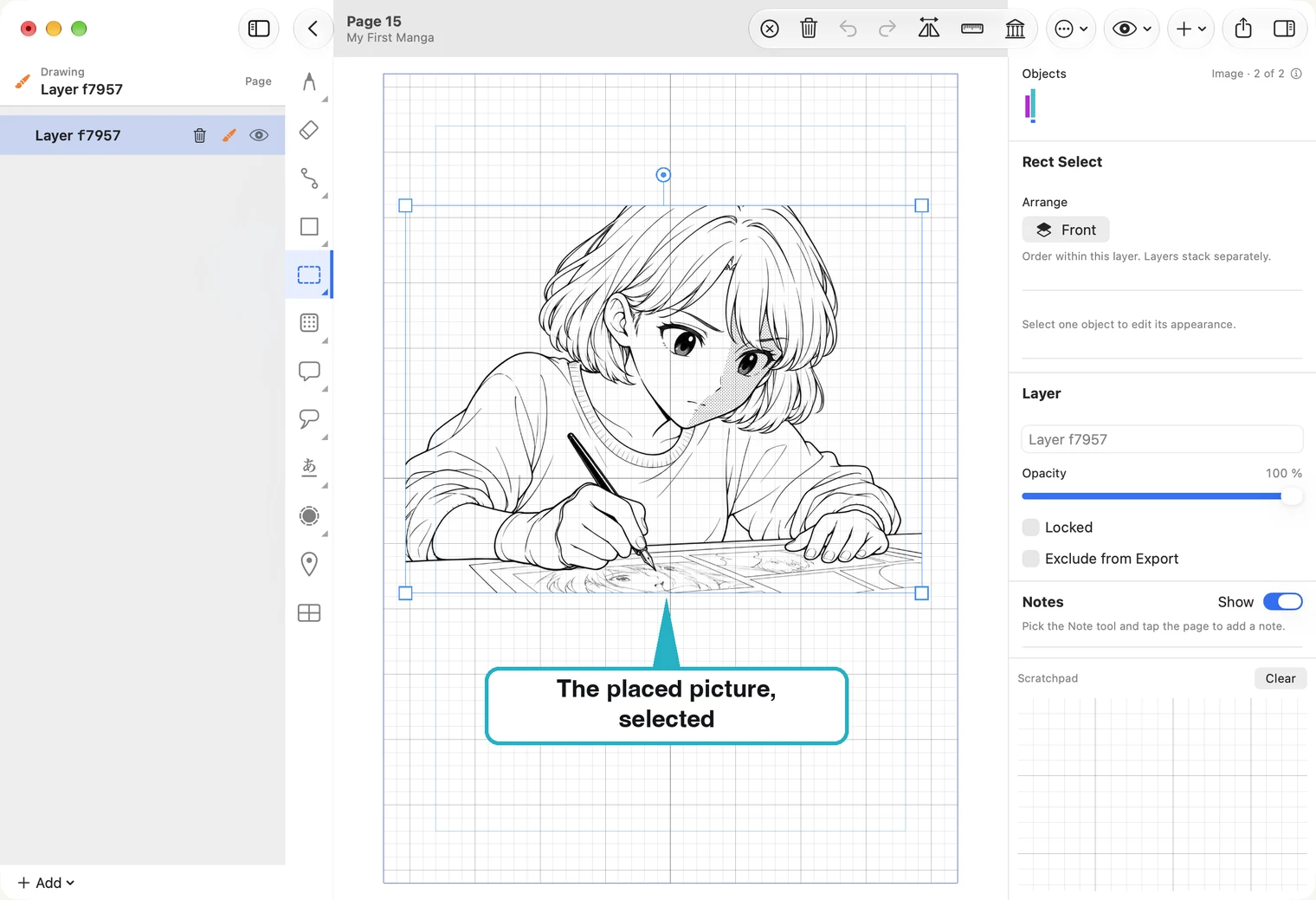
Das Bild wird an die Seite angepasst und auf der aktiven Ebene abgelegt. Es ist ein weiteres Objekt auf der Ebene. Wähle es aus, um es wie eine Form zu verschieben, skalieren oder drehen. Wenn das Bild größer als die Seite ist, wähle rechts Fit Selection to Page, um es erneut einzupassen.
Du kannst auch ein Bild aus dem Finder am Mac oder aus Files auf dem iPad auf die Seite ziehen. Es wird an der Ablagestelle eingefügt und bei Bedarf verkleinert, damit es auf die Seite passt. Auch ein einseitiges PDF lässt sich platzieren; PDFs mit mehreren Seiten werden abgelehnt.
Fit Selection to Page erscheint rechts, wenn die Auswahl verkleinert werden muss, damit sie innerhalb der Seitenränder liegt. Der Befehl verkleinert sie gleichmäßig und zentriert sie. Er vergrößert und streckt sie nicht.