Sprechblasen und Schwänze
Sprechblasen, ihre Schwänze und das Anpassen ihrer Form.
Vier Arten von Sprechblasen
Das Sprechblasenwerkzeug ist das Symbol einer Sprechblase in der Werkzeugleiste. Klicke mit der rechten Maustaste darauf, um eine Art auszuwählen (auf dem iPad berührst und hältst du es). Ziehe dann von einer Ecke der Sprechblase zur gegenüberliegenden Ecke.
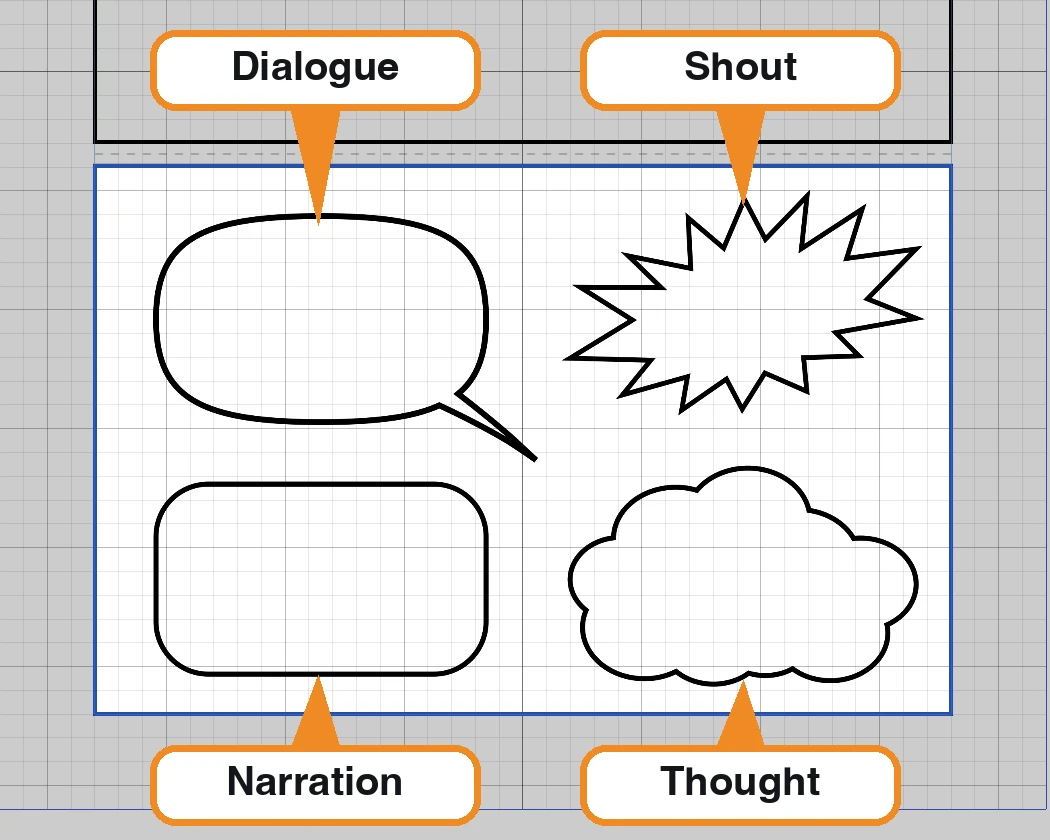
- Dialogue – die übliche ovale Sprechblase.
- Narration – ein Kasten für die Erzählerstimme.
- Thought – eine Wolke.
- Shout – eine Explosion.
Wähle zuerst das Panel aus (siehe Deine erste Seite, Schritt 3). Sonst wird die Sprechblase auf der gerade ausgewählten Ebene abgelegt.
Sprechblase anpassen
Wähle das Auswahlwerkzeug und klicke auf die Sprechblase. Um sie herum erscheinen Griffe und rechts die Steuerelemente für ihre Form.
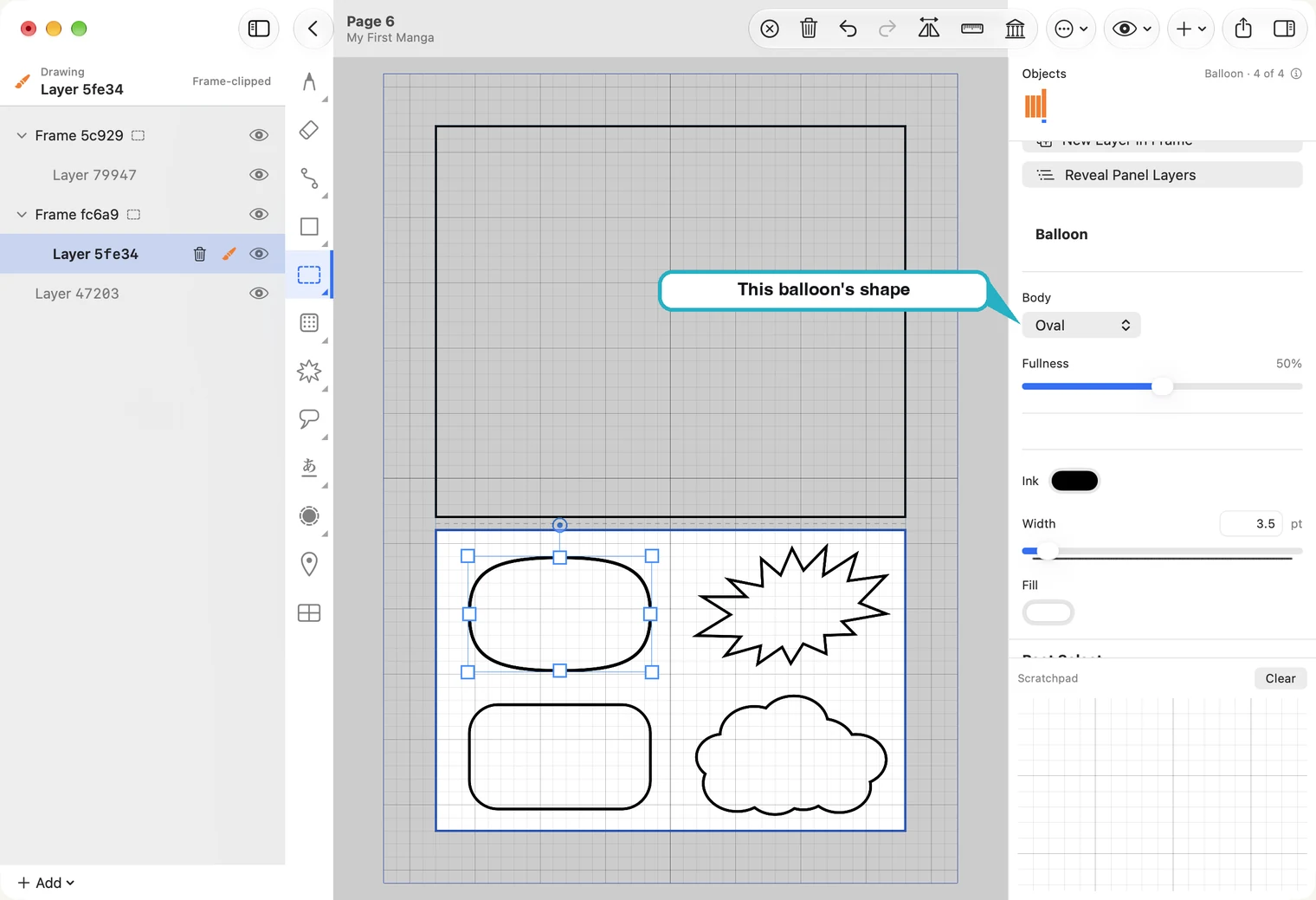
- Ziehe die Sprechblase zum Verschieben; ziehe an einem Griff zum Ändern der Größe.
- Body wechselt die Form zwischen Oval, Rectangle, Cloud und Burst. Position und Größe der Sprechblase bleiben gleich.
- Ink und Width legen die Linienart der Sprechblase fest. Im Sprechblasenwerkzeug gibt es dieselbe Einstellung Line für die nächste Sprechblase, die du zeichnest.
- Für jede Form gibt es eigene Regler. Bei einem Oval sorgt ein höherer Wert für Fullness dafür, dass es kantiger wird und mehr Text aufnehmen kann. Burst hat die Regler Spikes und Spike Depth; bei Cloud stellst du die Wolkenbögen ein. Mit Re-roll wird eine andere Wolke derselben Art erzeugt.
- Eine Sprechblase hat keine Punkte, die du verschieben kannst. Passe ihre Form mit den Reglern an oder klicke wiederholt auf Re-roll, bis dir das Ergebnis gefällt.
Schwanz hinzufügen
Das Schwanzwerkzeug befindet sich direkt unter dem Sprechblasenwerkzeug. Zeichne in einem Zug: Beginne an der Sprechblase und ende an der Position der sprechenden Person. Der Anfang des Strichs bildet das breite Ende.
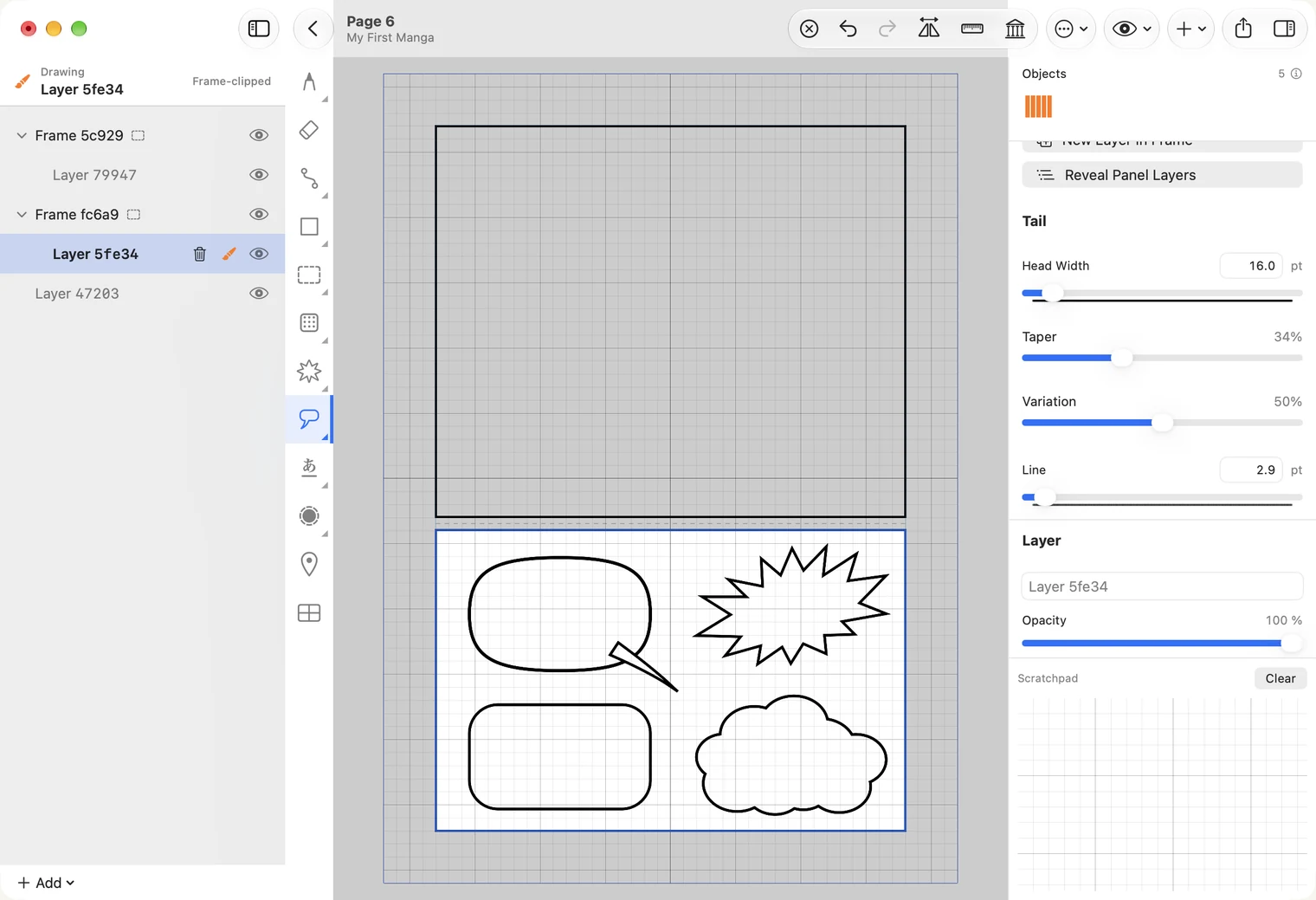
Der einfache Schwanz heißt Simple. Klicke mit der rechten Maustaste auf das Schwanzwerkzeug, um die weiteren Arten zu sehen: Rounded, Elbow, Bubble (eine Blasenspur für Gedanken), Spark, Zigzag und Join, womit zwei Sprechblasen verbunden werden.
Mit der Maus lassen sich Schwänze genauso gut zeichnen wie mit einem Stift.
Sprechblase und Schwanz zu einer Form verbinden
Der Schwanz ist zunächst ein eigenes Objekt. Deshalb siehst du, wo er die Kontur der Sprechblase kreuzt. Unite verbindet beide zu einer einzigen Kontur.
- Klicke mit dem Auswahlwerkzeug auf die Sprechblase. Wähle sie zuerst aus: Die verbundene Form übernimmt das Aussehen des zuerst ausgewählten Objekts.
- Halte die Umschalttaste gedrückt und klicke auf den Schwanz, damit beide ausgewählt sind.
- Klicke rechts unter Path Operations auf Unite, die Schaltfläche mit dem Symbol zweier verbundener Formen. Du findest die Funktion auch im Menü Path.
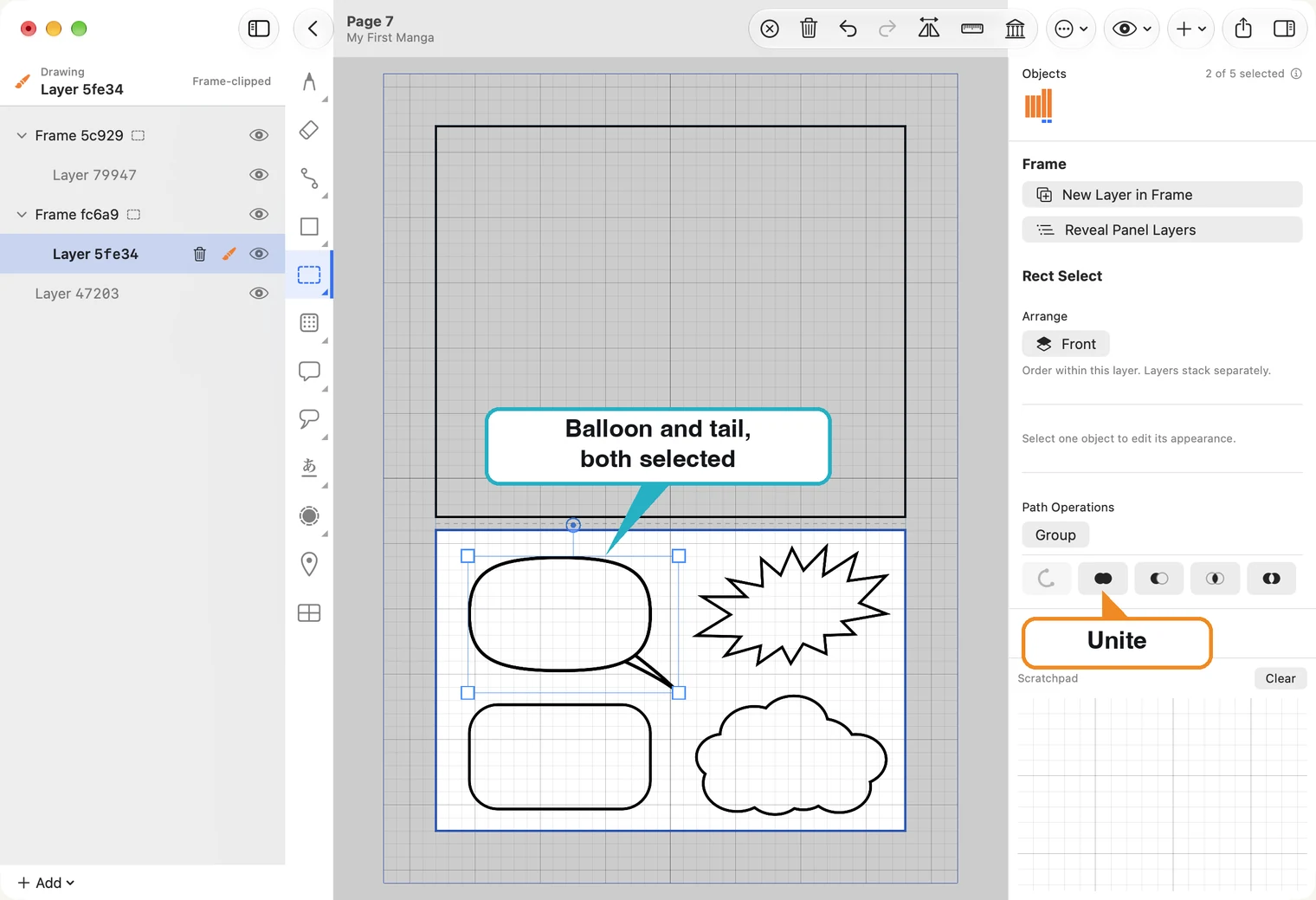
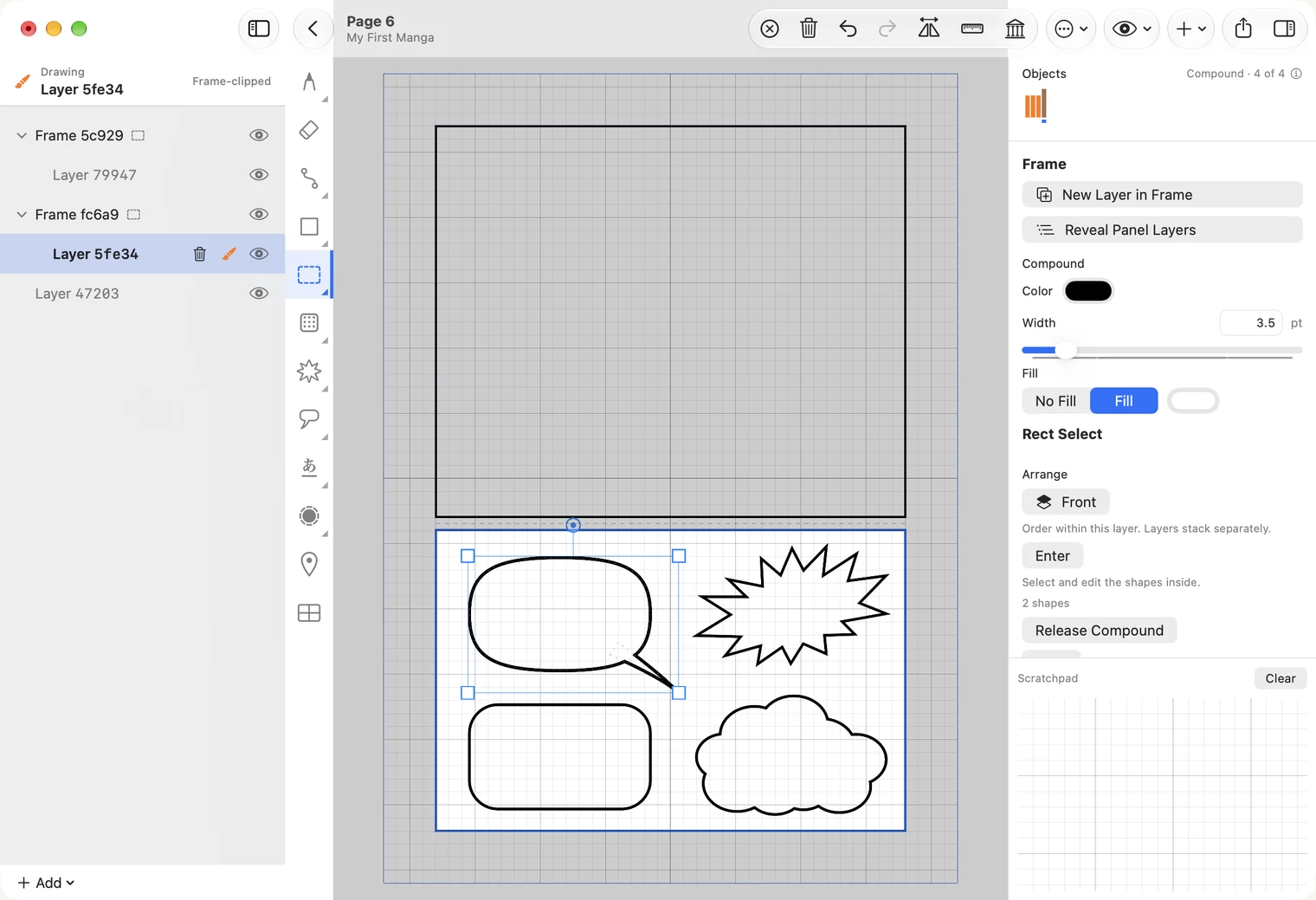
Wenn Unite die Meldung „Select the object whose look to keep first, then Shift-click the rest“ anzeigt, wurden die Objekte nicht in der richtigen Reihenfolge ausgewählt. Klicke zuerst auf die Sprechblase und dann bei gedrückter Umschalttaste auf den Schwanz.
Sprechblase und Schwanz bleiben Teil der verbundenen Form. Release Compound trennt sie wieder. Mit der Schaltfläche Enter rechts kannst du eines der Objekte auswählen und bearbeiten.
Subtract bewirkt das Gegenteil: Eine Form wird aus der anderen ausgeschnitten. Wenn du den Schwanz von einer Sprechblase subtrahierst, entsteht eine nach innen gerichtete Kerbe.
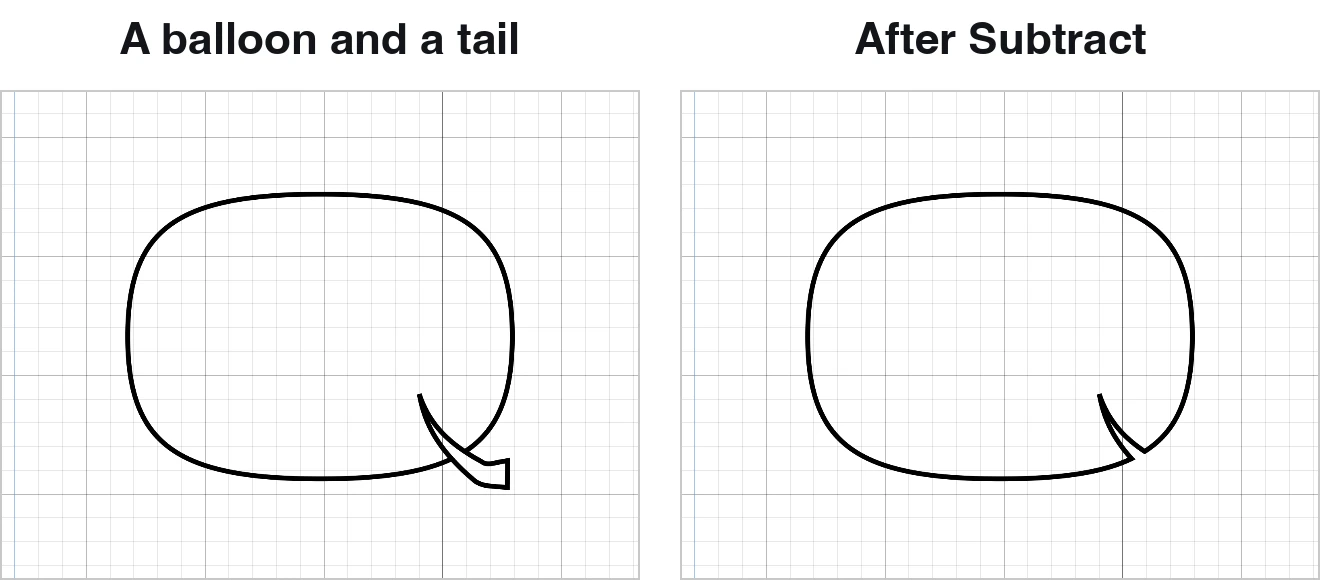
Wähle die beiden Objekte wie zuvor aus: Klicke auf die Sprechblase, dann bei gedrückter Umschalttaste auf den Schwanz und anschließend auf Subtract. Die unten liegende Form bleibt erhalten, die darüberliegende wird ausgeschnitten. Zeichne also zuerst die Sprechblase und dann den Schwanz darüber. Wie bei Unite sind beide weiterhin enthalten: Release Compound stellt sie wieder her.
Auf dem iPad gibt es keine Umschalttaste. Wähle beide Objekte stattdessen gemeinsam aus: Beginne mit dem Auswahlwerkzeug auf einem leeren Teil der Seite und ziehe mit dem Pencil einen Rahmen um beide. Bei unterschiedlichen Linien- oder Fülleinstellungen kann das Kombinieren der per Rahmen ausgewählten Objekte abgelehnt werden. Mit angeschlossener Tastatur wählst du zuerst die Sprechblase und dann den Schwanz mit Shift-Tippen aus. So wird das Aussehen der Sprechblase übernommen.
Schwanz anpassen
Wähle einen Schwanz aus. Rechts werden Style, Head Width sowie die Regler für diesen Stil angezeigt. Re-roll erzeugt eine andere Variante desselben Schwanzes.
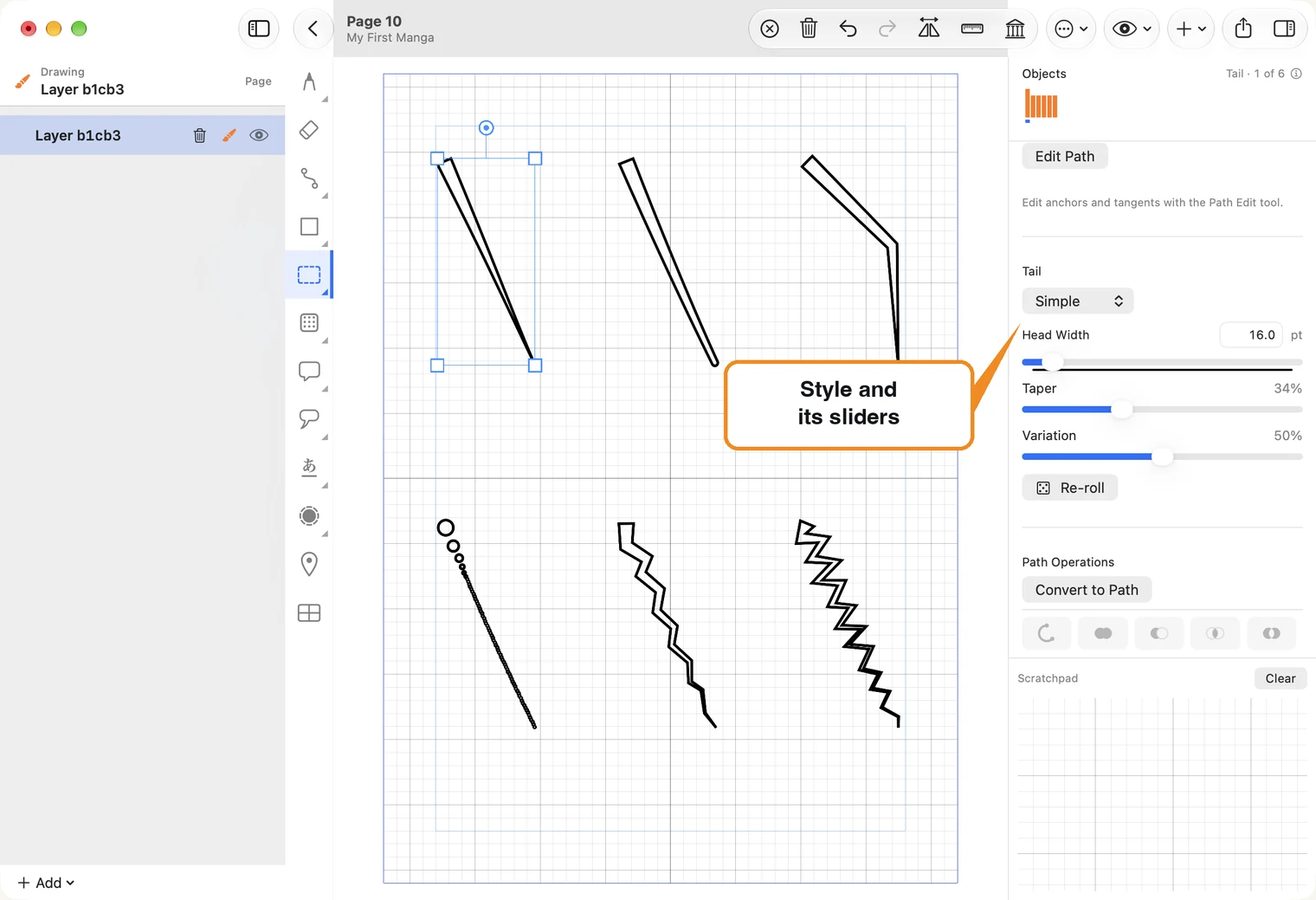
Style ändert den Stil eines bereits gezeichneten Schwanzes. Du musst ihn also nicht neu zeichnen.
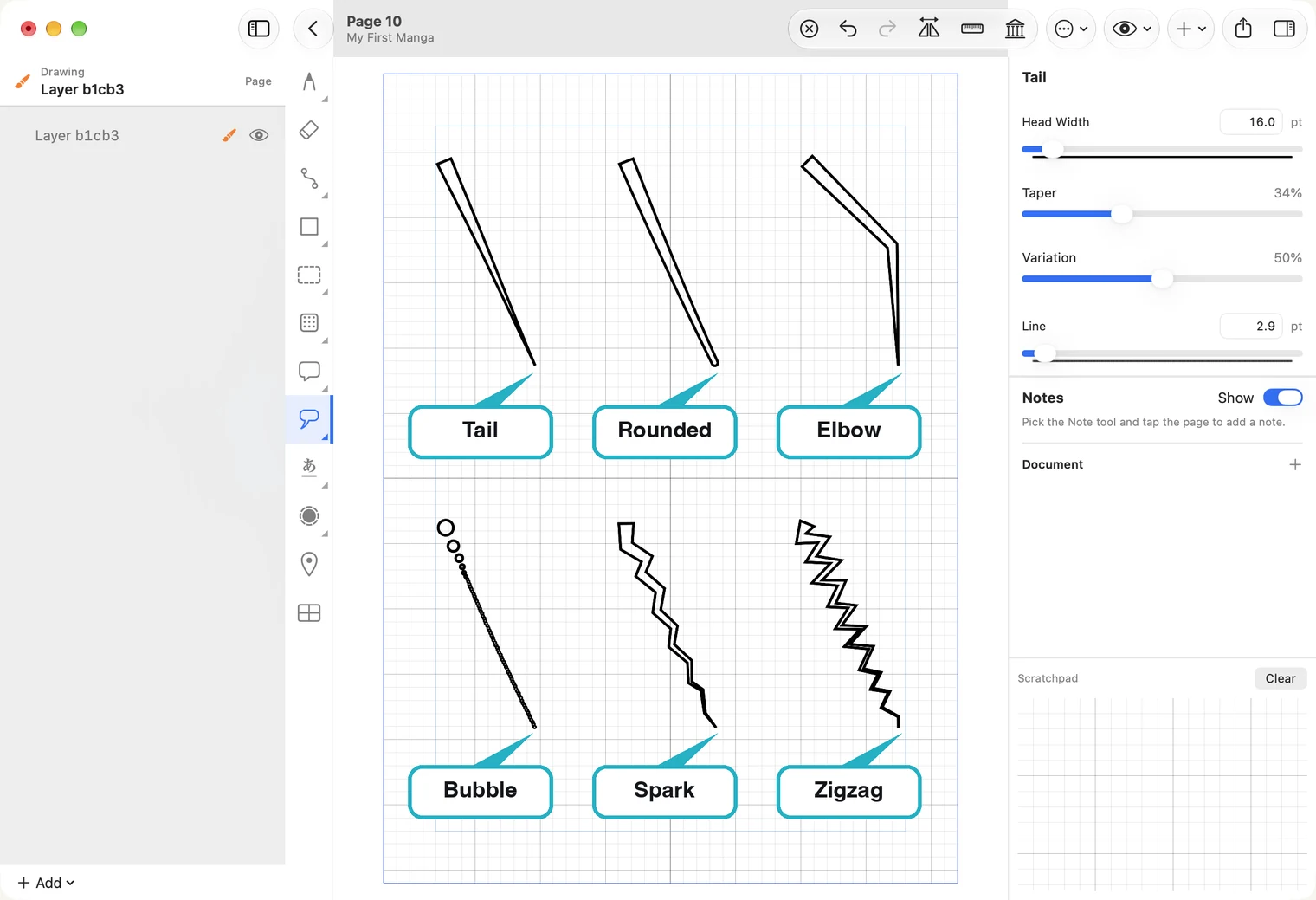
Um einen Schwanz zu biegen, klicke rechts auf Edit Path. Die Mittellinie des Schwanzes wird angezeigt: an jedem Ende ein Quadrat und dazwischen runde Griffe. Ziehe ein Quadrat, um das Ende zu verschieben, oder einen runden Griff, um den Schwanz zu biegen.
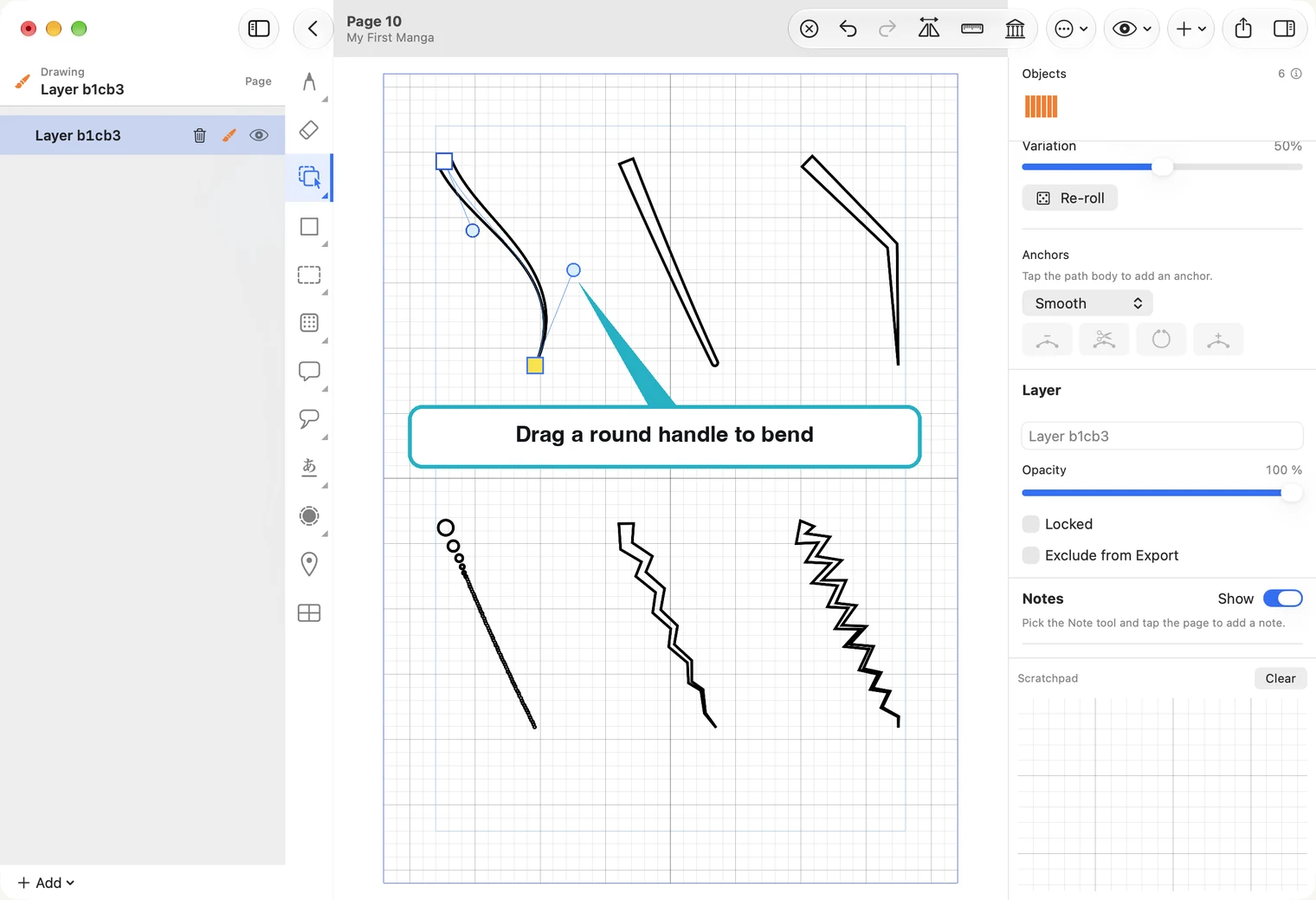
Wenn du fertig bist, wähle wieder das Auswahlwerkzeug.