말풍선과 꼬리
말풍선과 꼬리를 만들고 모양을 조정합니다.
말풍선의 네 가지 종류
말풍선 도구는 도구 모음의 말풍선 모양 아이콘입니다. 마우스 오른쪽 버튼을 클릭하거나(iPad에서는 길게 누르기) 종류를 선택한 뒤 말풍선을 놓을 대각선 두 모서리 사이로 드래그하세요.
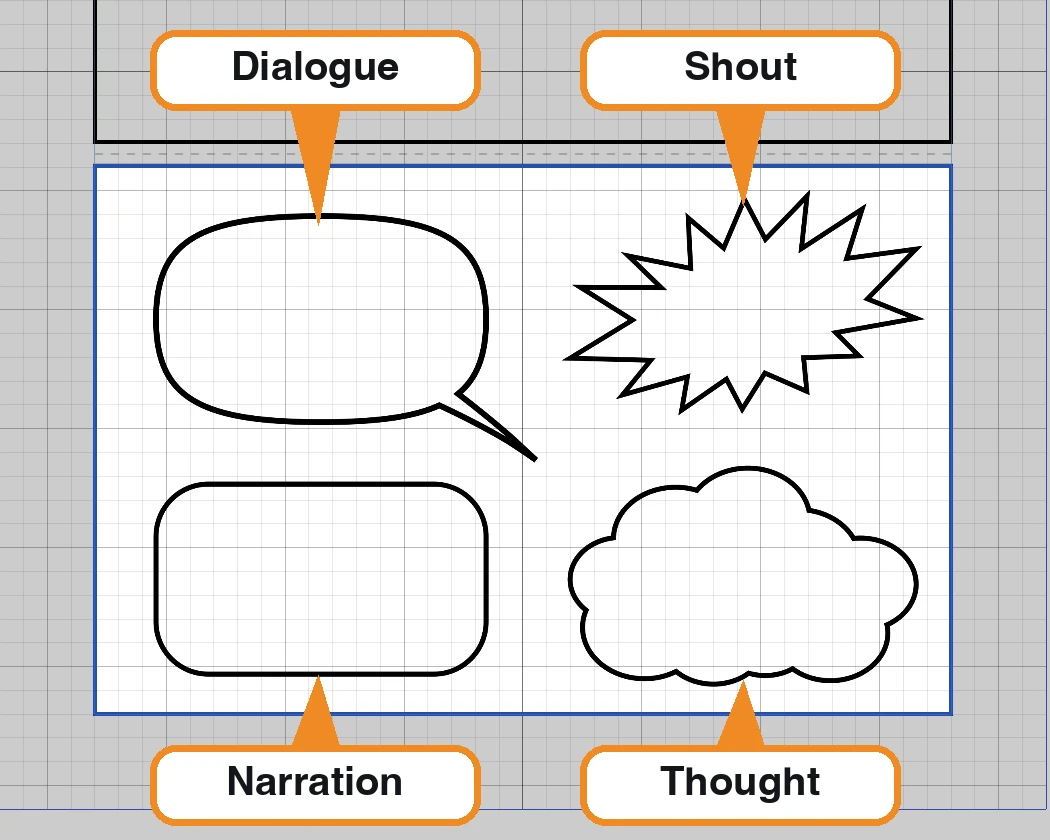
- Dialogue — 일반적인 타원형 말풍선입니다.
- Narration — 설명이나 내레이션에 쓰는 사각형 말풍선입니다.
- Thought — 구름 모양 말풍선입니다.
- Shout — 폭발 모양 말풍선입니다.
먼저 컷을 선택하세요. 자세한 내용은 첫 페이지 만들기의 3단계를 참고하세요. 컷을 선택하지 않으면 현재 선택된 레이어에 말풍선이 추가됩니다.
말풍선 모양 바꾸기
선택 도구를 선택하고 말풍선을 클릭하세요. 주위에 핸들이 나타나고 오른쪽에 모양 설정이 표시됩니다.
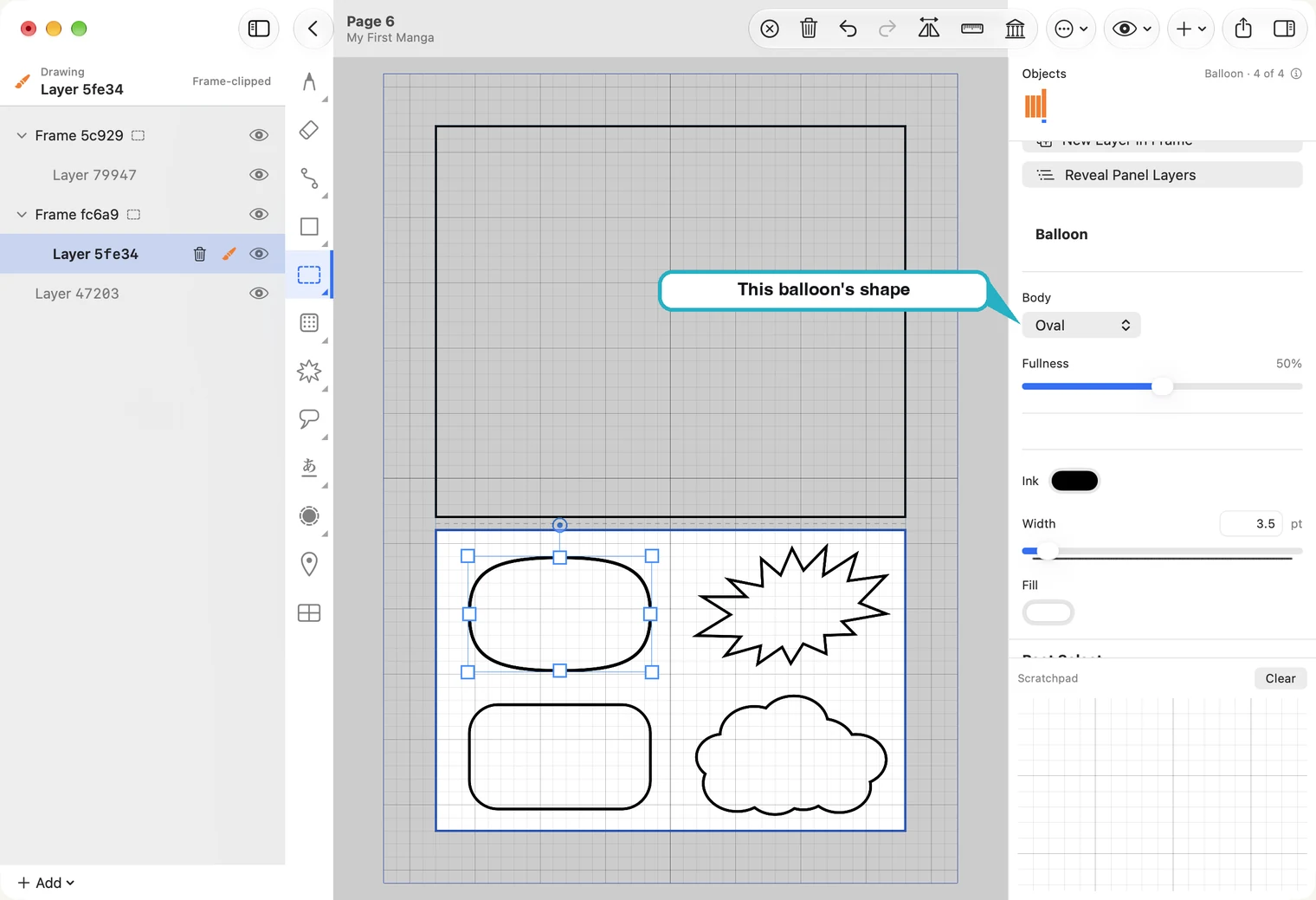
- 말풍선을 드래그하면 이동하고, 핸들을 드래그하면 크기가 바뀝니다.
- Body에서 Oval, Rectangle, Cloud, Burst 중 하나를 선택해 모양을 바꿀 수 있습니다. 말풍선의 위치와 크기는 유지됩니다.
- Ink와 Width는 말풍선 테두리의 색과 두께를 정합니다. 말풍선 도구의 Line 설정은 다음에 그릴 말풍선에 적용됩니다.
- 말풍선 모양마다 전용 슬라이더가 있습니다. 타원형 말풍선의 Fullness 값을 높이면 모양이 사각형에 가까워져 더 많은 글자를 넣을 수 있습니다. 폭발형에는 Spikes와 Spike Depth가 있고, 구름형에는 돌기 설정이 있습니다. Re-roll을 누르면 같은 종류의 구름을 다른 모양으로 만들 수 있습니다.
- 말풍선에는 직접 드래그할 점이 없습니다. 슬라이더와 Re-roll로 모양을 조정하세요. 원하는 모양이 나올 때까지 다시 만들어 볼 수 있습니다.
꼬리 추가하기
꼬리 도구는 말풍선 도구 바로 아래에 있습니다. 한 번의 선으로 그리세요. 말풍선에서 시작해 말하는 사람이 있는 곳에서 끝내면 됩니다. 선을 시작한 쪽이 넓은 끝입니다.
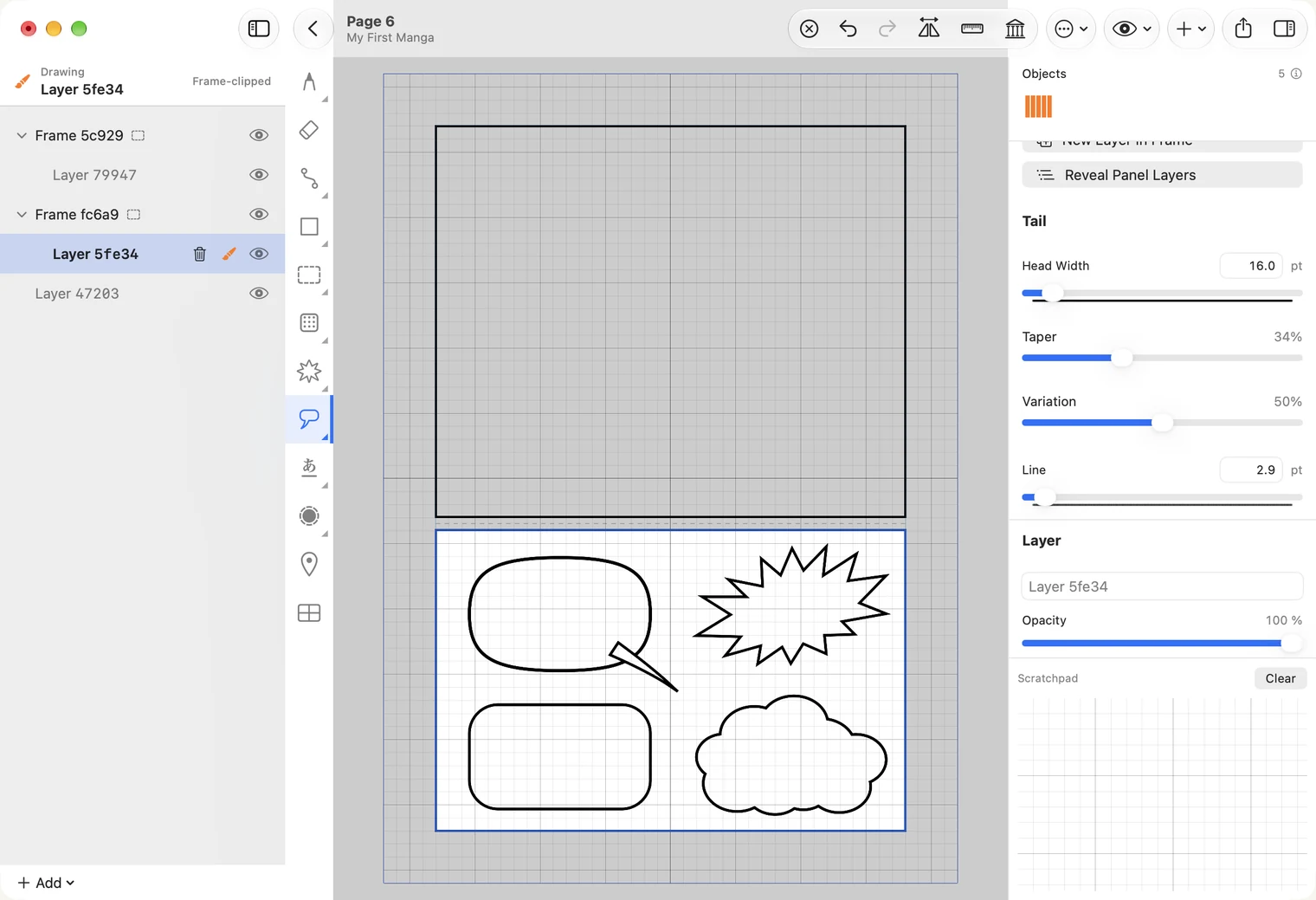
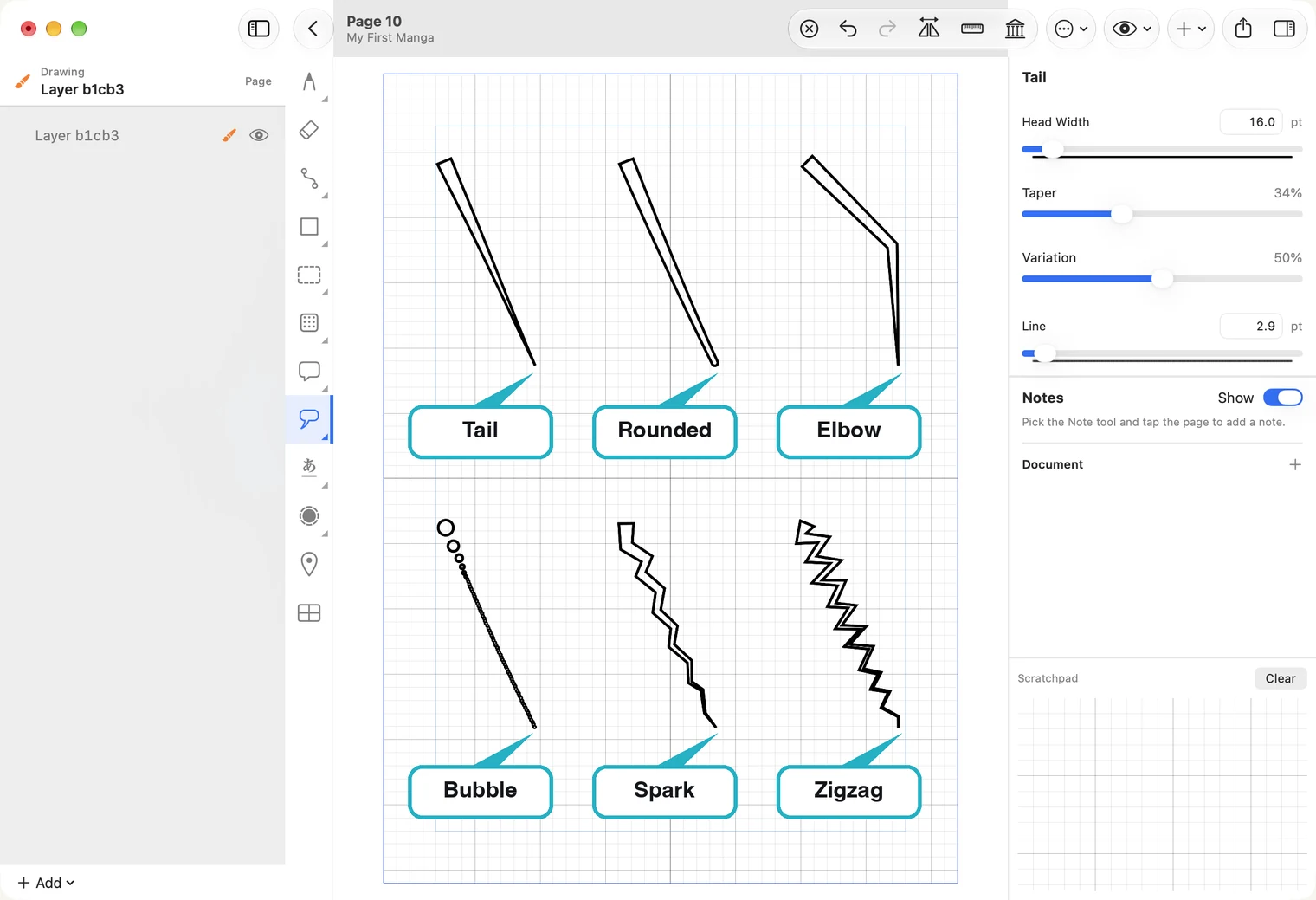
기본 꼬리 종류는 Simple입니다. 다른 종류를 선택하려면 꼬리 도구를 마우스 오른쪽 버튼으로 클릭하세요. Rounded, Elbow, 생각을 나타내는 거품 꼬리 Bubble, Spark, Zigzag, 두 말풍선을 연결하는 Join이 있습니다.
꼬리는 마우스로도 펜처럼 그릴 수 있습니다.
말풍선과 꼬리를 하나로 합치기
꼬리는 별도의 개체이므로 처음에는 말풍선 윤곽을 가로지르는 선이 보입니다. Unite를 사용하면 두 도형을 하나의 윤곽으로 합칠 수 있습니다.
- 선택 도구로 말풍선을 클릭하세요. 먼저 선택한 말풍선의 모양이 결합 후에도 유지됩니다.
- Shift를 누른 채 꼬리를 클릭해 둘 다 선택하세요.
- 오른쪽의 Path Operations에서 두 도형이 하나로 합쳐진 모양의 Unite 버튼을 누르세요. Path 메뉴에서도 선택할 수 있습니다.
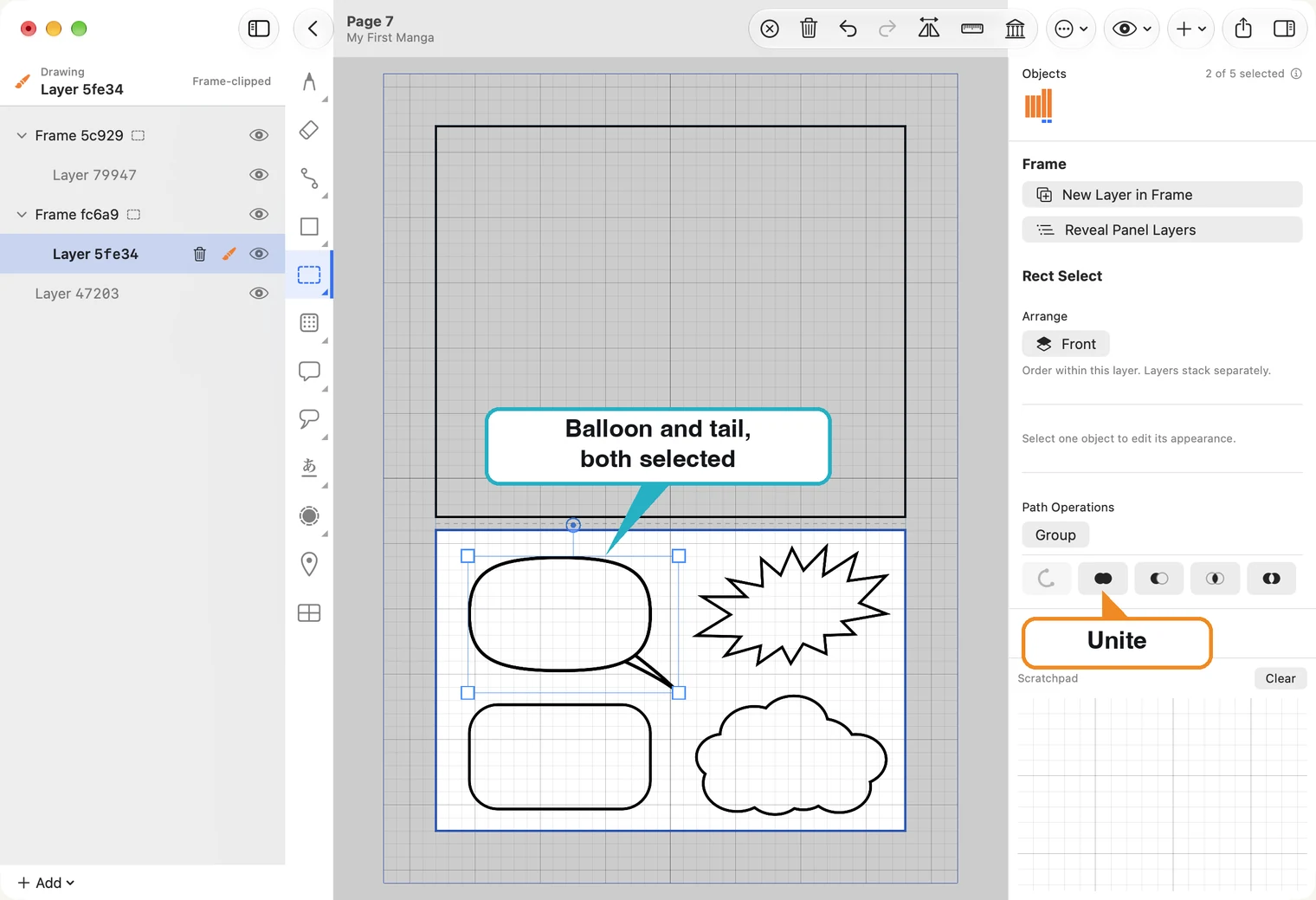
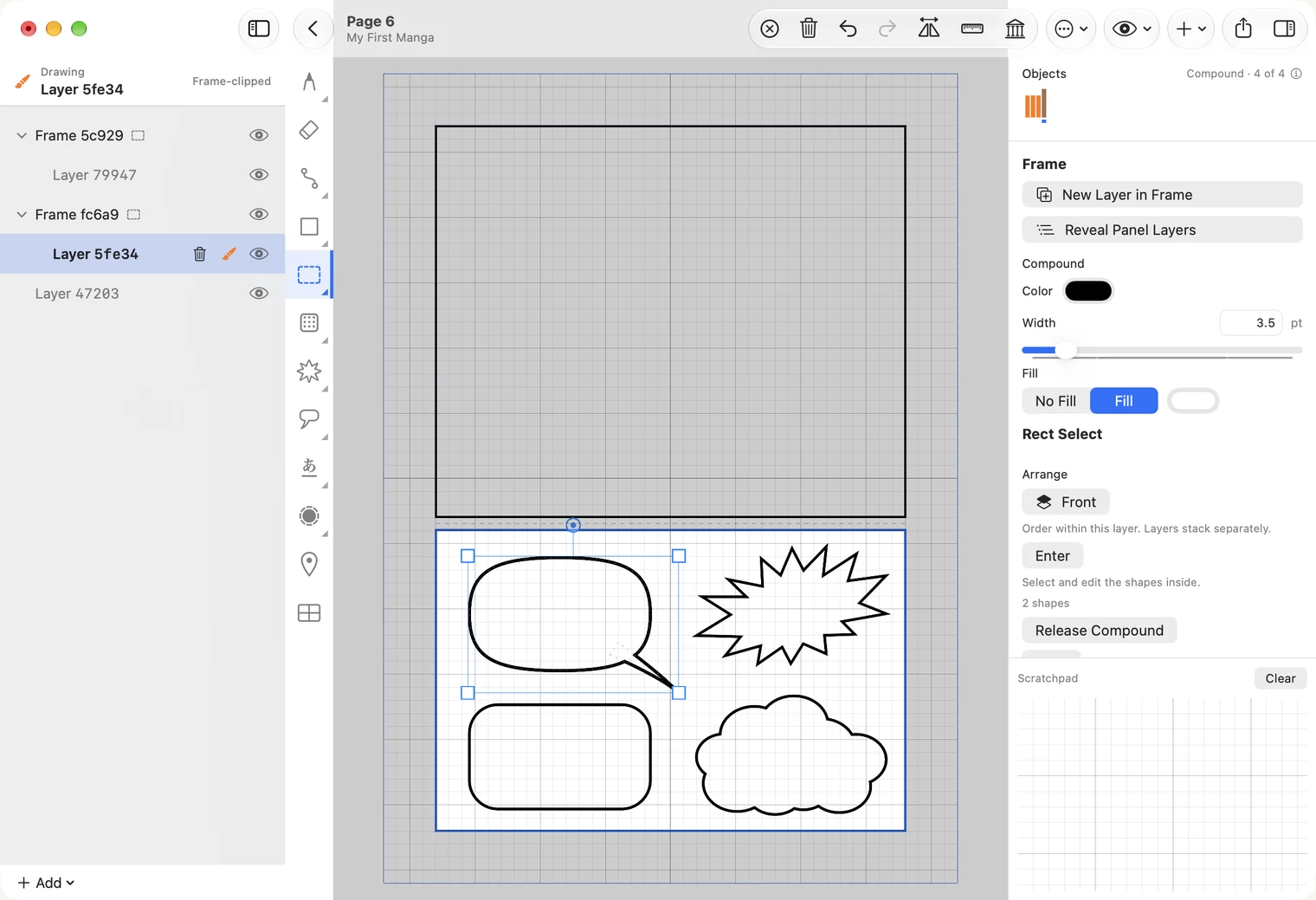
Unite를 선택했을 때 “Select the object whose look to keep first, then Shift-click the rest”라는 메시지가 나타나면 두 개체를 올바른 순서로 선택하지 않은 것입니다. 말풍선을 먼저 클릭한 다음 Shift를 누른 채 꼬리를 클릭하세요.
결합한 도형 안에도 말풍선과 꼬리는 각각 남아 있습니다. Release Compound를 누르면 다시 분리할 수 있습니다. 오른쪽의 Enter 버튼을 누르면 둘 중 하나를 선택해 수정할 수 있습니다.
Subtract는 반대로 한 도형을 다른 도형에서 잘라 냅니다. 말풍선에서 꼬리를 빼면 꼬리가 안쪽을 향하는 홈이 생깁니다.
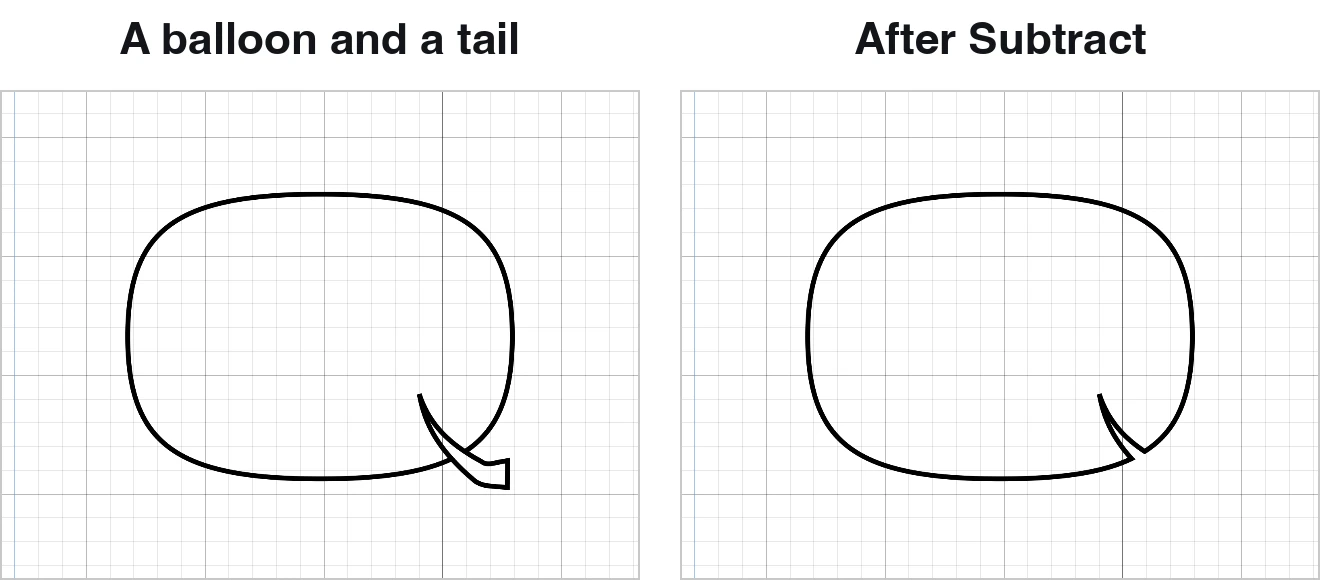
같은 방법으로 두 개체를 선택하세요. 말풍선을 클릭한 다음 Shift를 누른 채 꼬리를 클릭하고 Subtract를 누르세요. 아래에 있는 도형은 남고 위에 겹친 도형은 잘려 나갑니다. 따라서 말풍선을 먼저 그린 뒤 그 위에 꼬리를 그려야 합니다. Unite와 마찬가지로 두 도형은 결합된 상태 안에 남아 있으며, Release Compound를 누르면 다시 분리할 수 있습니다.
iPad에서는 Shift 키가 없다면 다른 방법으로 두 개체를 함께 선택하세요. 선택 도구를 사용해 페이지의 빈 곳에서 시작한 뒤 Pencil로 두 개체를 둘러 드래그합니다. 선이나 채우기 설정이 서로 다르면 영역 선택으로 결합할 수 없습니다. 키보드를 연결한 경우에는 말풍선을 먼저 선택하고 Shift를 누른 채 꼬리를 탭해 말풍선의 모양을 기준으로 결합하세요.
꼬리 조정하기
꼬리를 선택하면 오른쪽에 Style, Head Width, 그리고 해당 스타일의 슬라이더가 표시됩니다. Re-roll을 누르면 같은 종류의 꼬리를 다른 모양으로 만들 수 있습니다.
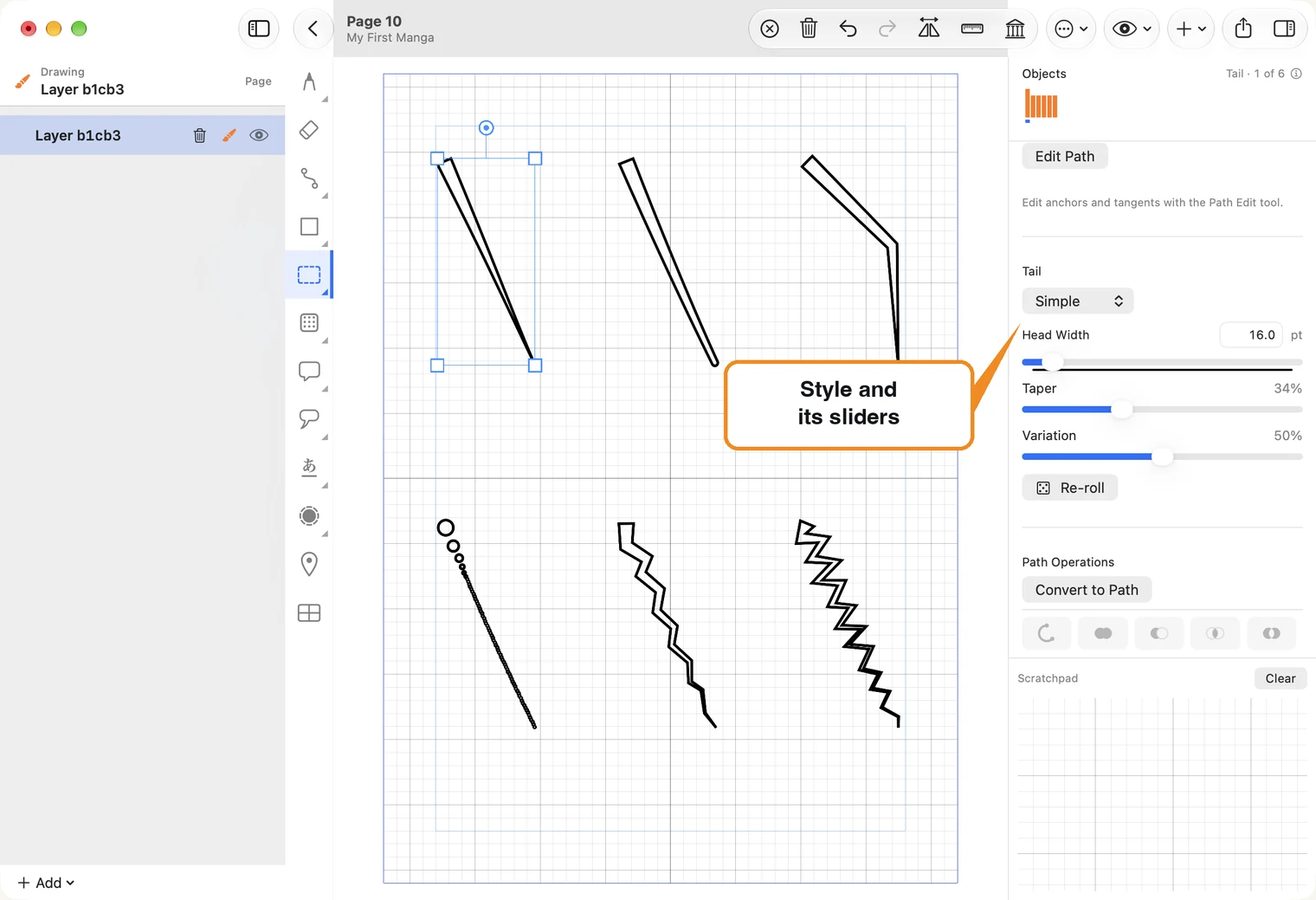
Style을 바꾸면 이미 그린 꼬리의 종류가 바뀌므로 다시 그릴 필요가 없습니다.
꼬리를 구부리려면 오른쪽에서 Edit Path를 누르세요. 꼬리의 중심선과 양 끝의 사각형 핸들, 중간의 둥근 핸들이 표시됩니다. 사각형 핸들을 드래그하면 끝점이 이동하고, 둥근 핸들을 드래그하면 꼬리가 휘어집니다.
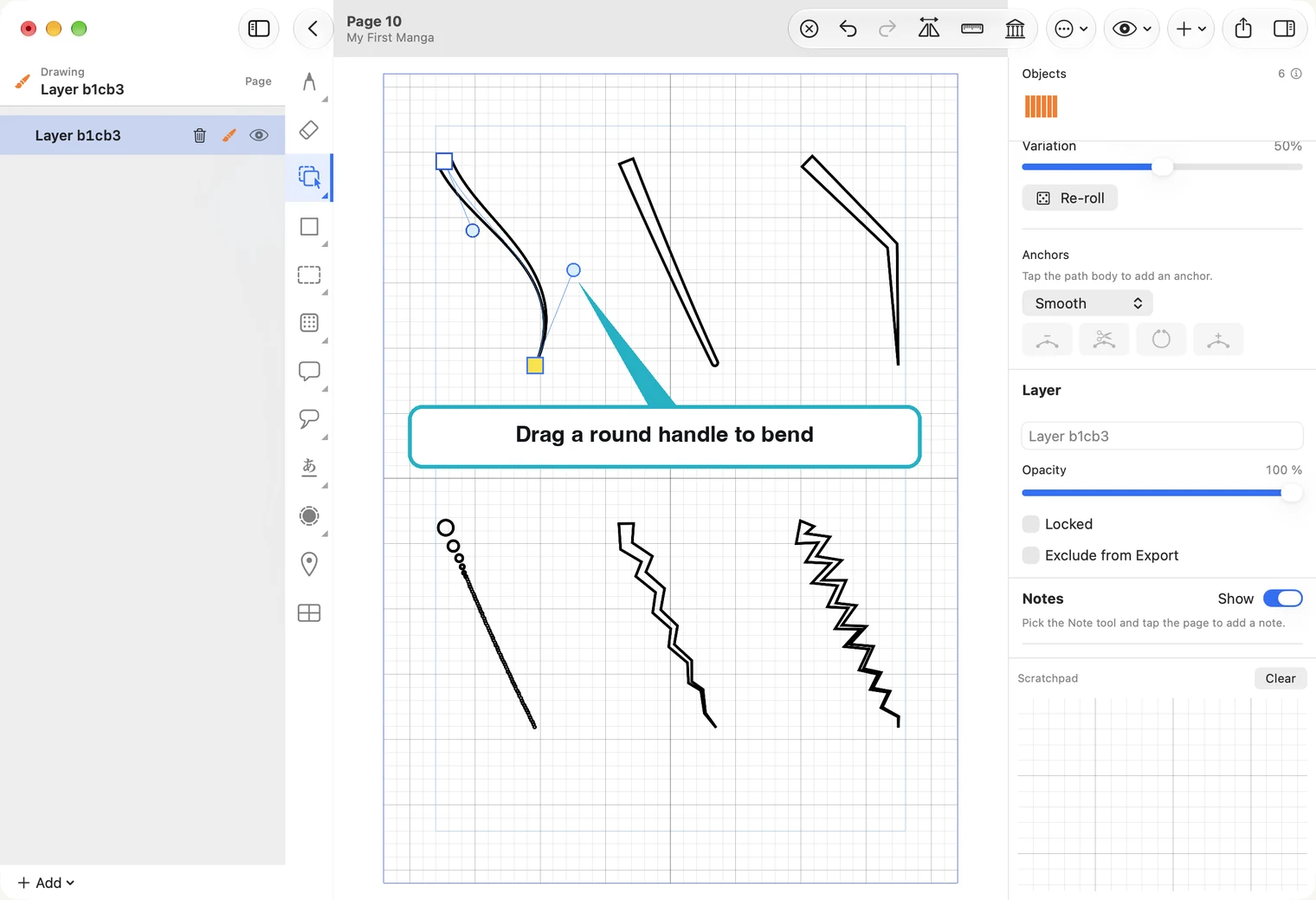
마치면 선택 도구로 돌아가세요.