Globos y colas
Globos de diálogo, sus colas y cómo cambiarles la forma.
Cuatro tipos de globo
La herramienta de globos es el icono del globo de diálogo en la barra. Haz clic derecho para elegir un tipo (en iPad, mantenla pulsada) y arrastra de una esquina del globo a la opuesta.
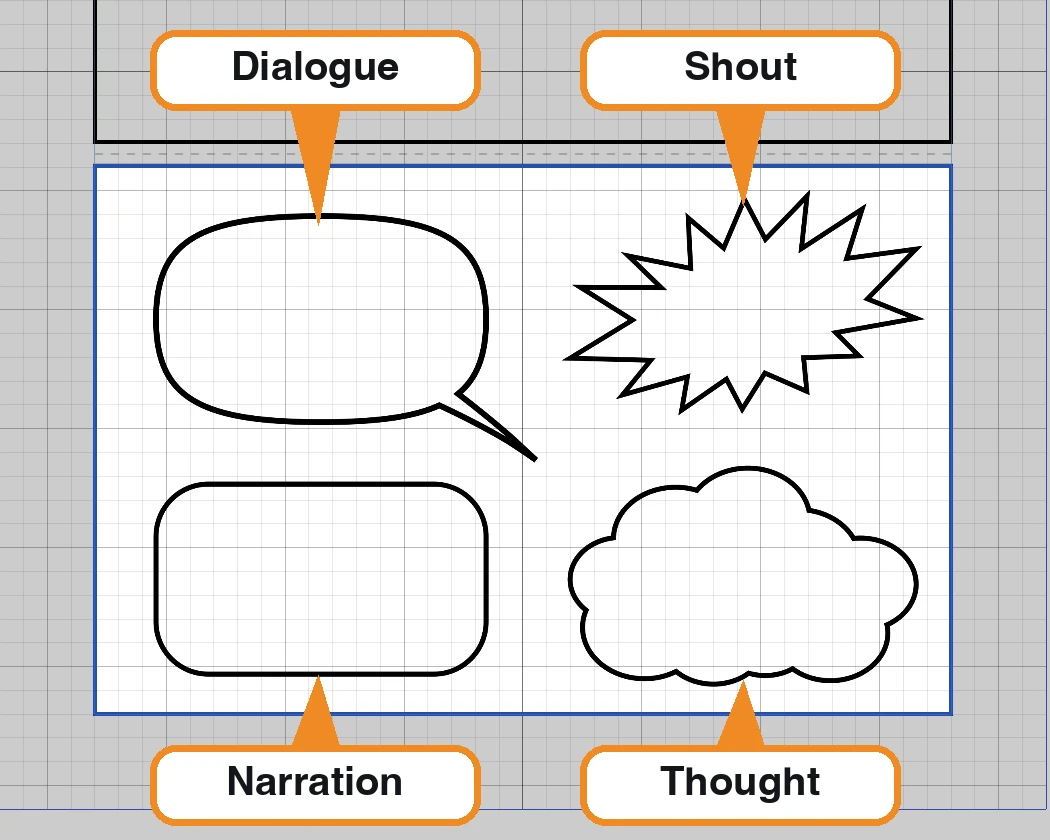
- Dialogue — el globo ovalado de uso cotidiano.
- Narration — un recuadro para la voz del narrador.
- Thought — una nube para los pensamientos.
- Shout — una explosión para los gritos.
Primero elige la viñeta (consulta Tu primera página, paso 3); de lo contrario, el globo aparecerá en la capa seleccionada.
Cambia la forma de un globo
Selecciona la herramienta de selección y haz clic en el globo. Aparecerán tiradores a su alrededor y los controles de forma a la derecha.
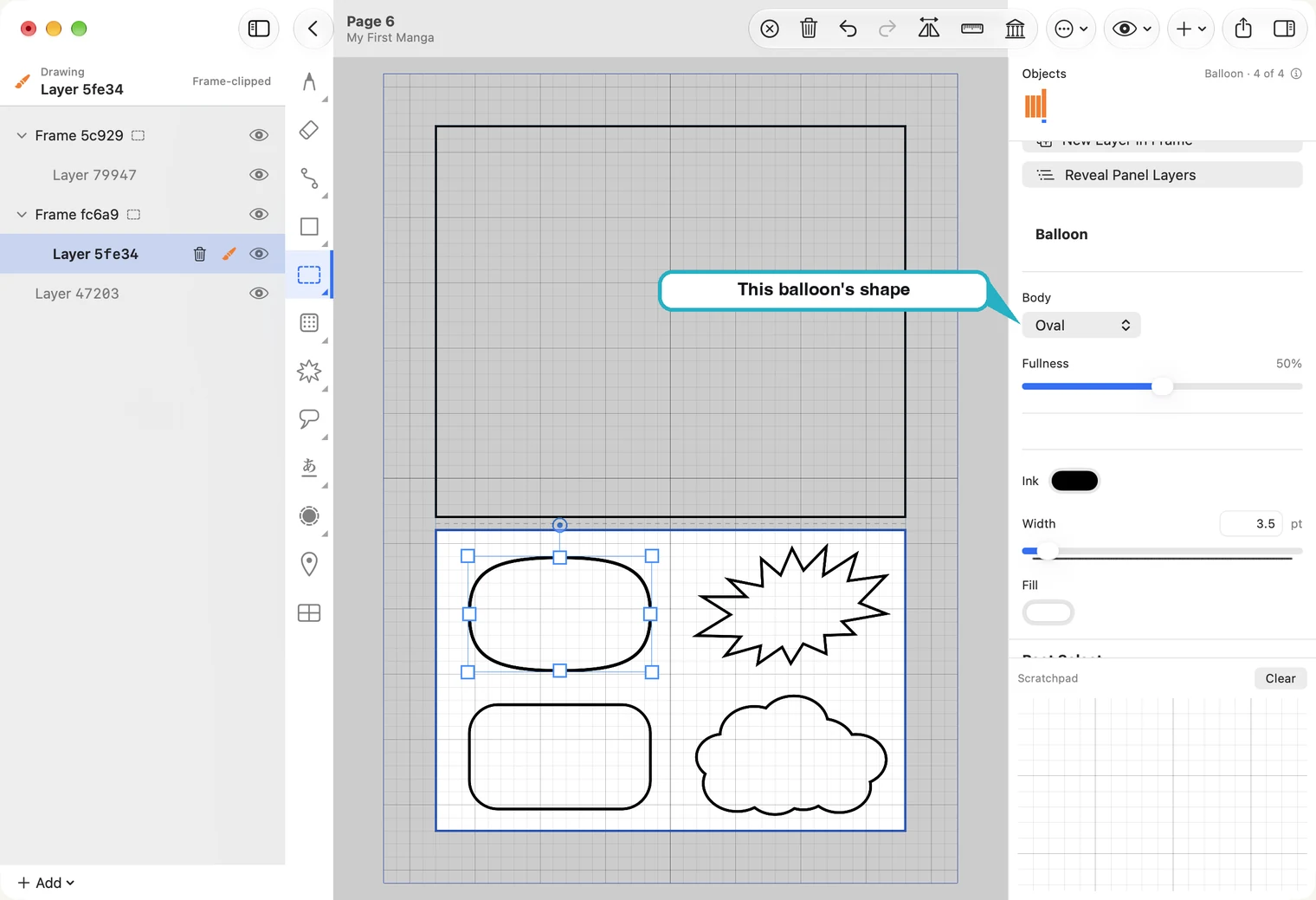
- Arrastra el globo para moverlo; arrastra un tirador para cambiar su tamaño.
- Body permite elegir la forma: Oval, Rectangle, Cloud o Burst. El globo conserva su posición y tamaño.
- Ink y Width definen el contorno del globo. La herramienta de globos usa el mismo ajuste Line para el próximo globo que dibujes.
- Cada forma tiene sus propios controles deslizantes. El óvalo tiene Fullness: si aumentas el valor, el óvalo se vuelve más cuadrado para admitir más palabras. El globo de impacto tiene Spikes y Spike Depth; la nube permite ajustar sus lóbulos, y Re-roll dibuja otra nube del mismo tipo.
- Los globos no tienen puntos que puedas arrastrar. Para ajustar su forma, usa los controles y Re-roll: vuelve a generar la forma hasta que encuentres una que te guste.
Añade una cola
La herramienta de cola está justo debajo de la herramienta de globos. Dibuja un solo trazo: empieza en el globo y termina donde está quien habla. El inicio del trazo será el extremo más ancho.
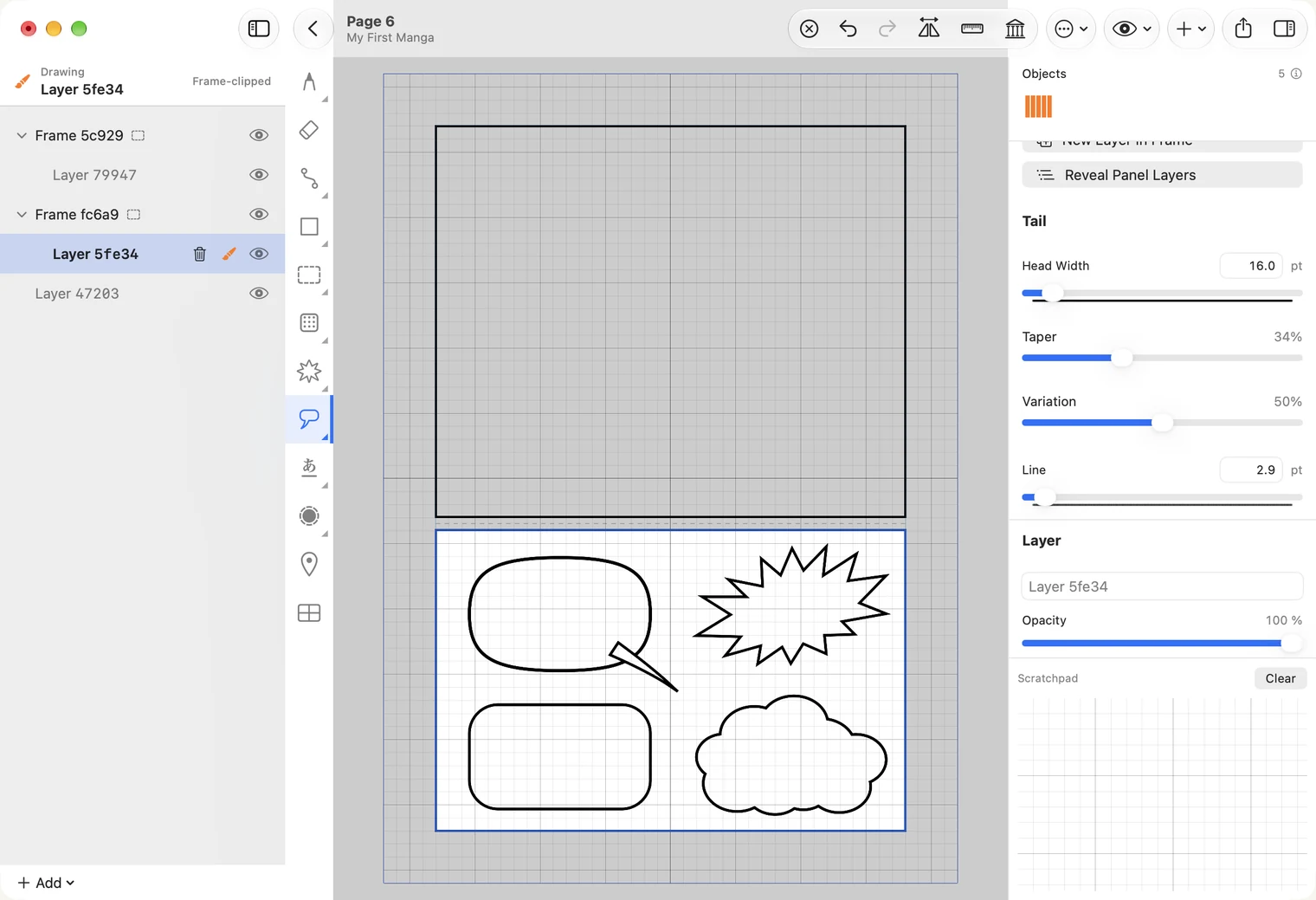
La cola sencilla se llama Simple. Haz clic derecho en la herramienta de cola para ver los otros tipos: Rounded, Elbow, Bubble (una serie de burbujas para un pensamiento), Spark, Zigzag y Join, que conecta dos globos.
Con el ratón puedes dibujar colas tan bien como con un lápiz.
Une el globo y la cola en una sola forma
La cola es un objeto independiente, así que al principio verás la línea donde cruza el contorno del globo. Unite une ambos contornos en uno solo.
- Con la herramienta de selección, haz clic en el globo. Debes seleccionarlo primero: la forma unida conservará el aspecto del primer elemento que selecciones.
- Mantén pulsada la tecla Shift y haz clic en la cola para seleccionar ambos elementos.
- En Path Operations, a la derecha, pulsa Unite, el botón que muestra dos formas unidas. También está en el menú Path.
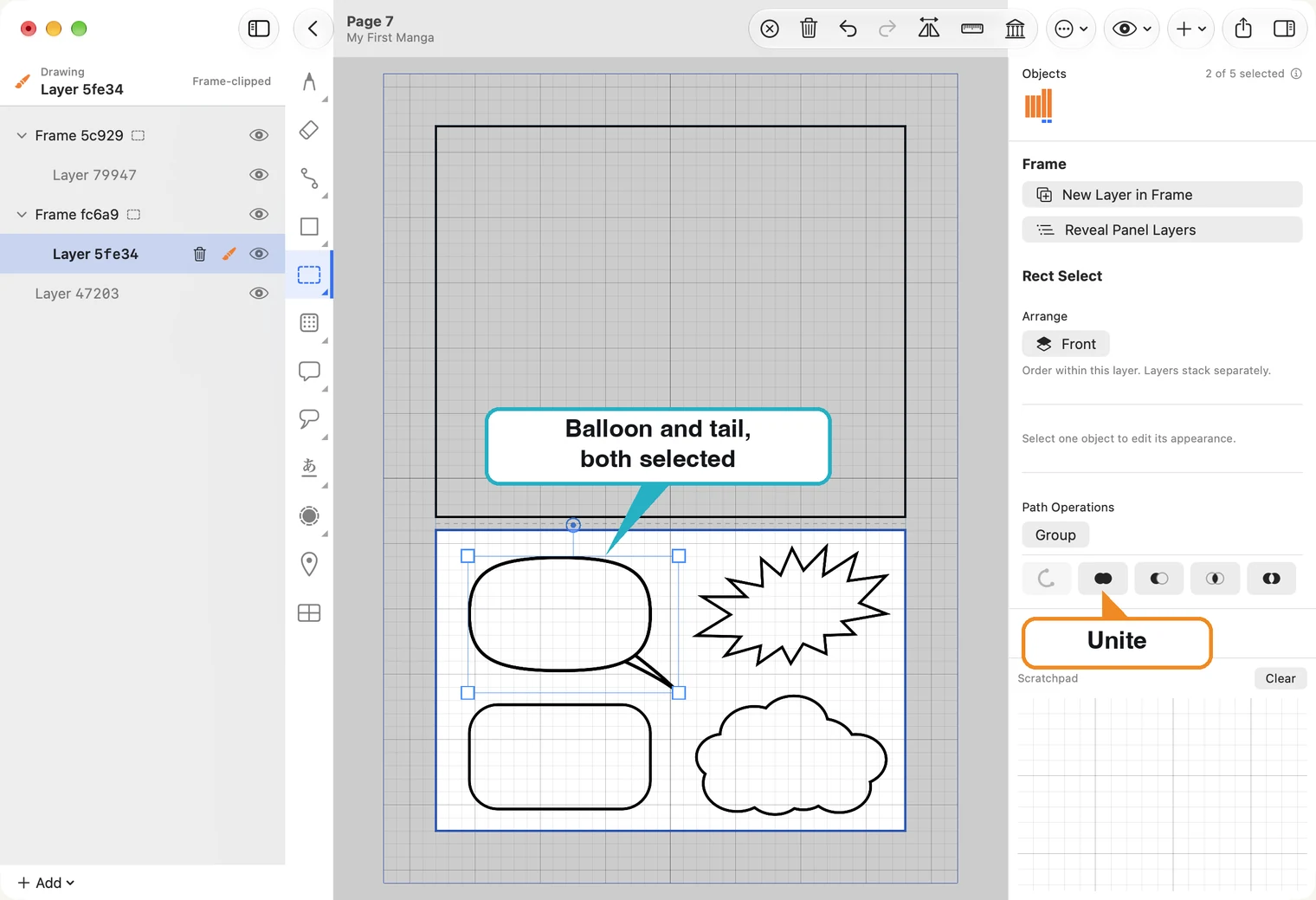
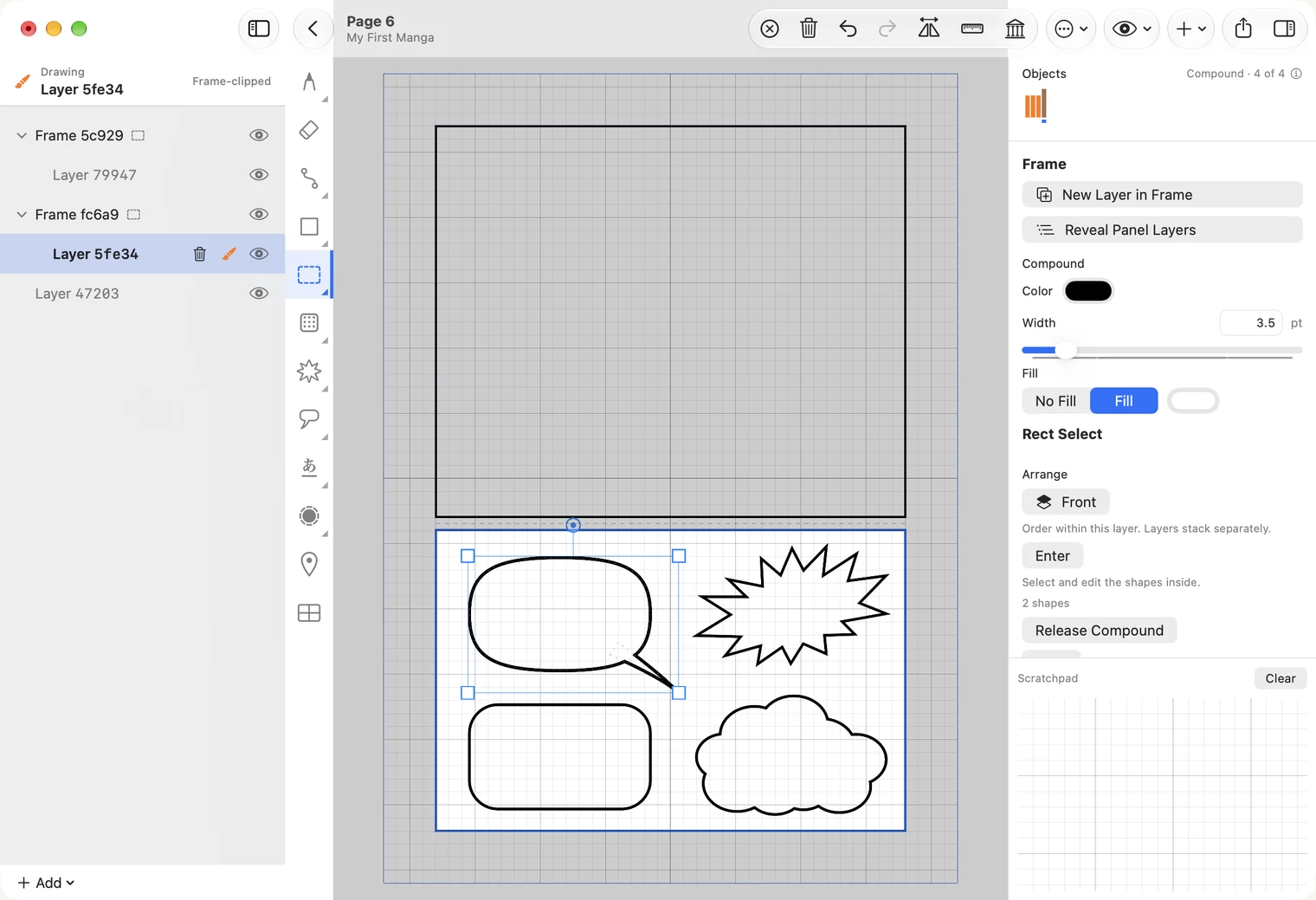
Si Unite muestra “Select the object whose look to keep first, then Shift-click the rest”, no seleccionaste los elementos en el orden correcto: haz clic en el globo y después, con Shift, en la cola.
El globo y la cola siguen dentro de la forma combinada. Release Compound los separa de nuevo. El botón Enter de la derecha permite seleccionar uno de ellos para editarlo.
Subtract hace lo contrario: recorta una forma de la otra. Al restar la cola del globo, queda una muesca que apunta hacia adentro.
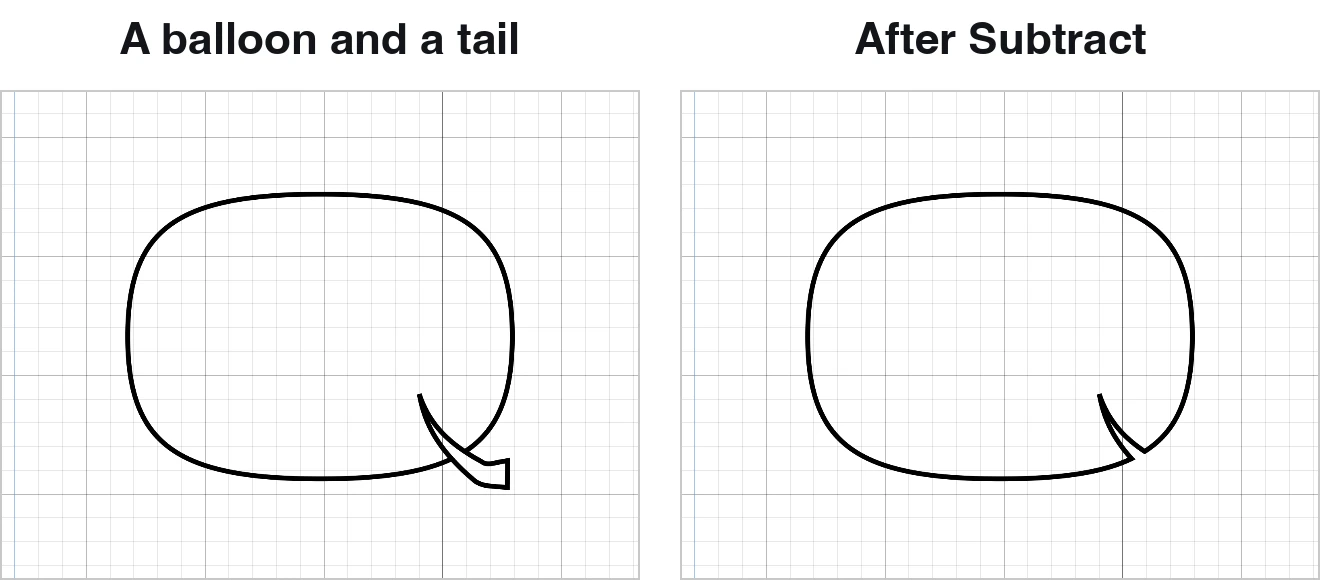
Selecciona ambos de la misma manera: haz clic en el globo, luego en la cola mientras mantienes Shift y pulsa Subtract. Se conserva la forma que está debajo y se recorta la que está encima, así que dibuja primero el globo y después la cola sobre él. Como ocurre con Unite, ambos elementos siguen dentro de la forma combinada: Release Compound los separa de nuevo.
En iPad no hay una tecla Shift, así que puedes seleccionar ambos de otra forma: con la herramienta de selección, empieza en una parte vacía de la página y rodea los dos elementos con Apple Pencil. Si sus ajustes de línea o relleno son distintos, puede que no se permita combinarlos mediante una selección rectangular. Si tienes un teclado conectado, selecciona primero el globo y luego toca la cola mientras mantienes Shift para combinarlos usando el aspecto del globo.
Ajusta una cola
Al seleccionar una cola, a la derecha aparecen su ajuste Style y Head Width y los controles deslizantes de ese tipo. Re-roll dibuja otra versión de la misma cola.
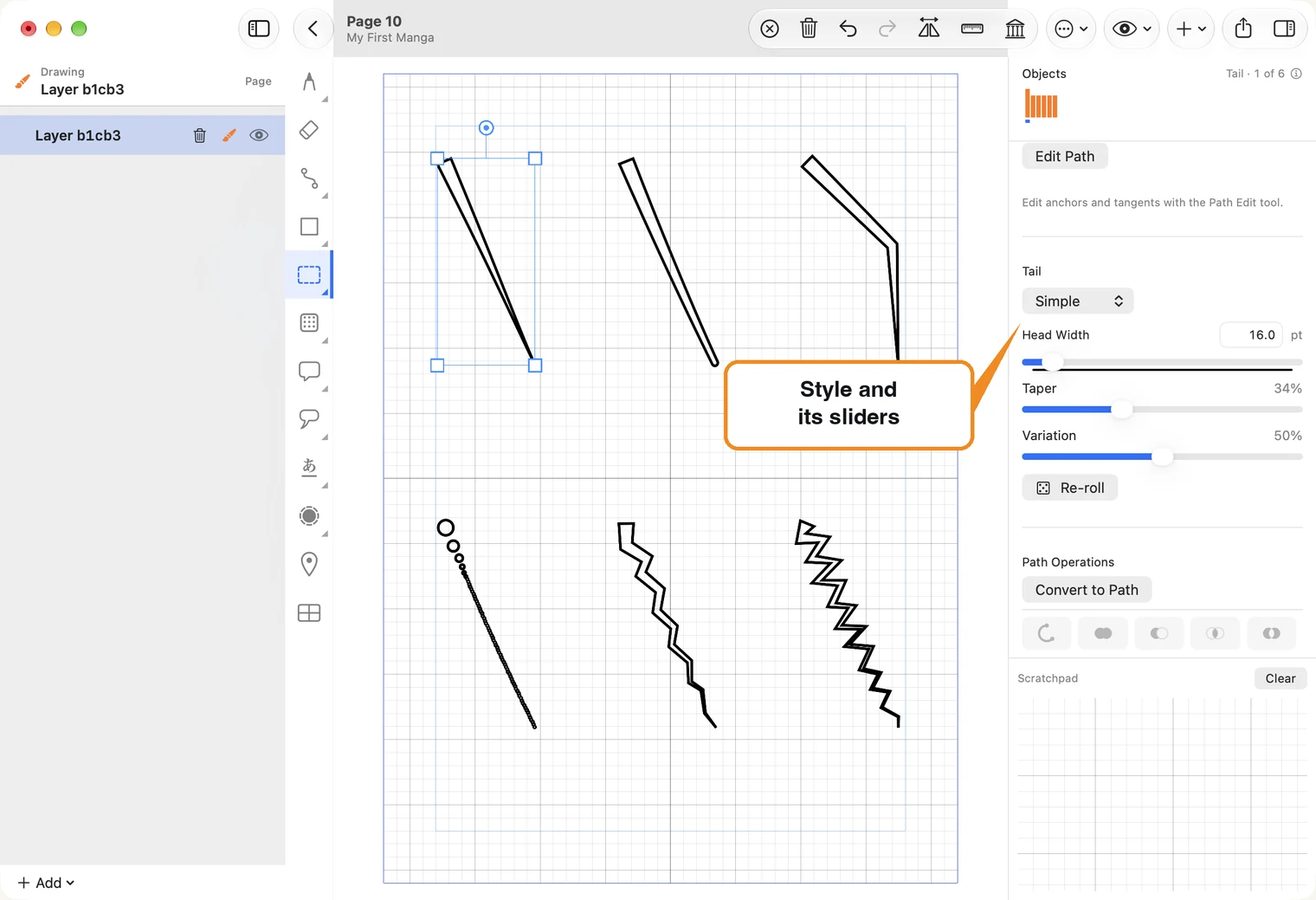
Style cambia el tipo de una cola ya dibujada; no hace falta volver a dibujarla.
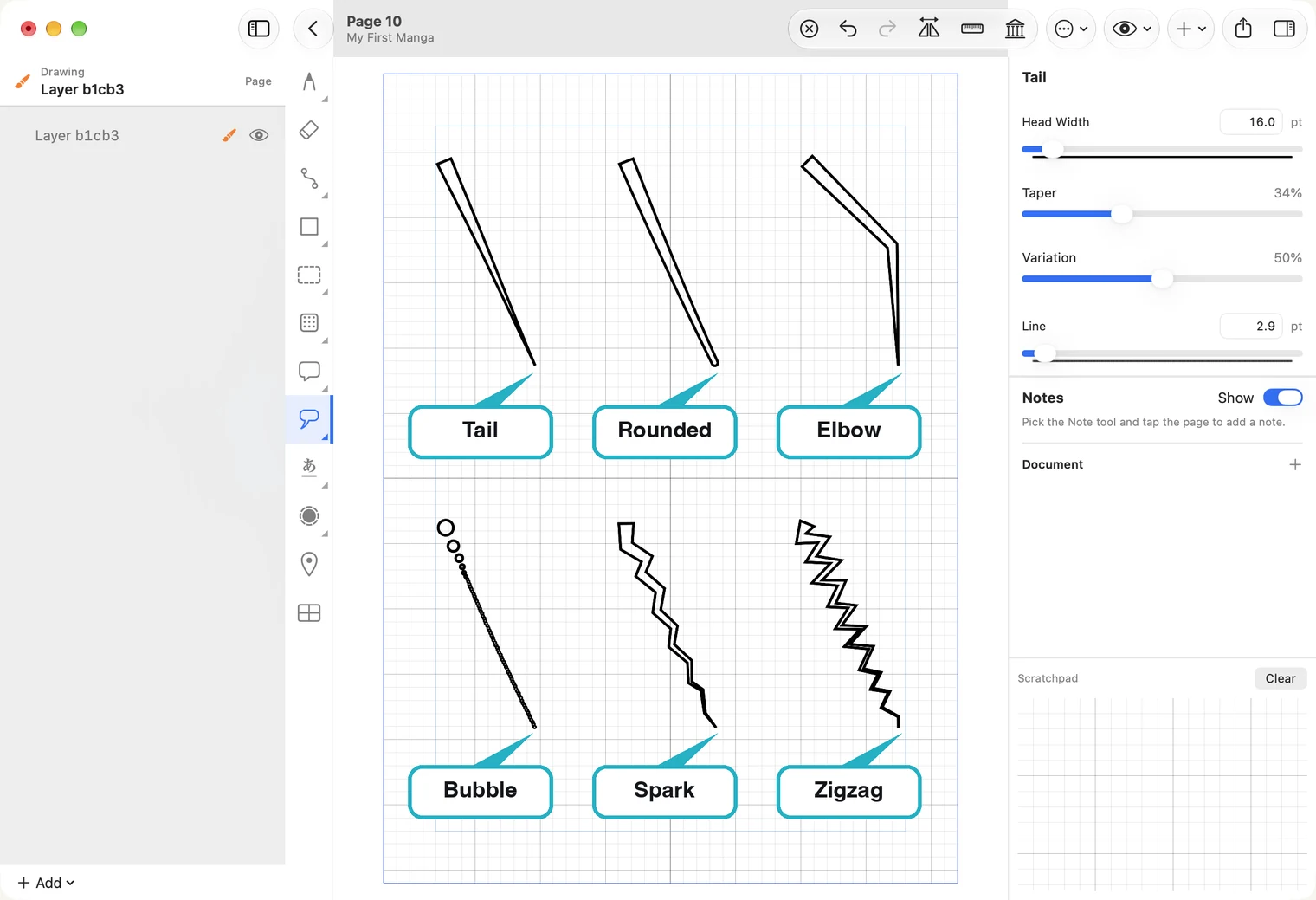
Para curvar una cola, pulsa Edit Path a la derecha. La cola mostrará su línea central, con un cuadrado en cada extremo y tiradores redondos entre ambos. Arrastra un cuadrado para mover el extremo y un tirador redondo para curvar la cola.
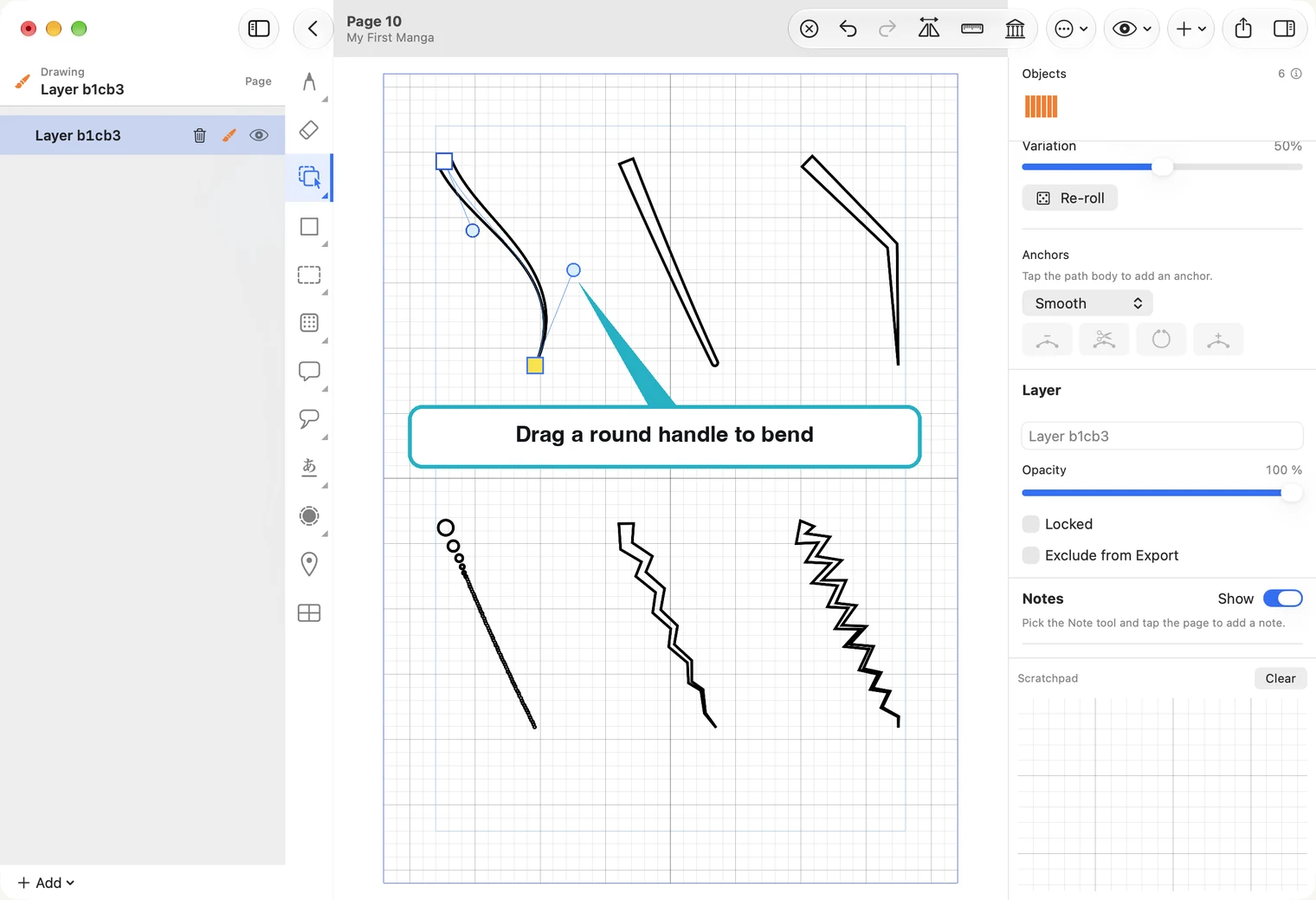
Cuando termines, vuelve a seleccionar la herramienta de selección.