Tu primera página
Completa una página con dos viñetas, un dibujo y un globo con texto.
1. Abre la página 1
En la lista de páginas, haz doble clic en la página 1 para abrir el editor.
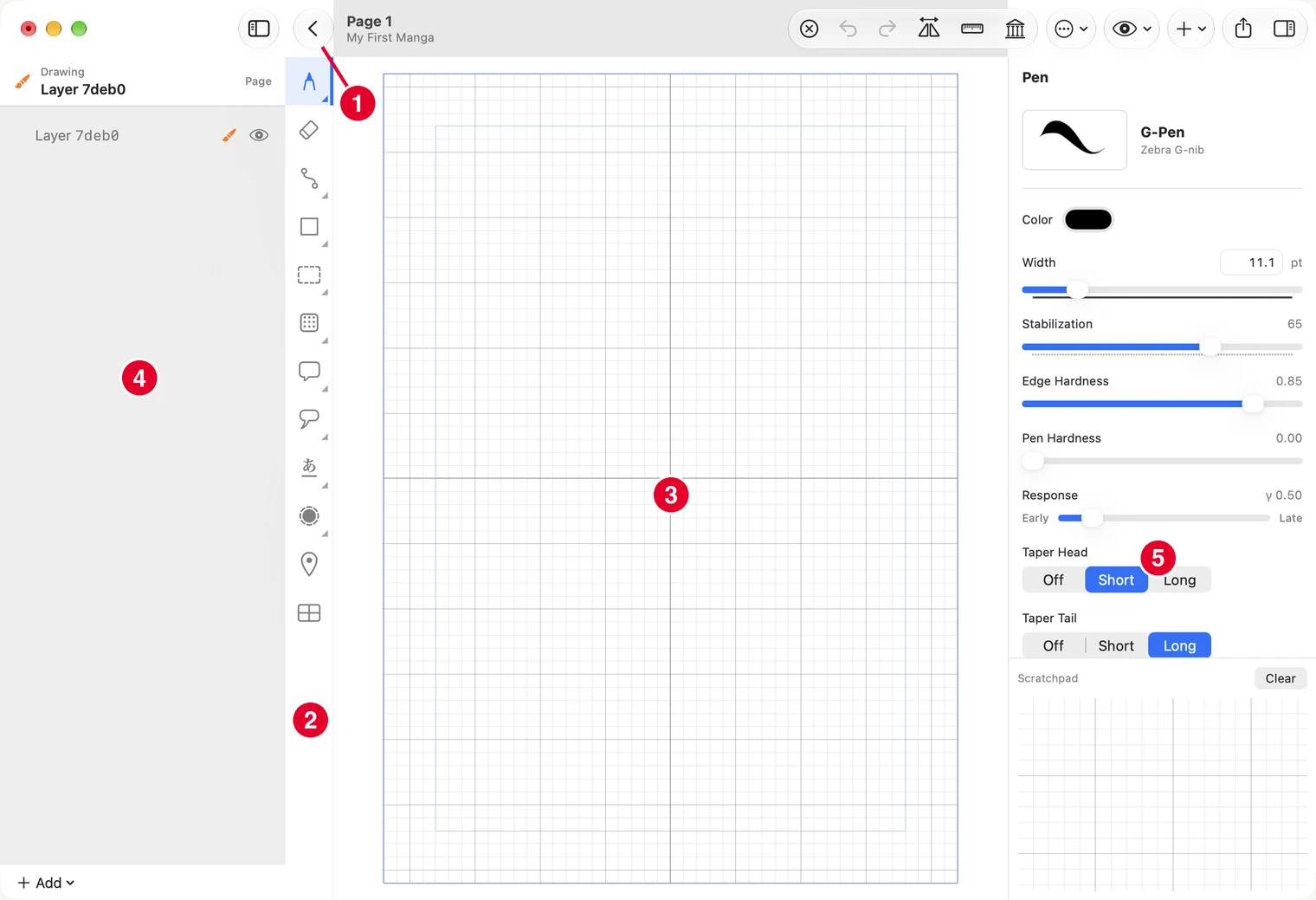
- Back — vuelve a la lista de páginas.
- Tools — la barra de herramientas. Una pequeña marca en la esquina indica que hay varias opciones: haz clic derecho para elegir una (en iPad, mantén pulsada la herramienta).
- La página — aquí dibujas.
- Capas — muestra en una lista todos los elementos de la página. Las viñetas aparecen como marcos.
- Settings — muestra las opciones de la herramienta activa o del elemento seleccionado.
Tres cosas que querrás tener a mano desde el principio:
- Undo — ⌘Z. Redo es ⌘⇧Z.
- Ampliar y desplazar la página — en el trackpad, pellizca para acercar o alejar y desplázate con dos dedos para mover la página. Con el ratón, ⌘0 vuelve a mostrar la página completa.
- Volver a la lista de páginas — es la flecha de la esquina superior izquierda.
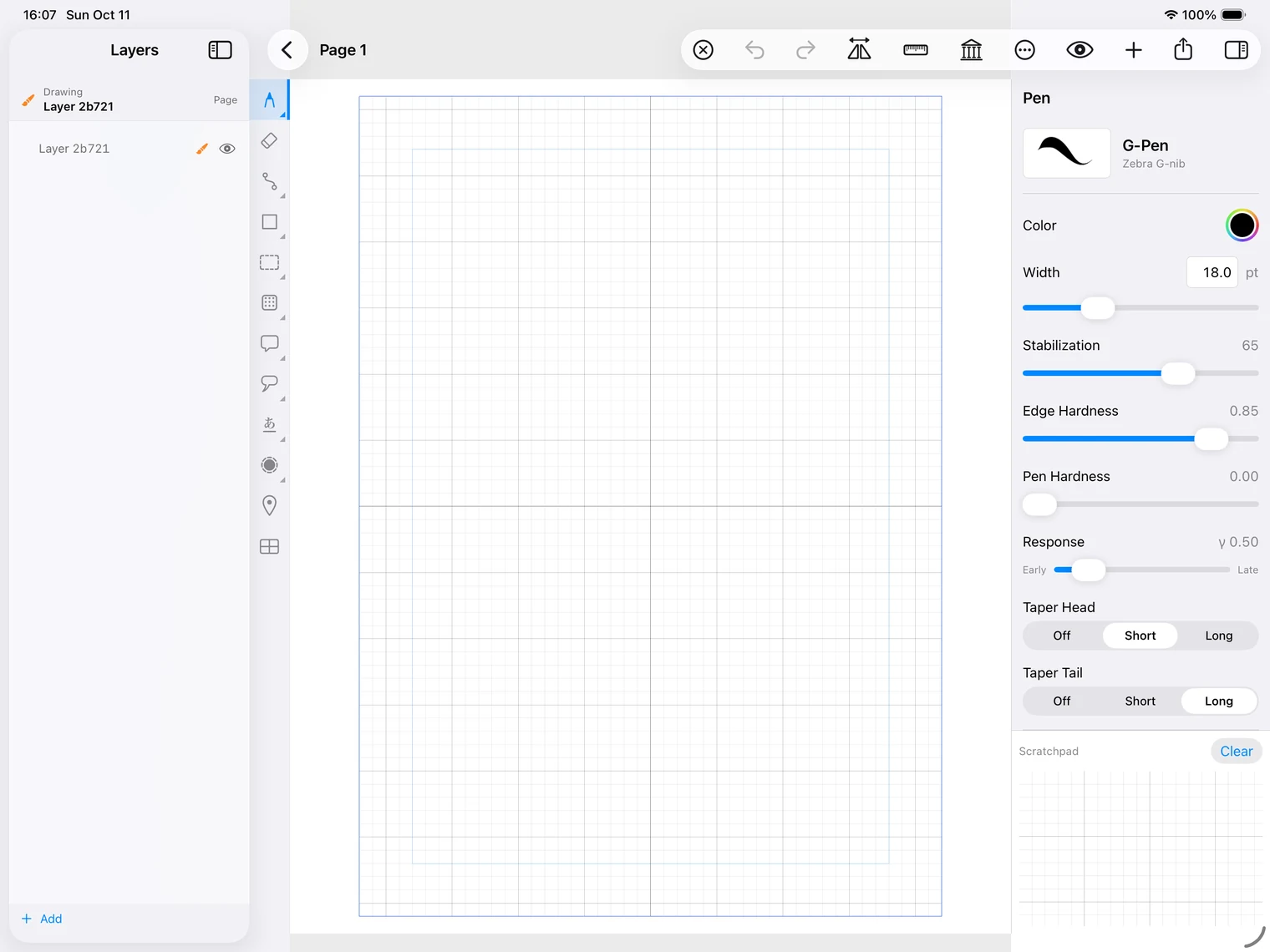
En iPad el editor tiene la misma distribución. Undo y Redo son las dos flechas curvas de la barra; pellizca con dos dedos para acercar o alejar, y arrastra con dos dedos para mover la página.
2. Crea las viñetas
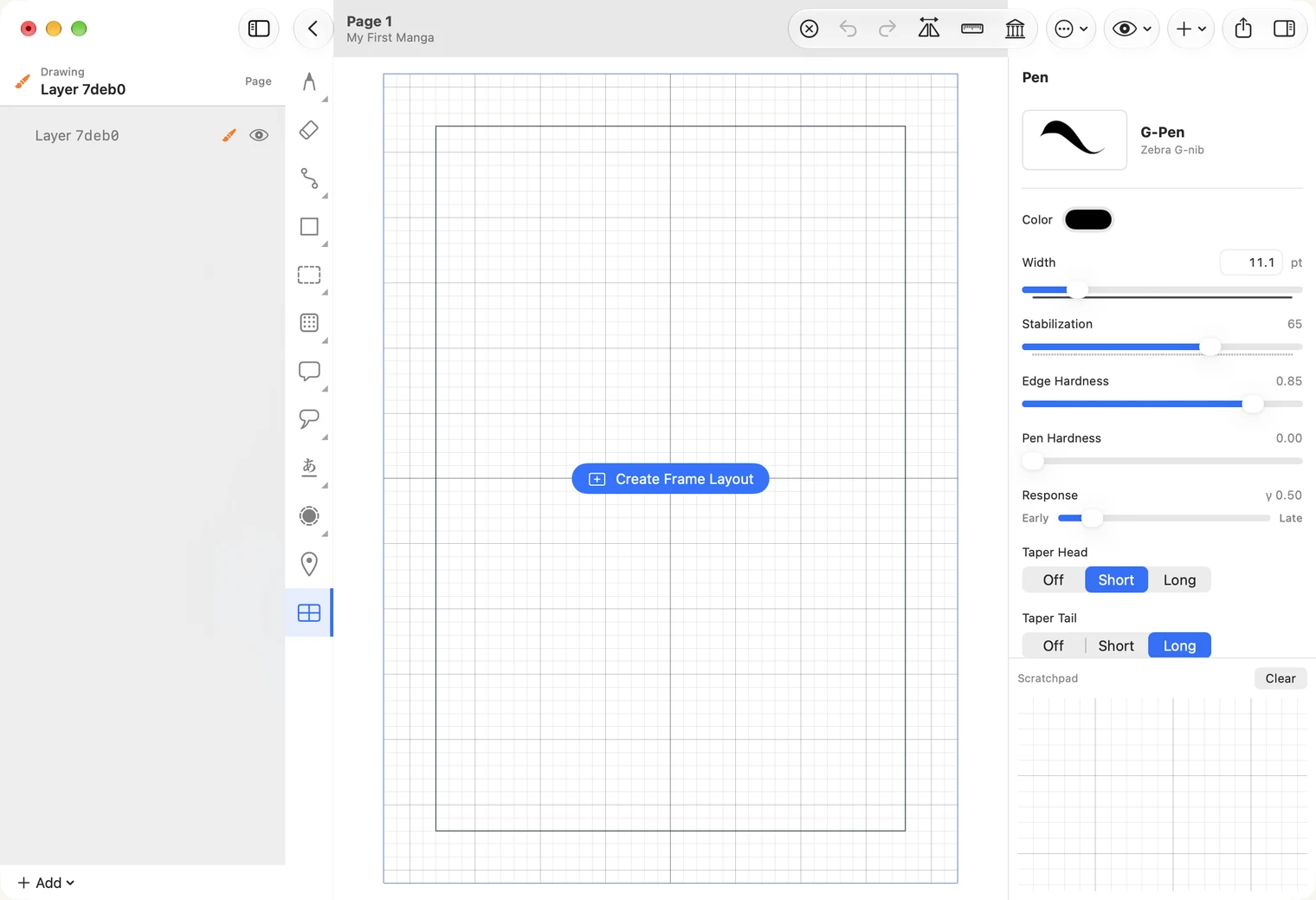
Selecciona la herramienta de marcos, que está al final de la barra y tiene un icono parecido a una ventana dividida en cuatro. Aparecerá un botón en la página: Create Frame Layout. Púlsalo.
Ahora la página tiene una viñeta grande. Para dividirla en dos, arrastra sobre ella: empieza a la izquierda de la viñeta, aproximadamente a media altura, y termina a su derecha. En Mac, mantén pulsada la tecla Shift mientras arrastras para hacer un corte recto; sin Shift, el corte será oblicuo.
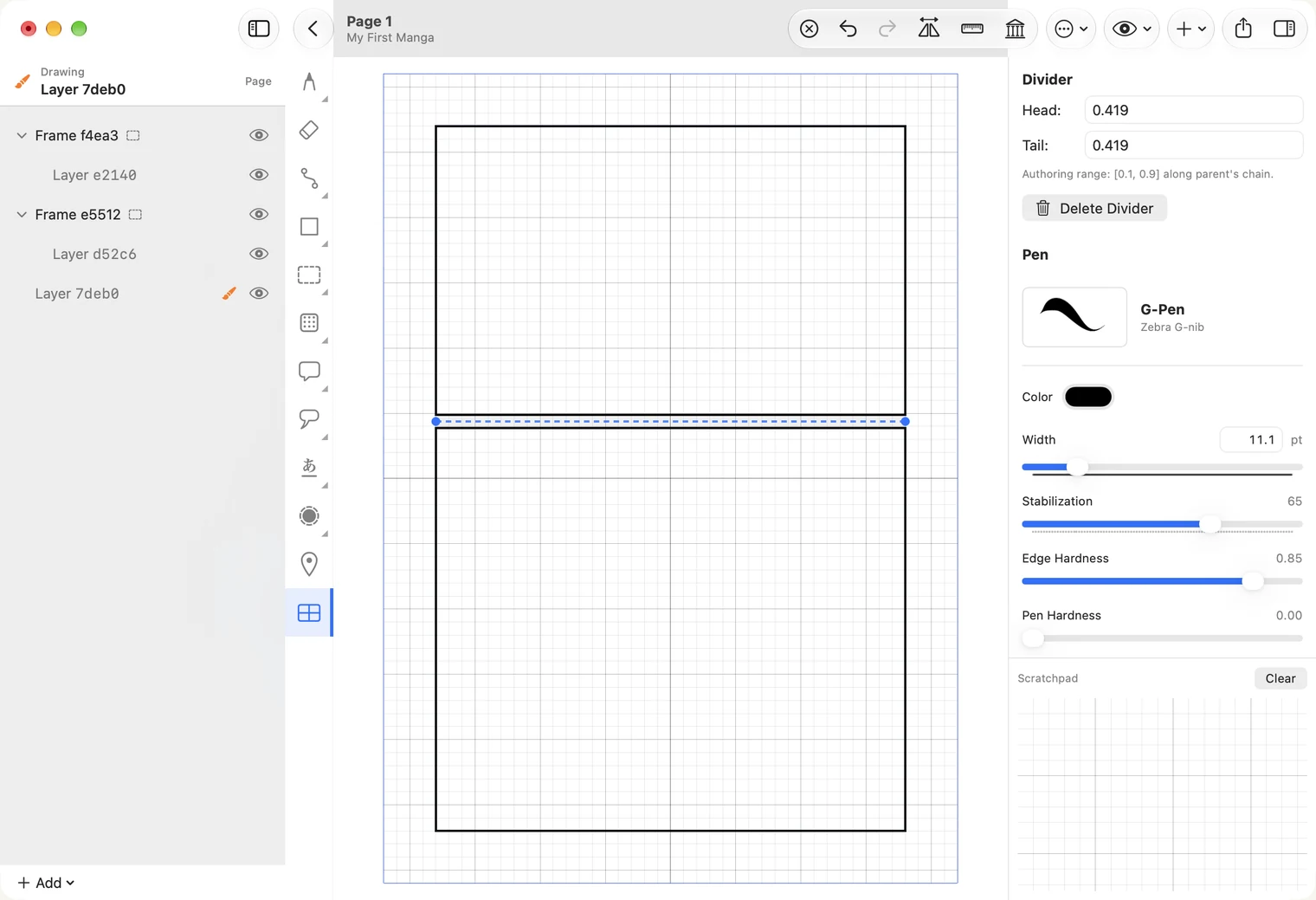
¿Cortaste en el lugar equivocado? Pulsa ⌘Z y vuelve a arrastrar.
3. Elige la viñeta donde vas a dibujar
Selecciona la herramienta de selección, el rectángulo de línea discontinua de la barra, y haz clic dentro de la viñeta superior. La viñeta permanecerá blanca y el resto de la página se verá gris: el gris indica dónde se recortará el dibujo.
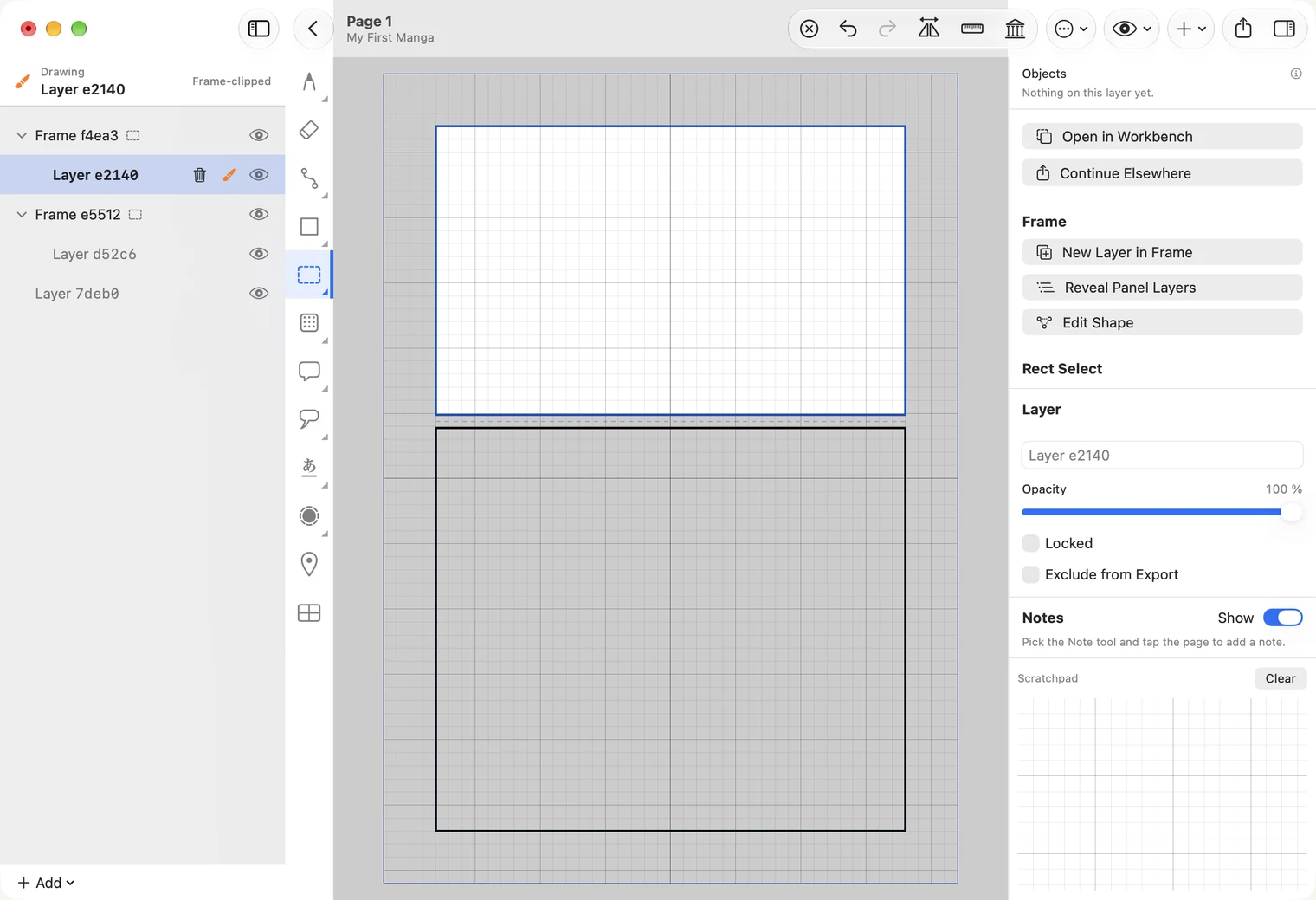
Este es el paso que más se suele pasar por alto. A la izquierda quedará seleccionada la capa que está dentro de ese marco Frame; también puedes seleccionarla haciendo clic allí. Si seleccionas una capa que está fuera de los marcos, el dibujo no quedará dentro de la viñeta.
4. Dibuja
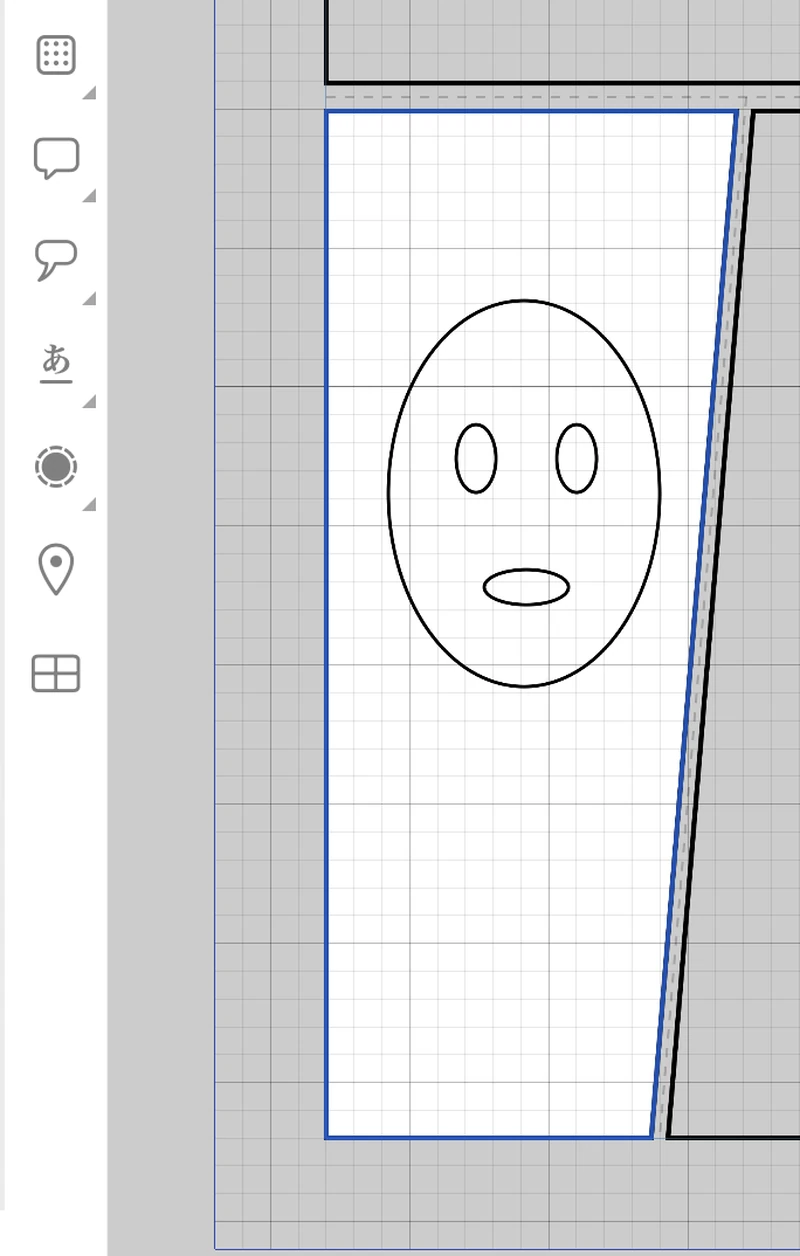
Haz algo sencillo: basta con dibujar una cara para empezar.
- Con un lápiz (Apple Pencil en iPad o una tableta gráfica en Mac), selecciona la primera herramienta de la barra, el pincel, y dibuja.
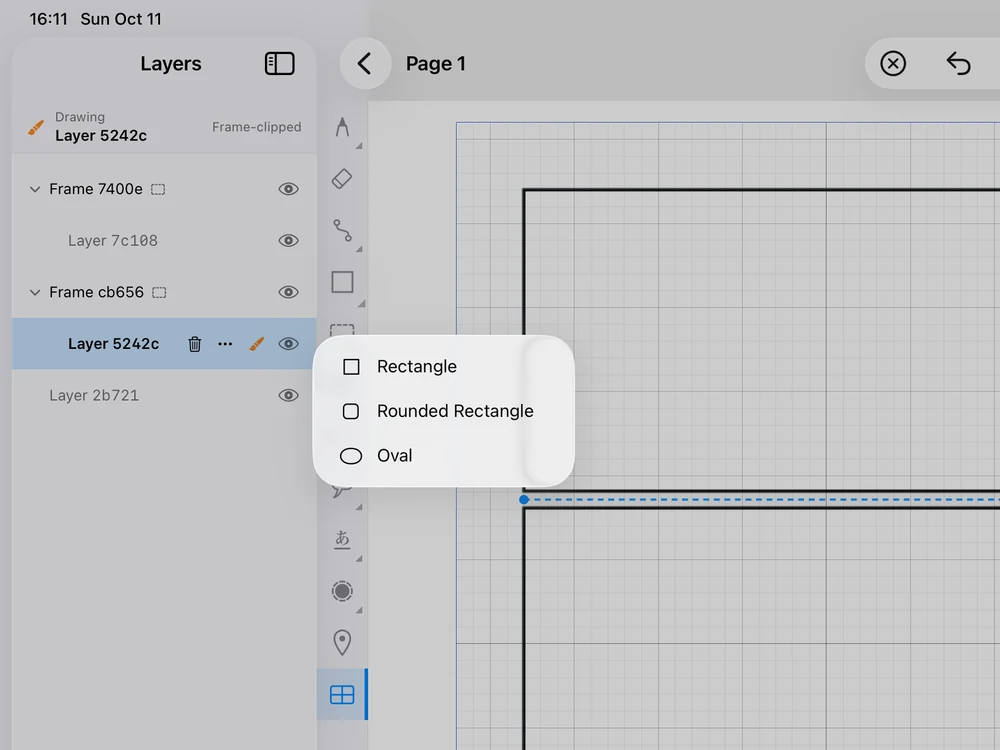
- Con un ratón o un trackpad, haz clic derecho en la herramienta de formas, el cuadrado de la barra, y selecciona Oval. Arrastra desde una esquina de la cara hasta la opuesta. Con dos óvalos pequeños puedes hacer los ojos.
Si la forma no queda como quieres, mira a la derecha: Color y Width definen la línea y Fill indica si el interior se rellena. Si arrastraste y no ves nada, la línea es demasiado fina: aumenta Width.
En iPad, mantén pulsada la herramienta de formas para ver sus opciones. Las formas también se dibujan con Apple Pencil; el dedo mueve la página, pero no dibuja.
5. Añade un globo de diálogo
Selecciona la herramienta de globos, el globo de diálogo de la barra. Arrastra desde una esquina del globo hasta la opuesta.
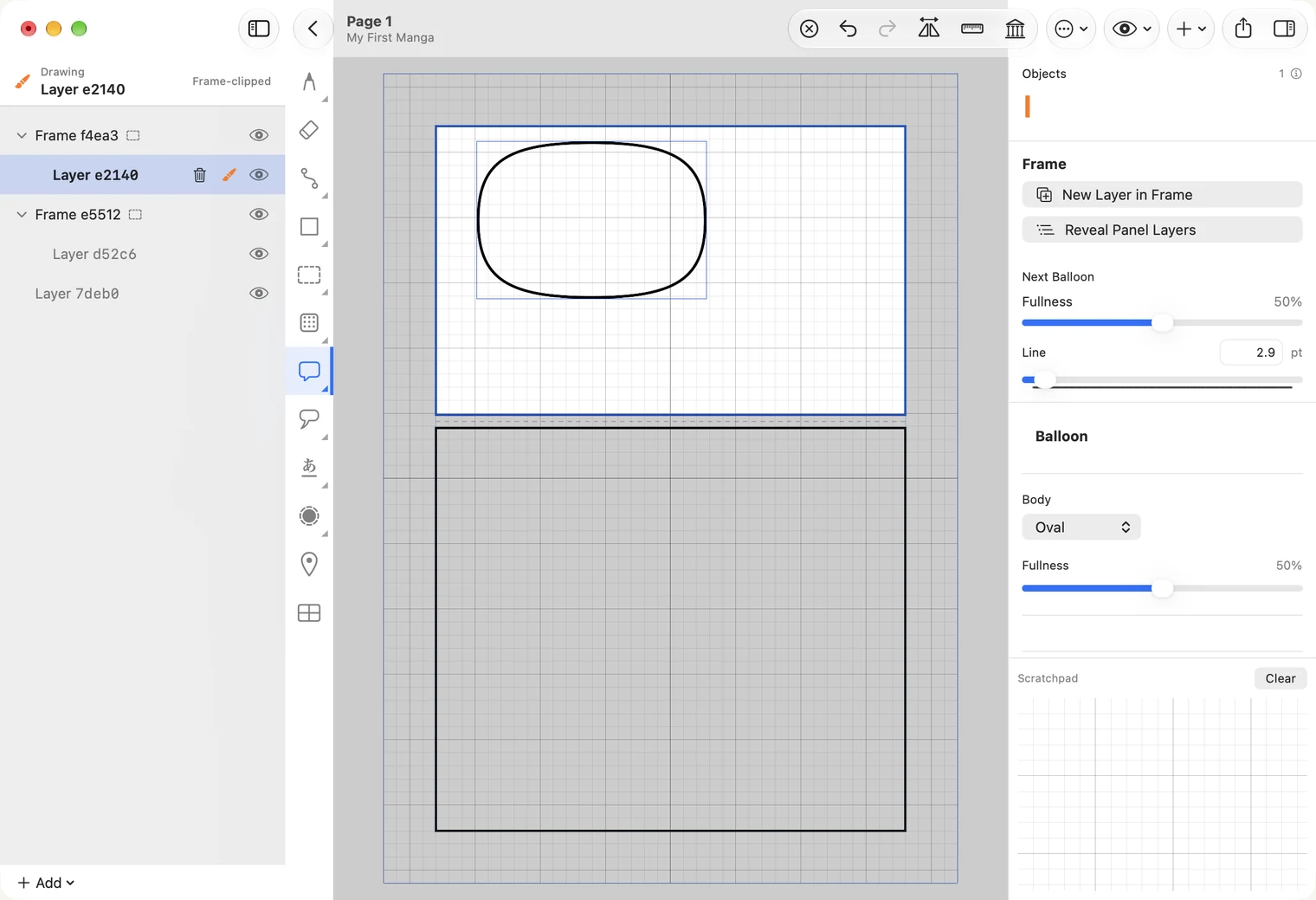
El globo es un único objeto. Más adelante puedes moverlo y cambiar su tamaño con la herramienta de selección. Para añadirle una cola, usa la herramienta que está justo debajo de la de globos. Consulta la guía Globos y colas.
6. Añade texto al globo
Selecciona la herramienta de texto, identificada con あ. Haz clic dentro del globo y escribe.
Si el texto aparece en vertical o es muy pequeño, mientras escribes cambia Direction a Horizontal y arrastra Size hacia arriba hasta que el texto quepa.
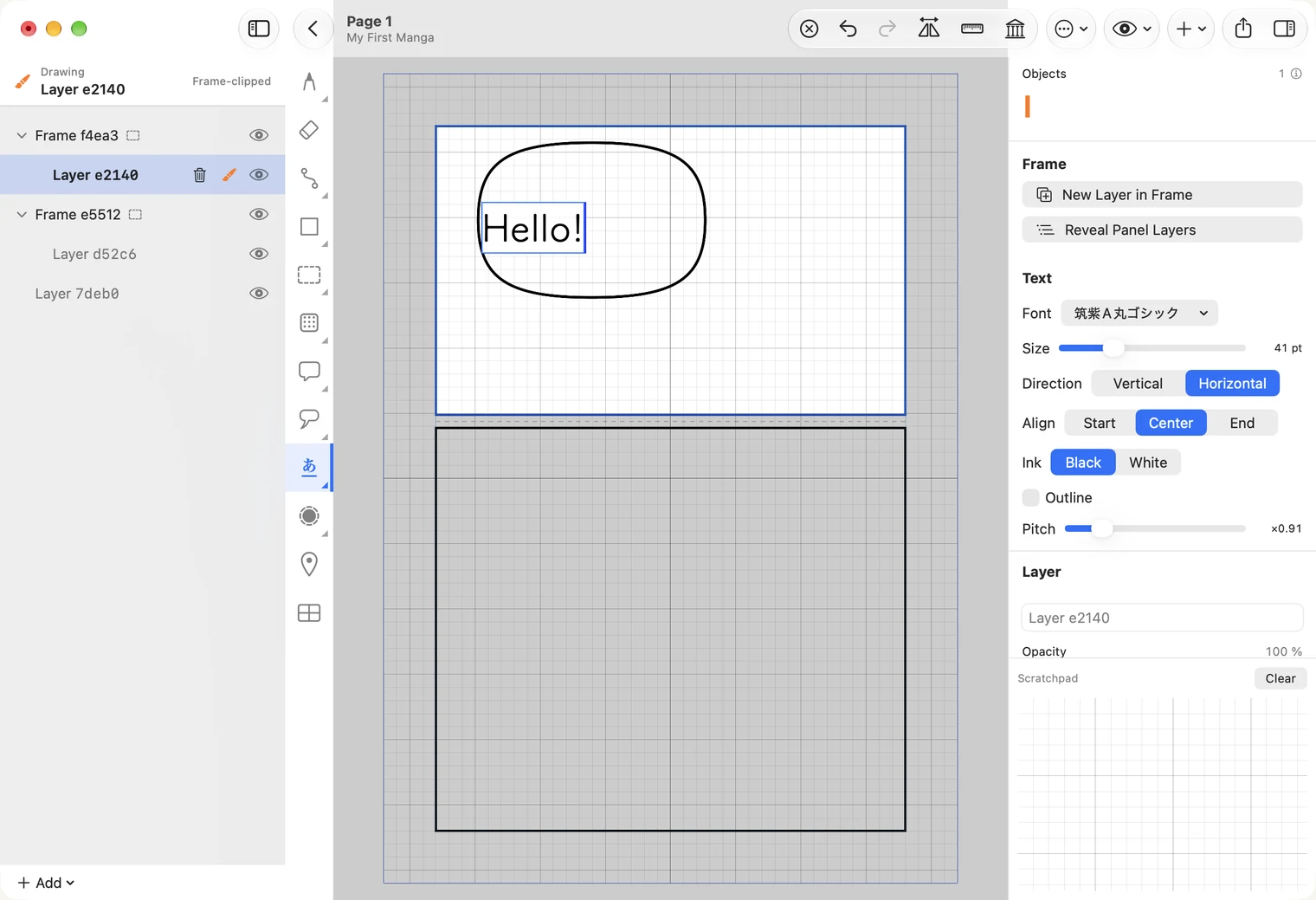
Haz clic fuera del texto para terminar. Se conservará lo que escribiste. Para editarlo más adelante, consulta la guía Texto.
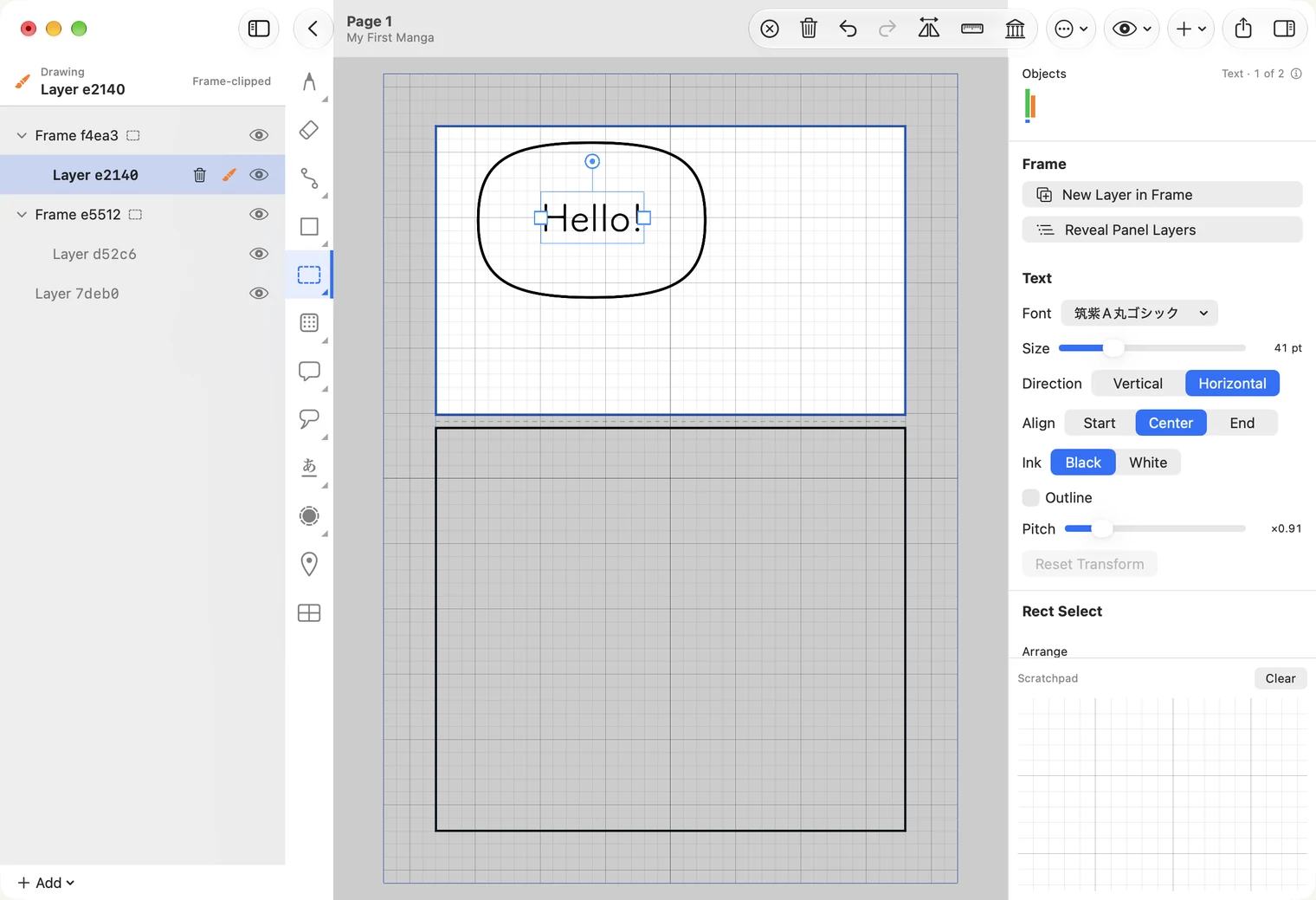
El texto no se centra automáticamente dentro del globo. Elige la herramienta de selección, el rectángulo de línea discontinua de la barra; haz clic en el texto y arrástralo hasta colocarlo bien.
7. Opcional: añade una trama
Una trama es el tono gris del manga: puntos aplicados sobre un área. Elige la viñeta como en el paso 3, selecciona la herramienta de tramas, el cuadrado de puntos de la barra, y arrastra sobre el área que quieras rellenar de gris.
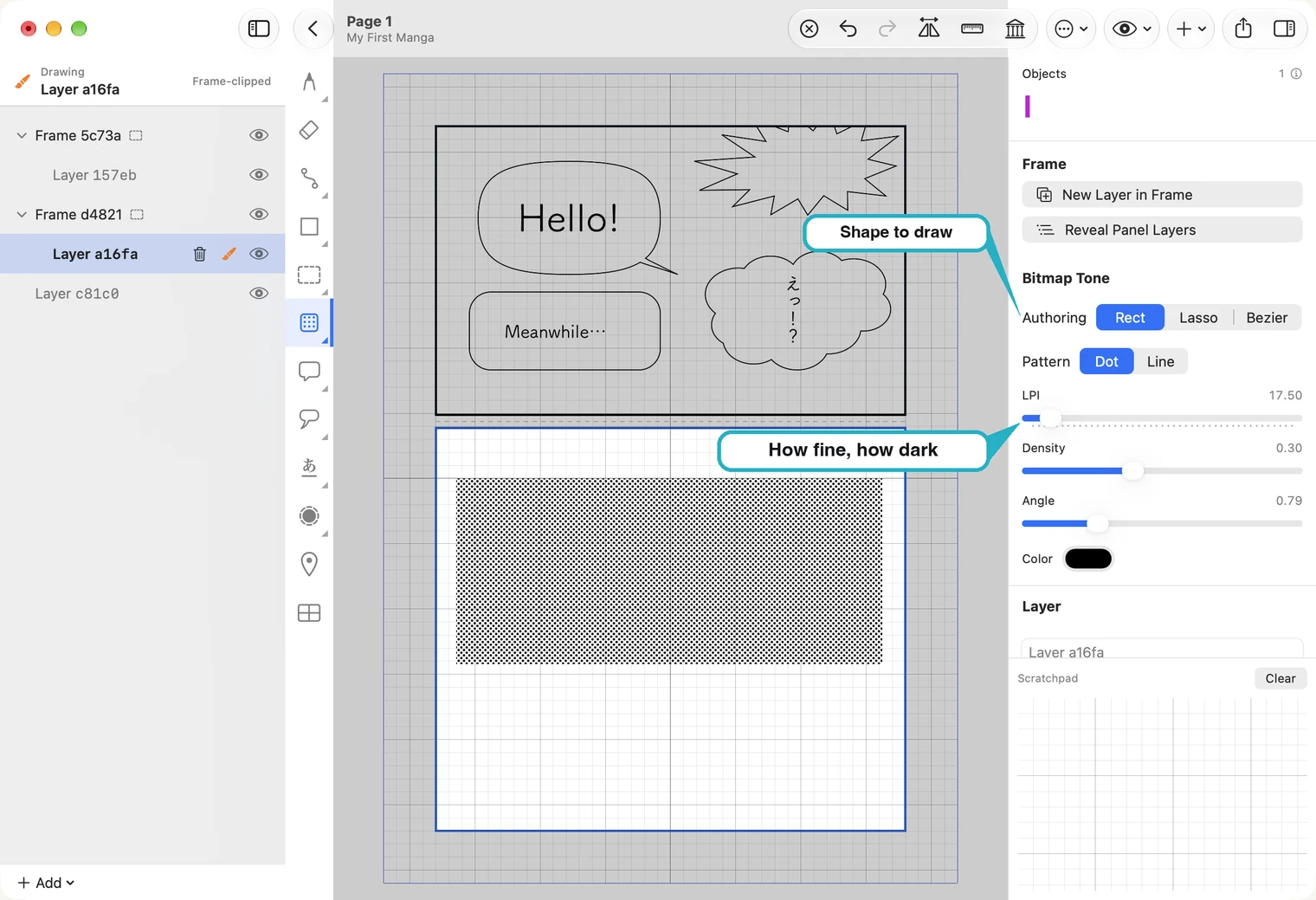
Con los controles deslizantes de la derecha puedes ajustar el tamaño de los puntos y la intensidad; también puedes cambiarlos más adelante. Más información en Tramas.
Así queda una página
Dos viñetas, un dibujo y un globo con texto: ya tienes una página terminada. No hace falta guardar: MangaLoft conserva tu trabajo mientras dibujas. Pulsa la flecha de la esquina superior izquierda para volver a la lista de páginas; allí verás lo que acabas de dibujar.