Exportar con MangaLoft Plus
Exporta un archivo desde la app con MangaLoft Plus.
1. Exporta todo el manga
Ve a la lista de páginas y selecciona File ▸ Export Document… (⌘E). Si no tienes MangaLoft Plus, primero aparecerán los planes. Consulta el paso 3.
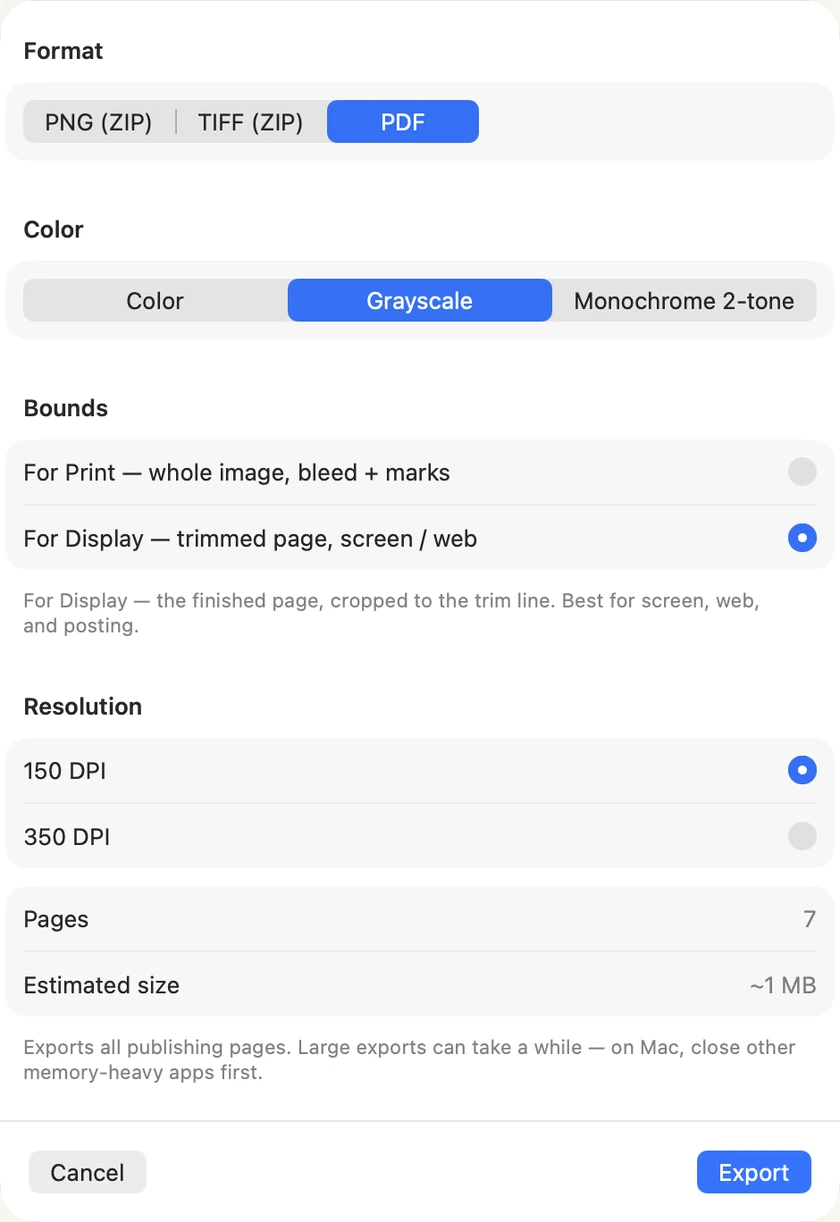
Hay cuatro opciones, de arriba abajo:
- Format — PDF es un solo archivo con todas las páginas, la opción más sencilla para compartirlo. PNG (ZIP) y TIFF (ZIP) crean una imagen por página y las reúnen en un archivo comprimido.
- Color — Grayscale se adapta a la mayoría de los mangas. Monochrome 2-tone es blanco y negro puro; algunas imprentas lo solicitan. Color conserva los colores.
- Bounds — For Display es la página final recortada por la línea de corte. Elige esta opción para pantalla, web o publicaciones. For Print conserva el sangrado y añade las marcas de impresión.
- Resolution — 150 DPI es suficiente para este ejercicio. Para imprimir, usa la resolución que te indique la imprenta.
Para mostrar tus páginas a alguien: PDF, Grayscale, For Display y 150 DPI.
Selecciona Export y elige dónde guardar el archivo.
En iPad, el botón de exportación está en la barra de la lista de páginas: es el cuadrado con una flecha hacia arriba. La hoja ofrece las mismas cuatro opciones. Cancel cierra la hoja sin hacer nada más.
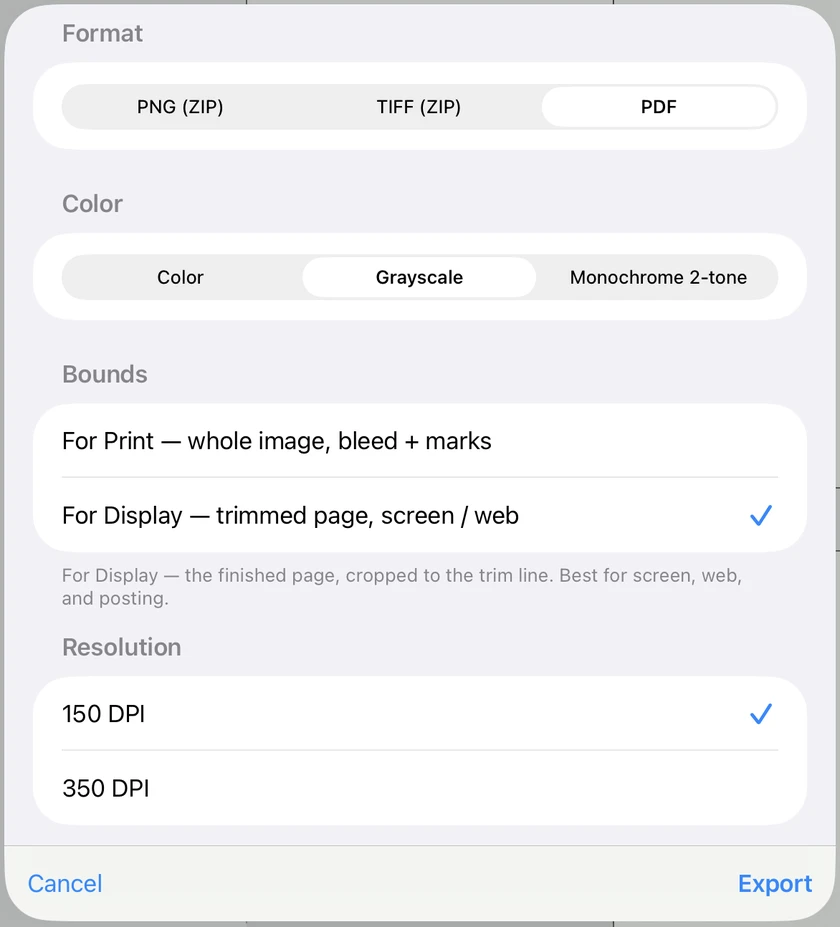
Cuando termine la exportación, iPad mostrará la hoja para compartir. Selecciona Save to Files para guardar el archivo, o envíalo directamente a otra app.
2. Exporta una página
Abre la página y selecciona File ▸ Export Current Page… (⌘⇧E). También puedes hacer clic derecho en una página de la lista y seleccionar Export Page….
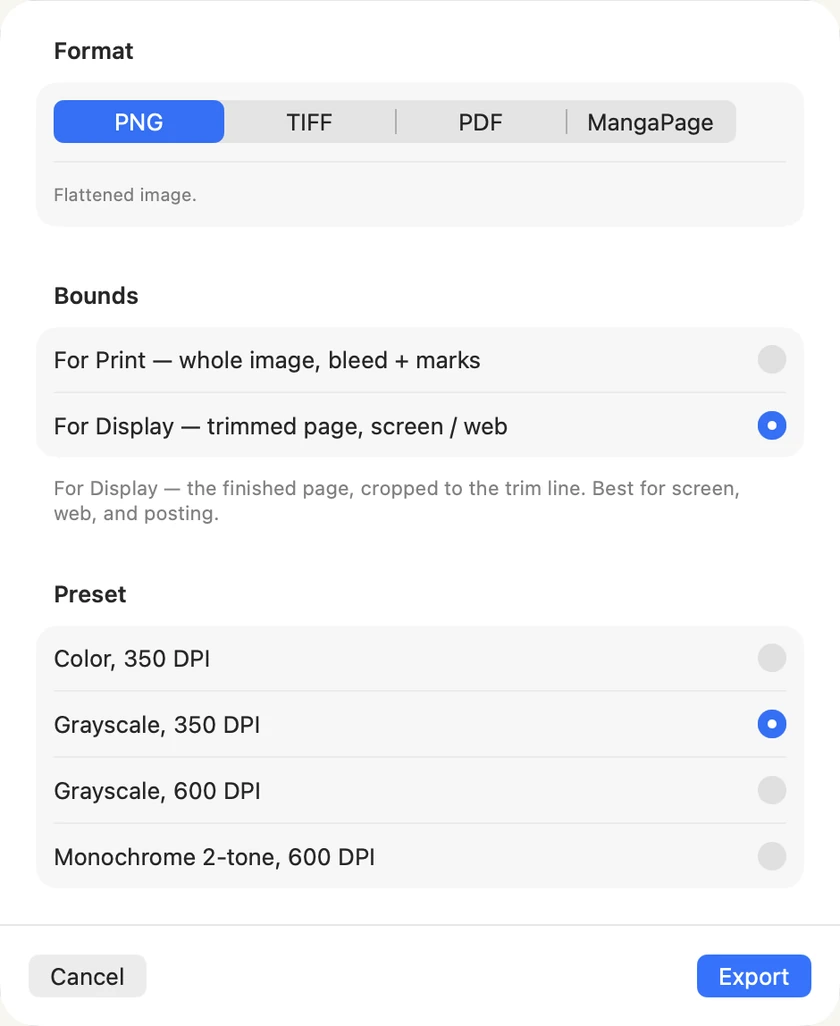
Las opciones son las mismas, salvo por dos diferencias. El color y la resolución vienen en combinaciones predefinidas. También hay un cuarto formato: MangaPage: no es una imagen, sino la página editable, que puedes pasar a otro documento o enviar a otra persona.
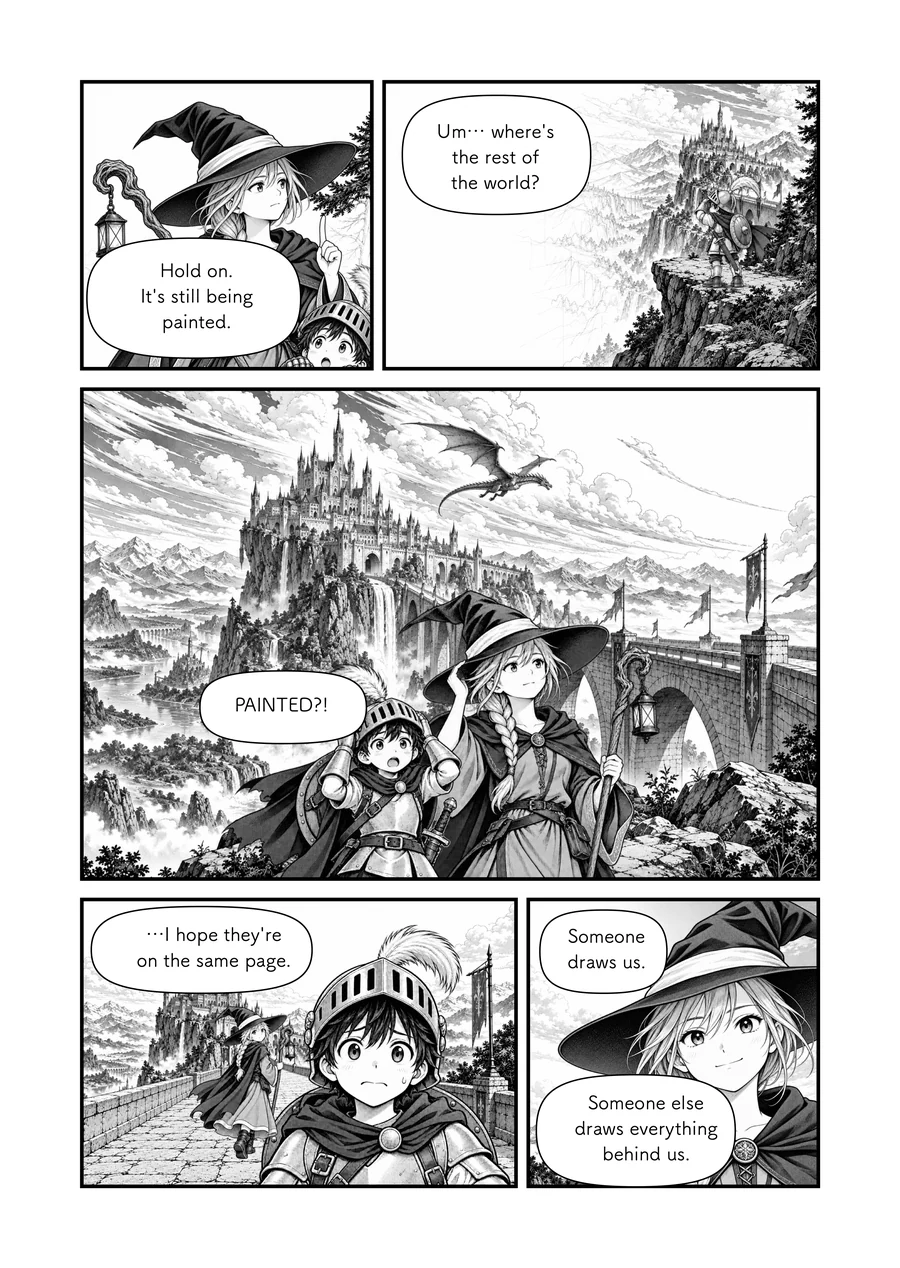
Selecciona Export y elige dónde guardar el archivo. Con la opción para pantalla, se exporta únicamente la página, recortada por la línea de corte y sin la cuadrícula ni las guías que ves mientras dibujas:
3. Si todavía no tienes MangaLoft Plus
Si intentas exportar sin una suscripción, antes de mostrar las opciones de exportación MangaLoft explica qué incluye MangaLoft Plus y muestra sus planes. Maybe later cierra la hoja y no se pierde nada: el documento permanece tal como estaba.
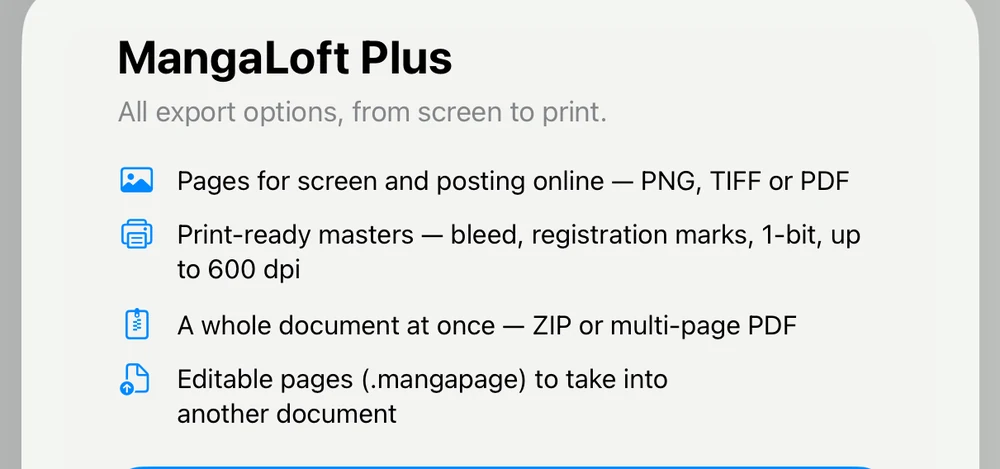
MangaLoft Plus es una sola suscripción, disponible por un año o por tres meses, que cubre todas las exportaciones: para pantalla o impresión, de una página o de todo el manga. Dibujar y editar es gratis, con o sin la suscripción. Si esta termina, solo se desactiva la exportación; los documentos siguen siendo tuyos.
4. Consulta o cambia tu suscripción
En Mac, MangaLoft ▸ Settings… (⌘,) muestra tu plan y la fecha de renovación, además de Manage Subscription y Restore Purchases. En iPad, está detrás del icono de la rueda dentada en el navegador de documentos. Usa Restore Purchases si te suscribiste en otro dispositivo y este todavía no lo reconoce.