내보내기와 MangaLoft Plus
앱에서 파일을 내보내는 방법과 MangaLoft Plus를 안내합니다.
1. 만화 전체 내보내기
페이지 목록으로 이동해 File ▸ Export Document…(⌘E)를 선택하세요. MangaLoft Plus가 없으면 먼저 구독 안내가 표시됩니다. 3단계를 참고하세요.
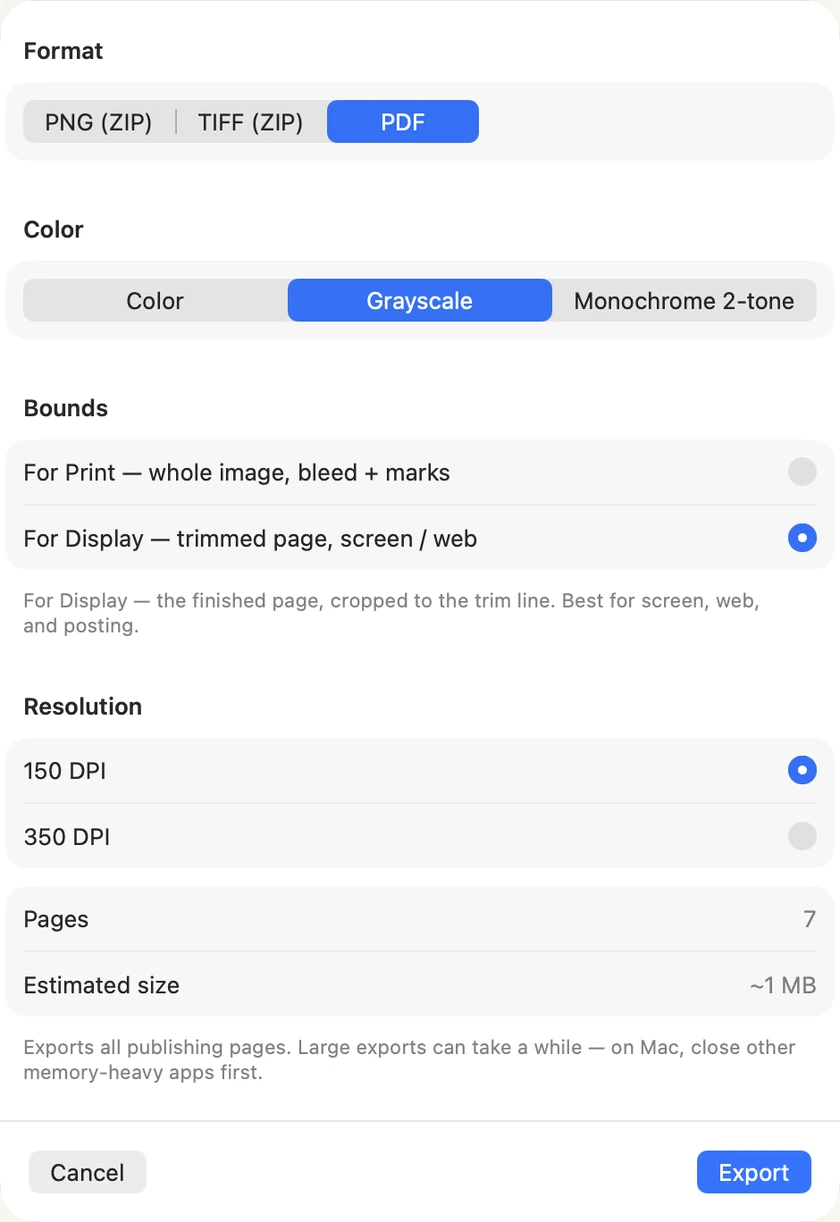
위에서부터 네 가지 선택 항목이 있습니다:
- Format(형식) — PDF는 모든 페이지를 하나의 파일에 담아 다른 사람에게 보내기 쉽습니다. PNG (ZIP)와 TIFF (ZIP)는 페이지마다 이미지 하나를 만든 뒤 ZIP 파일로 묶습니다.
- Color(색상) — Grayscale은 대부분의 만화에 적합합니다. Monochrome 2-tone은 순수한 흑백이며 일부 인쇄소에서 요청합니다. Color는 색상을 유지합니다.
- Bounds(범위) — For Display는 재단선에서 자른 완성 페이지입니다. 화면이나 웹에 게시할 때 선택하세요. For Print는 도련을 포함하고 인쇄용 표시를 추가합니다.
- Resolution(해상도) — 150 DPI면 이 연습에 충분합니다. 인쇄할 때는 인쇄소에서 요청한 해상도를 사용하세요.
친구에게 페이지를 보여 주려면 PDF, Grayscale, For Display, 150 DPI를 선택하세요.
Export를 누른 뒤 파일을 저장할 위치를 지정하세요.
iPad에서는 페이지 목록 도구 모음에서 위쪽 화살표가 있는 사각형 버튼을 눌러 내보내세요. 같은 네 가지 항목이 표시됩니다. Cancel을 누르면 창이 닫힙니다.
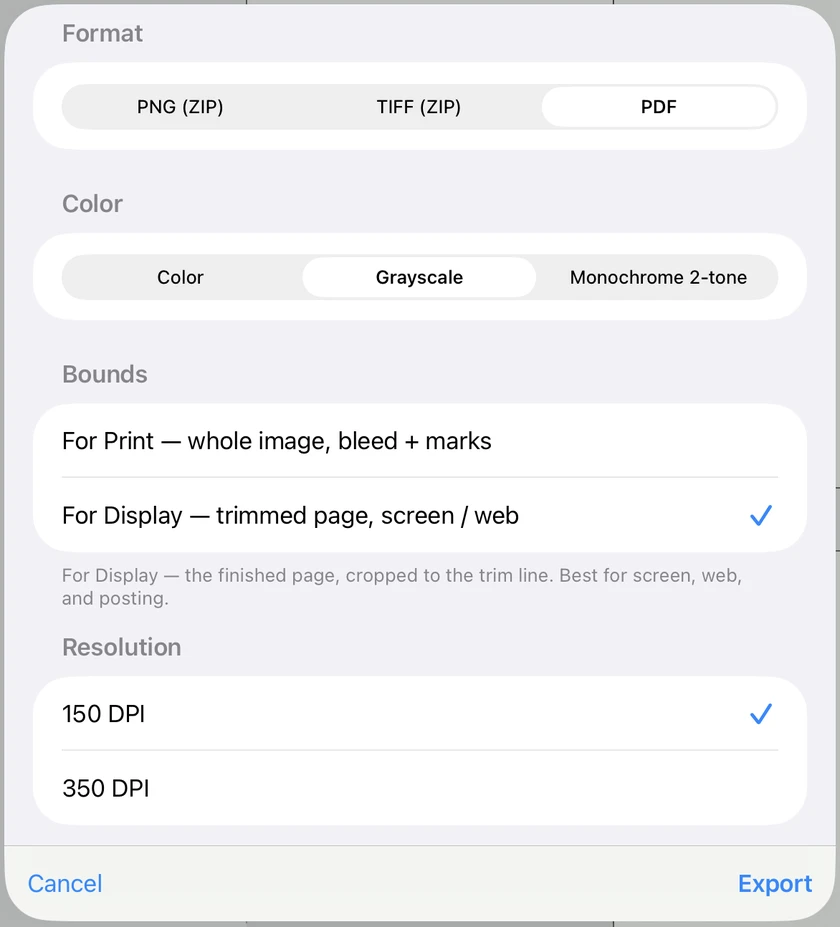
내보내기가 완료되면 iPad에서 공유 시트가 열립니다. Save to Files를 선택해 파일을 저장하거나 다른 앱으로 바로 보내세요.
2. 페이지 한 장 내보내기
페이지를 열고 File ▸ Export Current Page…(⌘⇧E)를 선택하세요. 또는 페이지 목록에서 페이지를 마우스 오른쪽 버튼으로 클릭하고 Export Page…를 선택하세요.
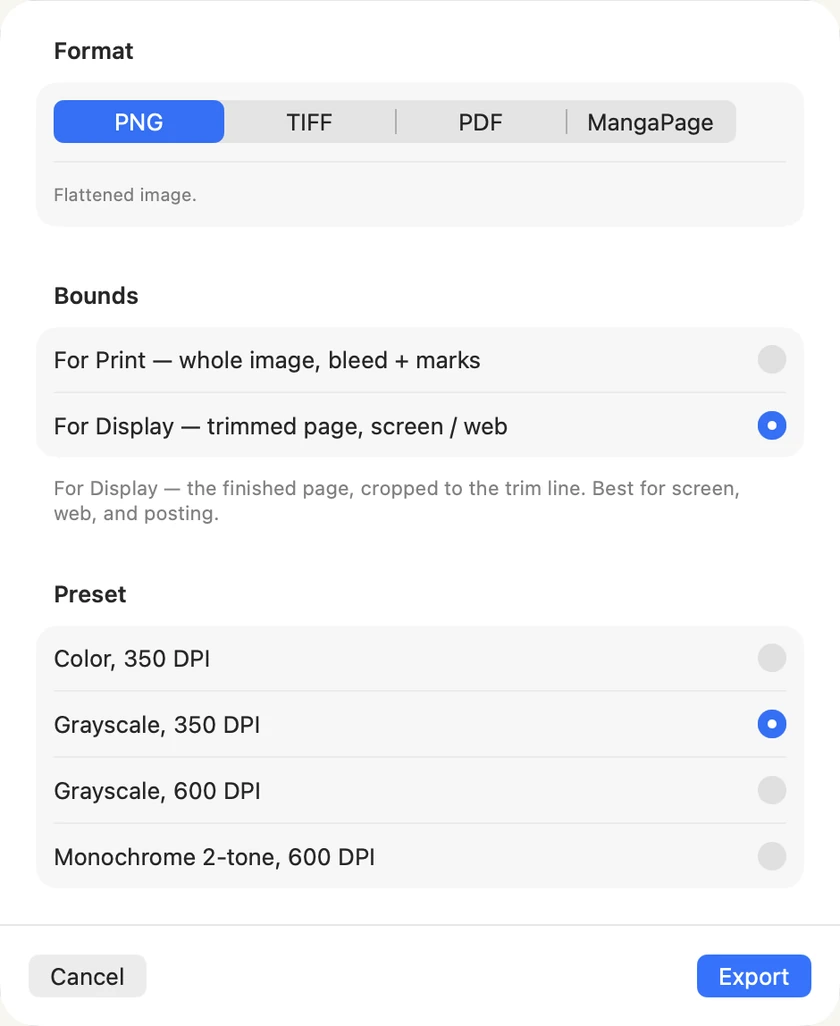
선택 항목은 같지만 두 가지 차이가 있습니다. 색상과 해상도가 미리 조합되어 있고, 네 번째 형식인 MangaPage가 추가됩니다. MangaPage는 이미지가 아니라 편집 가능한 페이지 파일이므로 다른 문서로 옮기거나 다른 사람에게 보낼 수 있습니다.
Export를 누른 뒤 파일 저장 위치를 지정하세요. For Display를 선택하면 재단선에서 자른 페이지만 내보내집니다. 작업 중 보이는 그리드와 안내선은 포함되지 않습니다.
3. 아직 MangaLoft Plus가 없다면
구독하지 않은 상태에서 내보내기를 선택하면 설정에 앞서 MangaLoft Plus 기능과 요금제가 표시됩니다. Maybe later를 누르면 창이 닫히고 문서는 그대로 유지됩니다.
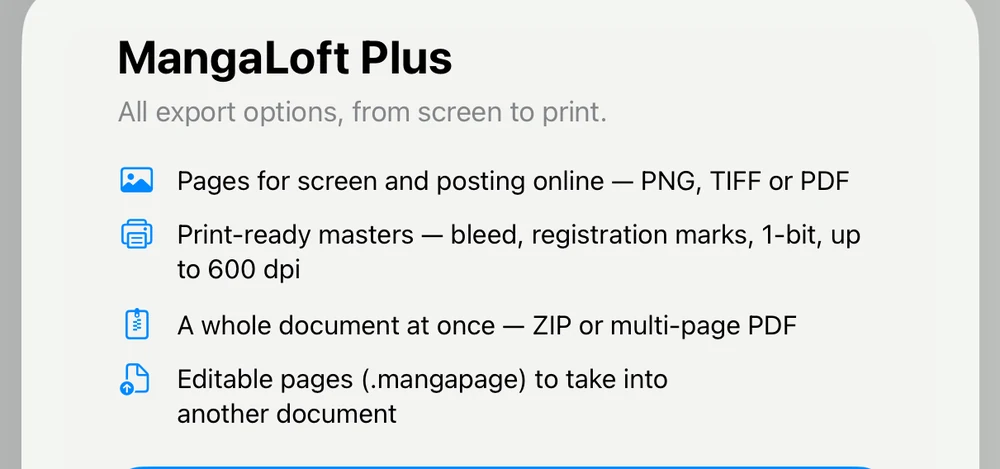
MangaLoft Plus 구독(1년 또는 3개월)은 화면용·인쇄용, 한 페이지·만화 전체 등 모든 내보내기에 적용됩니다. 구독 여부와 관계없이 그리기와 편집은 무료입니다. 구독이 끝나면 내보내기만 중단되고 문서는 계속 사용자 소유로 남습니다.
4. 구독 확인 또는 변경하기
Mac에서는 MangaLoft ▸ Settings…(⌘,)를 열어 구독 요금제와 갱신일을 확인하고 Manage Subscription 또는 Restore Purchases를 선택하세요. iPad에서는 문서 브라우저의 설정 버튼에서 확인할 수 있습니다. 다른 기기에서 구독했다면 이 기기에서 내역을 인식하도록 Restore Purchases를 사용하세요.