导出与 MangaLoft Plus
将作品导出为文件。需要 MangaLoft Plus。
1. 导出整部漫画
前往页面列表,选择 File ▸ Export Document…(⌘E)。若尚未订阅 MangaLoft Plus,会先显示方案;请参阅步骤 3。
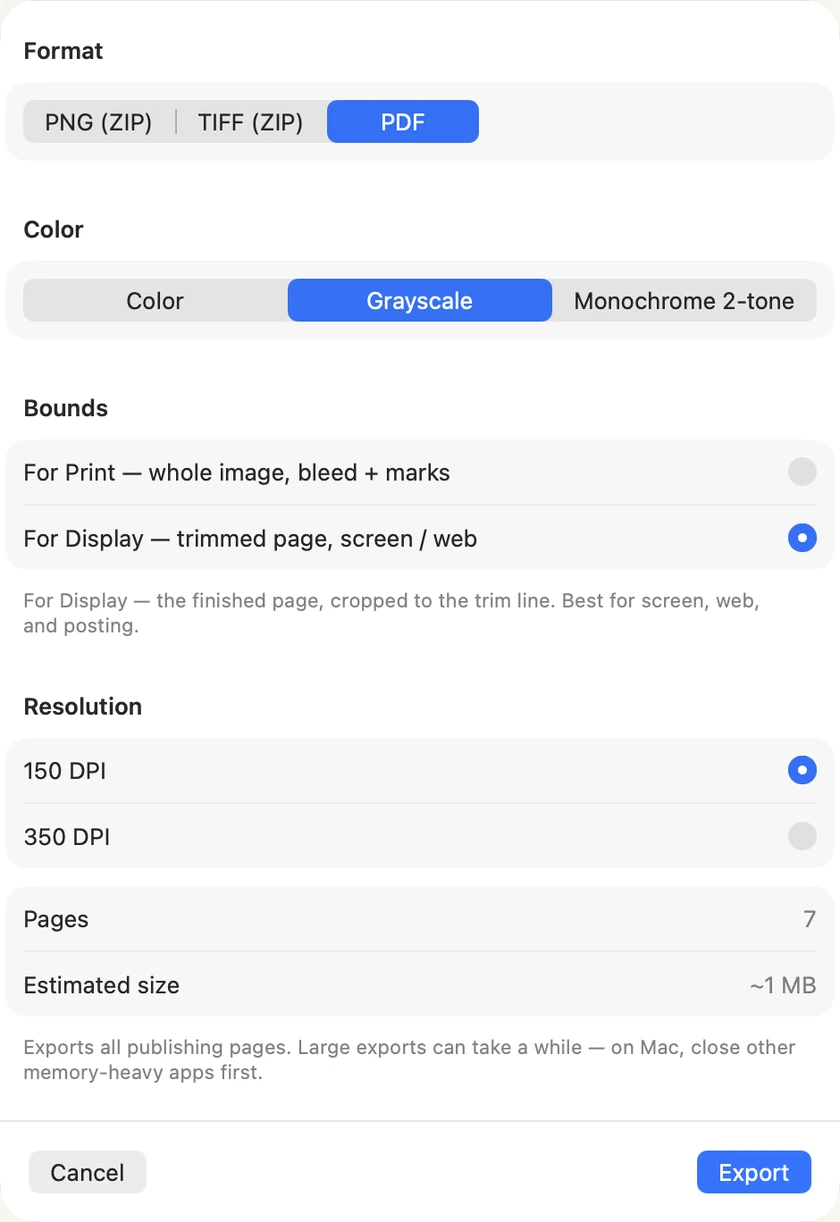
由上而下共有四项设置:
- Format — PDF 会将所有页面存成一个文件,最方便分享。PNG (ZIP) 和 TIFF (ZIP) 则会将每页存成一张图片并打包。
- Color — 大多数漫画适合选 Grayscale。Monochrome 2-tone 是纯黑白,有些印刷厂会要求此格式。Color 则会保留色彩。
- Bounds — For Display 会依 Trim 裁切成品页面,适合屏幕、网页或发布使用。For Print 则会保留出血范围并加上印刷标记。
- Resolution — 这个练习使用 150 DPI 即可。若要印刷,请依照印刷厂要求设置分辨率。
若要将页面分享给朋友:选择 PDF、Grayscale、For Display、150 DPI。
选择 Export,接着指定文件的保存位置。
在 iPad 上,导出按钮位于页面列表的工具栏中,是一个带有向上箭头的方框。面板中有相同的四项设置。点击 Cancel 会关闭面板,不会进行其他操作。
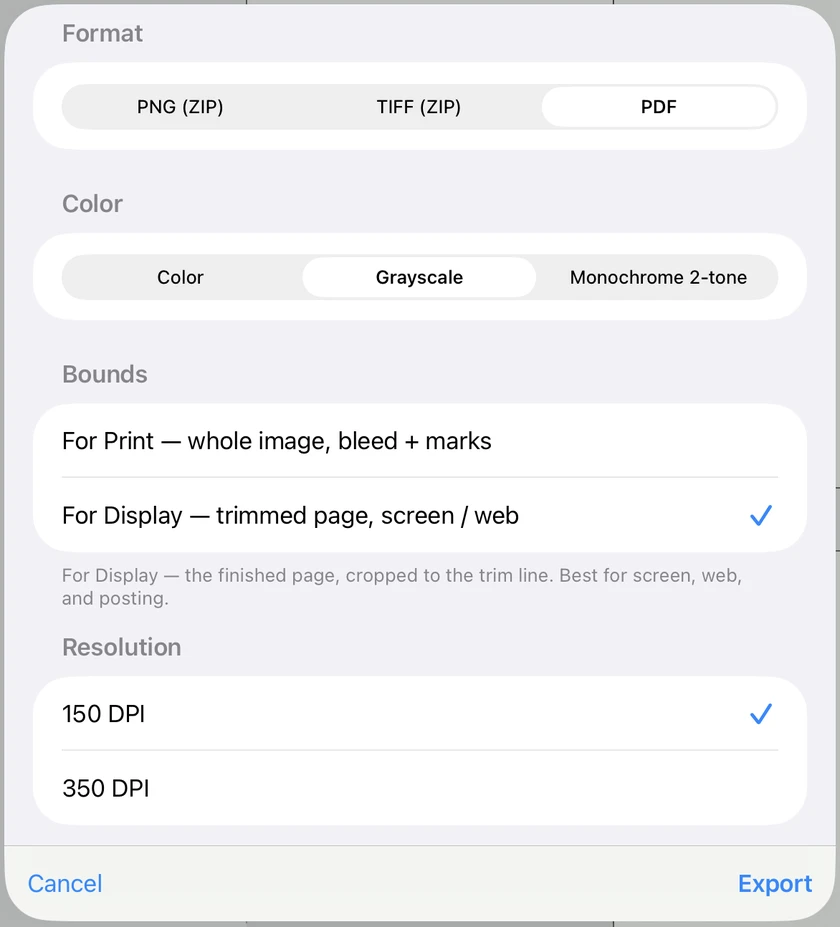
导出完成后,iPad 会显示分享面板。选择 Save to Files 可保存文件,也可以直接传送到其他 App。
2. 导出单一页面
打开页面并选择 File ▸ Export Current Page…(⌘⇧E)。你也可以在页面列表中对页面右键点击,选择 Export Page…。
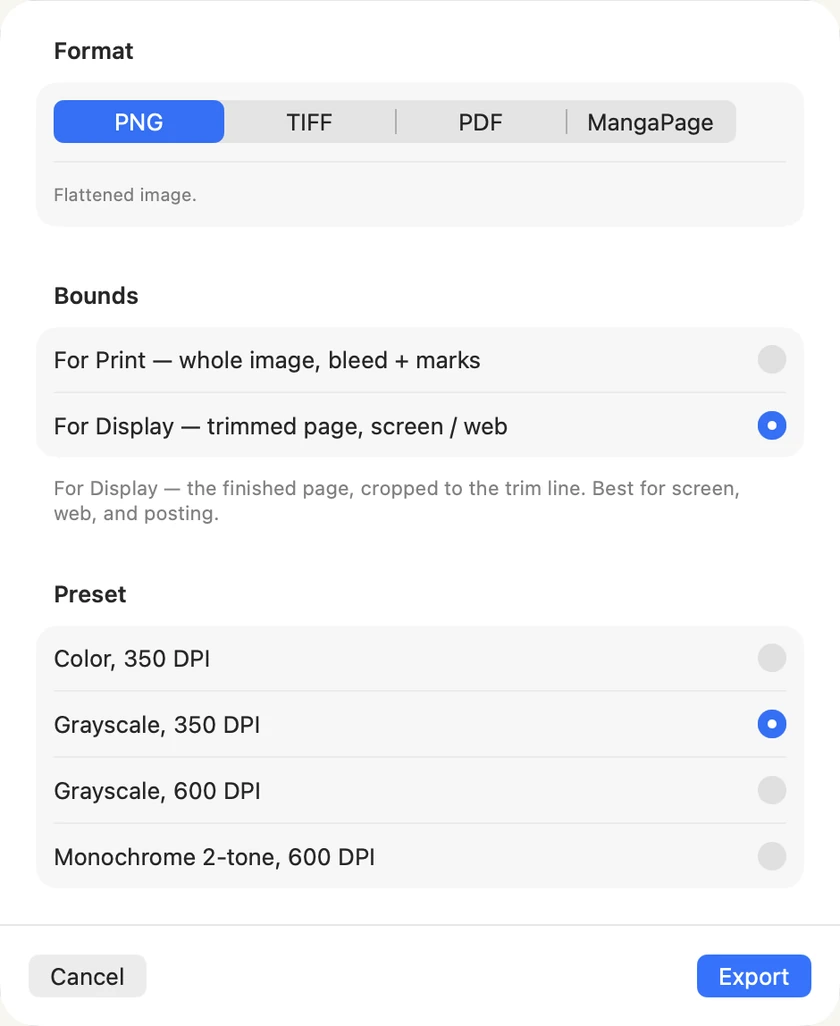
选项大致相同,但有两处不同:色彩与分辨率会以预设组合提供;另外多了第四种格式 MangaPage。它不是图片,而是可编辑的页面本身,可以移至另一份文件或传给其他人。
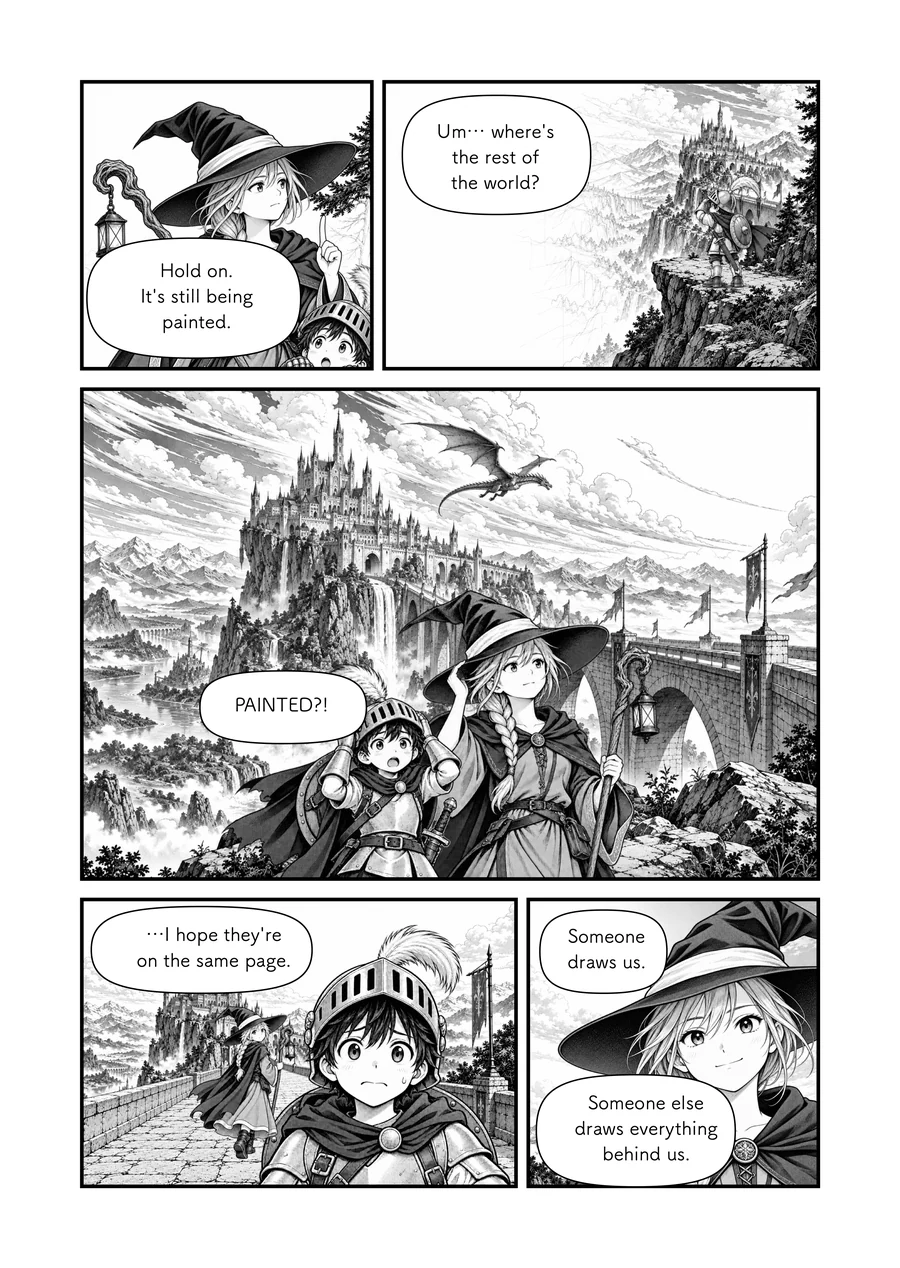
选择 Export 并指定保存位置。使用显示用设置时,导出的内容只有依 Trim 裁切后的页面,不会包含绘图时看到的格线或参考线:
3. 如果你尚未订阅 MangaLoft Plus
如果尚未订阅便选择导出,MangaLoft 会先显示 MangaLoft Plus 的内容与方案,再显示导出选项。选择 Maybe later 可关闭画面,不会遗失任何内容,文件会维持原样。
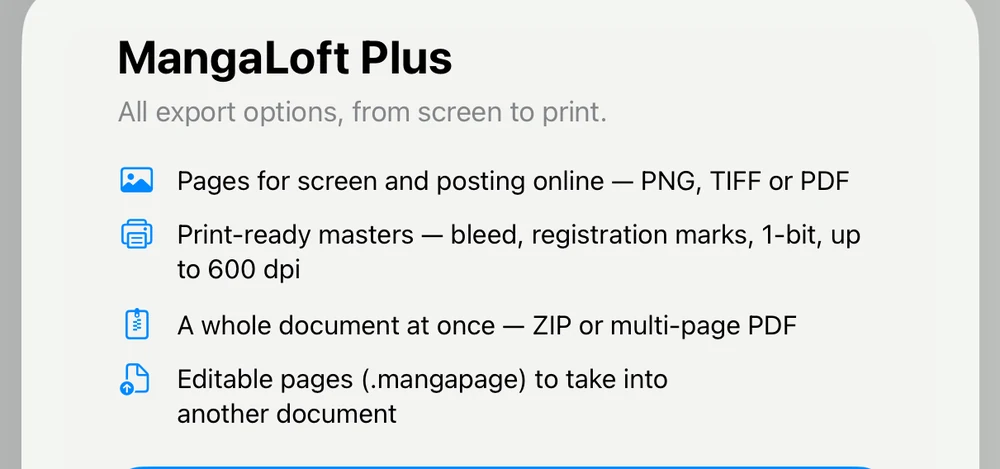
MangaLoft Plus 提供一年或三个月的订阅方案,适用于所有导出:屏幕阅读或印刷、单页或整部漫画皆可。无论是否订阅,绘图与编辑都免费。订阅到期后,只会停止导出功能;你的文件仍归你所有。
4. 查看或更改订阅
在 Mac 上,选择 MangaLoft ▸ Settings…(⌘,),即可查看方案和续订日期,并使用 Manage Subscription 或 Restore Purchases。在 iPad 上,请点击文件浏览器中的齿轮图标。如果你在其他设备订阅,而目前设备尚未显示订阅,请使用 Restore Purchases。