你的第一个页面
完成一页漫画:两个漫画格、一幅图,以及放入文字的对话框。
1. 打开第 1 页
在页面列表中按两下第 1 页,打开编辑器。
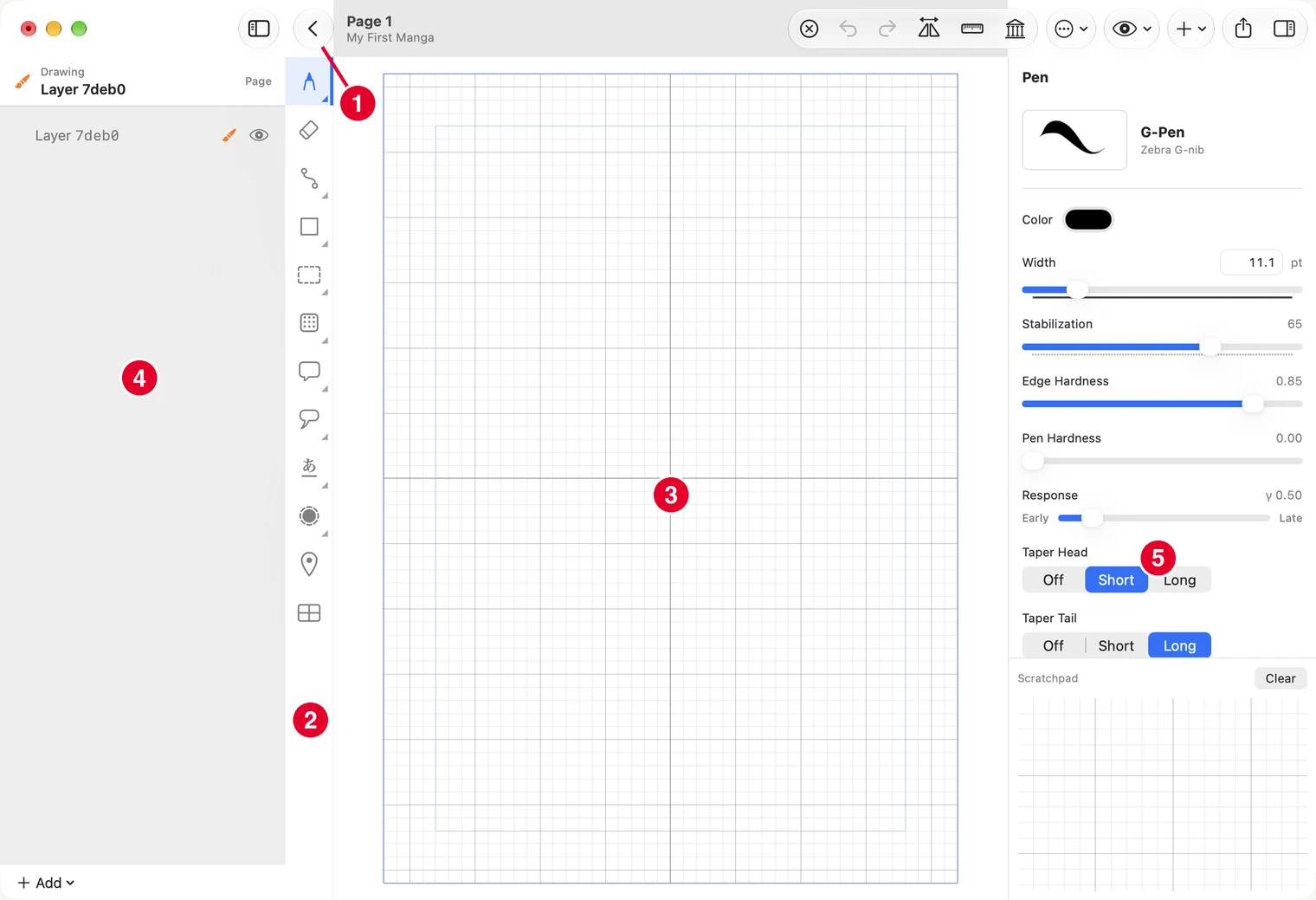
- Back — 返回页面列表。
- Tools — 工具栏。工具图标角落的小标记表示有多种工具类型:右键点击选择(iPad 上请长按)。
- 页面 — 绘图区。
- Layers — 列出页面上的所有项目。漫画格会以 frame 显示。
- Settings — 显示目前选择工具或对象的选项。
一开始就会用到的三项操作:
- Undo — ⌘Z;Redo 是 ⌘⇧Z。
- 缩放与移动画布 — 使用触控板时,双指捏合可缩放、双指滑动可平移。使用鼠标时,按 ⌘0 可重新显示整个页面。
- 返回页面列表 — 点击左上角的箭头。
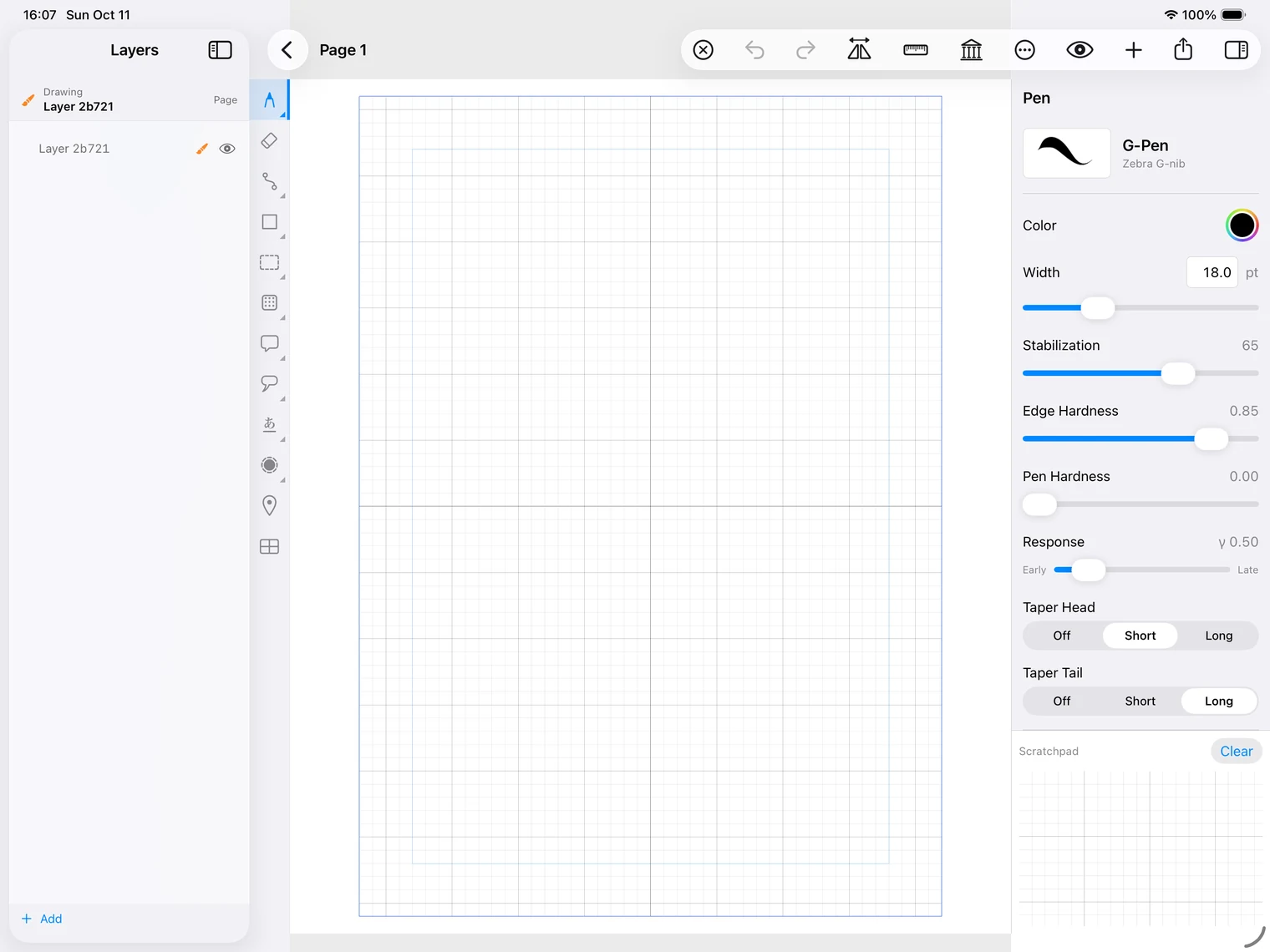
在 iPad 上,编辑器的配置相同。工具栏中的两个弯箭头分别是 Undo 和 Redo;用两指捏合来缩放,或用两指拖动来移动画布。
2. 创建漫画格
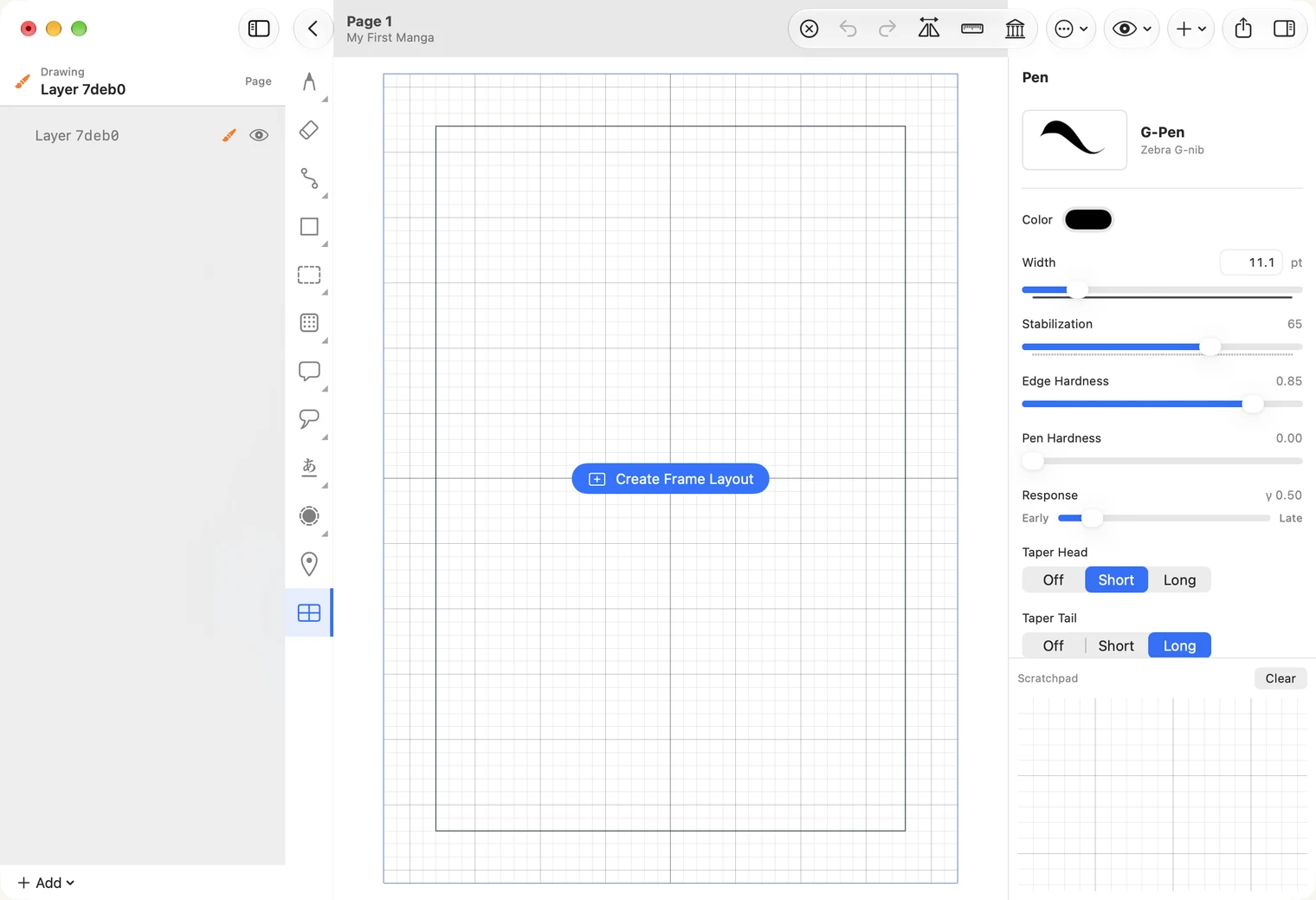
选择工具栏最下方的工具,图标看起来像有四个窗格的窗户。页面上会出现 Create Frame Layout 按钮,点击即可。
现在页面上有一个大漫画格。若要将它分成两格,请横向拖动:从漫画格左侧约一半高度的位置开始,拖到右侧。在 Mac 上拖动时按住 Shift 可切出直线;不按 Shift 则会斜切。
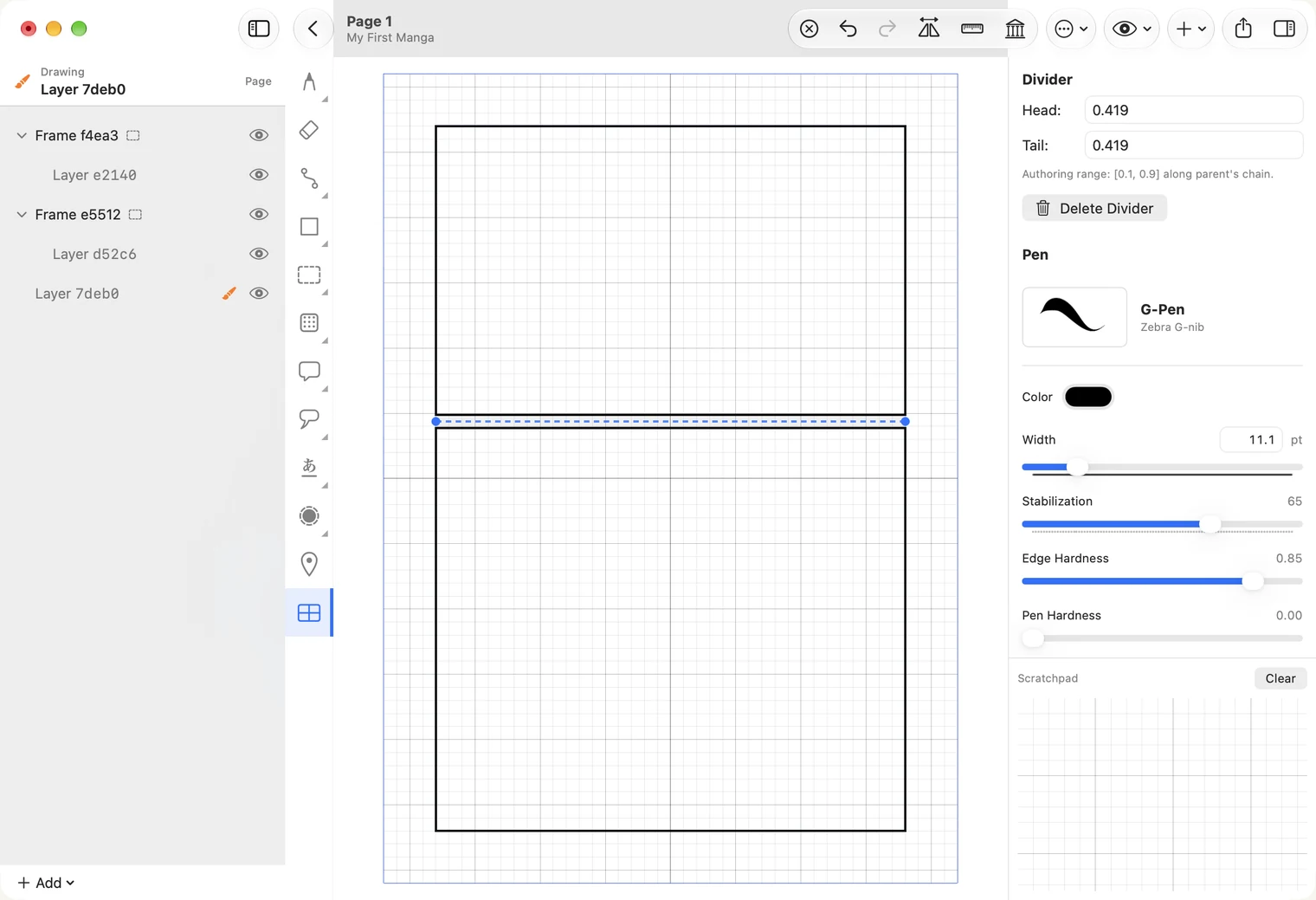
切错位置了吗?按 ⌘Z 撤销,再重新拖动。
3. 选择要绘图的漫画格
选择工具栏中虚线矩形图标对应的 Selection 工具,然后点击上方的漫画格。该格会保持白色,其余页面变成灰色;灰色区域表示绘图会被裁切的位置。
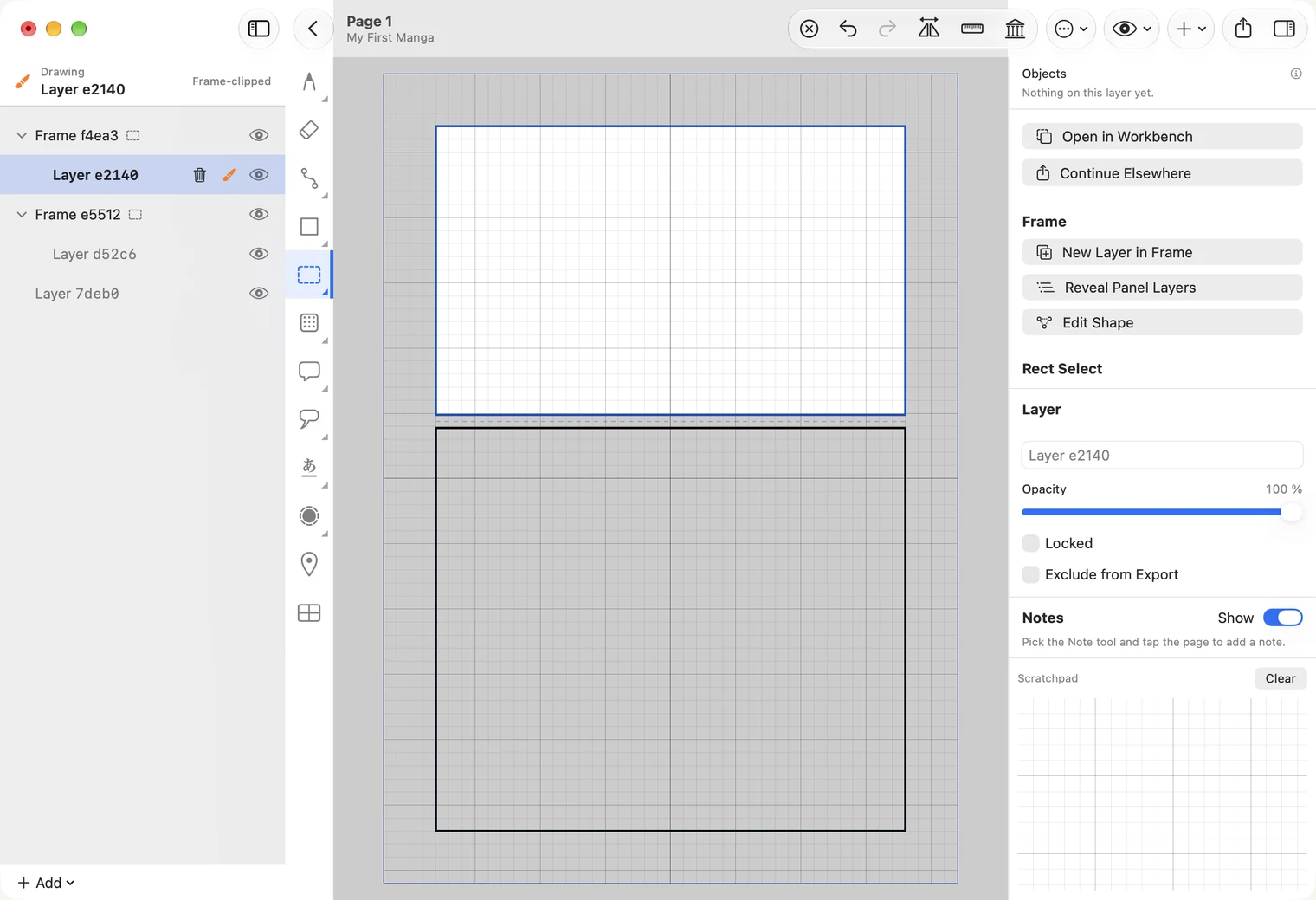
很多人会漏掉这个步骤。左侧该 Frame 下方的图层现在已选择;你也可以直接在左侧点击图层。如果选到 frame 以外的图层,绘图就不会限制在漫画格内。
4. 开始绘图
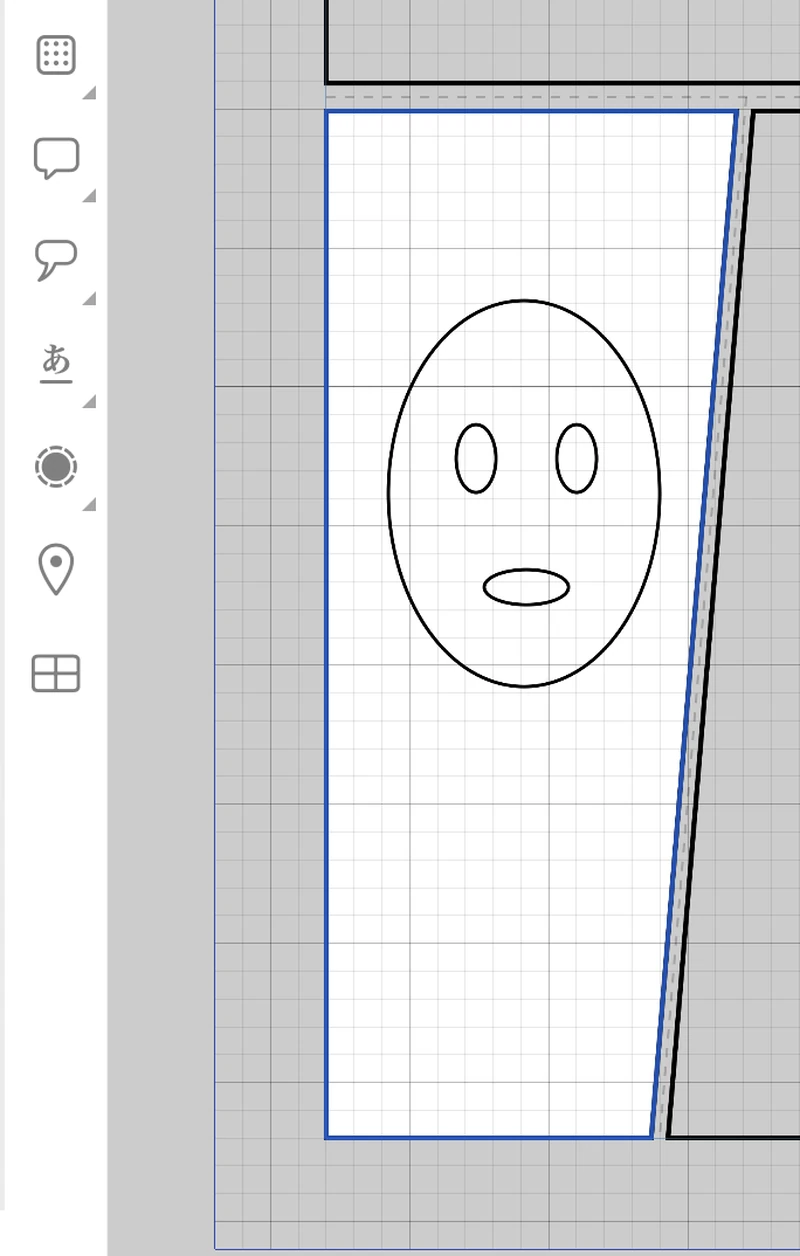
先画简单一点:第一页只画一张脸就够了。
- 使用触控笔(iPad 上用 Apple Pencil,Mac 上用数位板)— 选择工具栏第一个工具,也就是画笔,然后开始画。
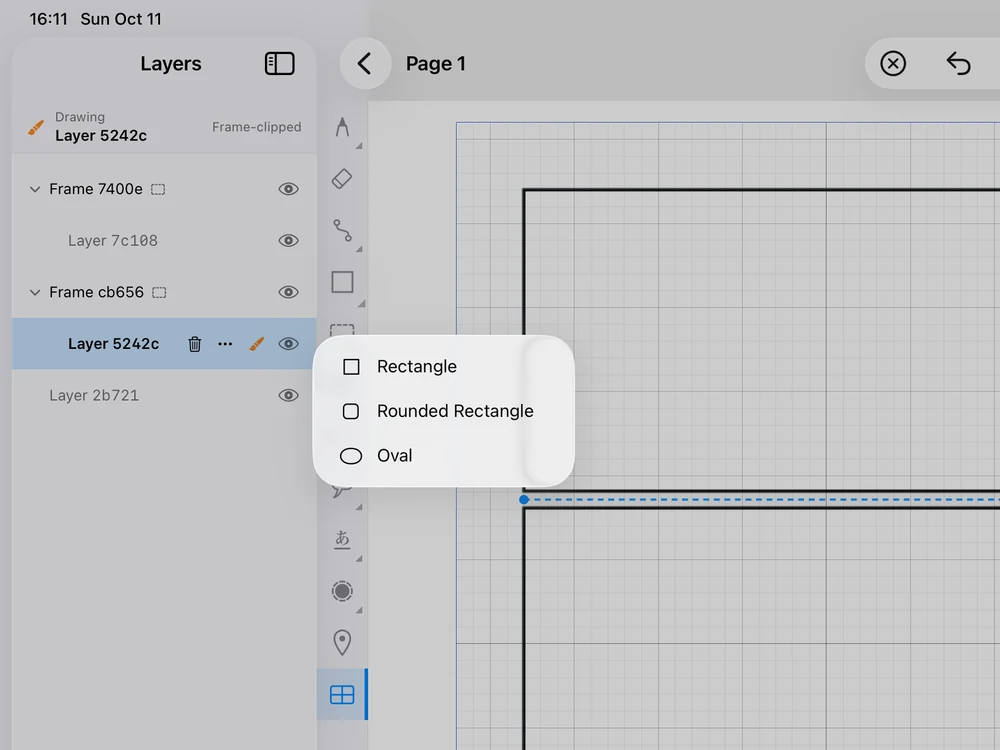
- 使用鼠标或触控板 — 在工具栏的方形图标(形状工具)上右键点击,并选择 Oval。从脸的一角拖动到对角,再画两个小椭圆作为眼睛。
如果形状不合适,请查看右侧设置:Color 和 Width 用来设置线条,Fill 用来决定是否填满。如果拖动后看不到线条,可能是线太细,请调高 Width。
在 iPad 上,长按形状工具即可查看不同形状。你也可以用 Apple Pencil 画形状;手指只会移动画布,不会绘图。
5. 加入对话框
选择工具栏中的对话框工具(对话泡泡图标),从想要的对话框一角拖动到对角。
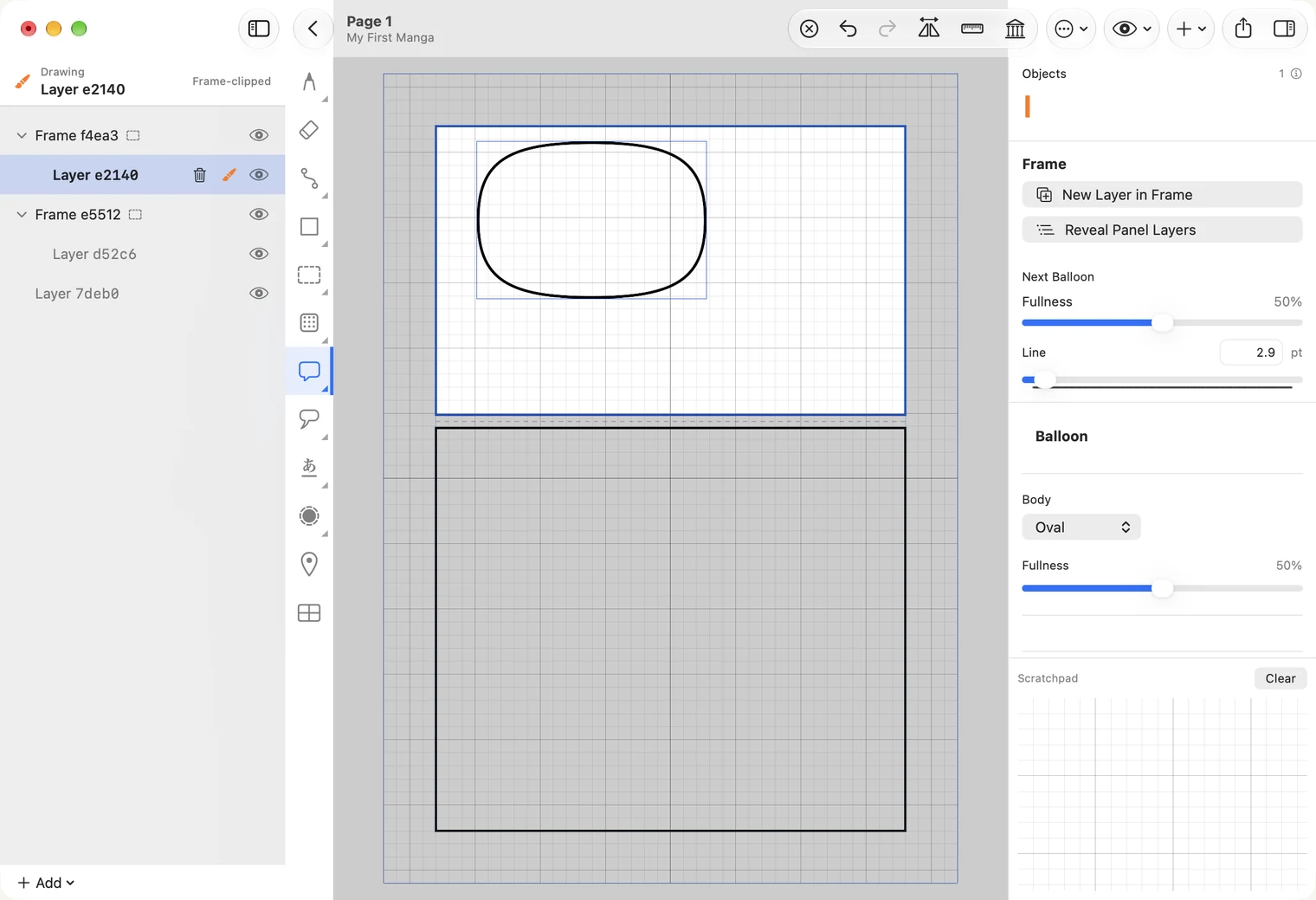
对话框是一个独立对象。之后可以使用 Selection 工具移动或调整大小。若要加上尾巴,请使用对话框工具下方的尾巴工具;详情请参阅对话框与尾巴。
6. 加入文字
选择标示为 あ 的 Text 工具,点击对话框内部并输入文字。
如果文字变成直排或非常小,请在输入时查看右侧设置:将 Direction 设为 Horizontal,再调高 Size,直到文字大小合适。
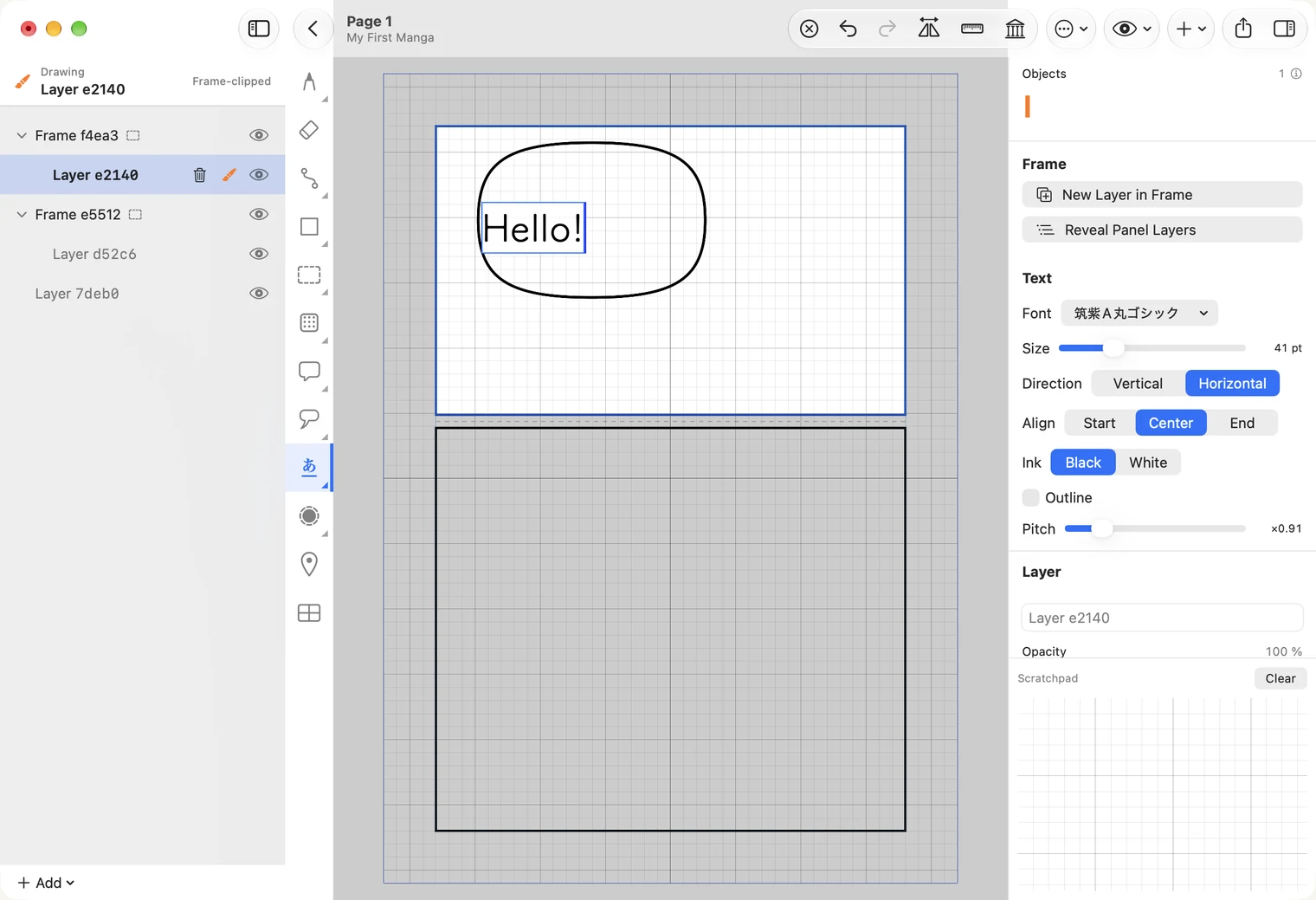
点击文字以外的任意位置即可完成输入,文字会自动保留。之后若要修改,请参阅 文字。
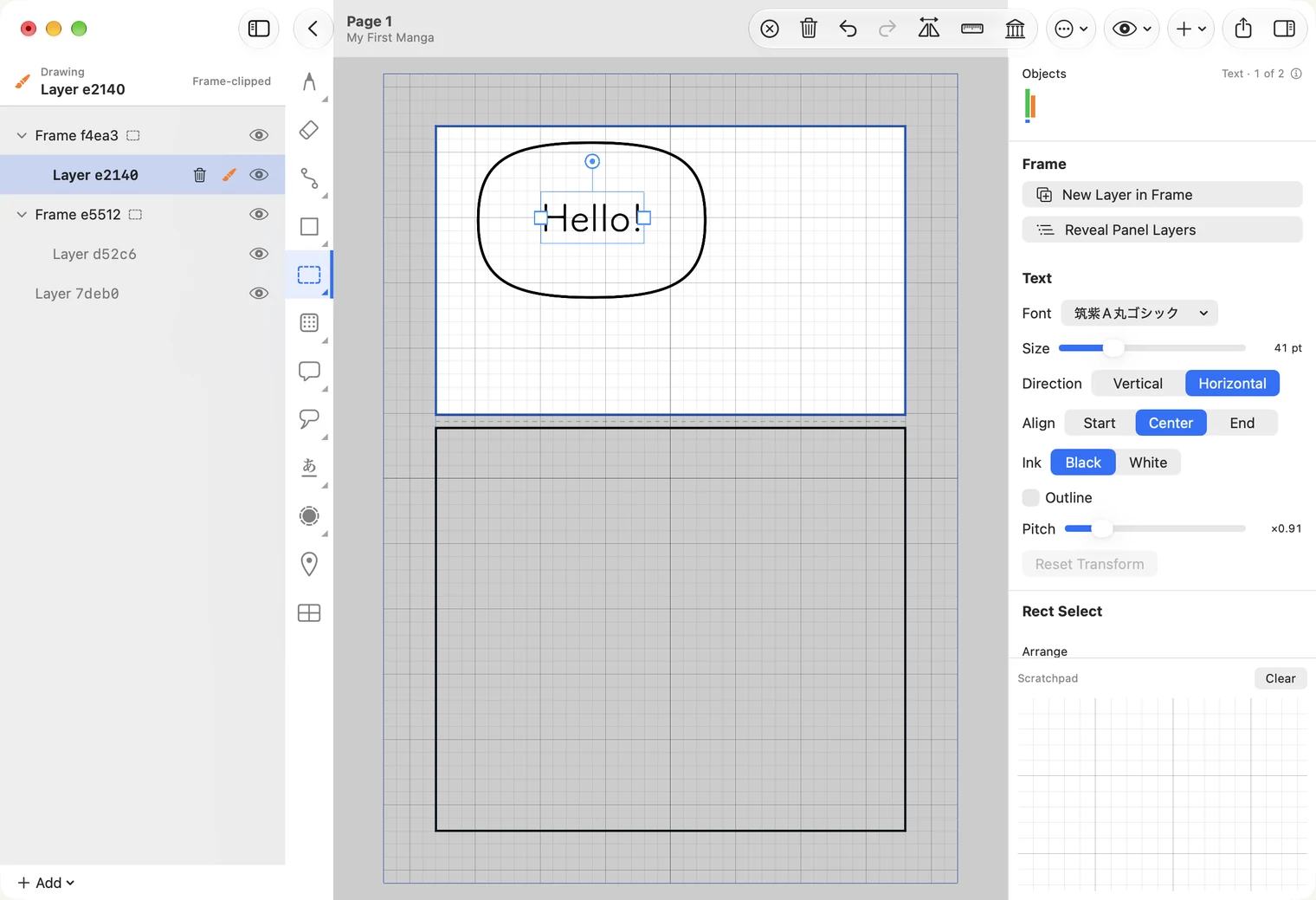
文字不会自动置中于对话框内。选择工具栏中的虚线矩形图标的 Selection 工具,点击文字并拖动到适当位置。
7. 选用:加入网点
漫画网点是由圆点构成的灰阶效果。依照步骤 3 选择漫画格,再选工具栏中的网点工具(方形圆点图标),拖动覆盖想应用灰阶的区域。
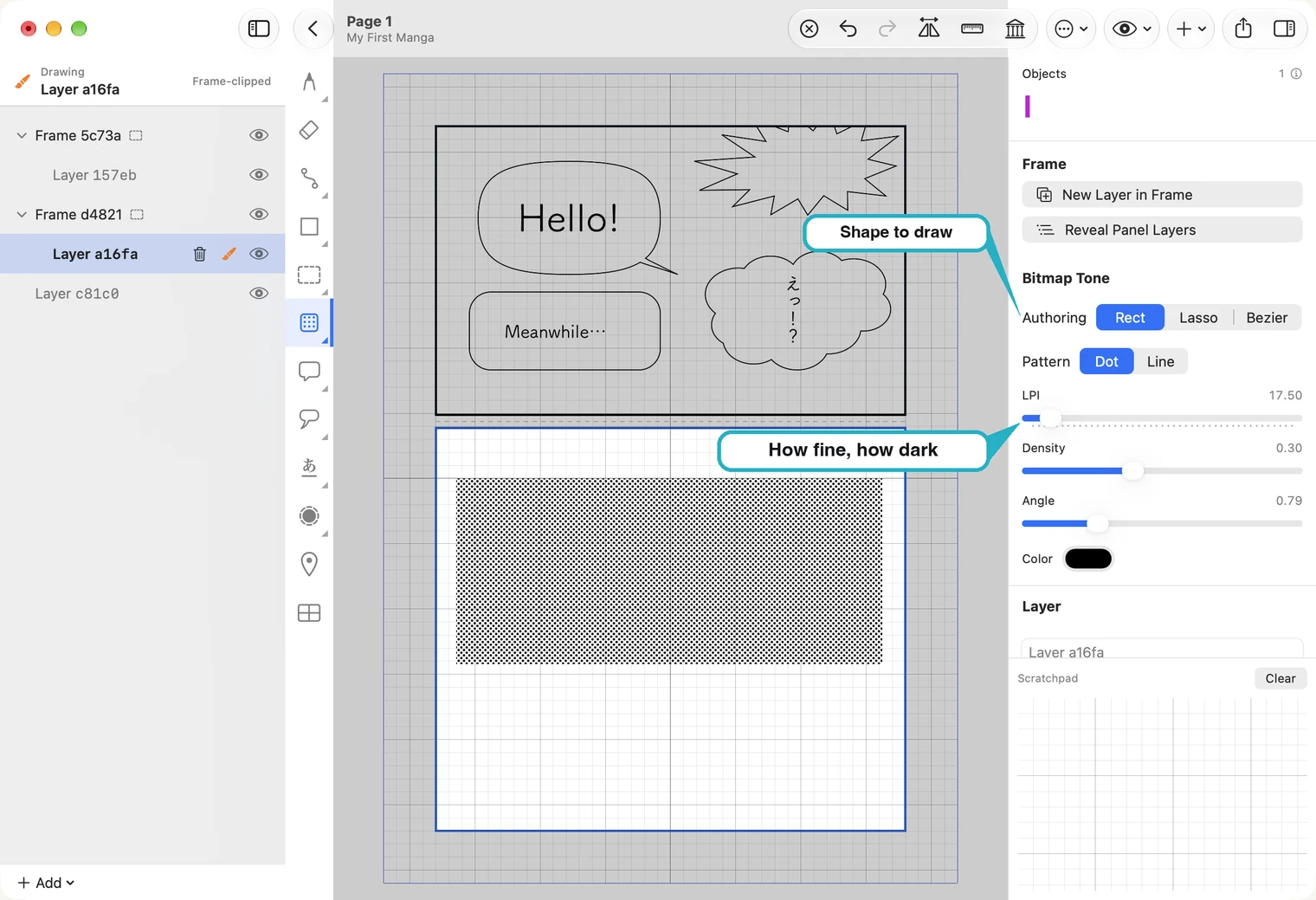
使用右侧滑块可调整网点的精细度或深浅,之后仍可修改。更多信息请参阅网点。
完成一页漫画
两个漫画格、一幅图,以及放入文字的对话框:一页漫画就完成了。你不必手动保存,MangaLoft 会自动保留工作进度。点击左上角的返回箭头回到页面列表,就能看到刚才完成的页面。