文字
支持直排与横排文字、Ruby(读音标注)和多种样式。
放置文字
工具栏中的 Text 工具以 あ 标示。点击要放置文字的位置并输入。直接点击会让文字框随输入内容延伸;拖动则可创建会自动换行的文字框。
文字是独立对象,不会附属于对话框。先放置文字,再移动文字,让它在对话框中对齐。
直排或横排
日文漫画从上往下阅读,因此 MangaLoft 同时支持直排与横排。如果输入的文字向侧边转了 90 度,表示目前使用的是直排方向。
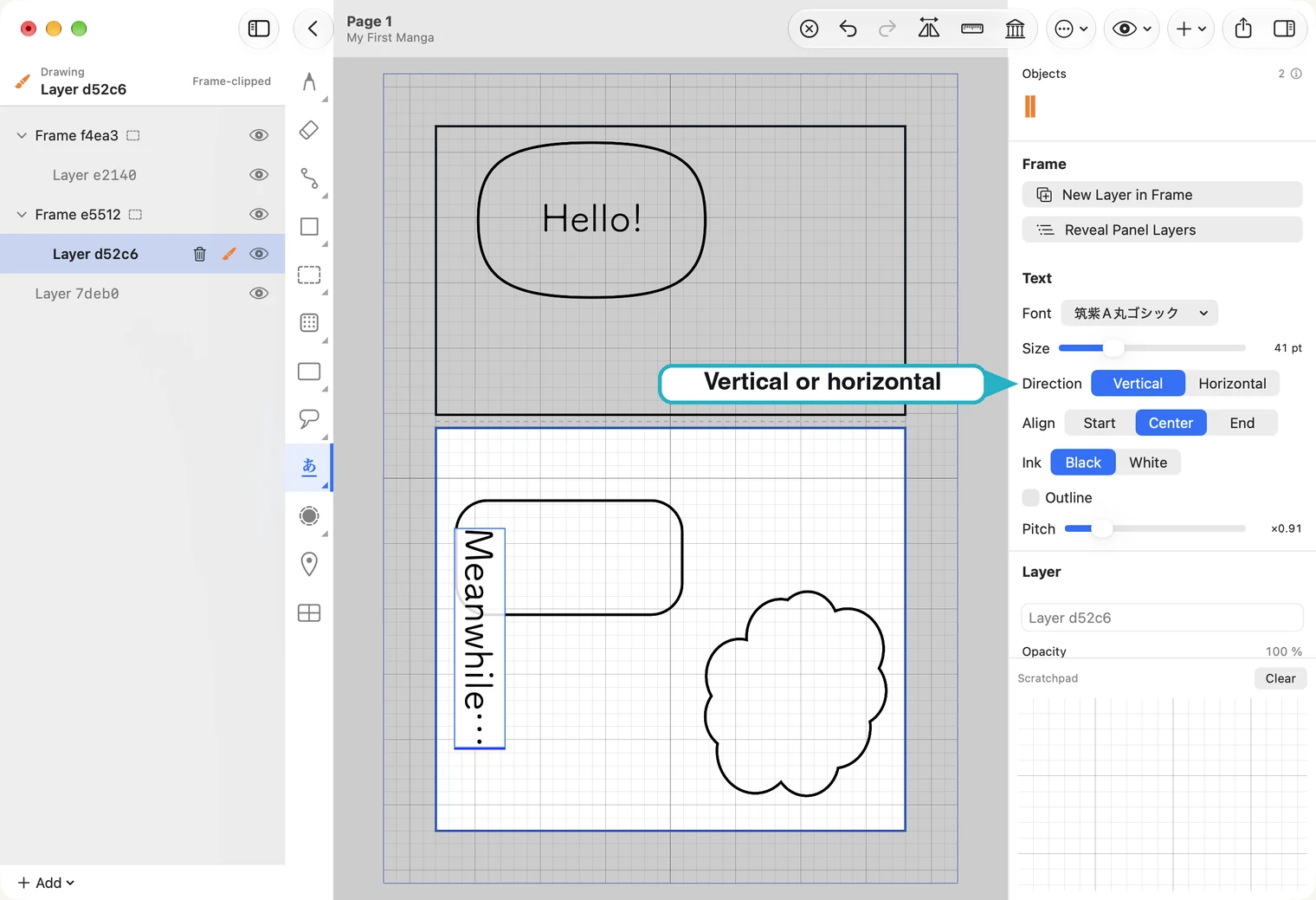
输入文字时,可在右侧将 Direction 设为 Horizontal,再拖动 Size 调整大小,直到文字放得下。
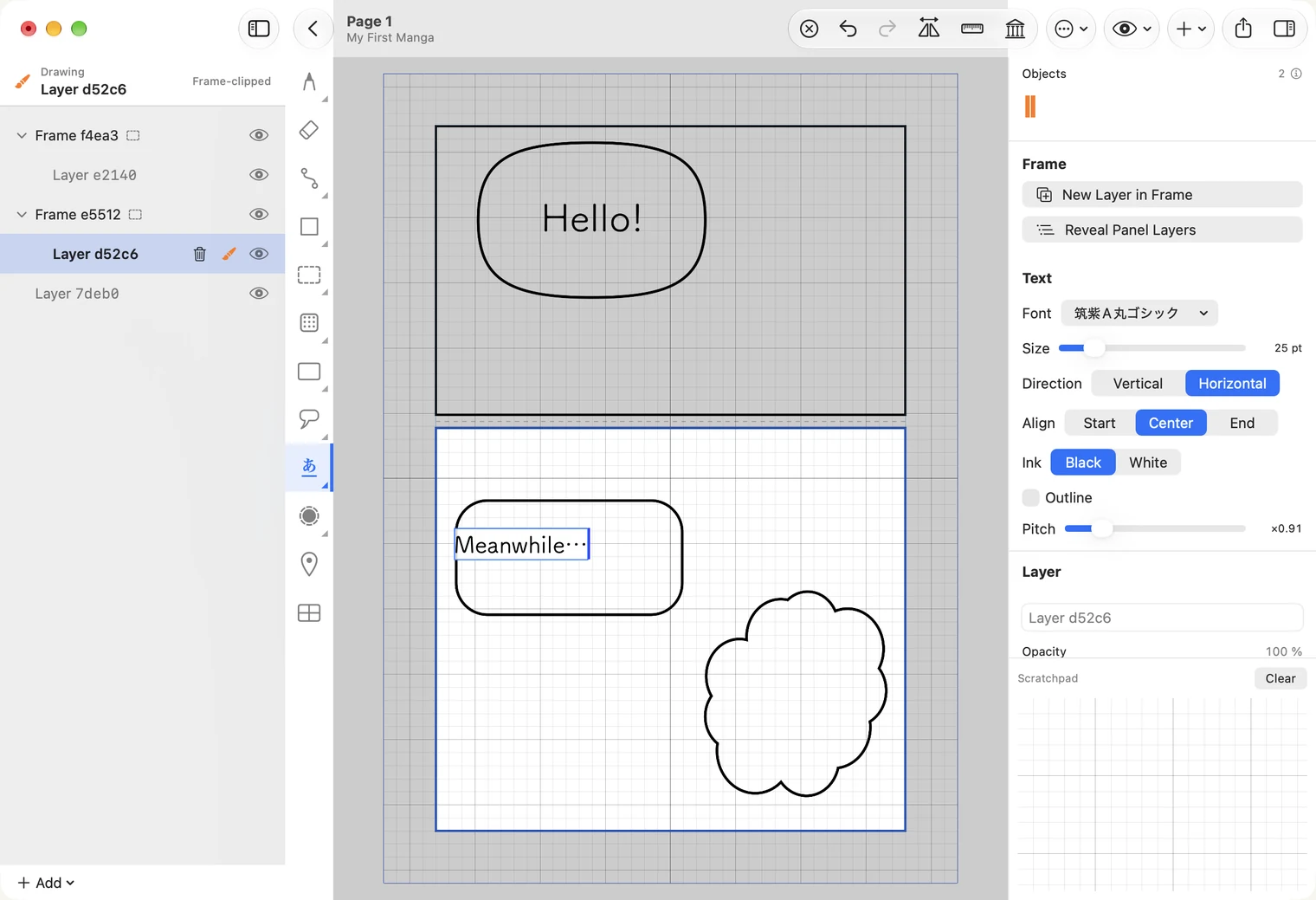
接下来新增的文字会使用 Text 工具当前选择的方向。输入时更改 Direction 只会影响目前文字框,不会改变工具方向。在 Mac 上,按 T 可选择直排工具,按 Shift-T 可选择横排工具;也可以右键点击 Text 工具。
完成文字并继续输入
点击文字以外的位置或选择其他工具,即可完成文字编辑。按 Return 可换行。没有取消功能:输入内容会保留下来;若不需要,可按 ⌘Z 移除。
若要之后修改文字,请使用 Text 工具点击文字,或使用 Selection 工具连按两下。
移动文字并设置样式
使用 Selection 工具点击文字并拖动至适当位置。选择期间,右侧设置会一次应用至整段文字。
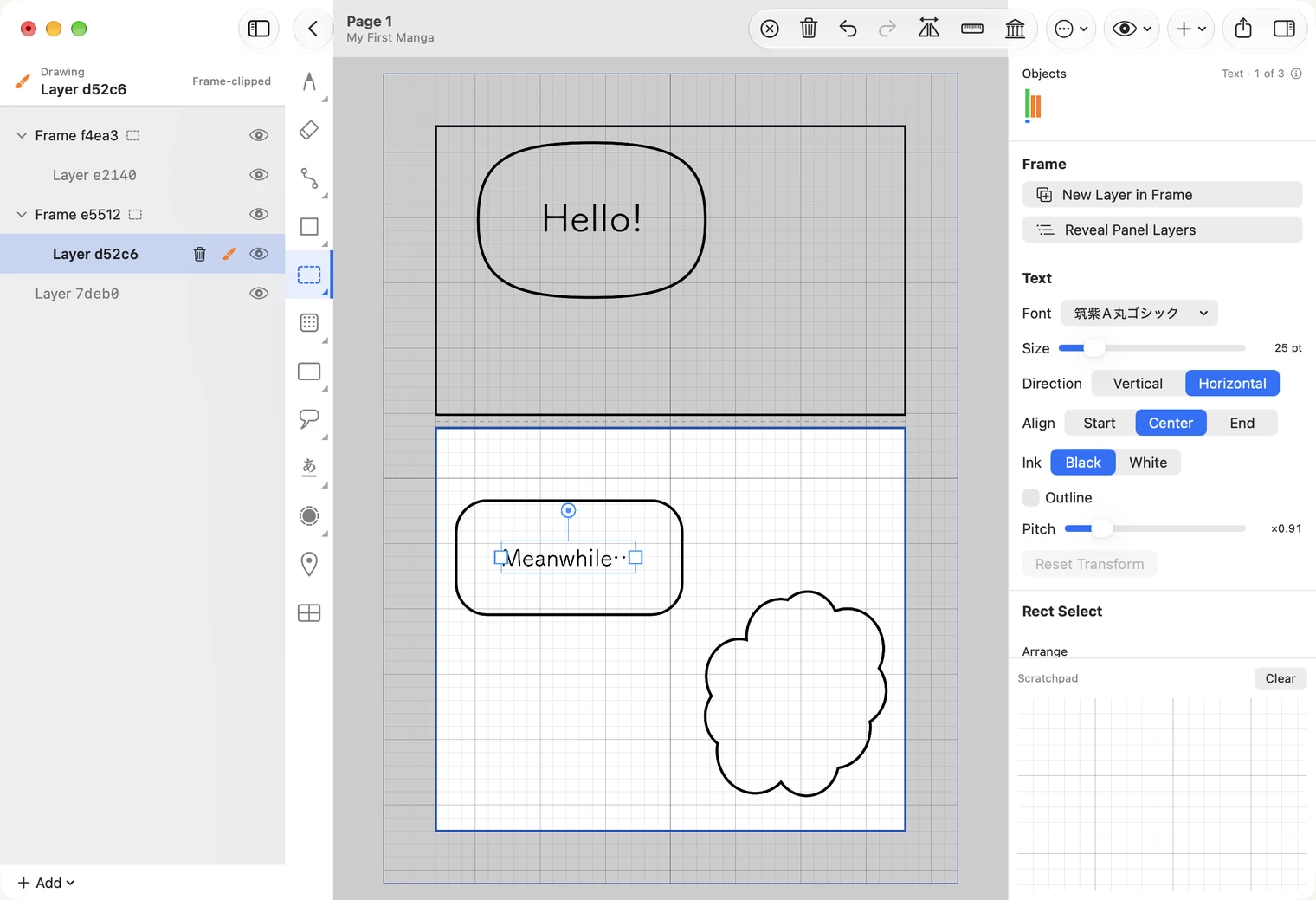
- Font 和 Size:设置字体和大小。
- Align — 将文字靠行首、置中或靠行尾。
- Ink — 设置黑字或白字。
- Outline — 为每个字加上外框,让文字在复杂图稿上仍清楚可读。勾选后会显示两个设置:Width 可调整外框粗细;Rim 可选择白色或黑色。
- Pitch — 设置行距。
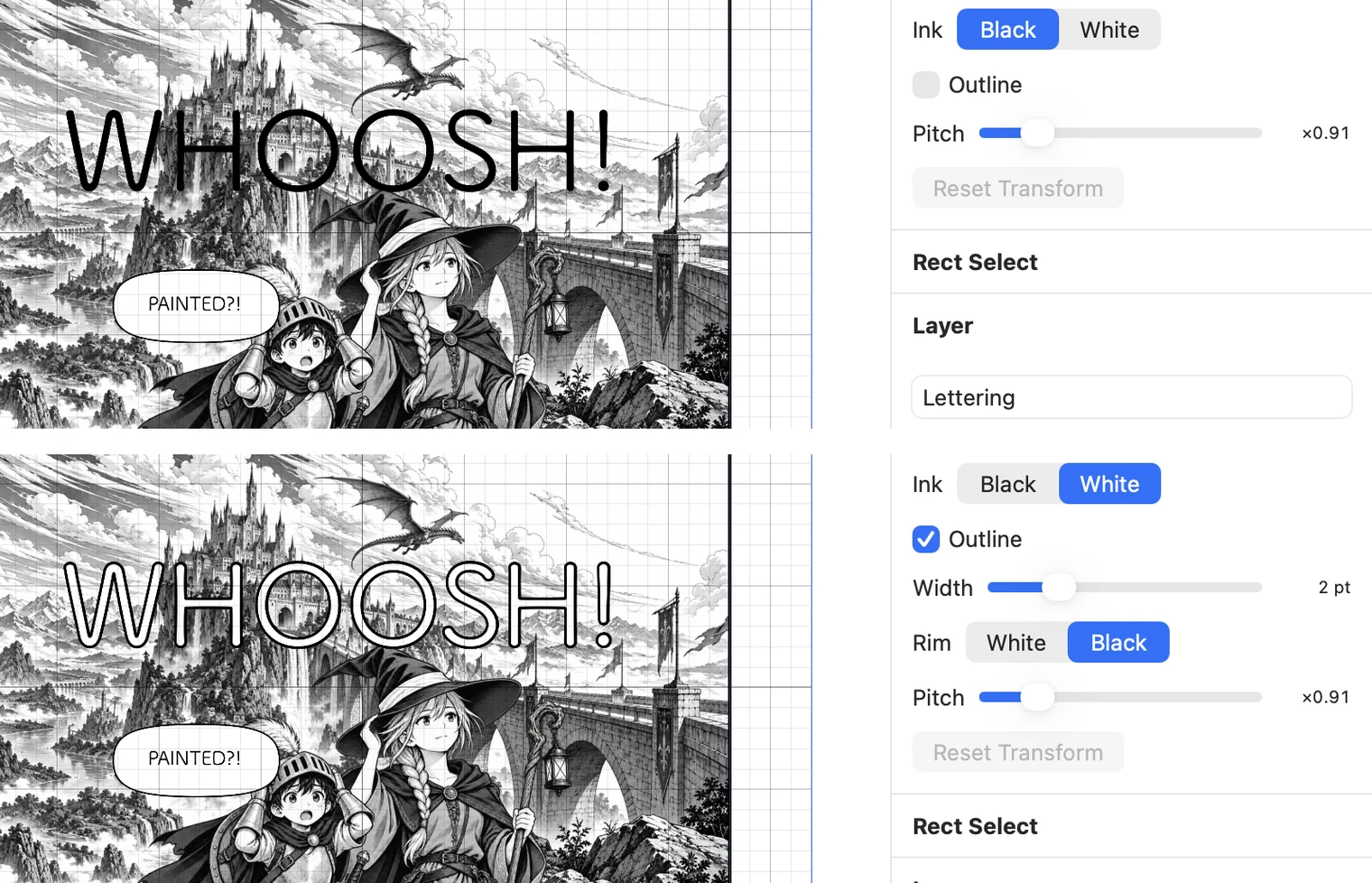
直接放在图稿上、对话框外的拟声词或文字,通常适合使用白字黑框,或黑字白框。
日文排版:直排、Ruby(读音标注)与縦中横
直排文字从右上方开始,逐行往左排列,就像漫画页面一样。
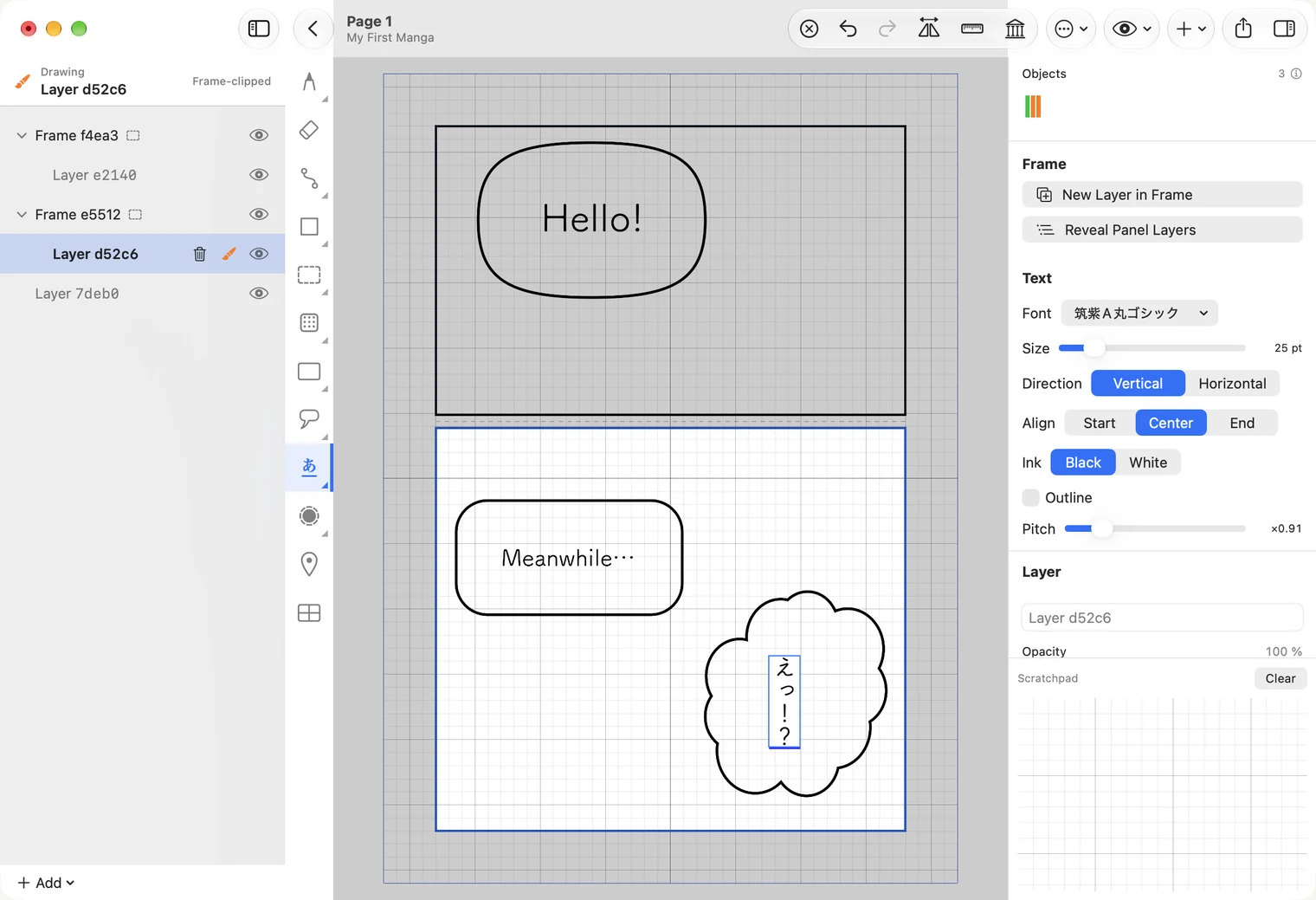
像这样输入时,!和?会上下排列。在漫画中,通常会让两个符号并排在同一格,这种排版称为 Tate-chu-yoko(縦中横):输入时选择这两个字符,右键点击并选择此项。
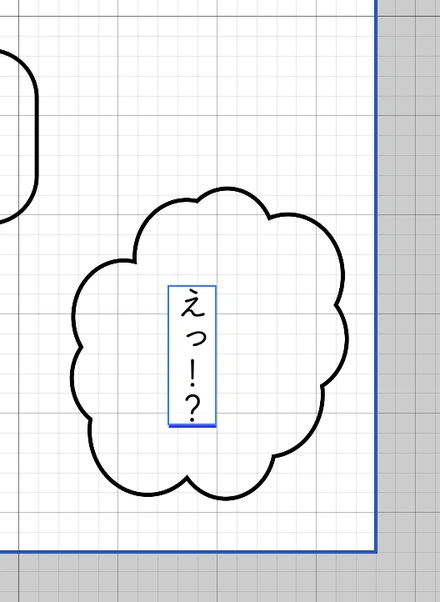
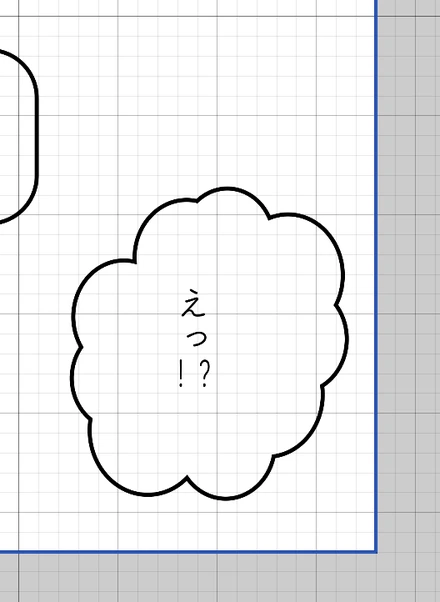
有两种情况会自动并排,无须手动设置:两位数字,以及使用一般键盘字符输入的 !?。日文键盘的全形符号 !?不会自动并排,此时请使用菜单设置。
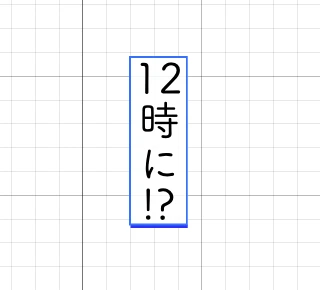
同一个菜单也有 Ruby…,可在选择的文字旁加上小字读音。文字下方会出现字段;点击字段并输入读音,再按 Return 或 ✓。输入时,读音会显示在文字旁。
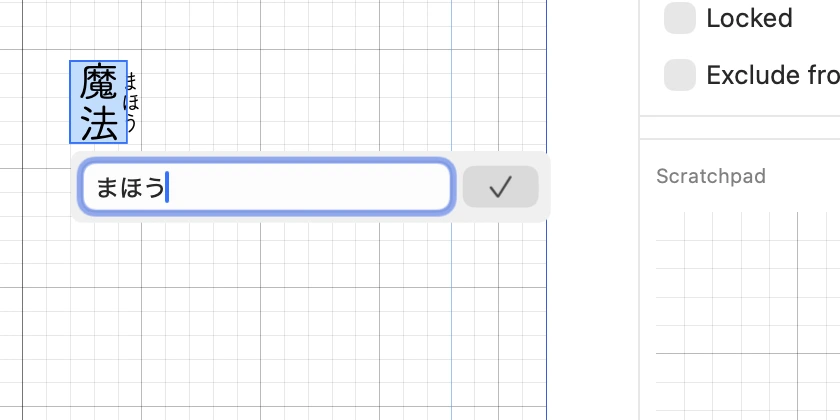
在 iPad 上,选择文字后,常用菜单会显示在文字上方,前两项是 Ruby… 和 Tate-chu-yoko,接着是 Cut、Copy 和 Paste。输入完成后,点击键盘上方工具栏最右侧的 完了,即可保留文字并关闭文字框;点击文字框外也有相同效果。没有取消功能;使用 Undo 可撤销输入。