网点
网点与效果网点。
认识网点
网点是漫画中的灰阶效果:不是涂上灰色,而是以圆点、线条或其他效果覆盖区域。在 MangaLoft 中,网点是一种会以图案填满的形状,因此你随时可以移动、缩放或更改设置。
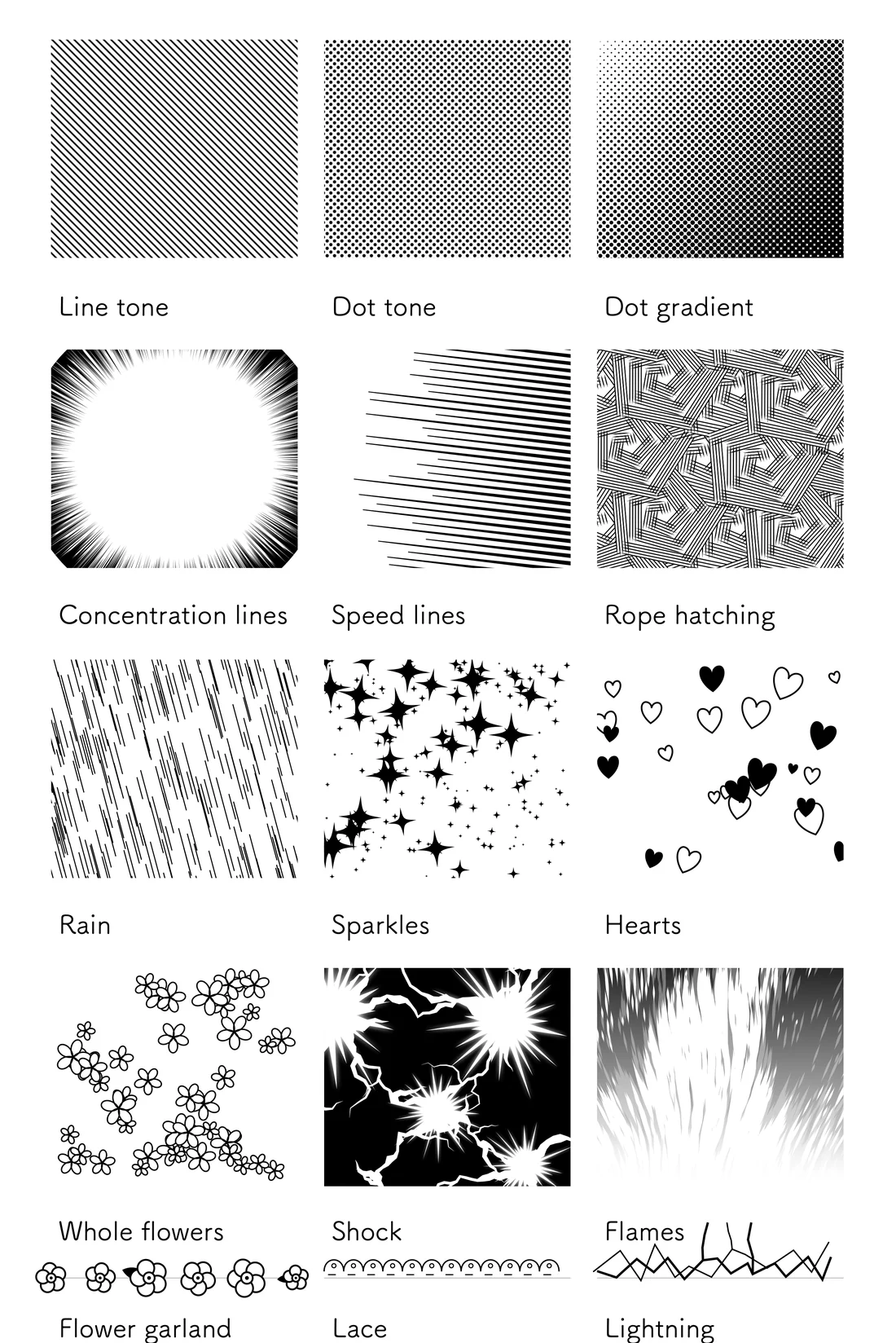
选择网点类型
工具栏中的方形圆点图标就是网点工具。右键点击(iPad 上请长按)即可选择类型。
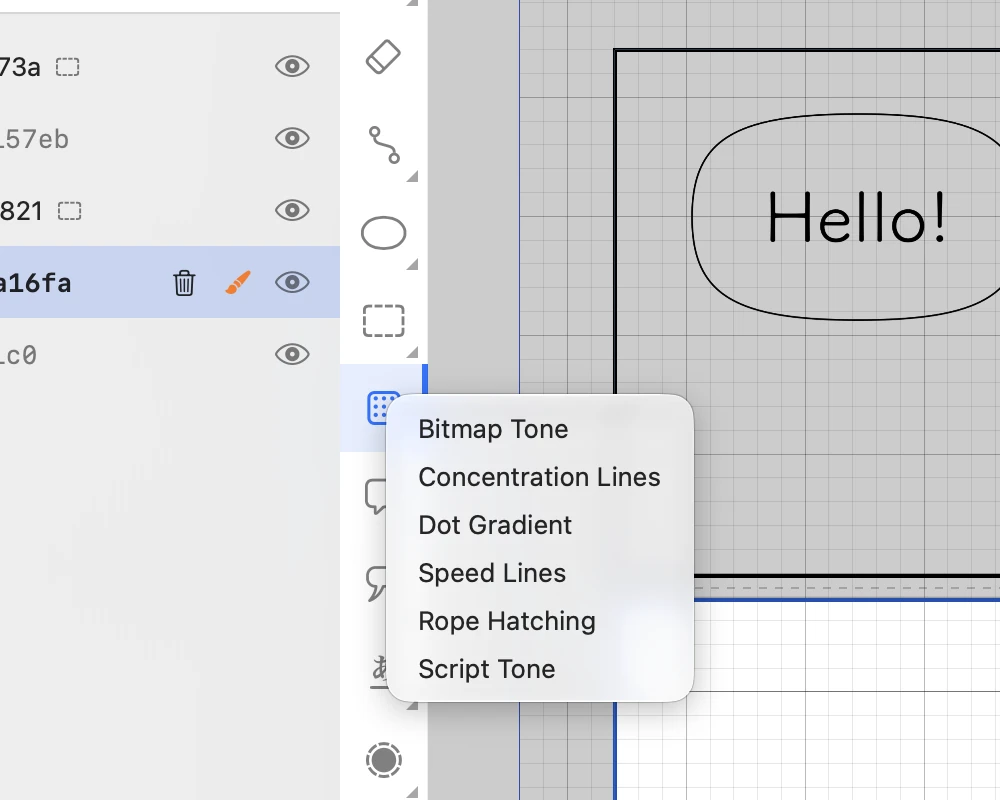
- Bitmap Tone — 均匀的圆点或线条,适合一般灰阶效果。
- Dot Gradient — 圆点由深至浅渐变变化。
- Concentration Lines — 线条向中心集中,适合表现震撼或聚焦效果。
- Speed Lines — 朝同一方向延伸的线条,用来表现动态。
- Rope Hatching — 仿手绘的交错排线。
- Script Tone — 雨滴、闪光、爱心、花朵等图案。
在 iPad 上,长按网点工具即可选择类型。
应用网点
先选择要放置网点的漫画格(请参阅你的第一个页面步骤 3),再使用网点工具拖动出要填色的区域。
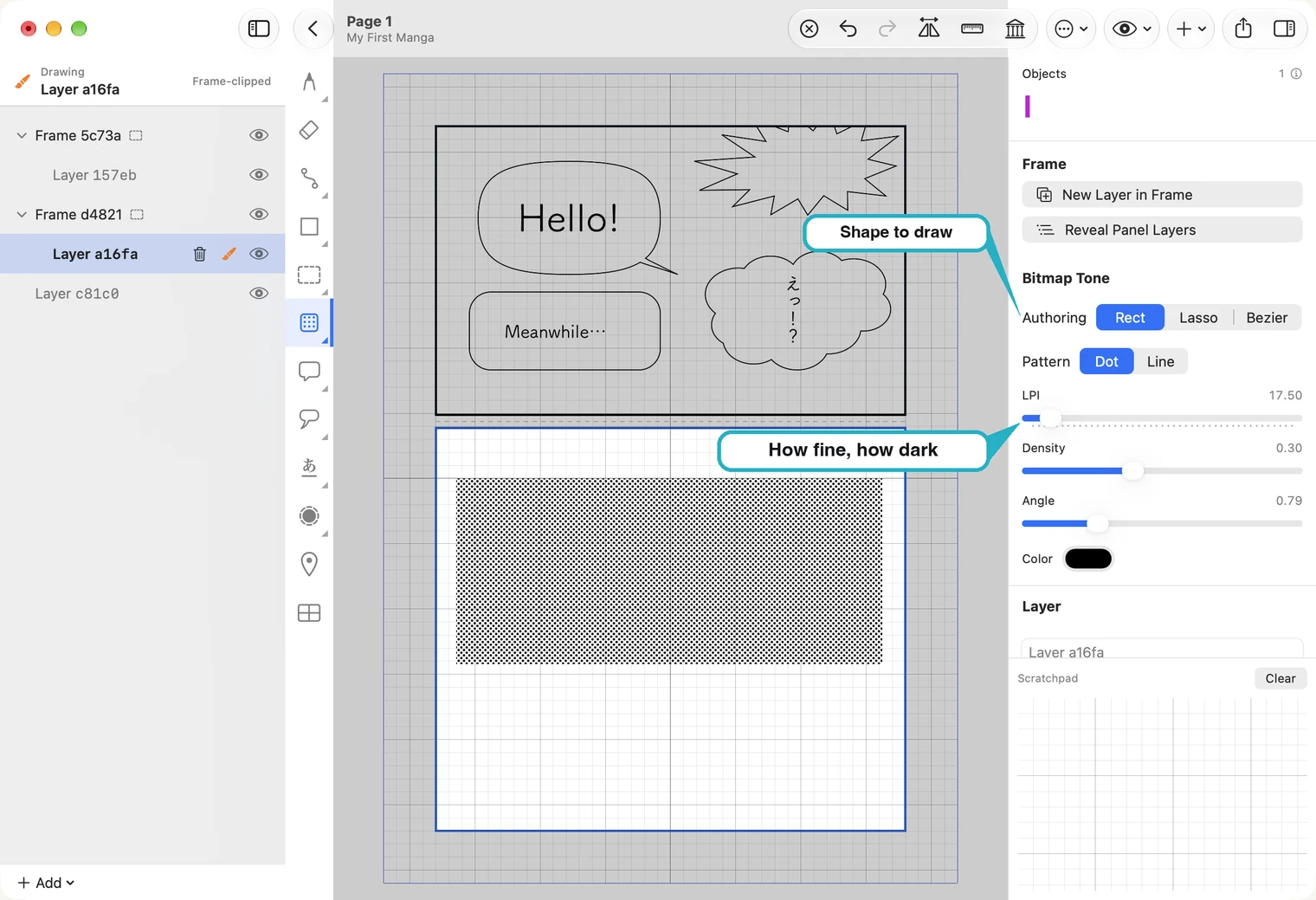
右侧的 Authoring 用来设置绘制形状:Rect 可拖动创建矩形、Lasso 可徒手描出外框、Bezier 则可逐点创建外框。
Bitmap Tone 有三个滑块可调整外观:
- LPI(每英寸线数)— 控制网点精细度。数值越高,网点越细。为了让图中的网点清楚可见,这里使用较低数值;印刷页面常用 60。
- Density — 设置网点深浅。
- Angle — 设置网点排列方向。
Pattern 可在圆点与线条之间切换。
之后再调整
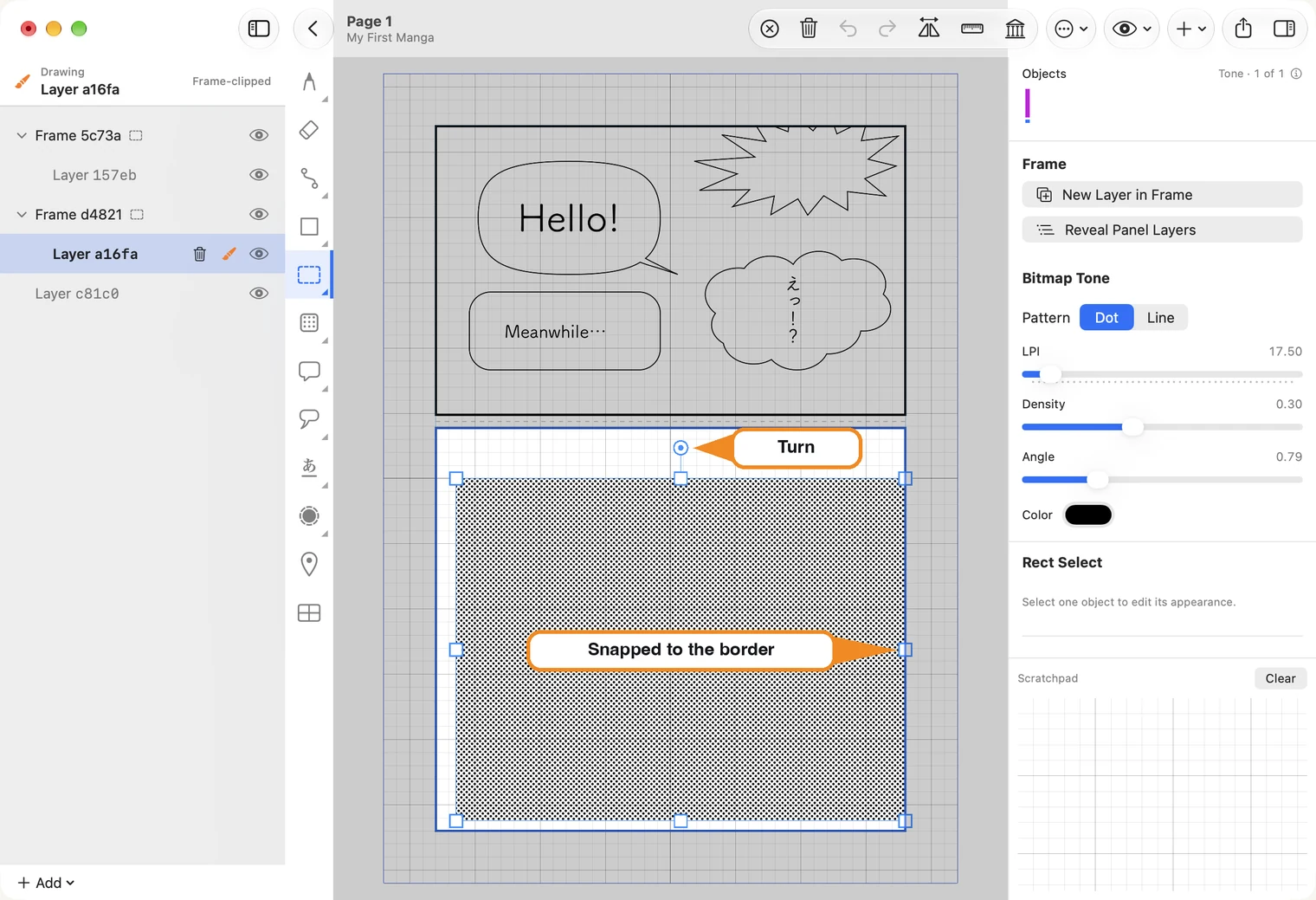
网点可以随时调整。选择 Selection 工具,再点击网点,右侧会重新显示相关设置,周围也会出现控制点。
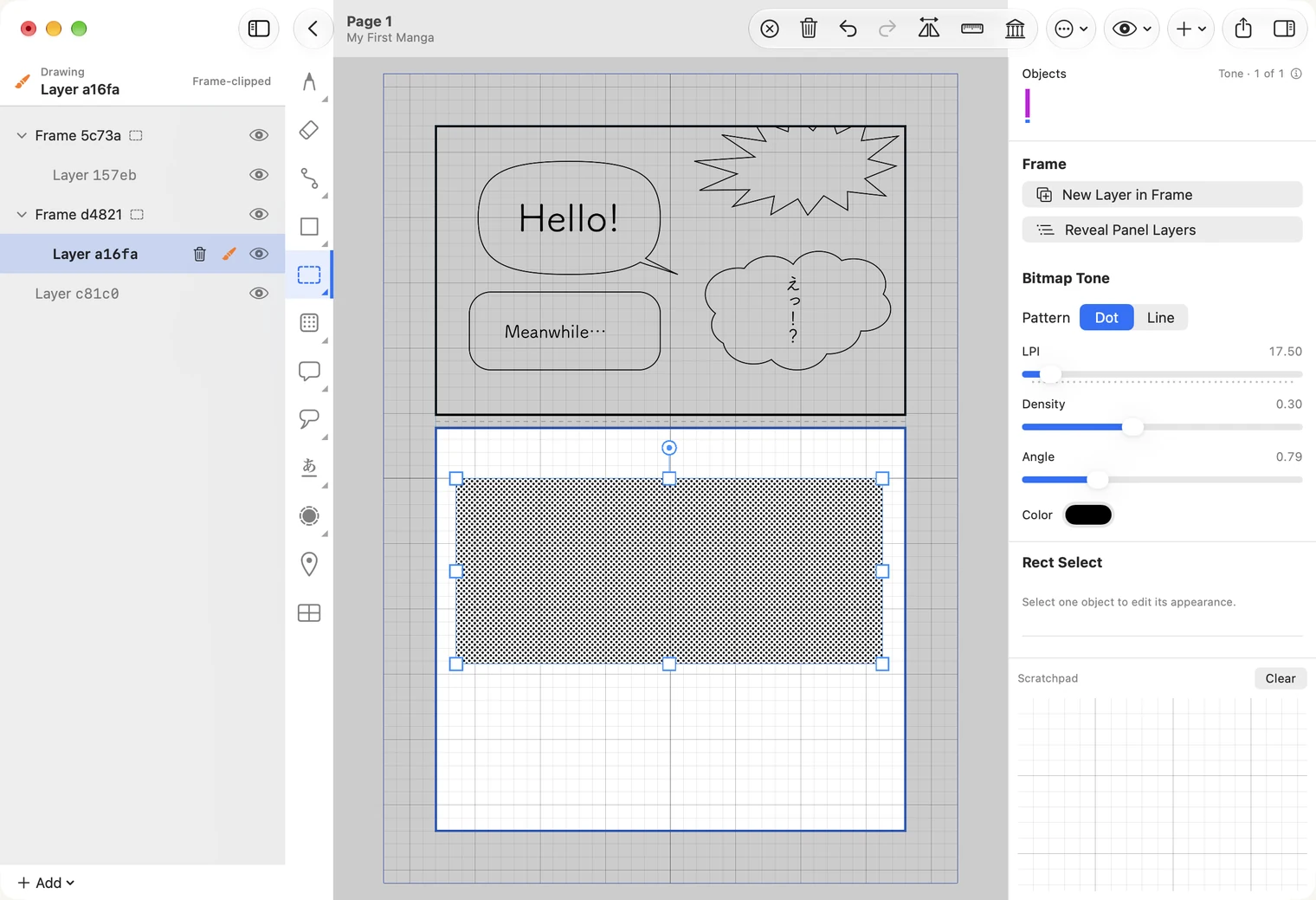
- 拖动网点即可移动。
- 拖动角落控制点可放大或缩小。
- 拖动侧边控制点可单方向拉伸。图案不会跟着拉伸,而会依原本密度重新填满;网点边缘接近漫画格边界时,会自动贴齐。
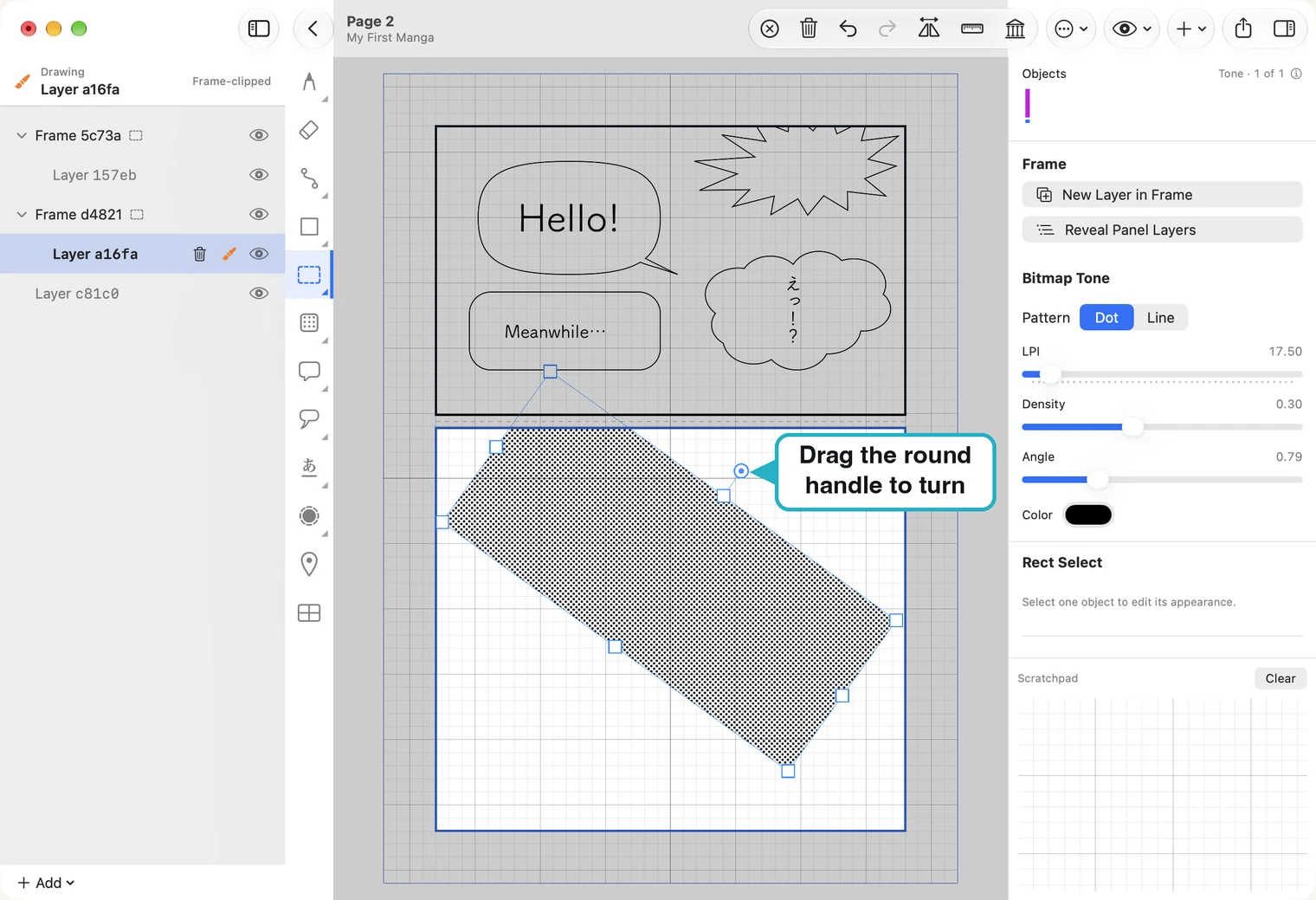
网点上方的圆形控制点可旋转形状。只有形状会旋转,圆点排列方向则由右侧的 Angle 滑块独立控制。
调整放射线或渐变方向
Concentration Lines 会向中心集中。放置网点后,拖动绿色小方块,线条就会跟着移动。
请将中心留在网点范围内,并避免太靠近一侧:线条延伸距离(Outer R)固定,中心偏移过远时,网点角落会留白。
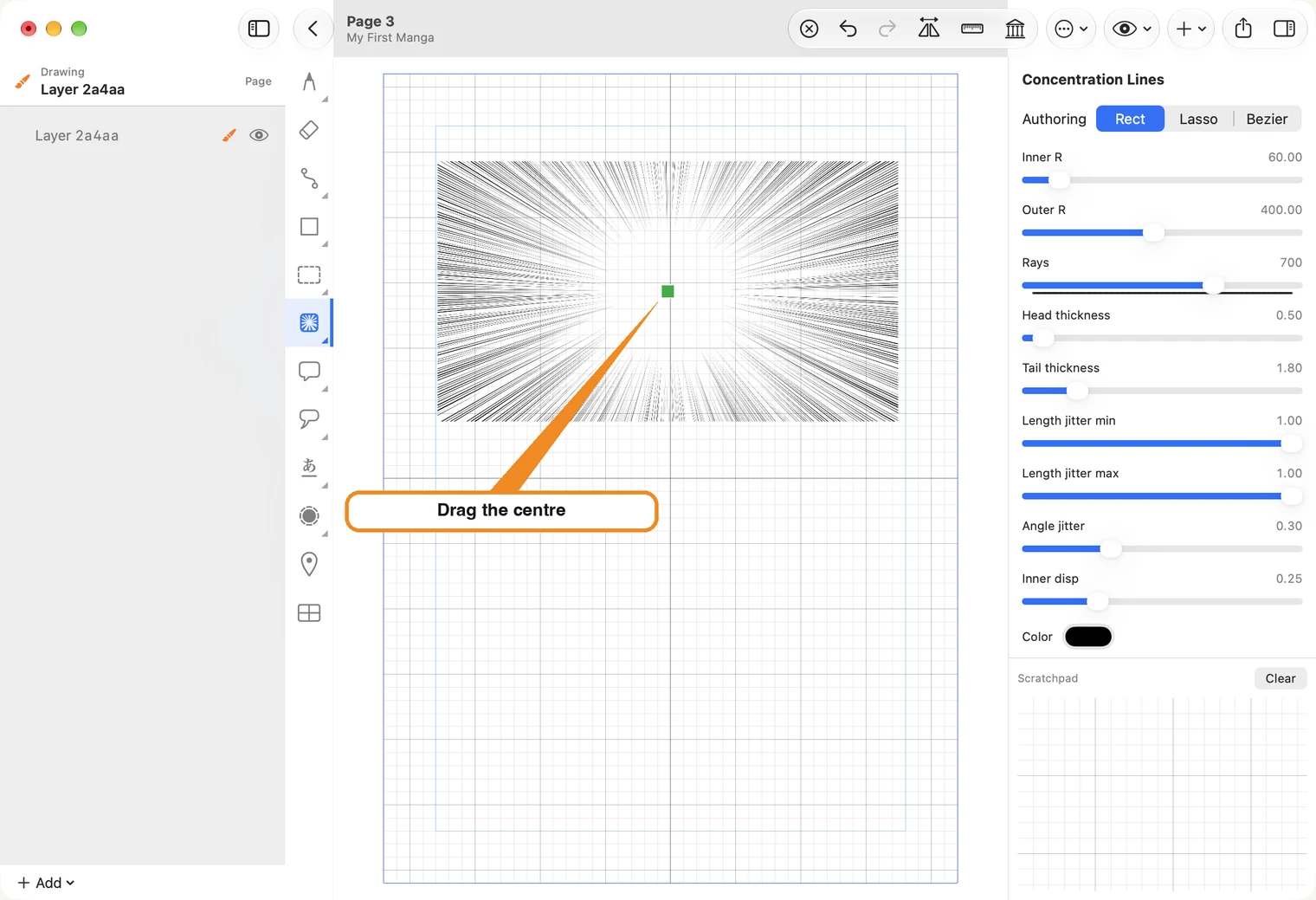
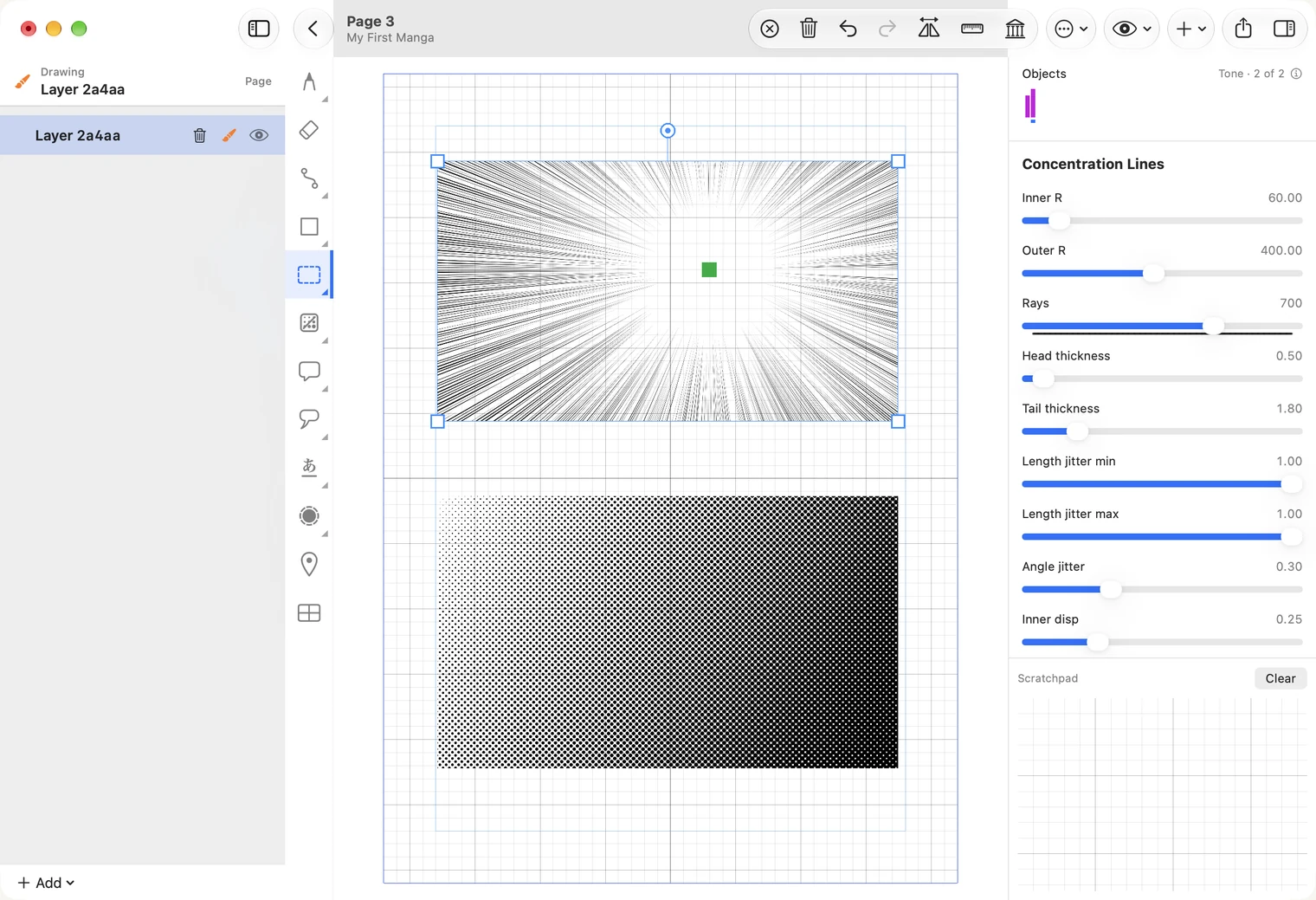
右侧的 Rays 可设置线条数量,Inner R 可设置中央留白的大小。
Dot Gradient 会从一端渐变至另一端:蓝色方块位于浅色端,红色方块位于深色端。拖动任一方块即可改变渐变方向与长度。
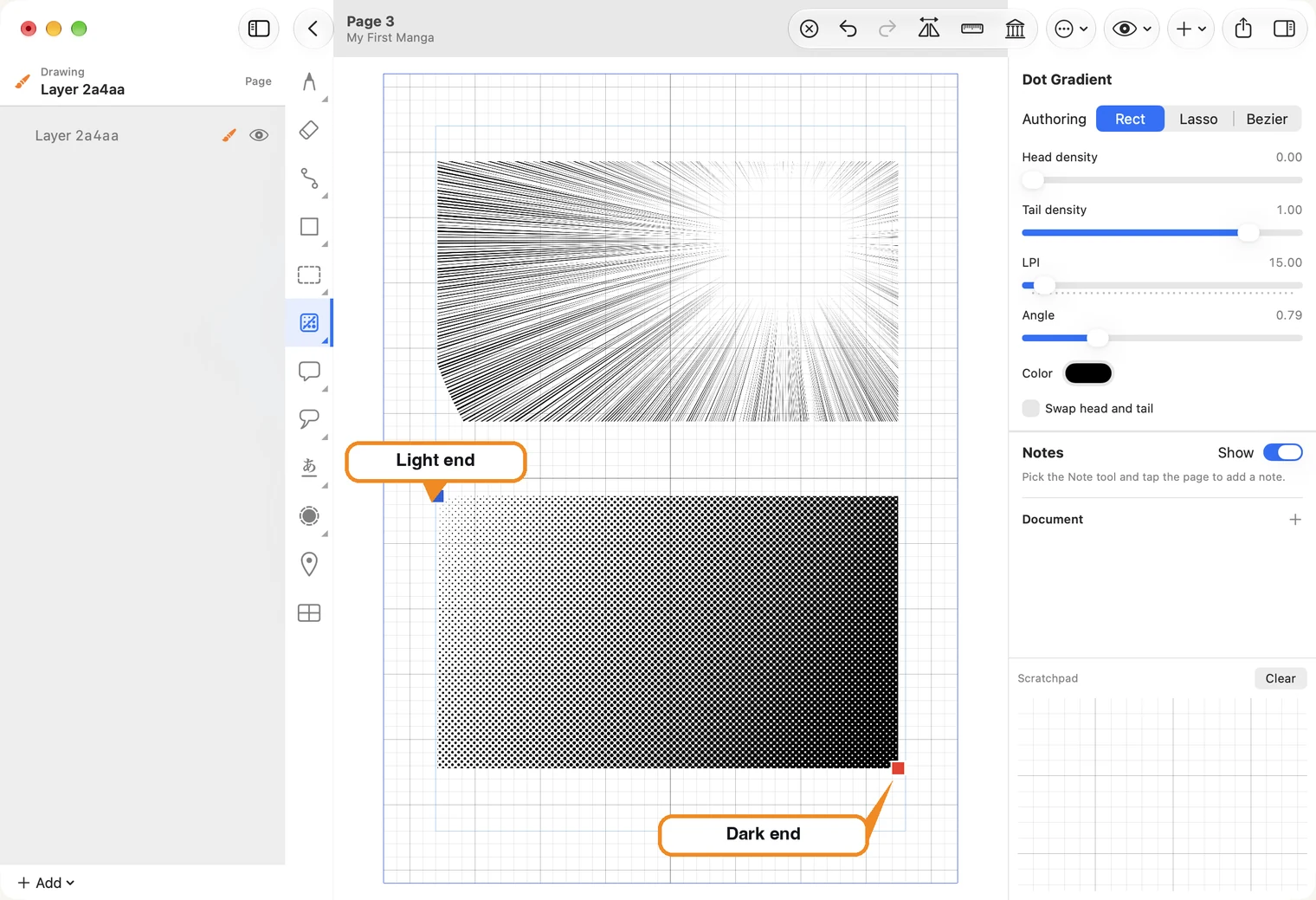
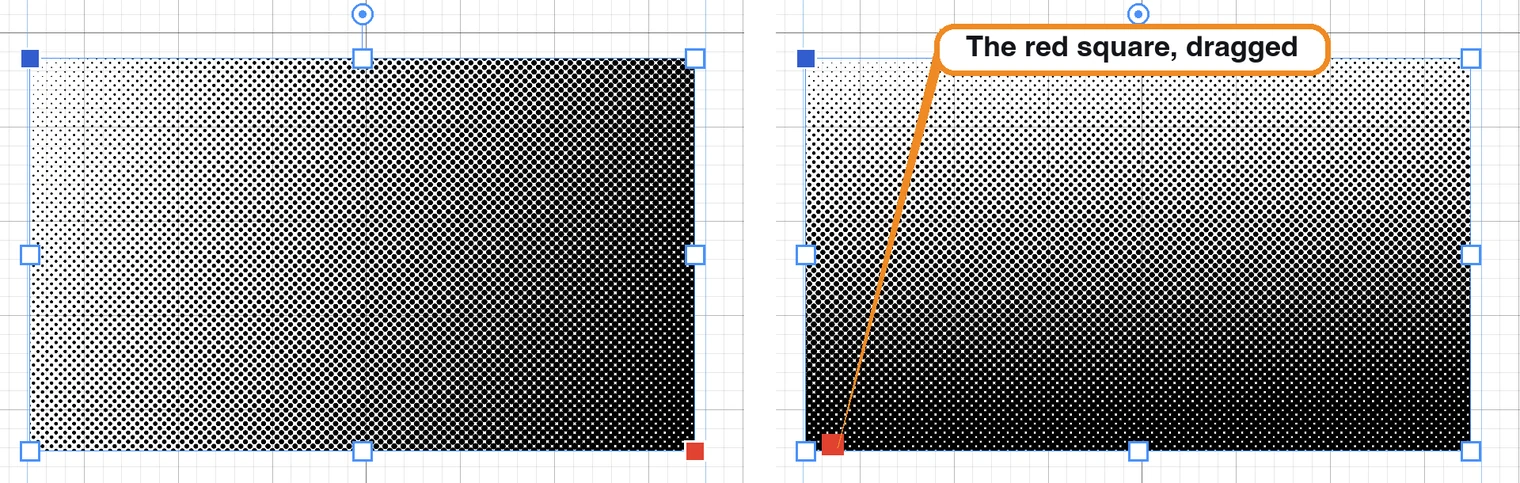
Head density 和 Tail density 分别设置两端的深浅;Swap head and tail 可反转渐变方向。LPI 决定网点大小:为了让图中网点清楚可见,使用较低的 15;印刷页面通常会使用细得多的网点。
速度线、交叉排线与脚本网点
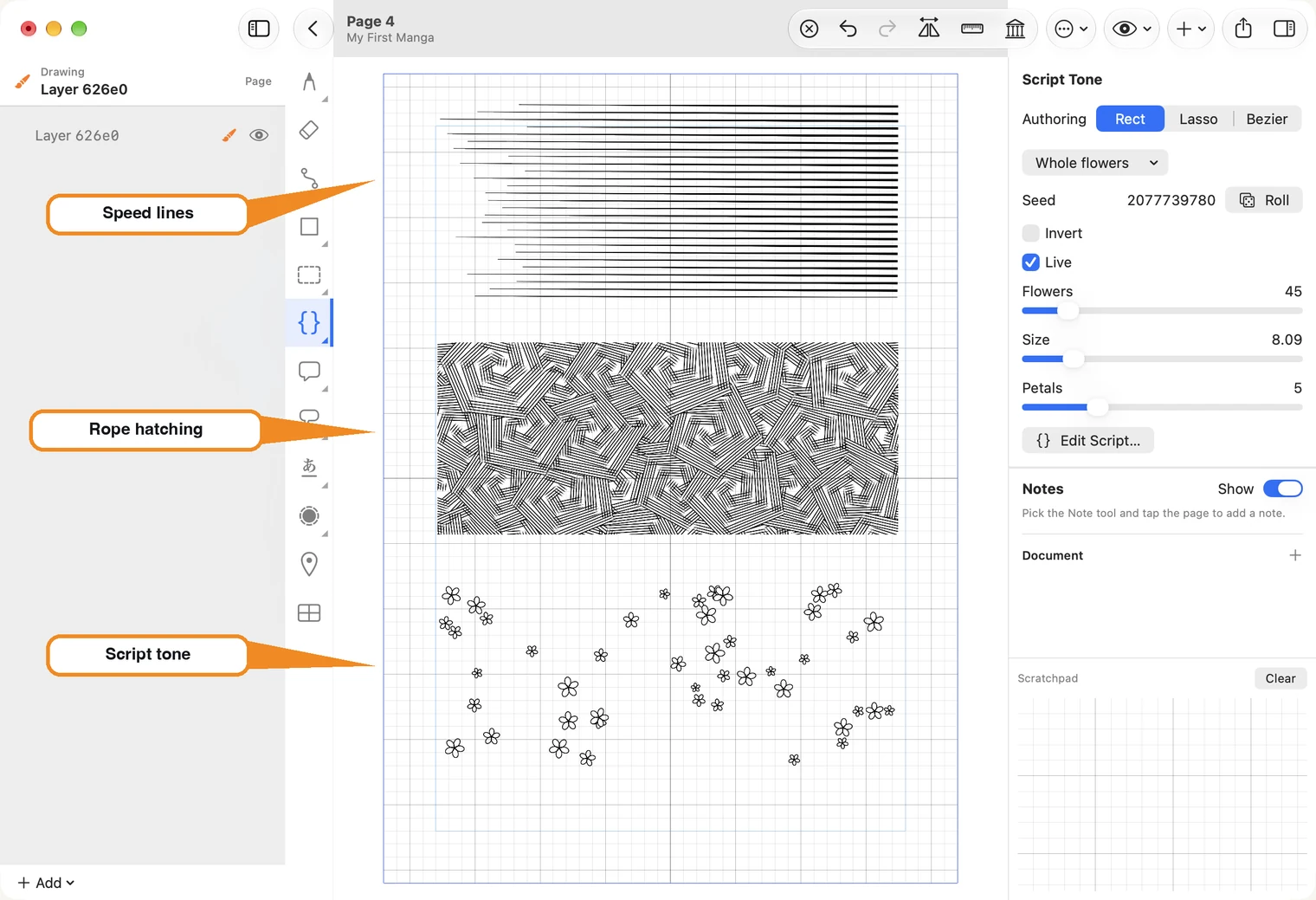
- Speed Lines 从蓝色方块延伸至红色方块,起点较细、终点较粗。拖动红色方块可改变线条方向;Spacing 可设置线条间距。
- Rope Hatching 会以交错线束填满区域。Re-roll pattern 可重新产生不同排列。
- Script Tone 会散布图案。从设置顶端的清单选择图案。
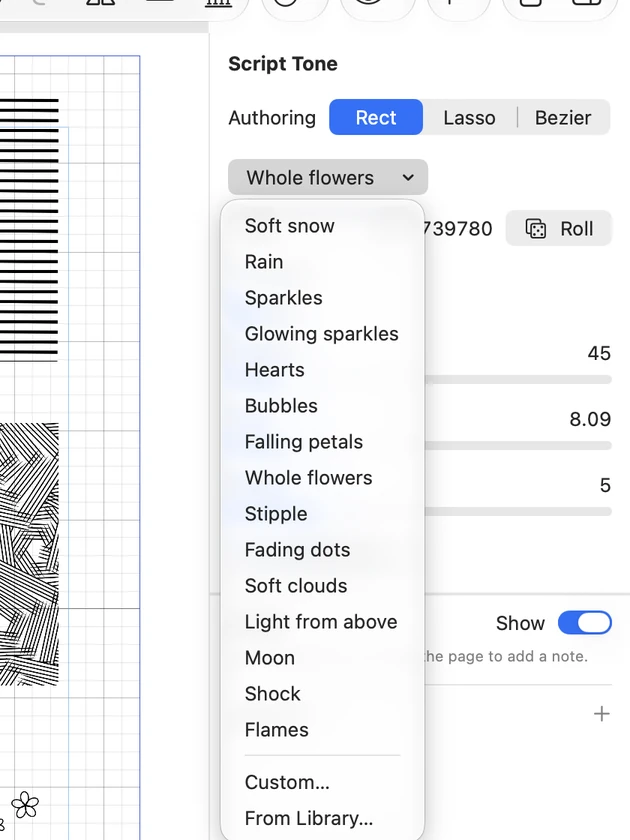
每种图案都有专属滑块;例如花朵可设置数量、大小和花瓣数。Roll 可重新排列图案。
清单底部的 Custom… 和 From Library… 可应用你自行撰写的小型脚本图案。需要清单中没有的图案时再使用即可。
调整网点边缘
网点不一定要维持矩形。工具栏中位于 Text 工具下方的 Edge 工具,可在不重画网点的情况下调整边缘。
- 选择 Edge 工具并点击网点,使其进入选择状态。
- 按住边缘并拖动,画笔下方的边缘会跟着移动,两侧也会平顺地连动。
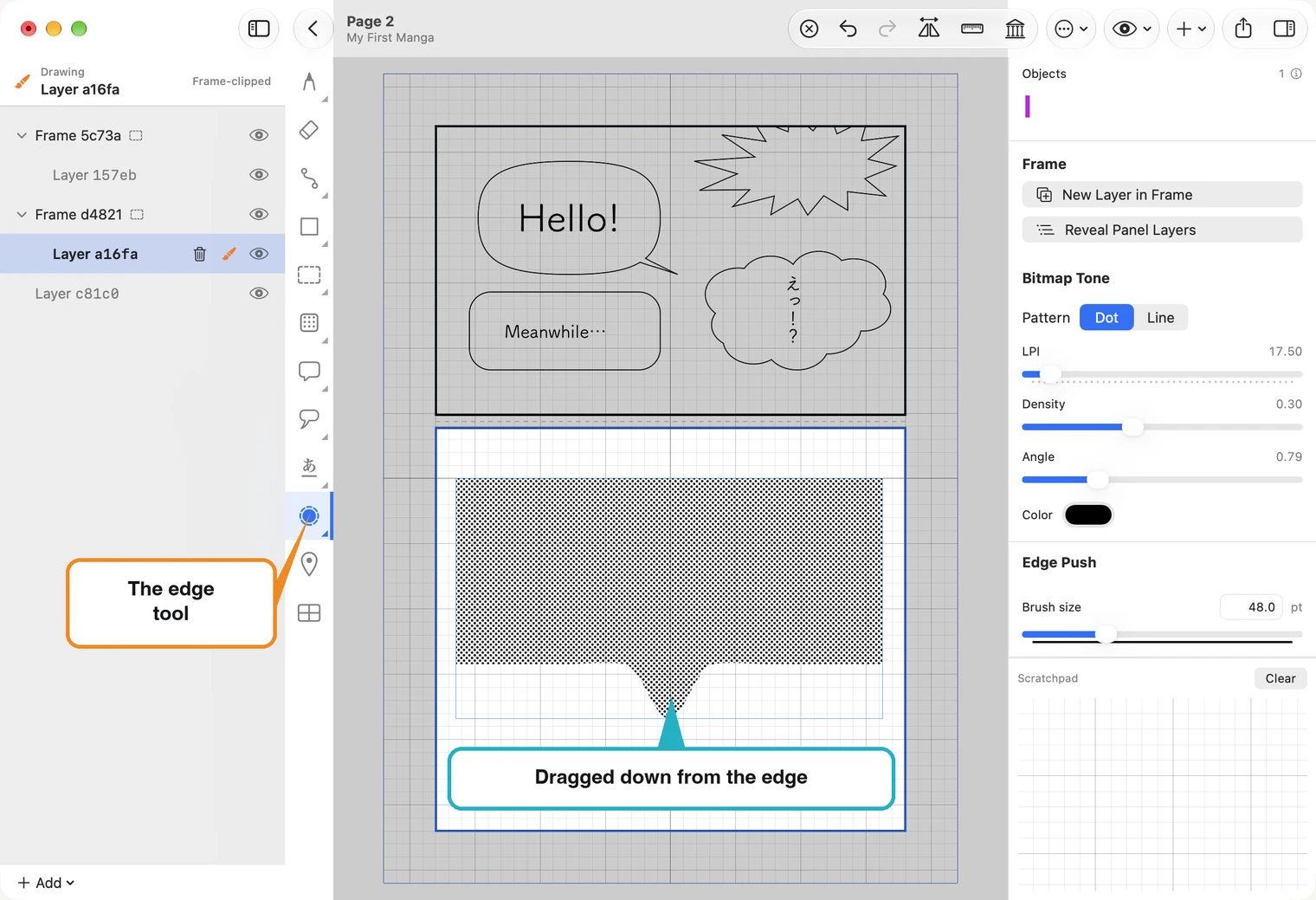
若要让阴影贴合脸部,先大致应用网点,再推动边缘至阴影应结束的位置。同样也可以让网点边缘贴合其他已绘制的线条。
右侧的 Brush size 可设置每次移动边缘的范围。推移前先放大画面,这样较容易补上细小缺口。
在 Edge 工具上右键点击可切换至另一种类型 Edge Smooth。Push 会移动边缘;Smooth 则固定边缘位置并修顺锯齿。沿着边缘刷过一次,若有需要可再刷一次。
右侧的 Smoothing 可限制边缘偏离原始线条的幅度;数值越高,曲线越平顺。
逐点调整网点形状
网点外框是路径,因此可使用 Path 工具编辑。在 Path 工具上右键点击并选择 Path Edit(或选择网点后点击右侧的 Edit Path)。点击网点边缘而非中央,外框各角落就会显示方形控制点。
- 拖动方形控制点即可移动角落。
- 点击两个方形控制点之间的边缘可新增控制点,再拖动调整位置。
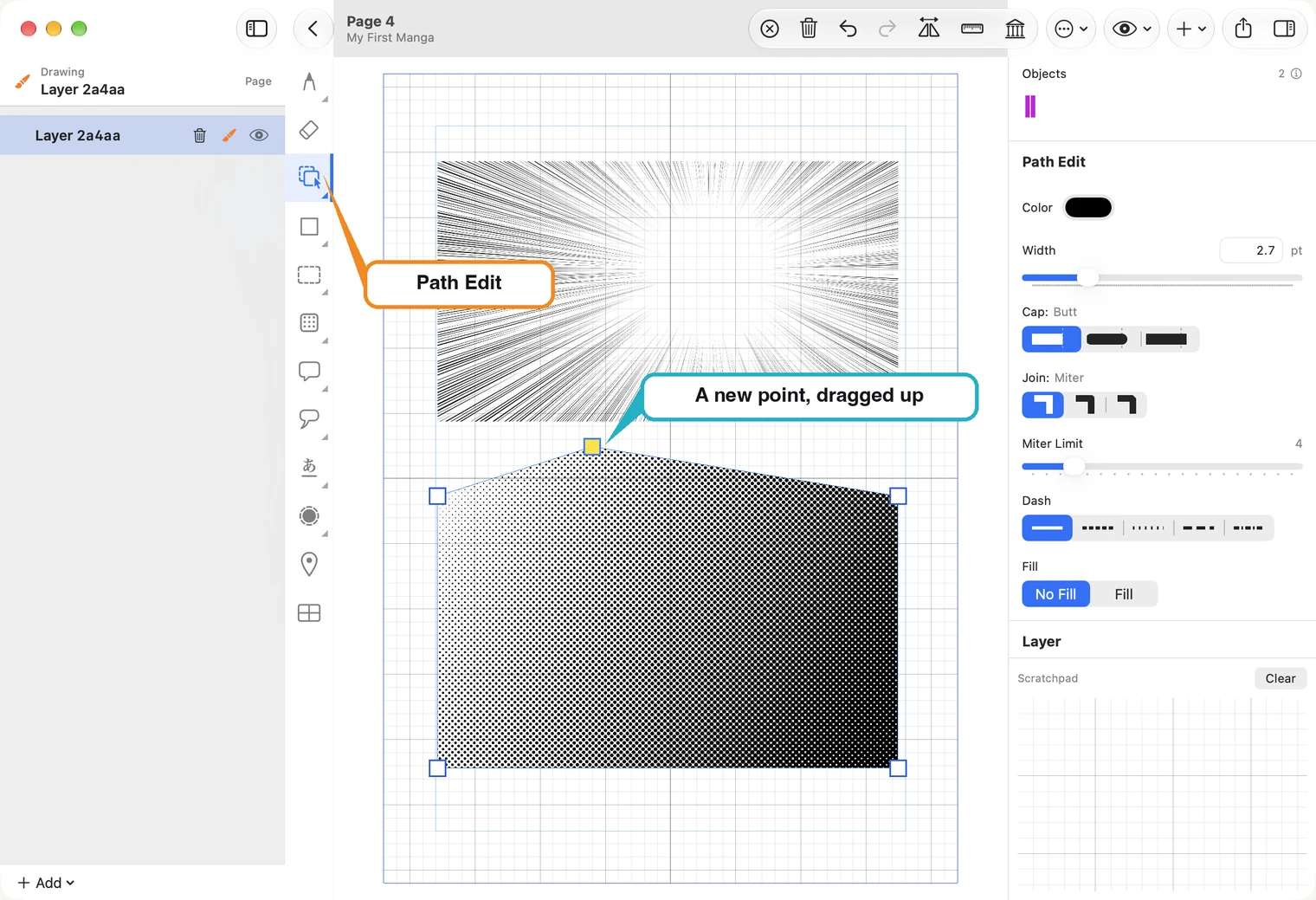
Edge 工具适合快速徒手修整柔和曲线;Path Edit 则适合精确调整角落和直线边。关于控制点的详细说明,请参阅路径与形状。