格框与漫画格
将页面分割成漫画格,并在格内绘图。
漫画格是切分出来的,不是逐格画出来的
在 MangaLoft 中,不需要逐一绘制漫画格边框。先从一个填满页面的漫画格开始,再像在纸上划分隔线那样将它切分。格与格之间会自动保持间距,每个漫画格也有自己的图层。
创建版面
选择工具栏最下方的 Frame 工具。在尚未创建漫画格的页面上,点击 Create Frame Layout,页面就会出现一个漫画格。
切分漫画格
从漫画格的一侧外部开始,拖动至另一侧外部即可切分。
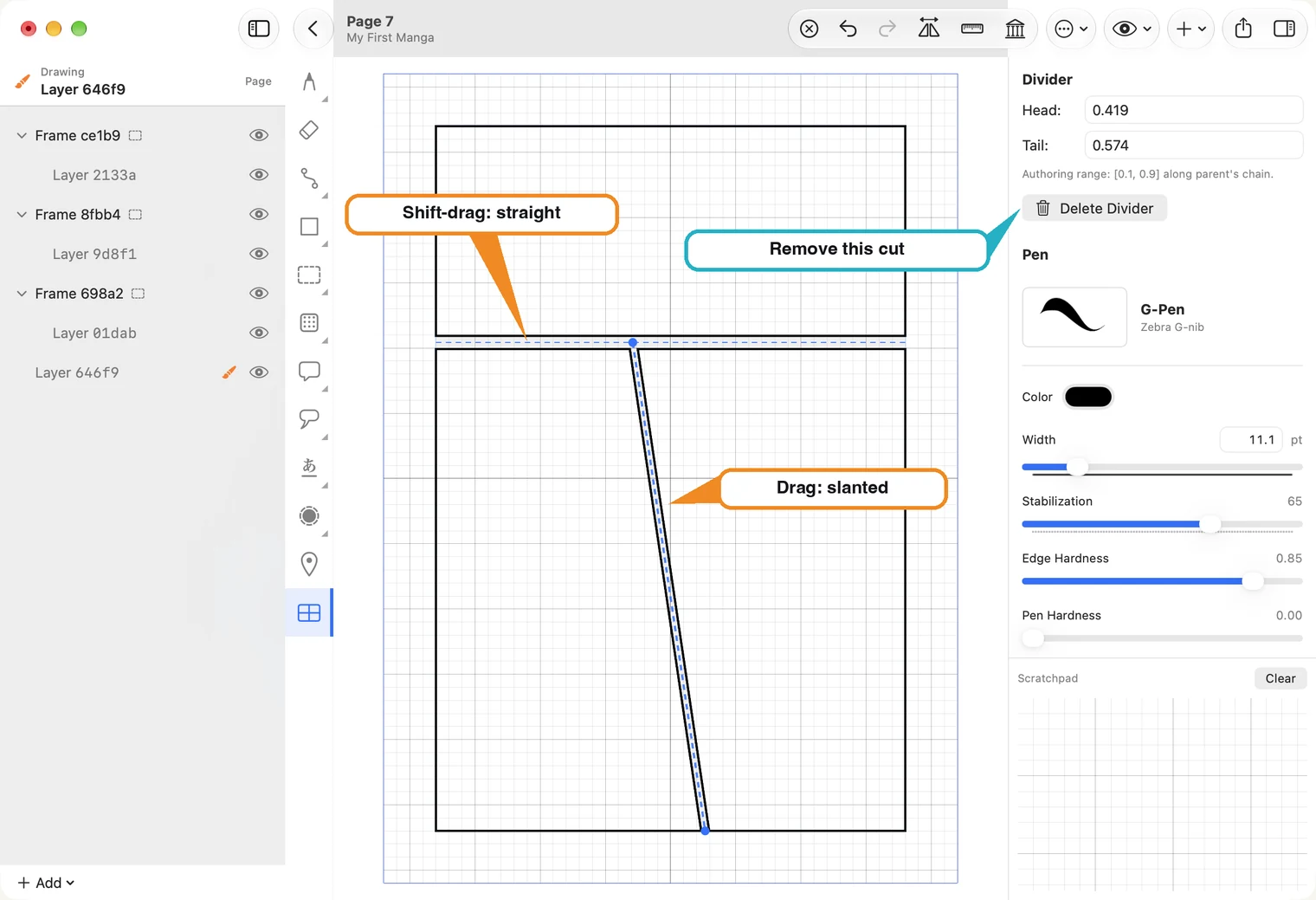
- 在 Mac 上按住 Shift,可切出完全水平或垂直的分隔线。不按 Shift 时,切线会跟随拖动方向,因此可以倾斜。
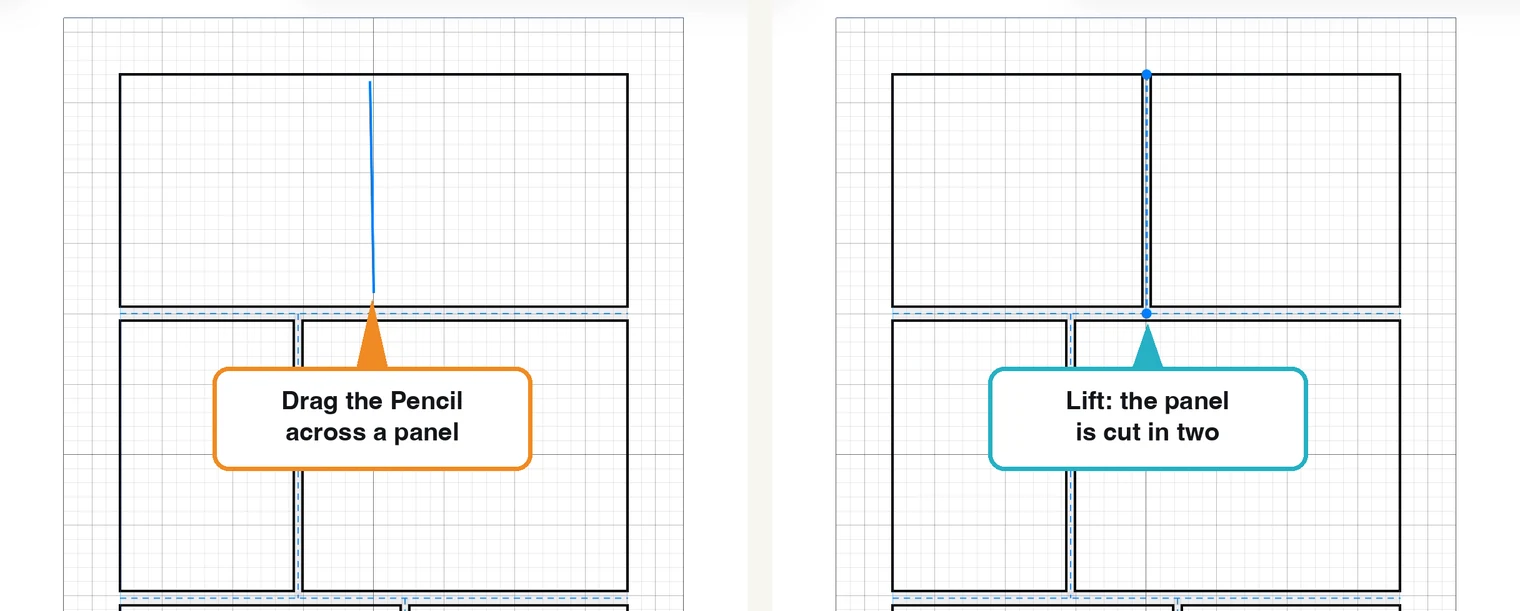
- 在 iPad 上用 Apple Pencil 拖动穿过漫画格。蓝线会跟着笔尖移动,抬笔时便完成切分。接近直线的拖动会自动校正为直线,角度明显的拖动则会形成斜线。
- 每次切分只会分割你拖动穿过的漫画格。你可以在任意漫画格内再次切分。
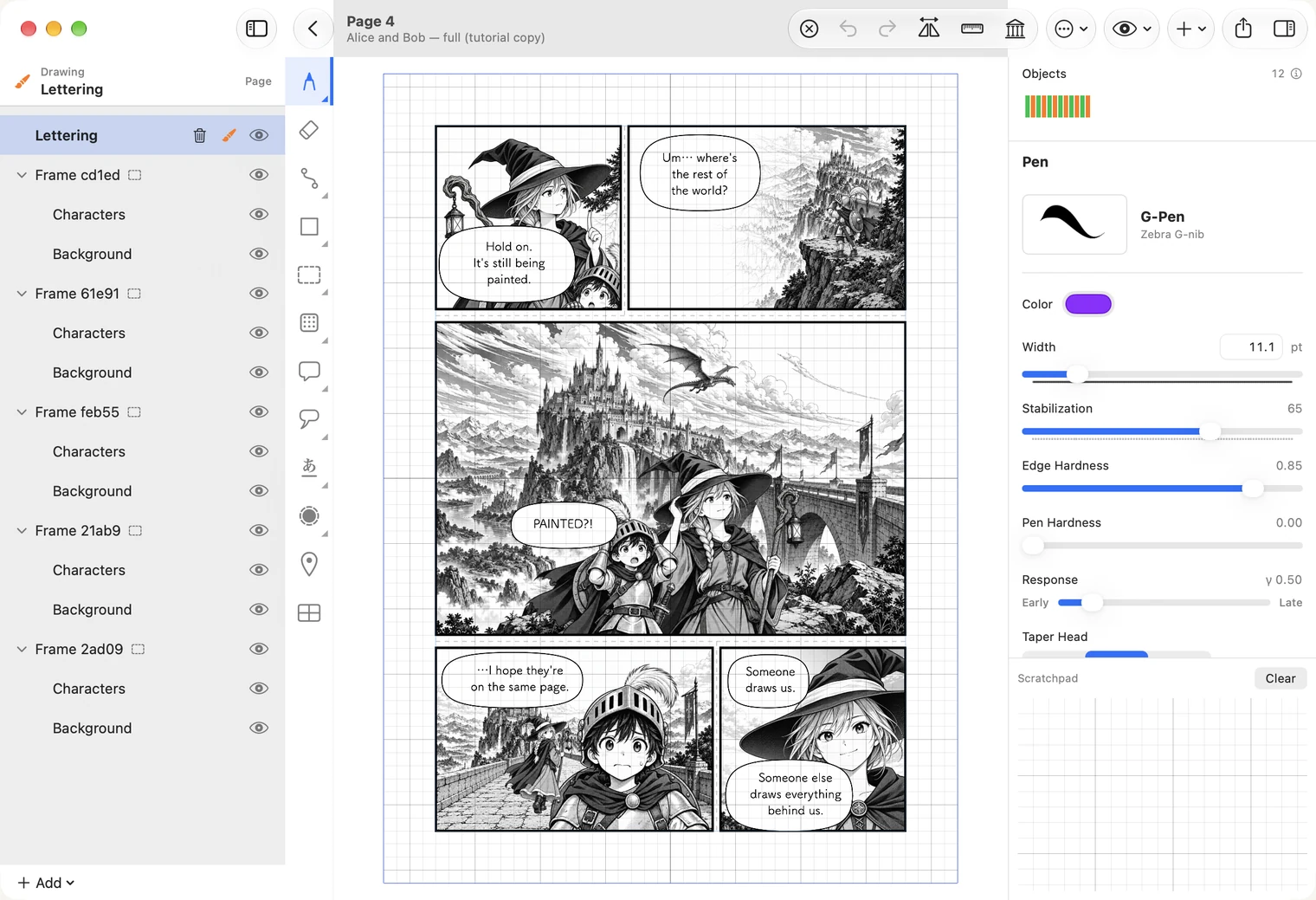
每个新漫画格都会在图层列表中显示为 Frame,并包含可直接绘图的图层。
移动分隔线
App 将切线称为 divider。使用 Frame 工具点击切线即可选择,两端会出现圆点。沿着边缘拖动一个圆点可移动该端;拖动两端则可移动整条切线。
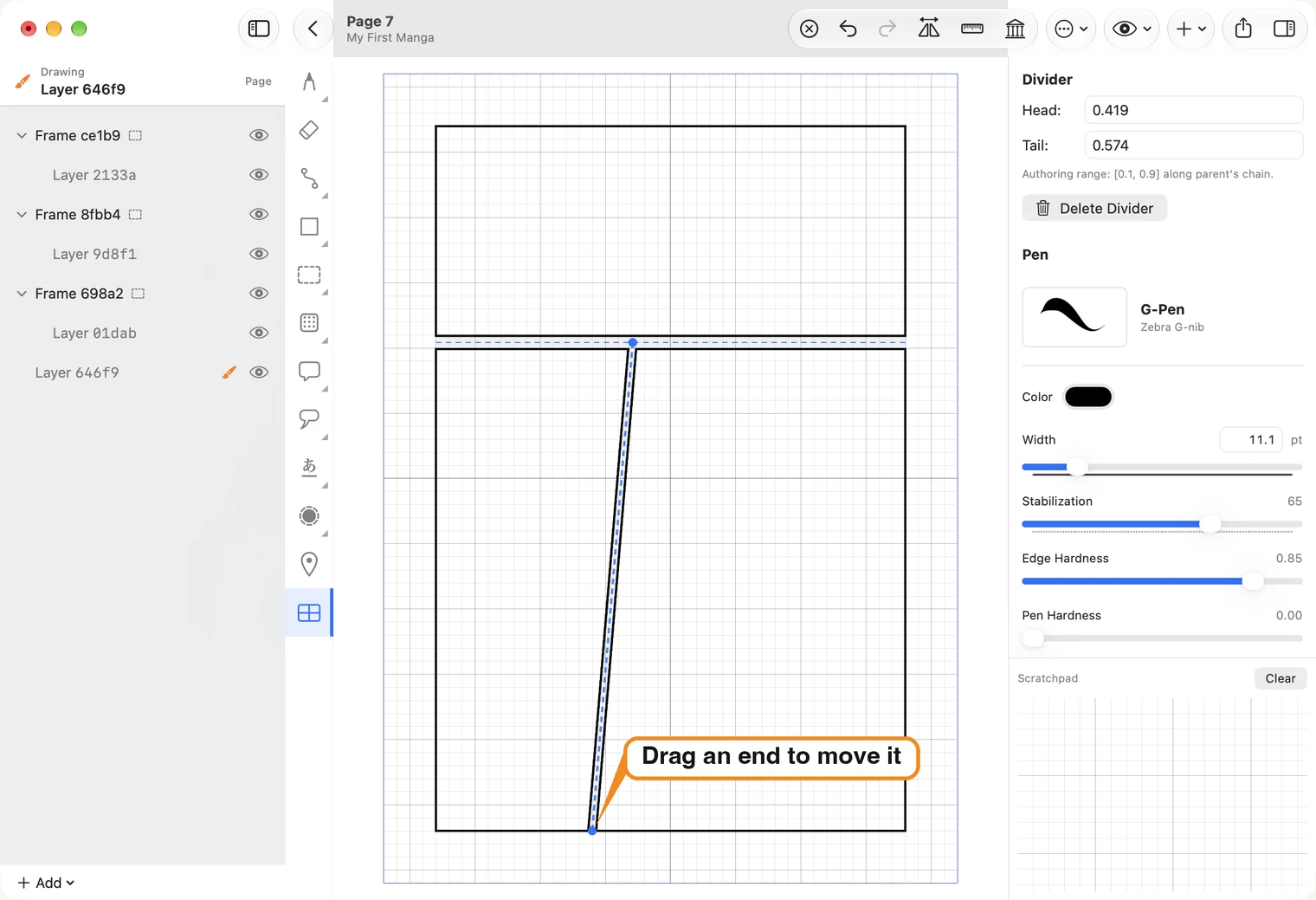
移除分隔线
选择切线,再点击右侧的 Delete Divider。两个漫画格会合并为一格。被移除漫画格中的图稿不会丢失:其 frame 仍留在图层列表,只是隐藏并标示为 Detached Frame。按 ⌘Z 可撤销删除操作,恢复分隔线。
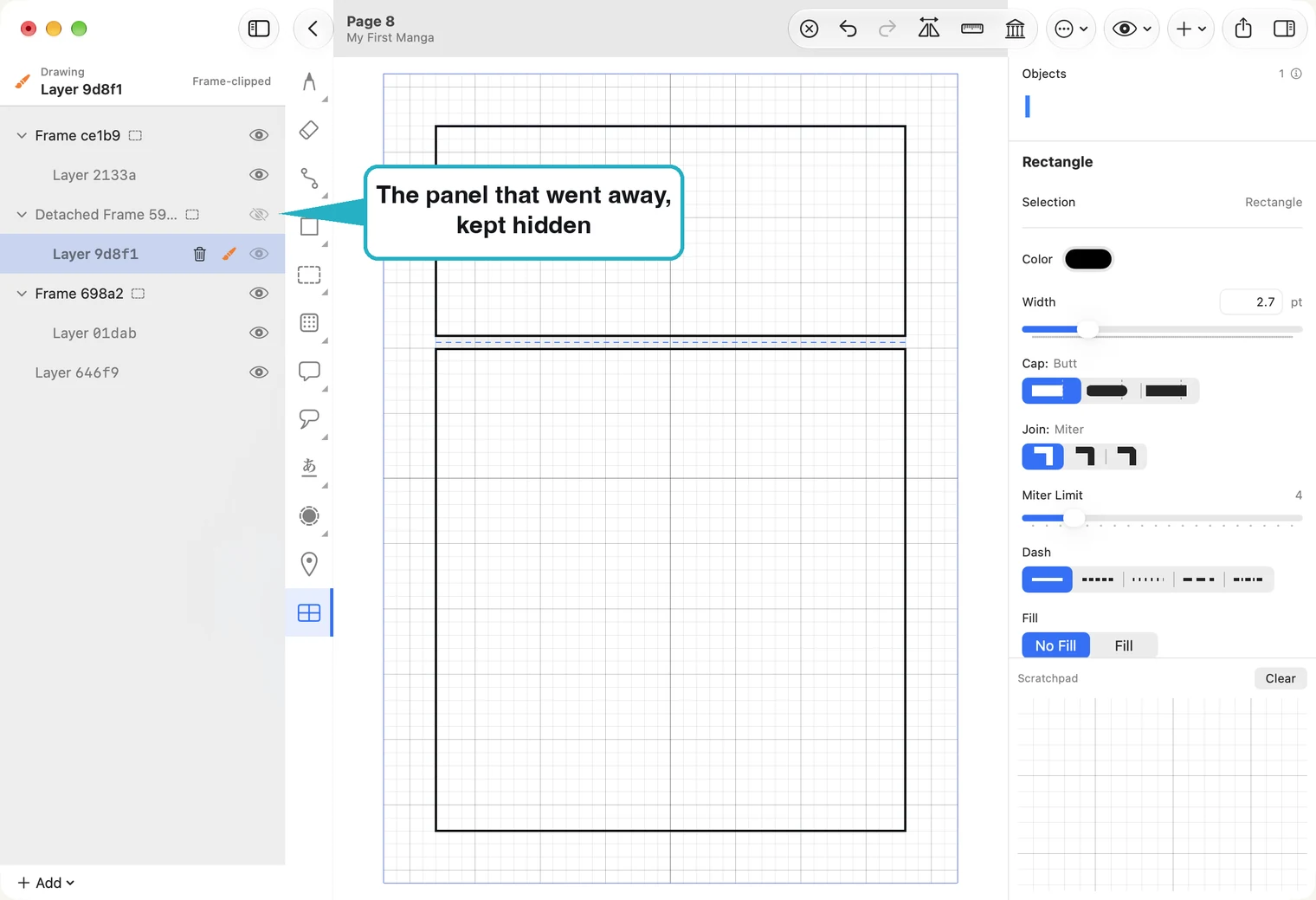
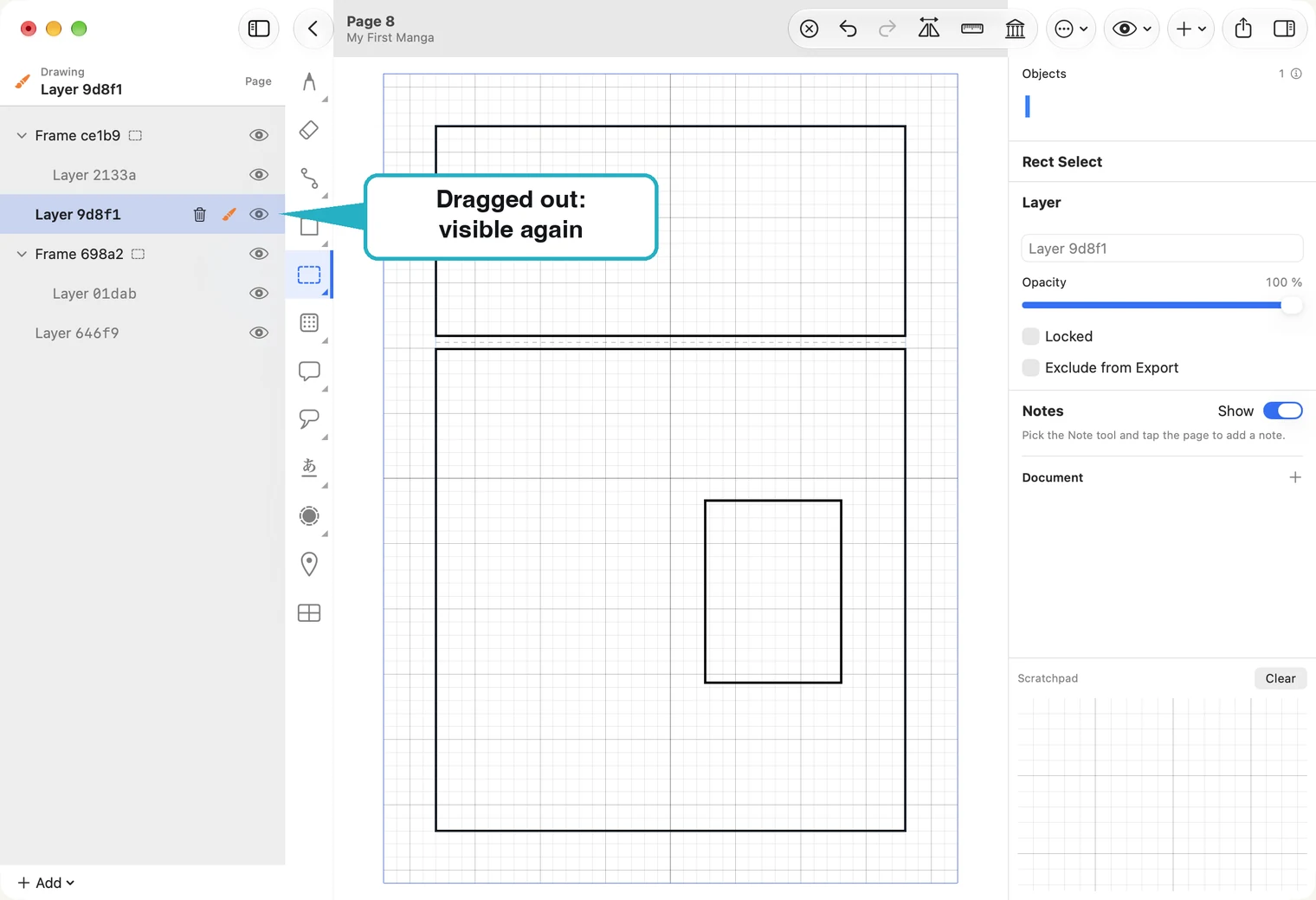
若要再次使用该图稿,请将图层从 Detached Frame 中拖出,放到两个 frame 之间。它就会变成整页共享的图层,放开后便会重新显示。
如果不需要这份图稿,请对 Detached Frame 右键点击并选择 Delete…。
在漫画格内绘图
选择 Selection 工具,再点击漫画格。该格会亮起,页面其余区域变成灰色;你画的内容会在漫画格边界处裁切。详情请参阅图层。
边框宽度
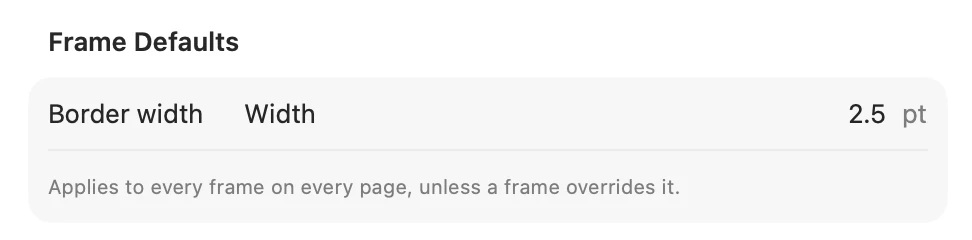
边框线是整份文件共享的设置:打开 Document Settings(页面列表中的齿轮按钮),在 Frame Defaults 下调整 Border width。此设置会应用至每一页的所有漫画格。
调整漫画格形状
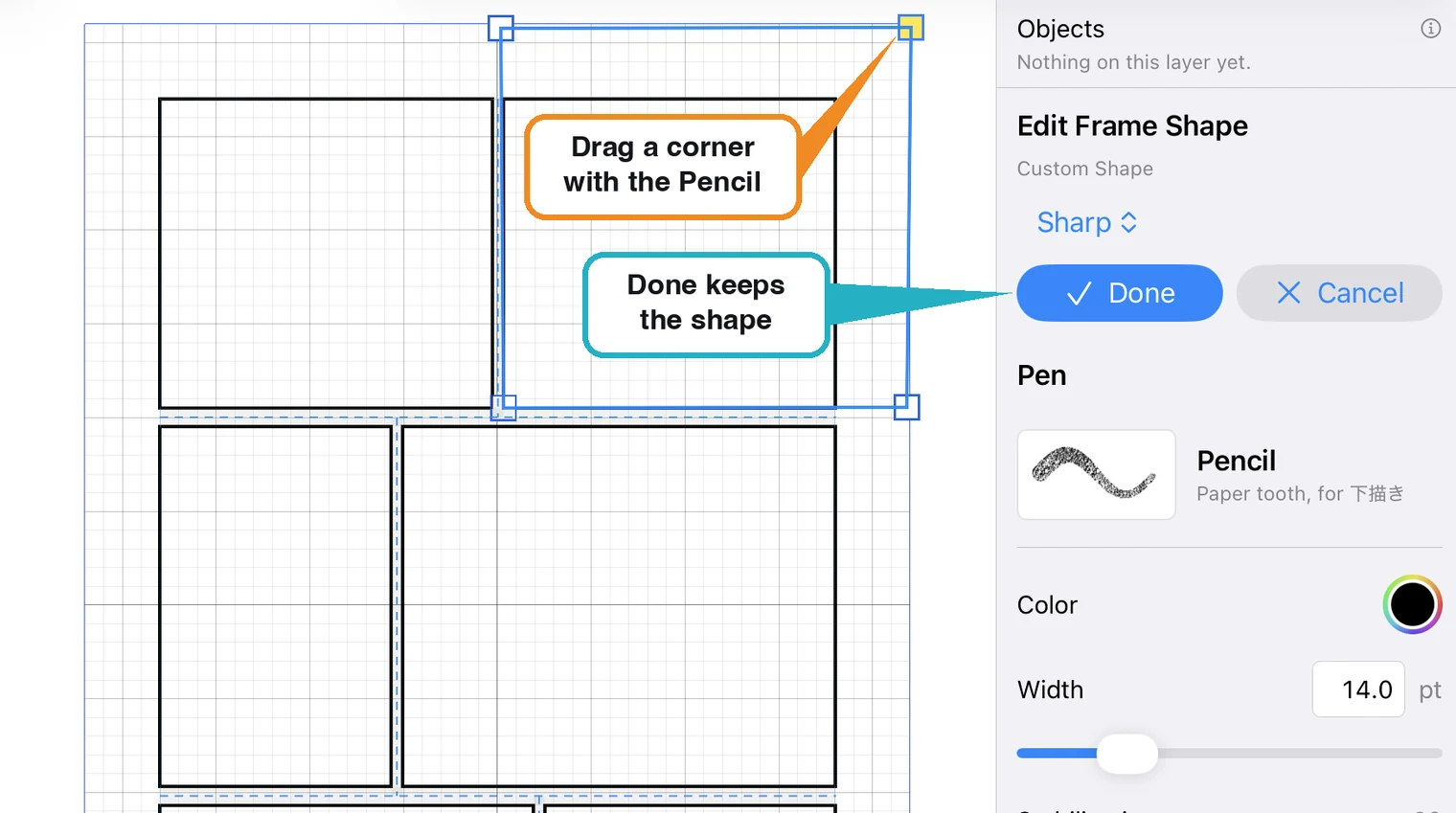
选择漫画格:使用 Selection 工具点击其中空白处,或使用 Frame 工具点击它。接着点击右侧的 Edit Shape。漫画格各个角落会出现方形控制点;拖动控制点即可调整边框。
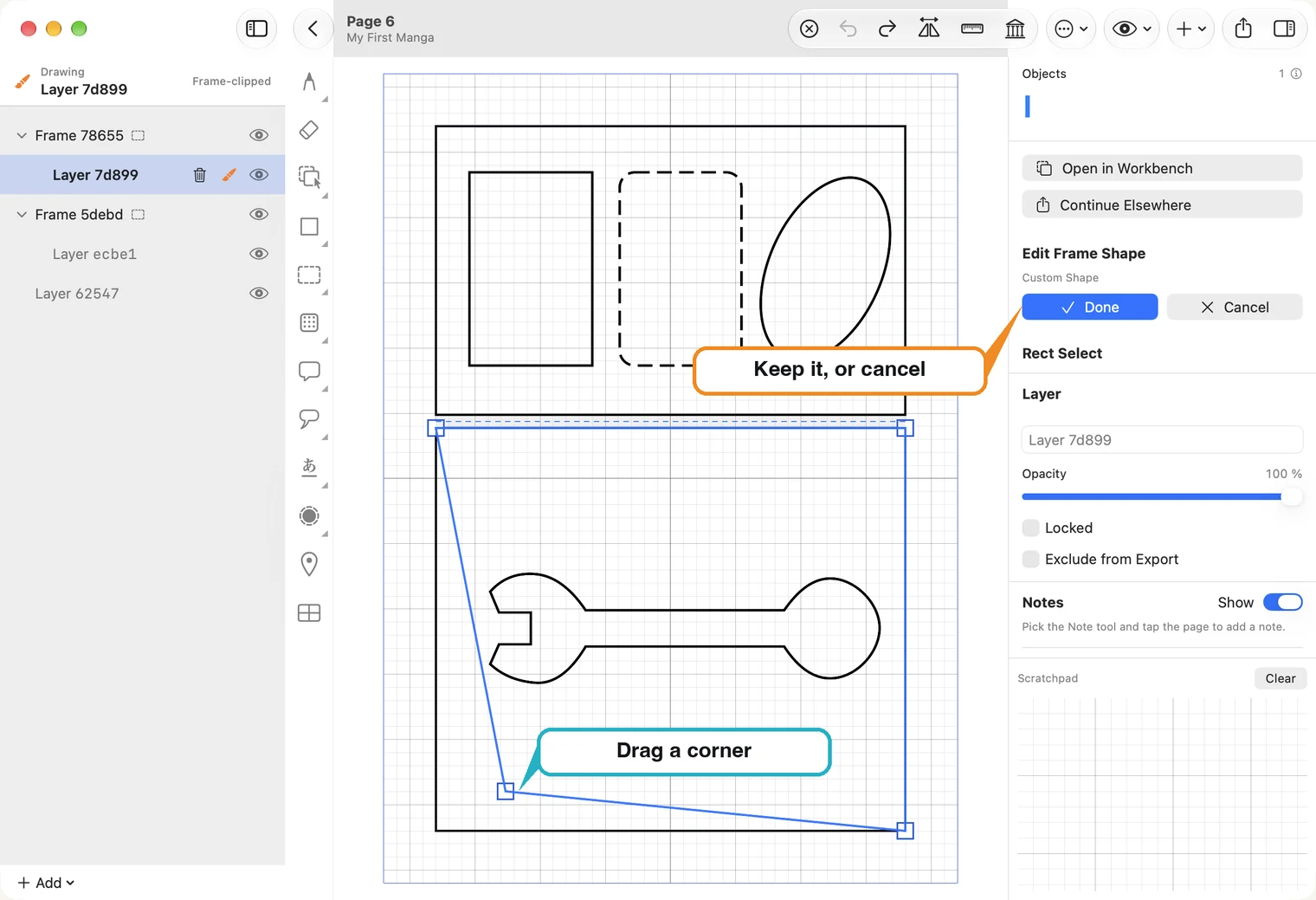
Done 会保留新形状;Cancel 则恢复原状。漫画格中的图稿会依新边框裁切。
若图稿需要跨越边框,例如伸出漫画格的手,或横跨两格的对话框,请将它画在 frame 外的图层:在图层列表下方选择 + Add ▸ Add Page Layer — outside frames。此图层会覆盖整页,不会被任何漫画格裁切。详情请参阅图层。
在 iPad 上,使用 Frame 工具点击漫画格,再点击 Edit Shape,并用 Apple Pencil 拖动角落。修改过形状的漫画格也会显示 Reset Shape,可将它恢复成一般矩形。