图层
图层面板,以及各种标记代表的意义。
认识图层
图层就像覆盖在页面上的透明纸。一页由多个图层堆叠而成,一次在一个图层上绘图。将角色、背景和文字编排分开放在不同图层,就能修改其中一项而不影响其他内容。
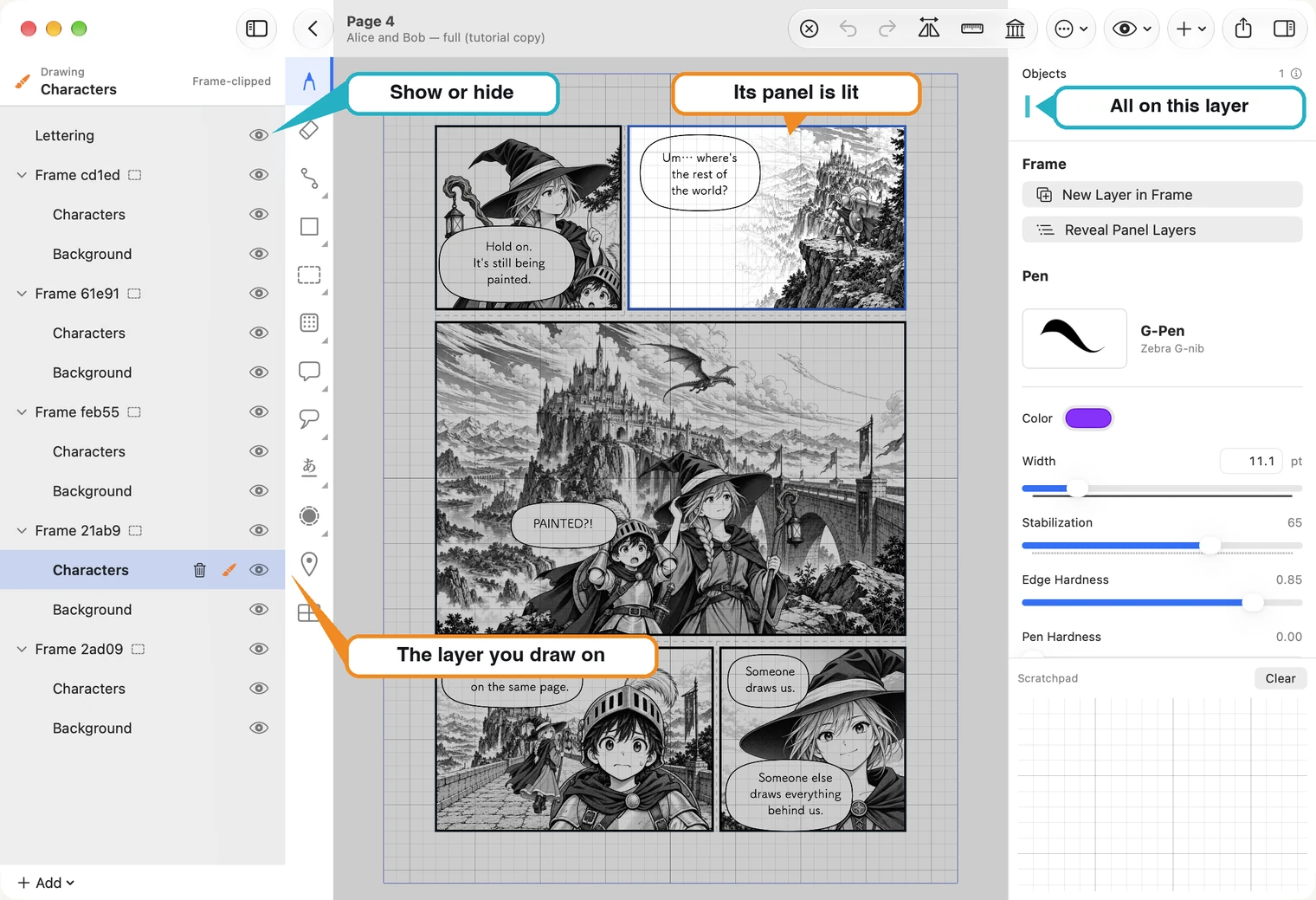
图层列表
左侧列表依照页面由前到后排列:列表位置越高,显示越靠前。
- 点击图层即可指定为目前绘图图层。该列会反白,并显示小画笔图标。
- Frame 就是漫画格。列在其下方的图层属于该格,内容会裁切在格框内。选择这些图层之一时,该格会亮起,页面其余部分则变灰。
- 位于漫画格外的图层(例如此处的文字图层)会覆盖整页。文字通常放在这类图层,因此对话框可以跨越漫画格边界。
- 眼睛图标可显示或隐藏图层。
你也可以直接从页面选择图层:使用 Selection 工具点击漫画格内部,或点击已绘制的对象。
+ 新增图层
列表下方的 + Add 提供三个选项:Add Layer 新增图层、Add Layer Group 将多个图层收纳在一起,以及 Add Page Layer — outside frames 新增覆盖整页的图层。选择漫画格后,点击右侧的 New Layer in Frame 可在该格内新增图层。
重新命名、复制、锁定与删除
在图层上右键点击可打开菜单(iPad 上请长按)。
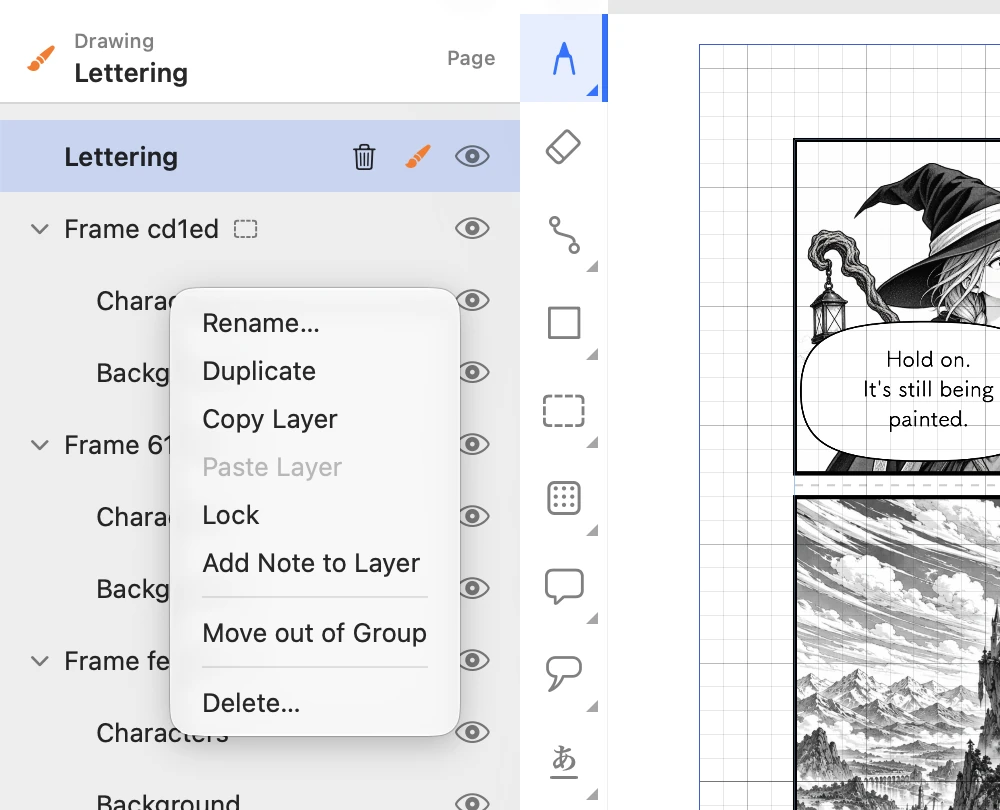
- Rename… — 为图层取一个容易辨识的名称。新图层预设使用简短代码。
- Duplicate、Copy Layer 和 Paste Layer — 可在此处或另一份打开中的文件创建副本。
- Lock — 锁定图层后,必须先解除锁定才能修改内容。
- Delete… — 删除图层及其中所有内容。点击所选列上的垃圾桶也有相同效果。
调整顺序
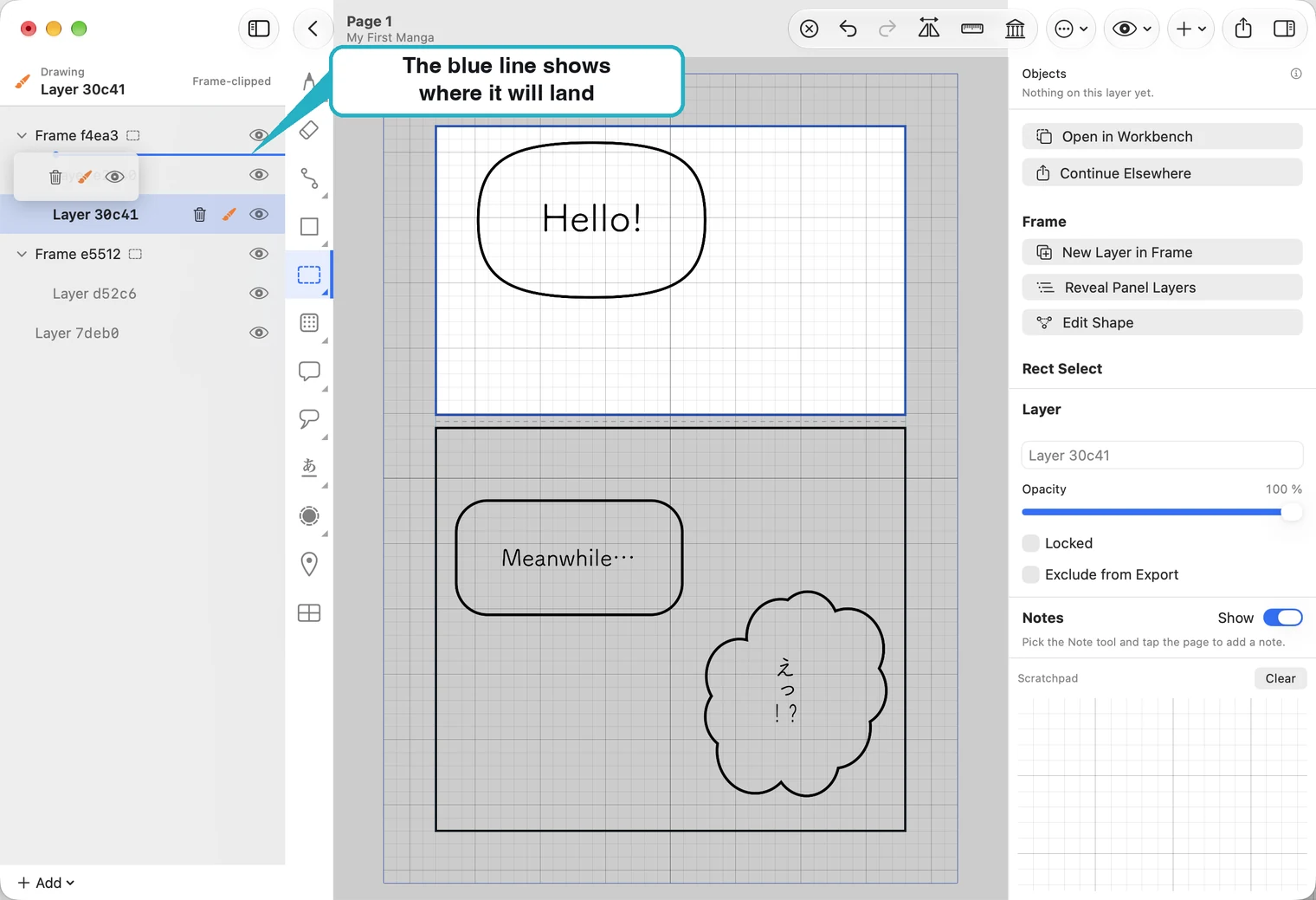
在列表中上下拖动图层。蓝线会标示放置位置。将图层往上移,会使它显示在下方图层的前面。
在 iPad 上,点击图层即可选择。所选列会显示 … 按钮,点击后可打开相同菜单(Rename、Duplicate、Copy Layer、Paste Layer、Lock、Add Note to Layer、Delete)。选择 Rename… 或连按两下该列即可重新命名。若要移动图层,请长按该列,再上下拖动。
查看图层上的所有内容
选择图层后,右上方的 Objects 列会显示其中所有对象,每个对象各有一个色格,最前方的对象列在左侧。灰色代表笔画、蓝色代表路径或形状、橘色代表对话框或尾巴、绿色代表文字、紫色代表网点、蓝绿色代表图片。点击色格即可选择对象,也可用来选择被其他对象遮住的内容。
导出时排除图层
选择图层,并勾选右侧的 Exclude from Export。创作时图层仍会显示,但导出的图片和 PDF 不会包含此图层。可用来存放草稿或个人备注。可编辑的 MangaPage 格式则会保留图层资料。
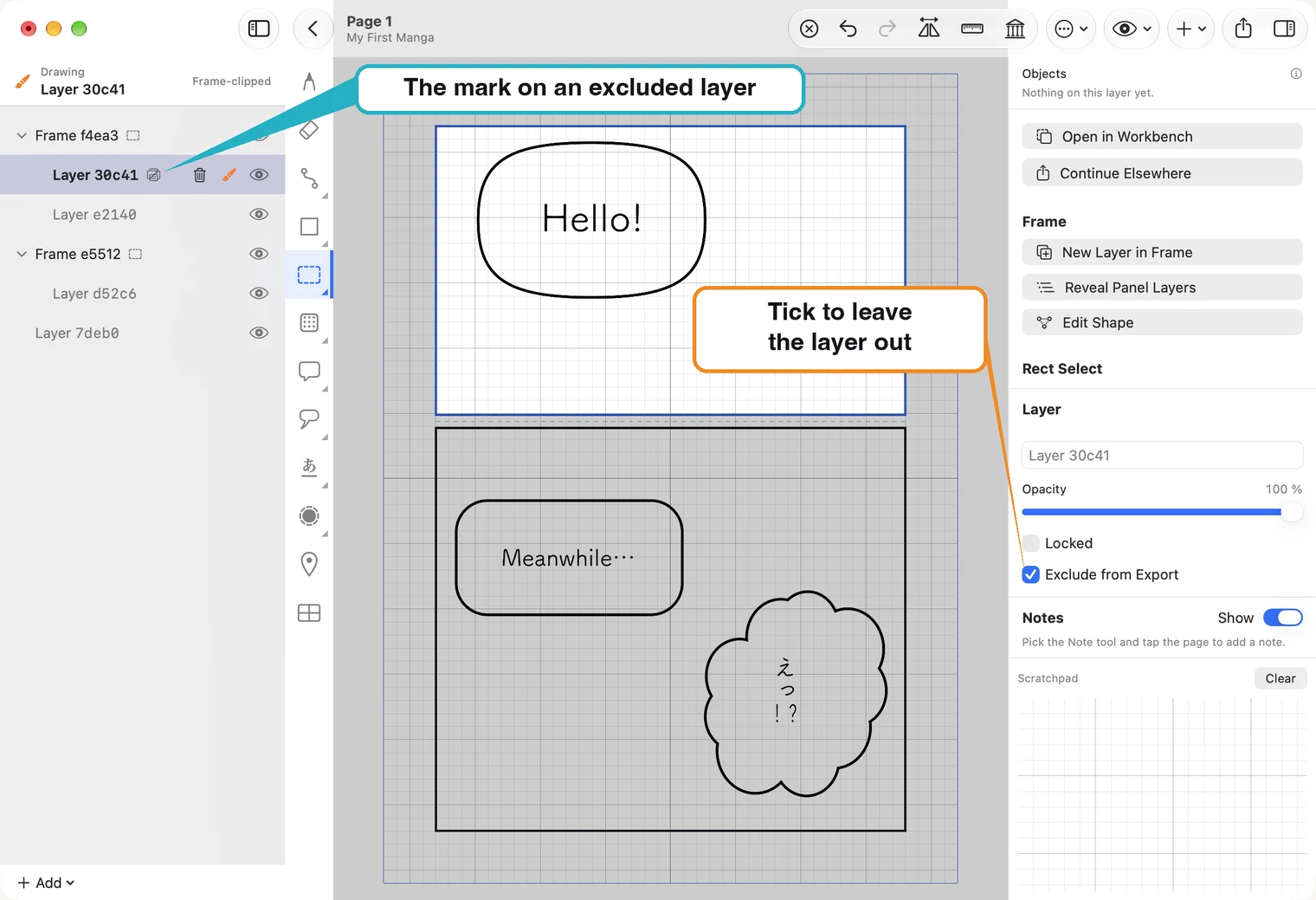
排除导出的图层名称旁会显示小标记,方便你一眼看出哪些内容不会出现在导出的图片和 PDF 中。
未选择图层时
绘图需要先选择图层。如果列表显示 No active layer,使用绘图工具时会出现「Select a layer first.」提示。请点击列表中的图层,或使用 Selection 工具点击页面。工具栏中的 ⊗ 按钮可逐层退出目前的编辑或选择状态。