Camadas
O painel de camadas e o significado de cada marca.
O que é uma camada
Uma camada é como uma folha transparente sobre a página. A página é formada por várias delas, e você desenha em uma por vez. Separar personagens, cenários e textos em camadas permite alterar um elemento sem mexer nos outros.
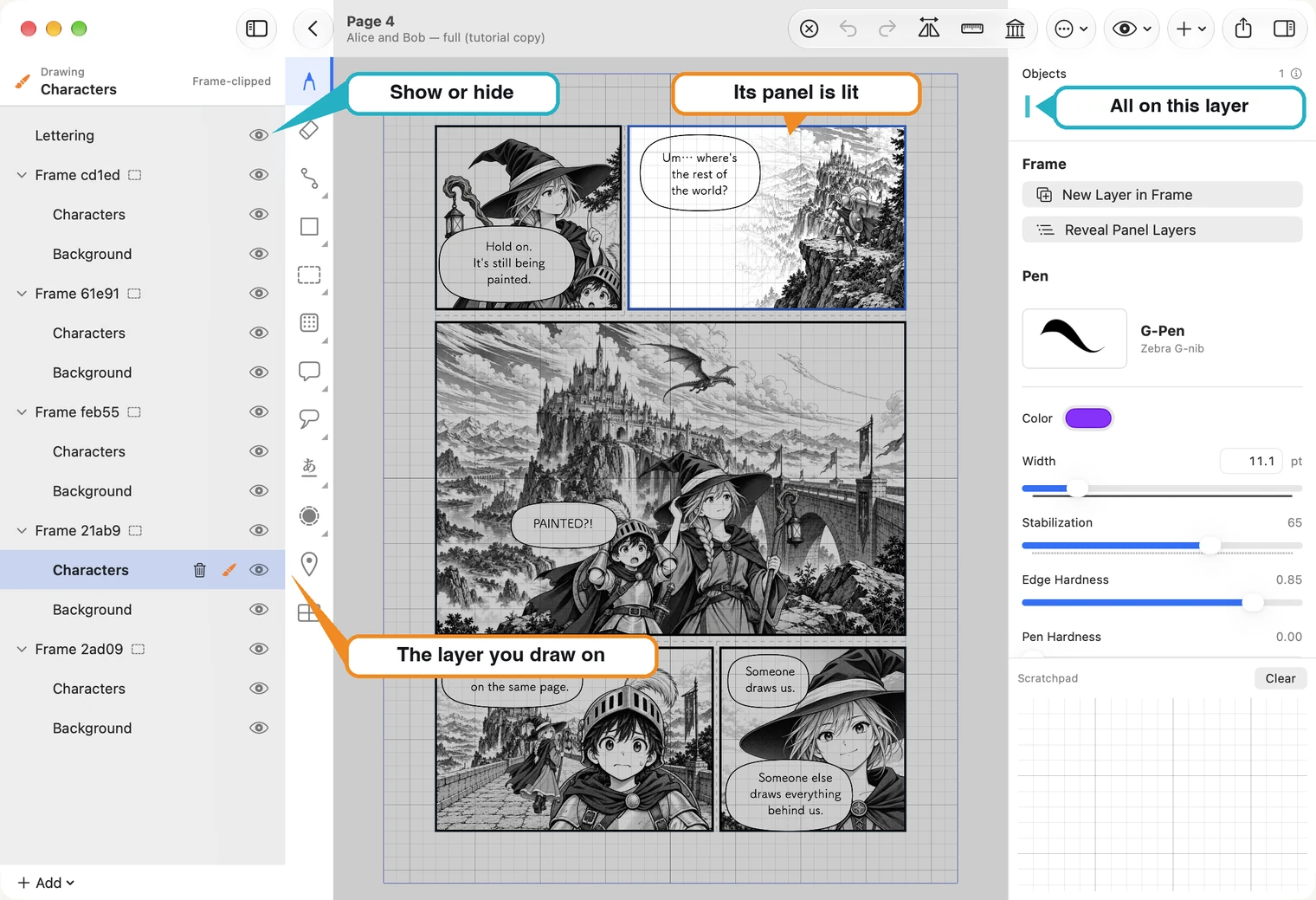
A lista de camadas
A lista à esquerda mostra a página de frente para trás: o que está mais acima aparece na frente.
- Clique em uma camada para desenhar nela. A linha fica destacada e mostra um pequeno pincel.
- Um Frame corresponde a um quadro. As camadas abaixo dele pertencem àquele quadro e são recortadas pela borda. Ao selecionar uma delas, o quadro fica destacado e o restante da página fica cinza.
- Uma camada fora dos frames, como Lettering nesta imagem, cobre a página inteira. Textos costumam ficar nela, para que um balão possa passar sobre a borda de um quadro.
- O ícone de olho mostra ou oculta uma camada.
Você também pode selecionar uma camada diretamente na página: com a ferramenta de seleção, clique dentro de um quadro ou em algo que desenhou.
Adicione uma camada
+ Add, abaixo da lista, oferece três opções: Add Layer, Add Layer Group para agrupar camadas e Add Page Layer — outside frames para criar uma camada que cobre a página inteira. Com um quadro selecionado, New Layer in Frame, à direita, adiciona uma camada dentro dele.
Renomeie, duplique, bloqueie e apague
Clique com o botão direito em uma camada para abrir o menu (no iPad, toque e mantenha pressionado).
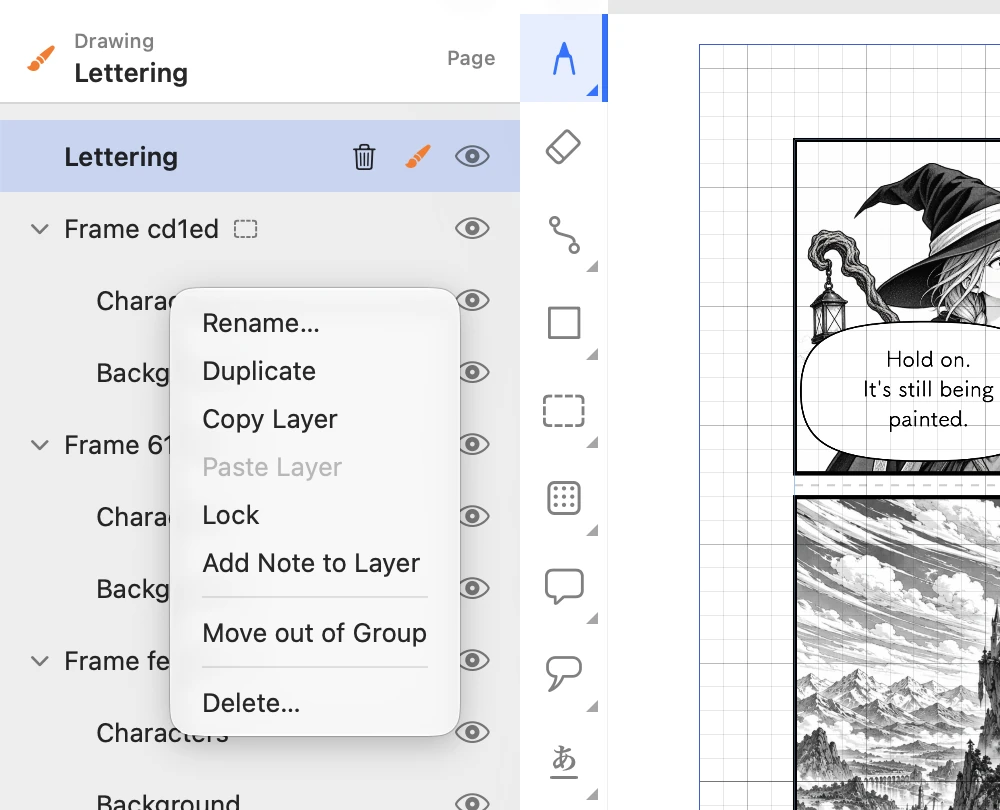
- Rename… — dê à camada um nome fácil de reconhecer. As novas camadas começam com um código curto.
- Duplicate, Copy Layer e Paste Layer — crie uma cópia aqui ou em outro documento aberto.
- Lock — bloqueia alterações na camada até você desbloqueá-la.
- Delete… — remove a camada e tudo que há nela. A lixeira na linha selecionada faz o mesmo.
Altere a ordem
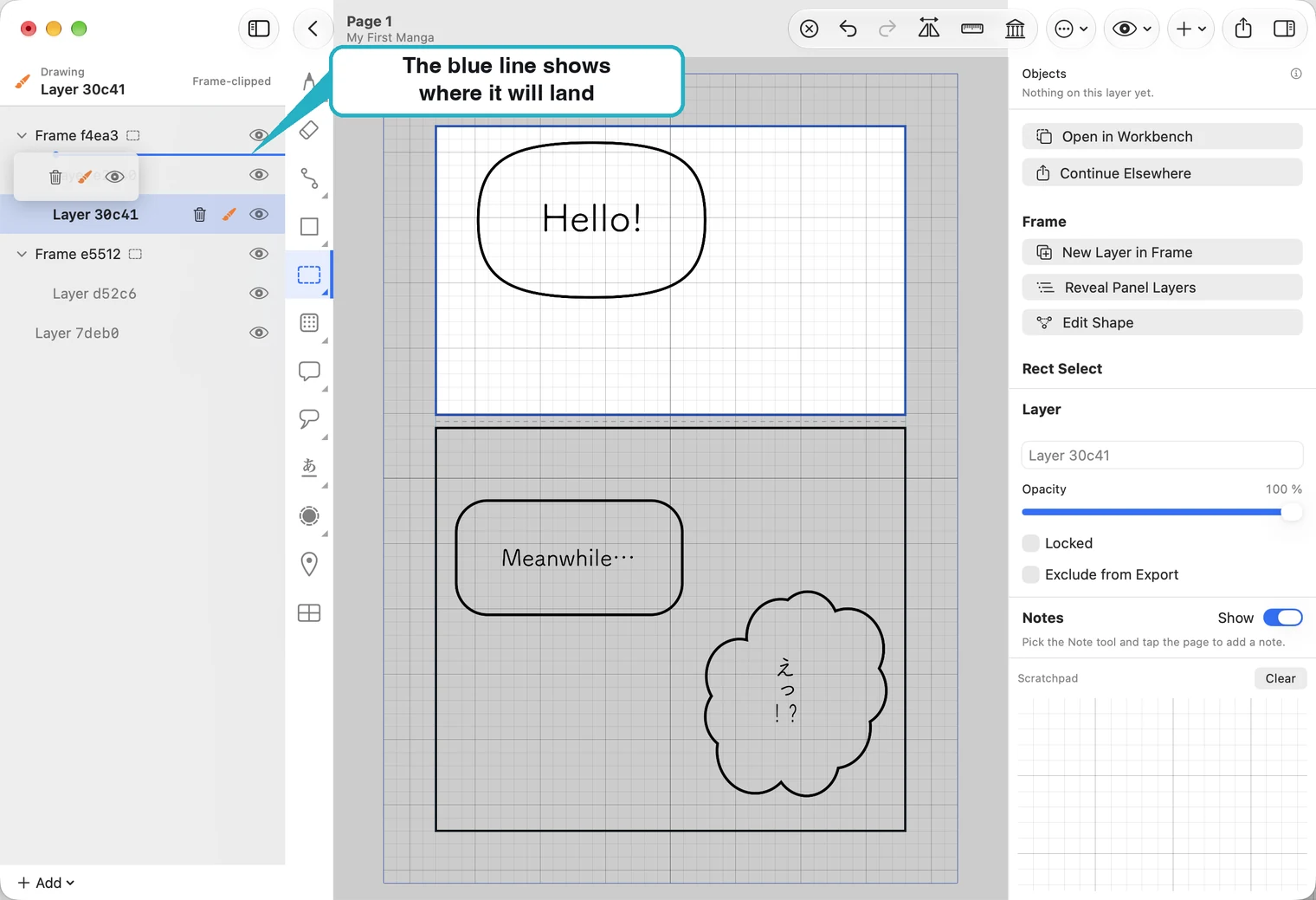
Arraste uma camada para cima ou para baixo na lista. Uma linha azul mostra onde ela será colocada. Ao movê-la para cima, ela aparece na frente das camadas abaixo.
No iPad, toque em uma camada para selecioná-la. A linha selecionada mostra o botão …, que abre o mesmo menu (Rename, Duplicate, Copy Layer, Paste Layer, Lock, Add Note to Layer e Delete). Escolha Rename… para renomear; tocar duas vezes na linha faz o mesmo. Para mover uma camada, toque e mantenha pressionada a linha e arraste-a para cima ou para baixo.
Veja tudo que há em uma camada
Com uma camada selecionada, a faixa Objects no alto à direita mostra cada elemento como uma célula colorida, da frente para trás. Cinza indica um traço de caneta; azul, um caminho ou forma; laranja, um balão ou rabicho; verde, texto; roxo, retícula; azul-petróleo, imagem. Clique em uma célula para selecionar o elemento — assim você alcança algo que está coberto por outro.
Exclua uma camada da exportação
Selecione a camada e marque Exclude from Export à direita. Ela continuará visível durante o trabalho, mas ficará oculta nas imagens e PDFs exportados. Use esse recurso para esboços e notas pessoais. O formato editável MangaPage mantém os dados da camada.
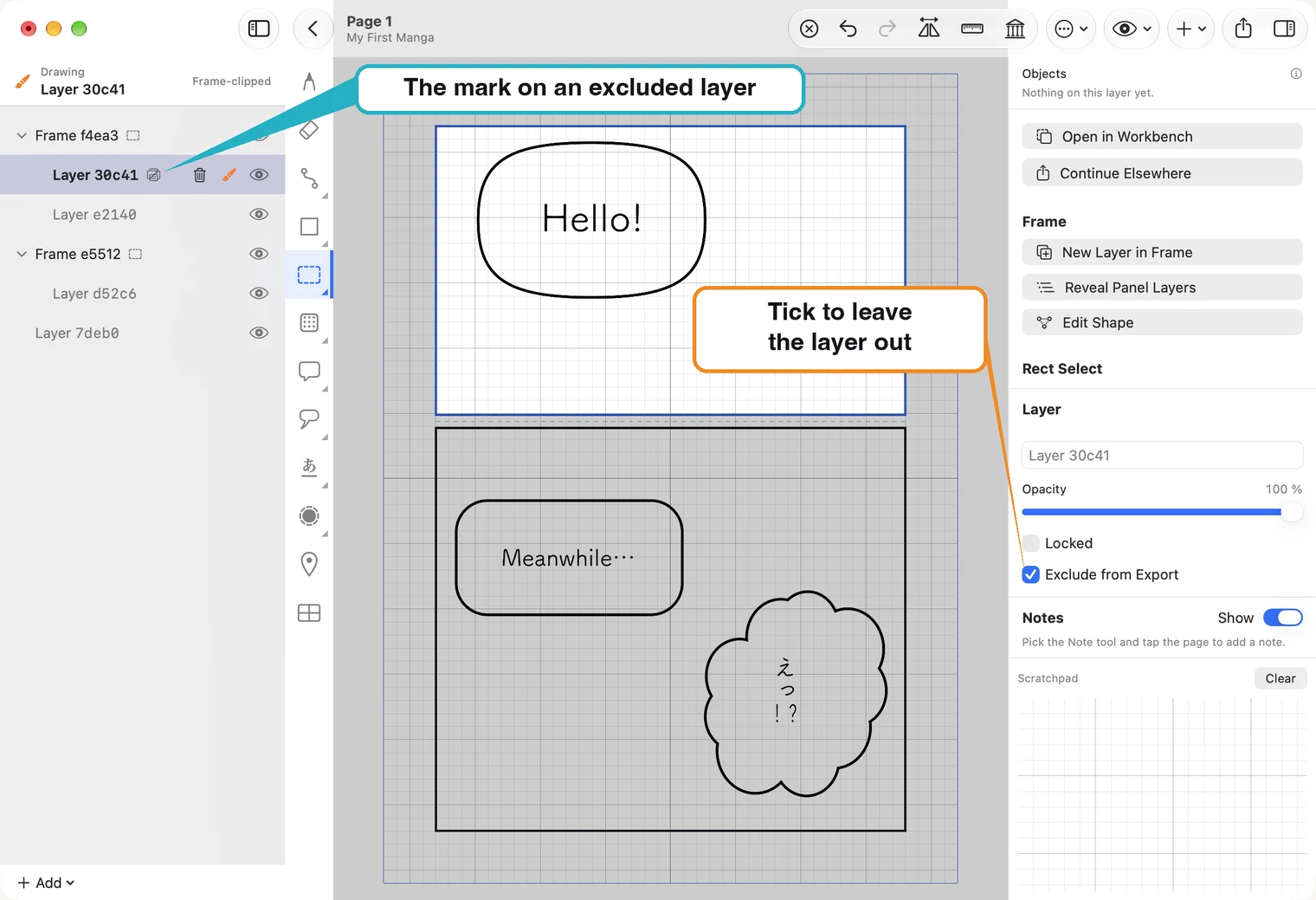
Uma camada excluída da exportação tem uma pequena marca ao lado do nome, para você ver de imediato o que ficará oculto nas imagens e PDFs.
Quando nada está selecionado
Para desenhar, é preciso selecionar uma camada. Se a lista mostrar No active layer, a ferramenta de desenho exibirá “Select a layer first.” Clique em uma camada na lista ou selecione um elemento na página com a ferramenta de seleção. O botão ⊗ na barra volta um nível por vez.