Шари
Панель шарів і значення кожної позначки.
Що таке шар
Шар — це прозорий аркуш поверх сторінки. Сторінка складається з таких аркушів, і малюєте ви на одному за раз. Якщо розділити персонажів, тло й текст по шарах, кожне можна змінювати окремо.
Список шарів
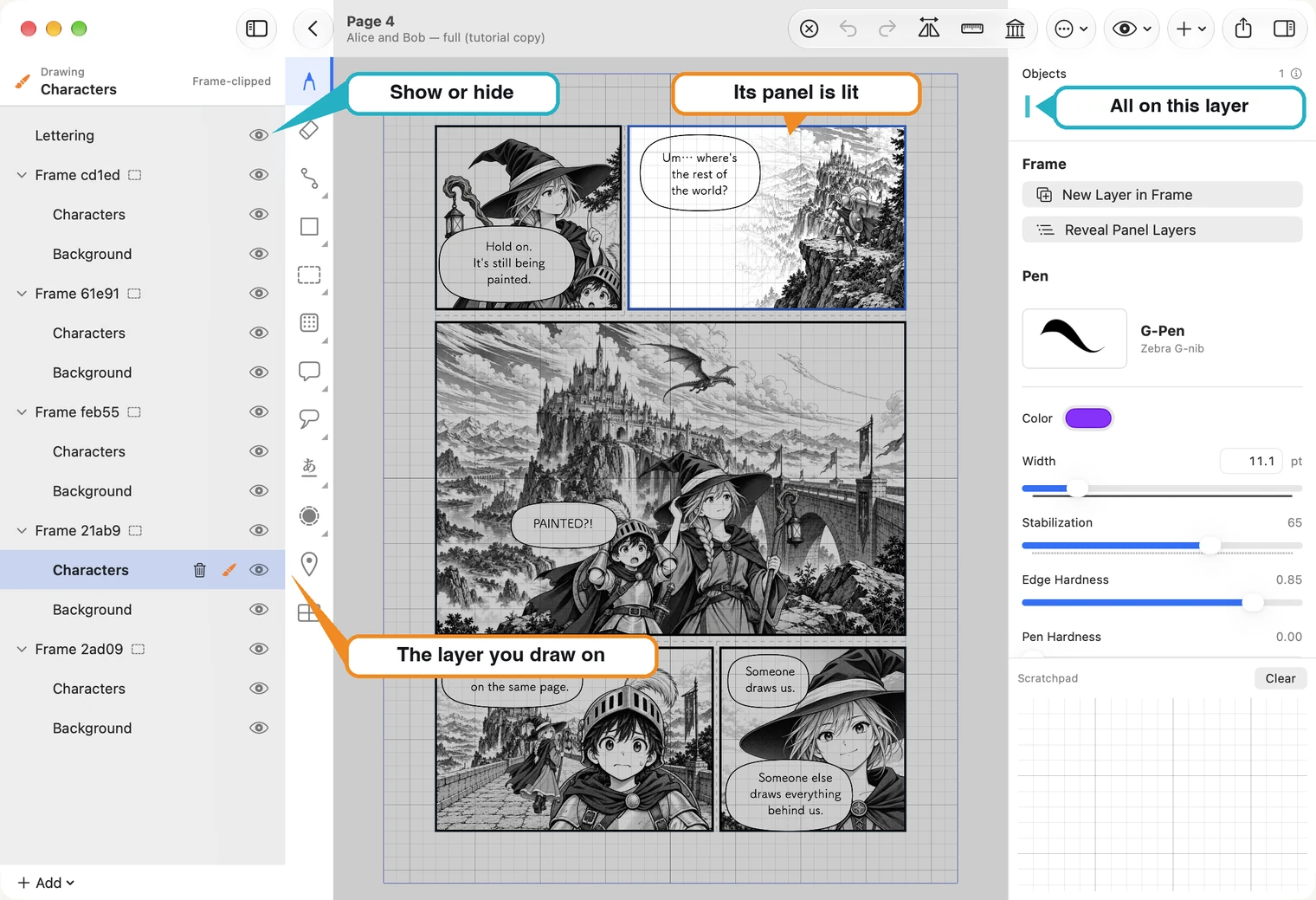
Список ліворуч показує сторінку спереду назад: елементи вище в списку розташовані поверх нижчих.
- Клацніть шар, щоб малювати на ньому. Його рядок підсвітиться й покаже маленький пензель.
- Frame — це кадр. Шари під ним належать цьому кадру й обрізаються за його рамкою. Коли вибрати один із них, кадр підсвітиться, а решта сторінки стане сірою.
- Шар поза кадрами, наприклад Lettering на зображенні, охоплює всю сторінку. Туди зазвичай додають текст, щоб бабл міг перетинати рамку кадру.
- Значок ока вмикає та вимикає видимість шару.
Інструментом виділення також можна вибрати шар на сторінці: клацніть усередині кадру або намальований об’єкт.
Додайте шар
Кнопка + Add під списком пропонує три команди: Add Layer, Add Layer Group для об’єднання кількох шарів і Add Page Layer — outside frames для шару на всю сторінку. Якщо кадр вибрано, New Layer in Frame праворуч додасть шар усередину нього.
Перейменуйте, дублюйте, заблокуйте або видаліть
Клацніть шар правою кнопкою, щоб відкрити меню (на iPad торкніться й утримуйте).
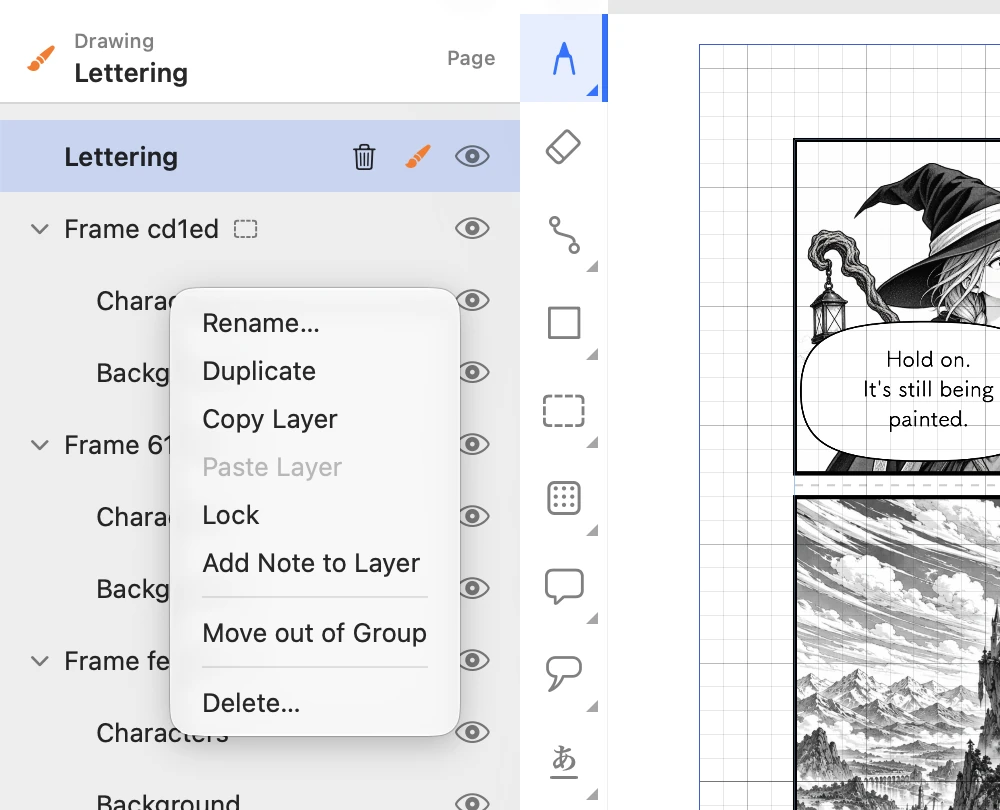
- Rename… задає впізнавану назву шару. Нові шари отримують короткий код.
- Duplicate, Copy Layer і Paste Layer створюють копію тут або в іншому відкритому документі.
- Lock забороняє змінювати вміст шару, доки ви його не розблокуєте.
- Delete… видаляє шар і весь його вміст. Те саме робить значок кошика у вибраному рядку.
Змініть порядок
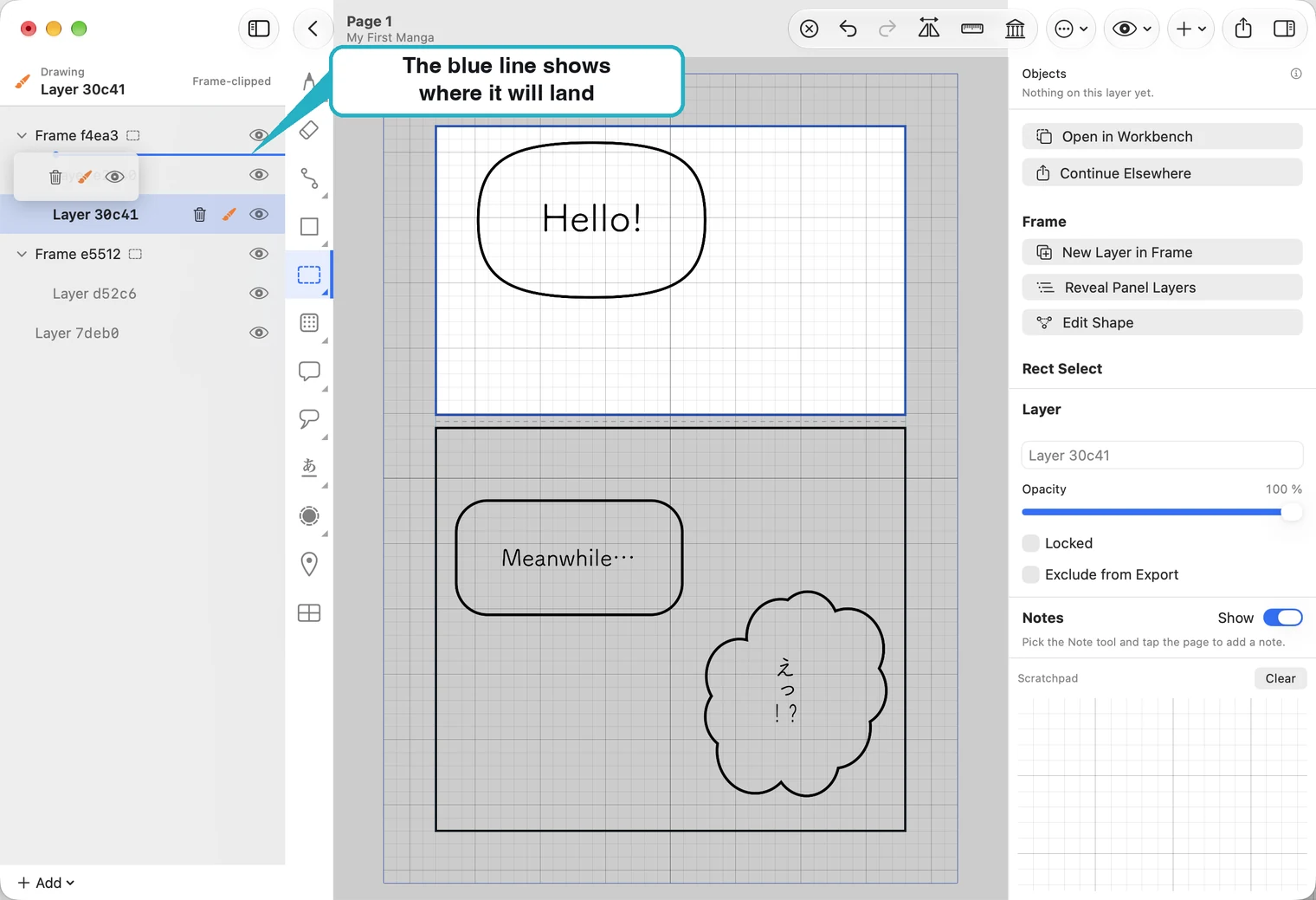
Перетягніть шар угору чи вниз у списку. Синя лінія покаже, де він опиниться. Якщо перемістити шар вище, він буде поверх шарів нижче.
На iPad торкніться шару, щоб вибрати його. У вибраному рядку з’явиться кнопка … — торкніться її, щоб відкрити те саме меню (Rename, Duplicate, Copy Layer, Paste Layer, Lock, Add Note to Layer, Delete). Виберіть Rename…, щоб перейменувати шар; подвійне торкання рядка дає той самий результат. Щоб перемістити шар, торкніться його рядка й утримуйте, а потім перетягніть угору або вниз.
Перегляньте вміст шару
Коли вибрано шар, стрічка Objects угорі праворуч показує всі об’єкти на ньому — кожен окремою кольоровою коміркою. Ліворуч розташовано передній план. Сірий — штрих пера, синій — контур або фігура, помаранчевий — бабл або хвостик, зелений — текст, фіолетовий — тон, бірюзовий — зображення. Натисніть комірку, щоб вибрати об’єкт. Так можна дістатися до елемента, який закритий іншим.
Не включайте шар до експорту
Виберіть шар і ввімкніть Exclude from Export праворуч. Під час роботи шар залишиться видимим, але не потрапить до експортованих зображень і PDF. Ця команда стане в пригоді для начерків і нотаток для себе. Формат MangaPage зі збереженням редагування містить дані шару.
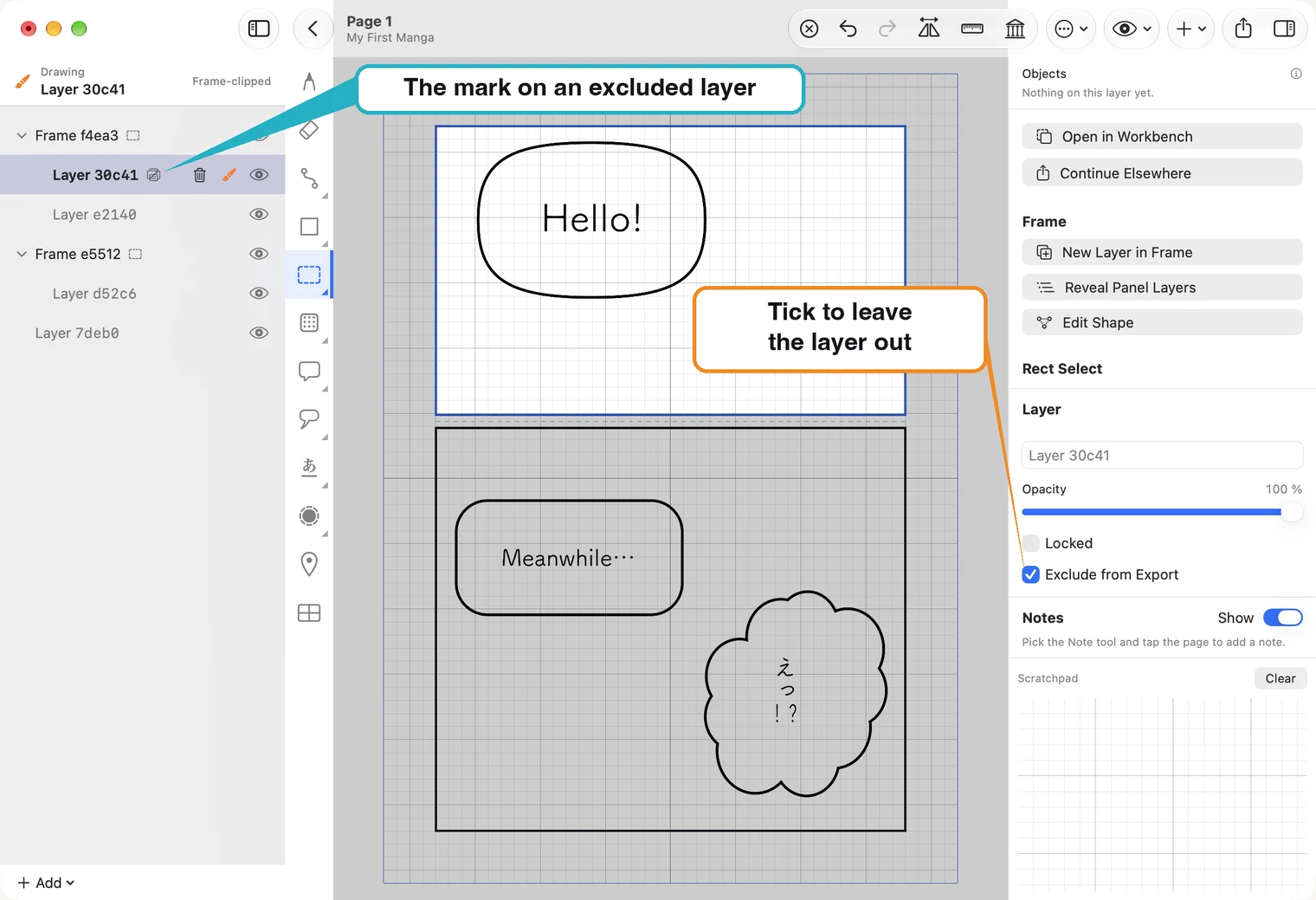
Поруч із назвою виключеного шару з’явиться маленька позначка, за якою видно, що не потрапить до експортованих зображень і PDF.
Коли нічого не вибрано
Для малювання потрібен шар. Якщо в списку написано No active layer, інструмент малювання повідомить “Select a layer first.” Клацніть шар у списку або сторінку інструментом виділення. Кнопка ⊗ на панелі повертає на попередній рівень — по одному за раз.