Livelli
Il pannello dei livelli e il significato delle icone.
Cos’è un livello
Un livello è un foglio trasparente sovrapposto alla pagina. Una pagina è composta da una pila di livelli, su cui disegni uno alla volta. Separare personaggi, sfondo e lettering ti permette di modificarne uno senza toccare gli altri.
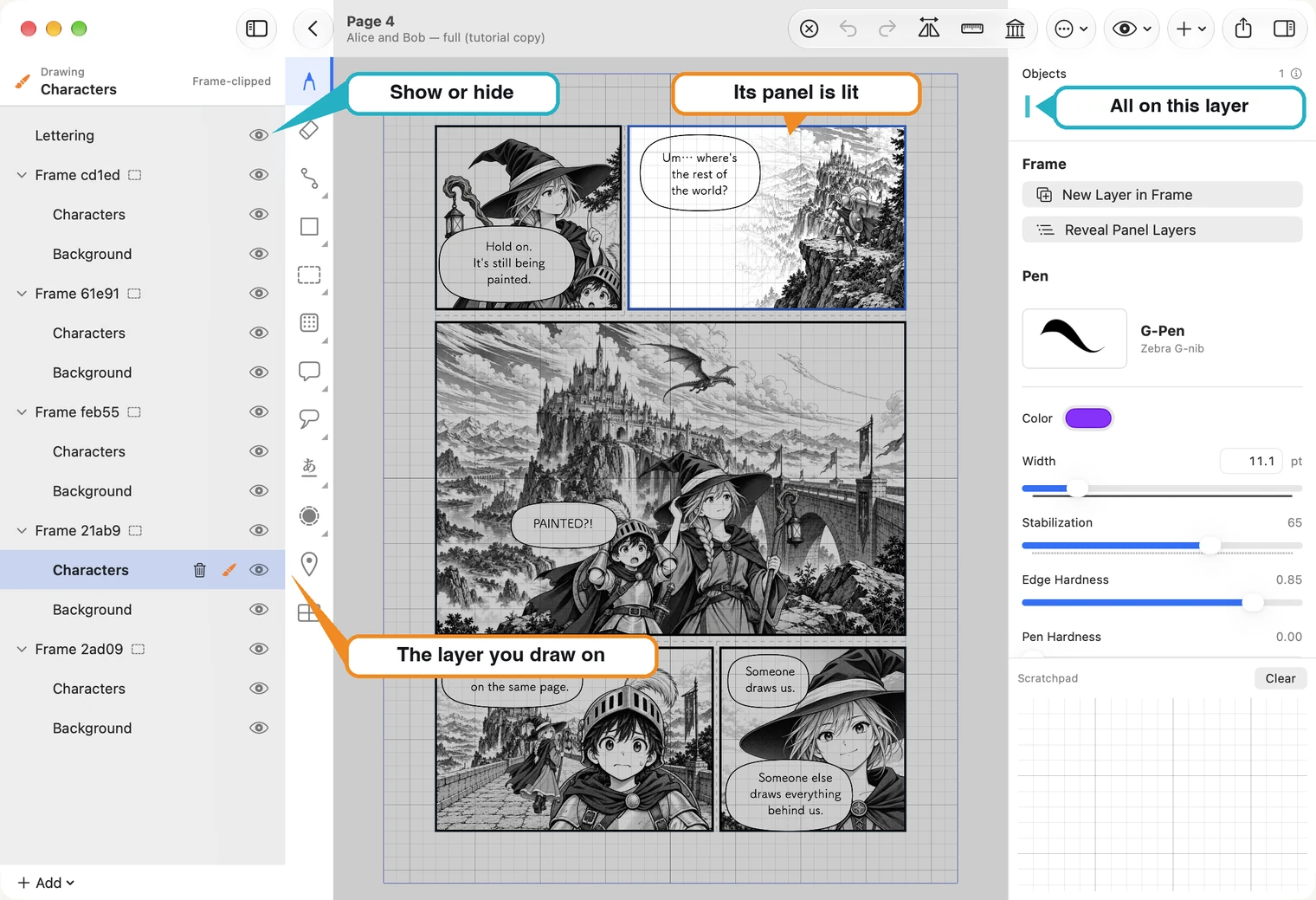
L’elenco dei livelli
L’elenco a sinistra mostra la pagina dal primo piano allo sfondo: gli elementi più in alto vengono disegnati davanti.
- Fai clic su un livello per renderlo attivo per il disegno. La sua riga viene evidenziata e mostra un piccolo pennello.
- Un Frame è una vignetta. I livelli che contiene appartengono a quella vignetta e vengono ritagliati sul bordo. Selezionandone uno, la vignetta si illumina e il resto della pagina diventa grigio.
- Un livello esterno ai frame, come Lettering in questo esempio, copre l’intera pagina. Il testo di solito va lì, così un balloon può oltrepassare il bordo di una vignetta.
- L’icona dell’occhio mostra o nasconde un livello.
Puoi anche selezionare un livello direttamente dalla pagina: con lo strumento di selezione, fai clic dentro una vignetta o su un elemento disegnato.
Aggiungi un livello
+ Add, sotto l’elenco, offre tre opzioni: Add Layer, Add Layer Group per raccogliere più livelli e Add Page Layer — outside frames per creare un livello che copre l’intera pagina. Con una vignetta selezionata, New Layer in Frame a destra aggiunge un livello al suo interno.
Rinomina, duplica, blocca ed elimina
Fai clic destro su un livello per aprire il menu (su iPad, tienilo premuto).
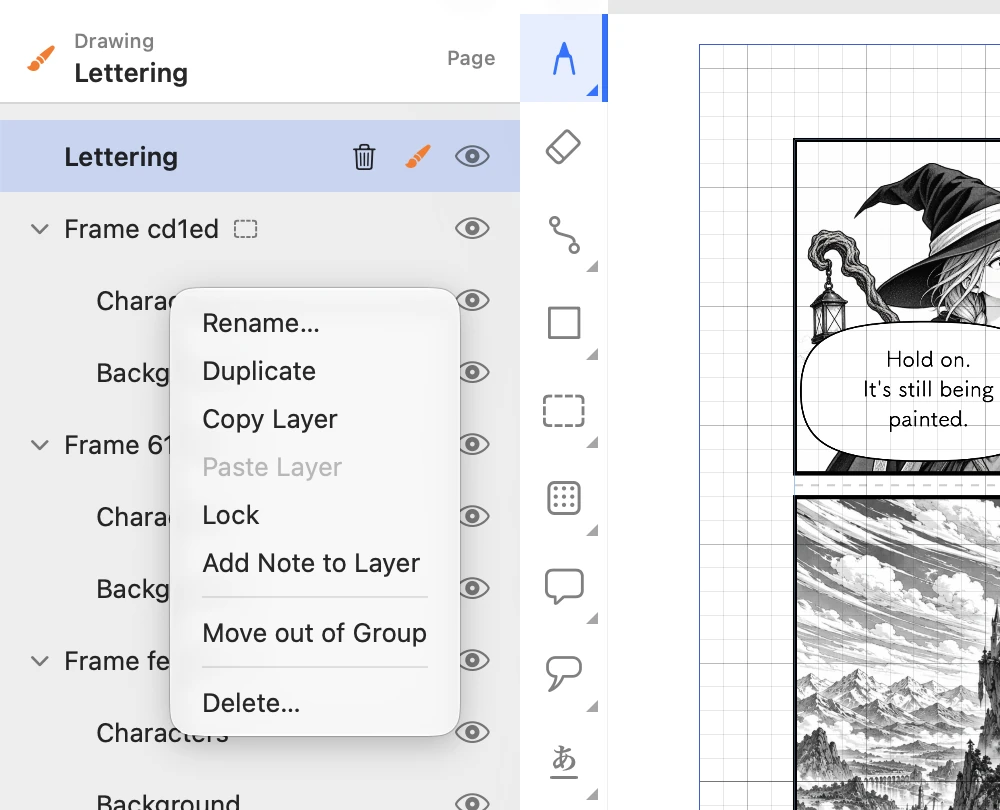
- Rename… — assegna un nome riconoscibile al livello. I nuovi livelli iniziano con un codice breve.
- Duplicate, Copy Layer, Paste Layer — crea una copia qui o in un altro documento aperto.
- Lock — impedisce di modificare il contenuto del livello finché non lo sblocchi.
- Delete… — rimuove il livello e tutto ciò che contiene. Il cestino nella riga selezionata esegue la stessa operazione.
Cambia l’ordine
Trascina un livello verso l’alto o il basso nell’elenco. Una linea blu indica dove verrà collocato. Spostandolo verso l’alto, lo porti davanti ai livelli sottostanti.
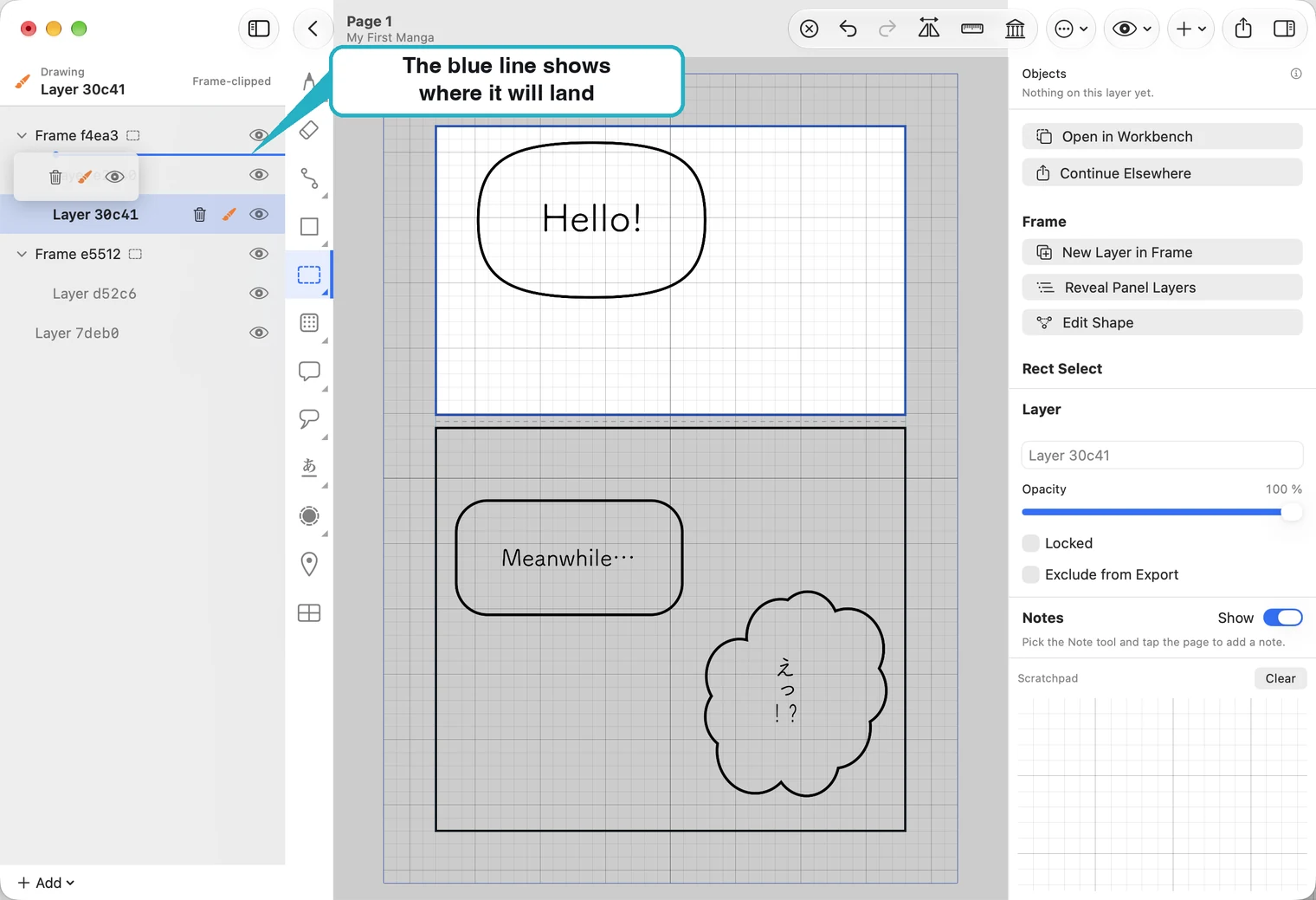
Su iPad, tocca un livello per selezionarlo. Nella riga apparirà il pulsante …: toccalo per aprire lo stesso menu (Rename, Duplicate, Copy Layer, Paste Layer, Lock, Add Note to Layer, Delete). Scegli Rename… oppure tocca due volte la riga per rinominare il livello. Per spostarlo, tieni premuta la riga e trascinala in alto o in basso.
Visualizza tutti gli elementi del livello
Con un livello selezionato, la barra Objects in alto a destra mostra tutti i suoi elementi, una cella colorata per ciascuno, con quello davanti a sinistra. Grigio indica un tratto di penna, blu un tracciato o una forma, arancione un balloon o una coda, verde il testo, viola un tono e verde acqua un’immagine. Fai clic su una cella per selezionare l’elemento corrispondente, anche se è coperto da un altro.
Escludi un livello dall’esportazione
Seleziona il livello e spunta Exclude from Export a destra. Resta visibile mentre lavori, ma viene nascosto nelle immagini e nei PDF esportati. Usalo per schizzi o appunti personali. Il formato modificabile MangaPage conserva i dati del livello.
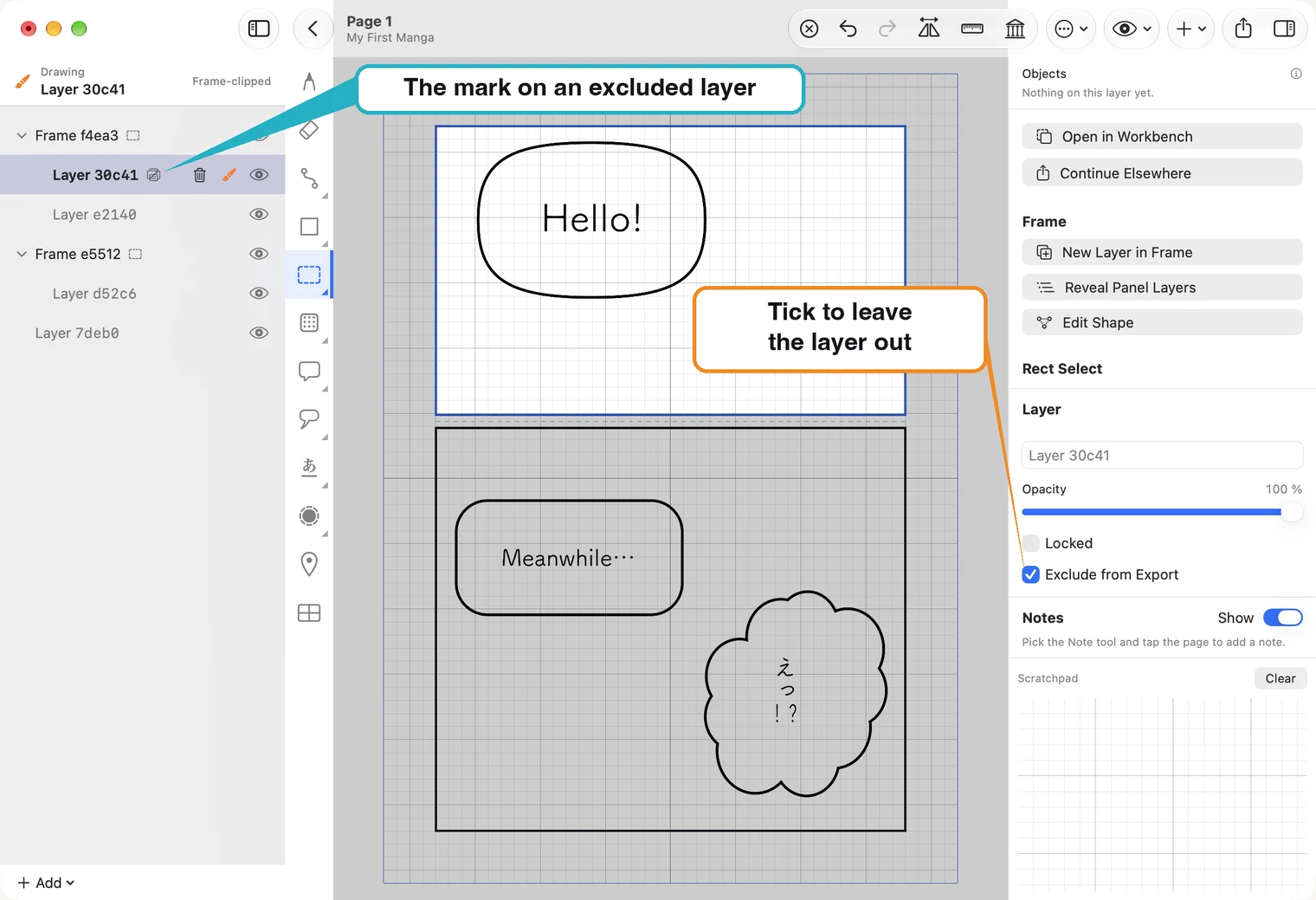
Un piccolo simbolo accanto al nome indica che un livello è escluso, così puoi vedere subito cosa sarà nascosto nelle immagini e nei PDF esportati.
Quando non è selezionato nulla
Per disegnare serve un livello. Se l’elenco mostra No active layer, uno strumento di disegno risponde “Select a layer first.” Fai clic su un livello nell’elenco oppure sulla pagina con lo strumento di selezione. Il pulsante ⊗ nella barra torna indietro di un livello alla volta.