Capas
El panel de capas y el significado de cada indicador.
Qué es una capa
Una capa es una hoja transparente sobre la página. La página está formada por varias capas y dibujas en una a la vez. Si separas personajes, fondos y textos en distintas capas, podrás editar cada una sin afectar a las demás.
La lista de capas
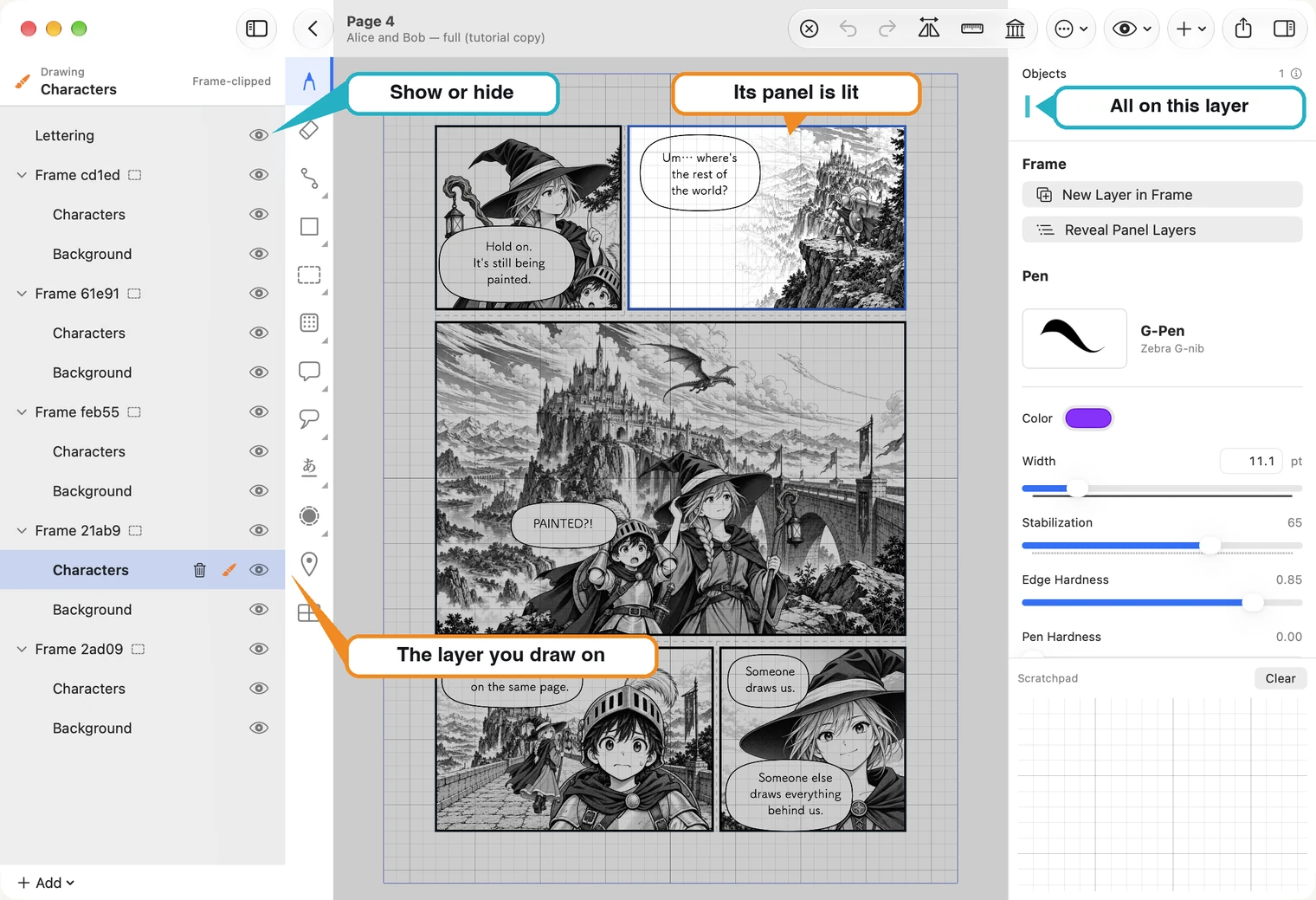
La lista de la izquierda muestra la página de delante hacia atrás: los elementos de más arriba se dibujan delante de los que están abajo.
- Haz clic en una capa para dibujar en ella. Su fila quedará resaltada y mostrará un pequeño pincel.
- Un Frame es una viñeta. Las capas que aparecen debajo pertenecen a esa viñeta y se recortan en su borde. Al seleccionar una, la viñeta se ilumina y el resto de la página se ve gris.
- Una capa fuera de los marcos, como Lettering en este ejemplo, cubre toda la página. El texto suele ir en estas capas para que un globo pueda cruzar el borde de una viñeta.
- El icono del ojo muestra u oculta una capa.
También puedes seleccionar una capa directamente en la página: usa la herramienta de selección y haz clic dentro de una viñeta o sobre algo que hayas dibujado.
Añade una capa
+ Add, debajo de la lista, ofrece tres opciones: Add Layer y Add Layer Group para agrupar varias capas, y Add Page Layer — outside frames para crear una capa que cubra toda la página. Si seleccionas una viñeta, New Layer in Frame a la derecha añade una capa dentro de ella.
Cambia el nombre, duplica, bloquea o elimina
Haz clic derecho en una capa para abrir su menú (en iPad, mantenla pulsada).
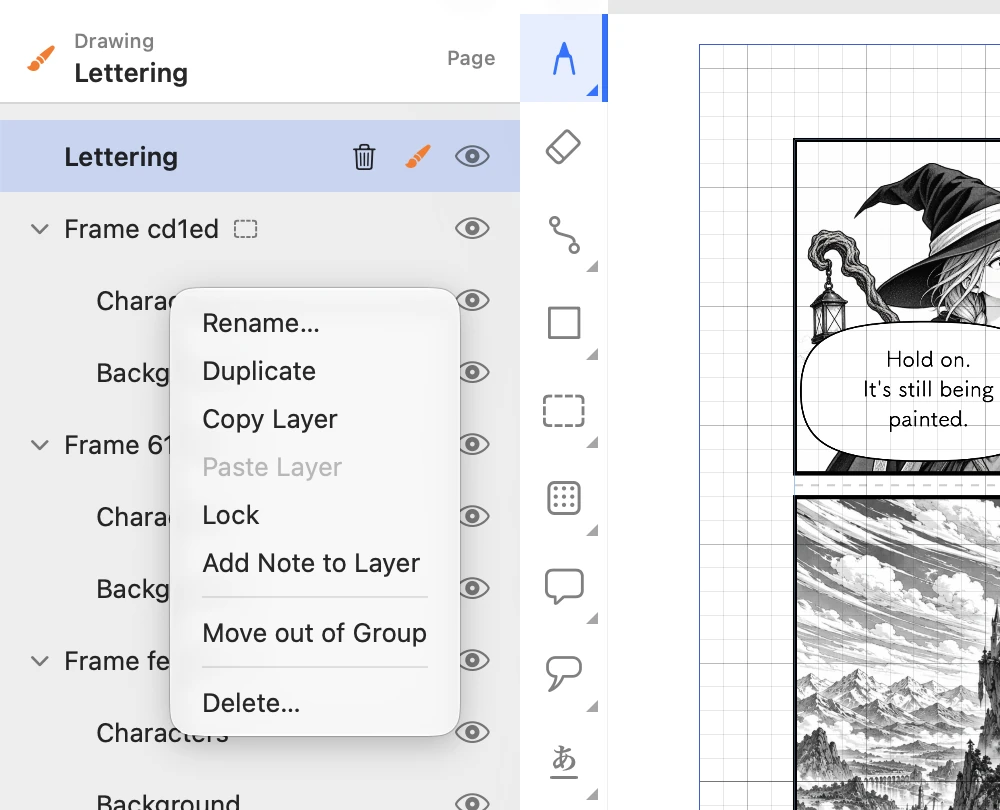
- Rename… — asígnale un nombre fácil de reconocer. Las capas nuevas empiezan con un código corto.
- Duplicate y Copy Layer y Paste Layer — pega una copia aquí o en otro documento abierto.
- Lock — impide modificar el contenido de la capa hasta que la desbloquees.
- Delete… — elimina la capa y todo su contenido. El icono de papelera en la fila seleccionada hace lo mismo.
Cambia el orden
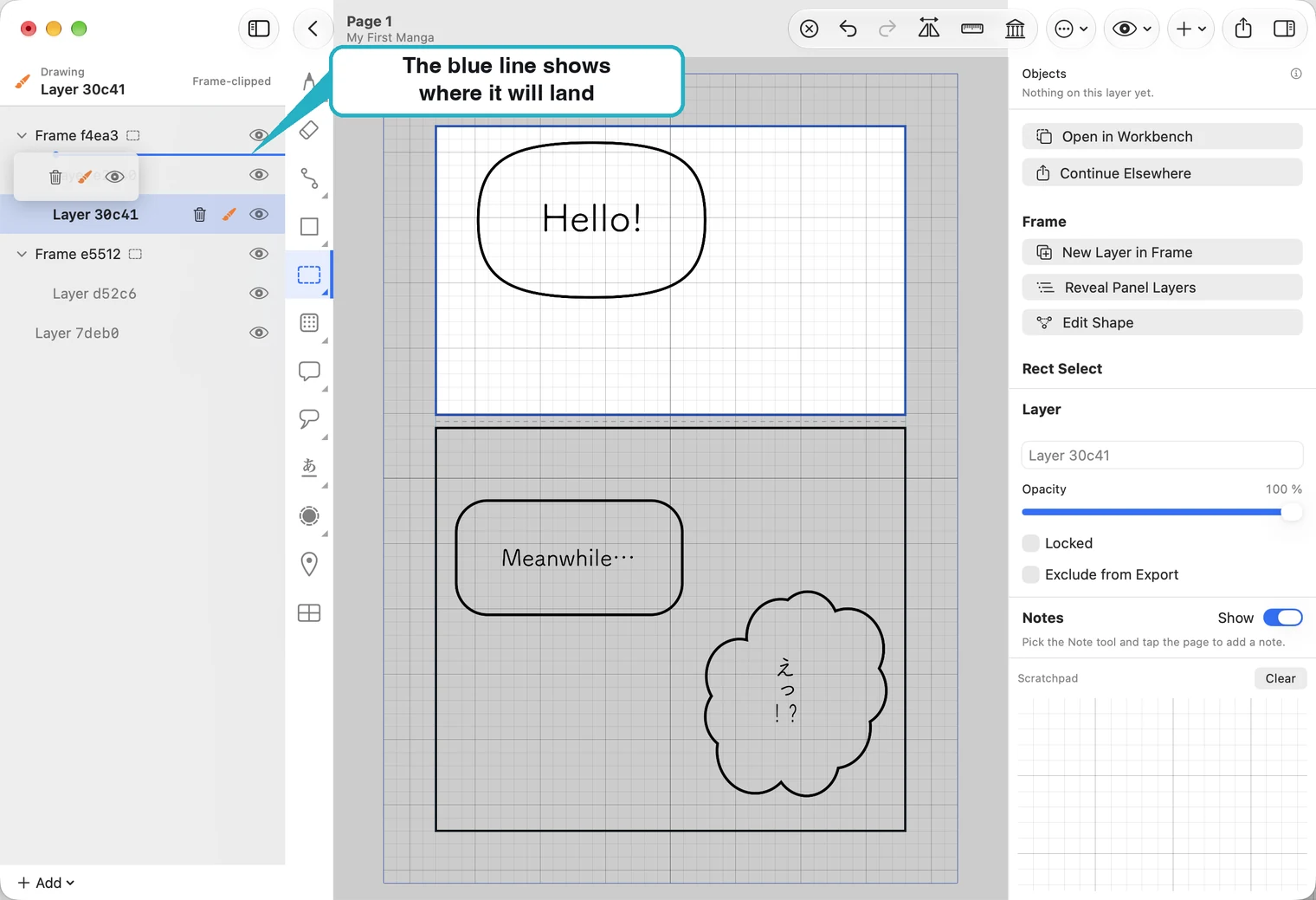
Arrastra una capa hacia arriba o abajo. Una línea azul indica dónde quedará. Al subirla, se dibujará delante de las capas que queden abajo.
En iPad, toca una capa para seleccionarla. La fila seleccionada mostrará el botón …. Tócalo para abrir el mismo menú (Rename, Duplicate, Copy Layer, Paste Layer, Lock, Add Note to Layer y Delete). Selecciona Rename… para cambiarle el nombre; también puedes tocar dos veces la fila. Para moverla, mantén pulsada su fila y arrástrala hacia arriba o abajo.
Consulta todo lo que hay en una capa
Al seleccionar una capa, la tira Objects de la esquina superior derecha muestra todos sus elementos, uno por celda de color; el que está más al frente aparece a la izquierda. Gris indica un trazo de lápiz; azul, un trazado o una forma; naranja, un globo o una cola; verde, texto; morado, una trama; y verde azulado, una imagen. Haz clic en una celda para seleccionar ese elemento. Así puedes seleccionar algo que esté cubierto por otro elemento.
Excluye una capa de la exportación
Selecciona la capa y marca Exclude from Export a la derecha. La capa seguirá visible mientras trabajas, pero quedará oculta en las imágenes y los PDF exportados. Puedes usarla para bocetos y notas personales. El formato editable MangaPage conserva los datos de la capa.
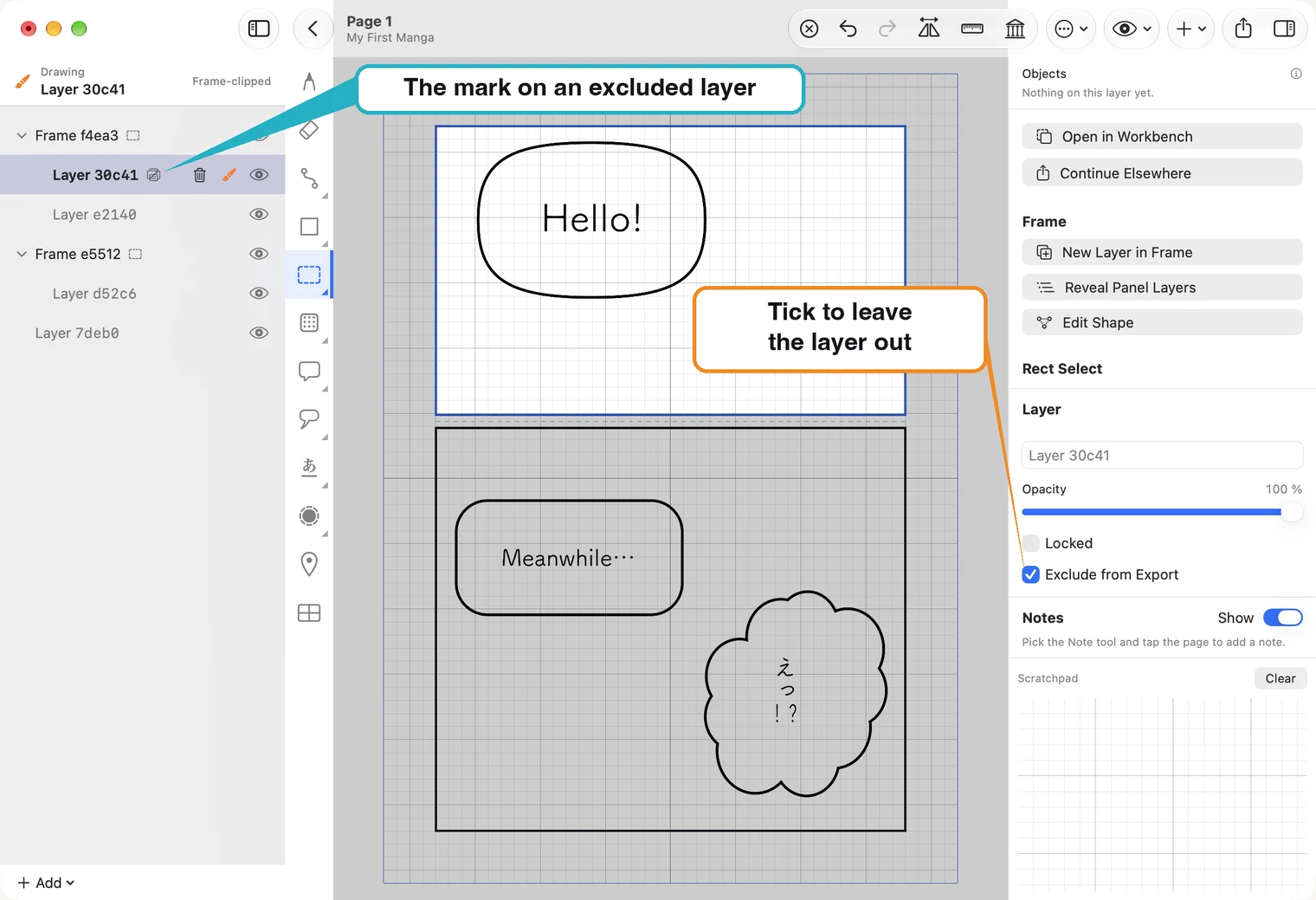
Las capas excluidas llevan un pequeño indicador junto al nombre para que puedas ver de un vistazo cuáles quedarán ocultas en las imágenes y los PDF exportados.
Si no hay nada seleccionado
Para dibujar necesitas una capa. Si la lista muestra No active layer, al usar una herramienta de dibujo aparecerá el mensaje “Select a layer first”. Haz clic en una capa de la lista o en la página con la herramienta de selección. El botón ⊗ de la barra retrocede un nivel cada vez.