レイヤー
レイヤーの使い分けと、一覧に表示されるマークの意味を紹介します。
レイヤーのしくみ
レイヤーは、ページに重ねる透明なシートのようなものです。1 ページは何枚ものレイヤーでできていて、そのうちの 1 枚に描きます。キャラクター、背景、テキストなどを分けておくと、ほかを変えずにひとつだけ修正できます。
レイヤー一覧の見方
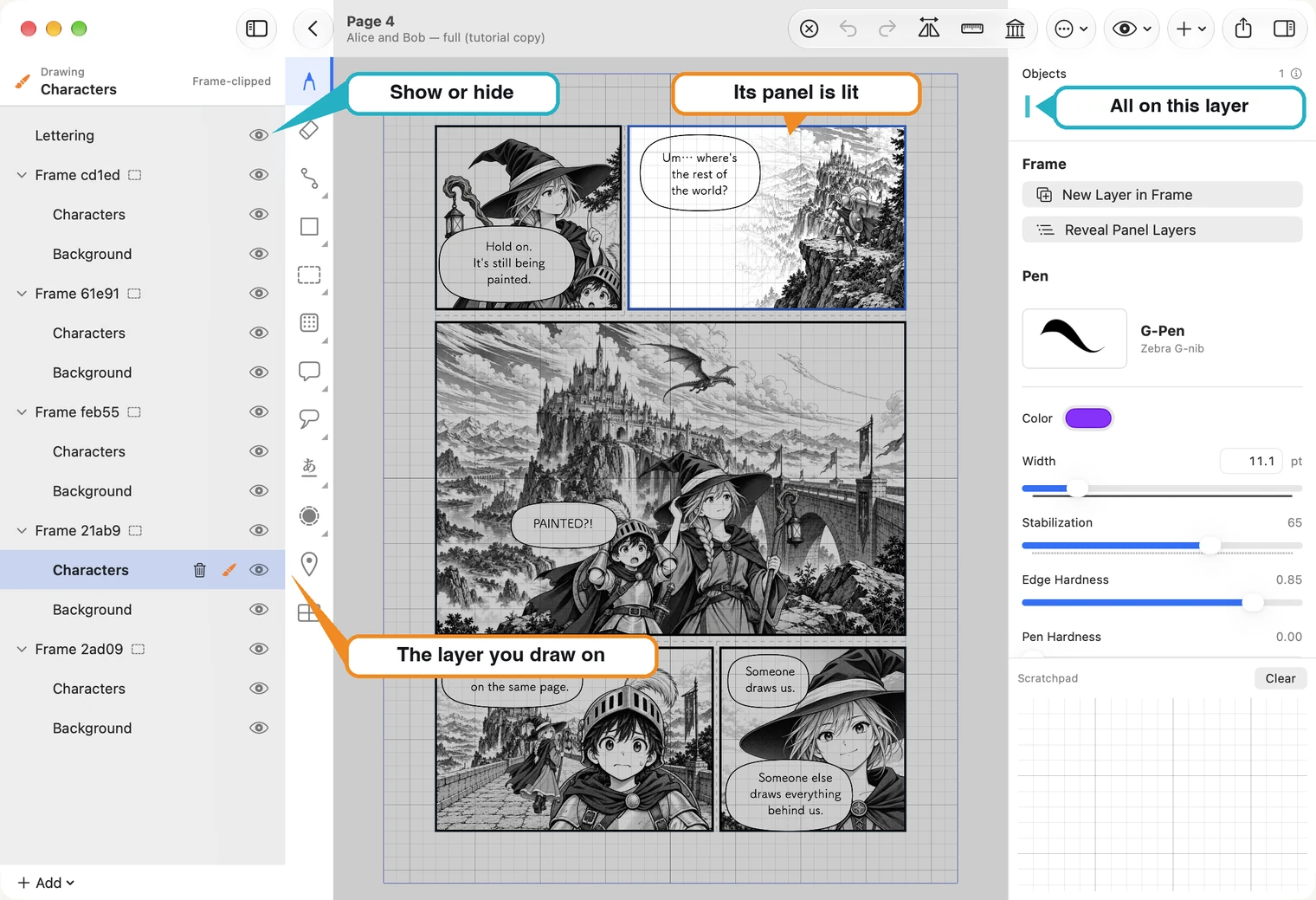
左側の一覧は、上にあるものほど手前に重なります。
- レイヤーをクリックすると描画先になります。選んだ行が強調され、小さなブラシのマークが付きます。
- Frame(枠線)はコマです。その下のレイヤーはコマに属し、境界で切り取られます。選ぶとコマが明るくなり、ほかの部分がグレーになります。
- 枠線の外のレイヤーは、ページ全体を覆います。図の Lettering のようにテキスト用のレイヤーをここに置けば、フキダシもコマの境界をまたいで配置できます。
- 目のアイコンで、レイヤーを表示・非表示にできます。
ページ上からもレイヤーを選べます。選択ツールでコマの中や、描いたものをクリックしてください。
レイヤーを追加する
一覧の下の + Add(追加)から、Add Layer(レイヤーを追加)、複数をまとめる Add Layer Group(レイヤーグループを追加)、ページ全体を覆う Add Page Layer — outside frames(コマの外にページレイヤーを追加)を選べます。コマを選んでいる場合は、右側の New Layer in Frame(コマ内にレイヤーを追加)でも作れます。
名前の変更・複製・ロック・削除
レイヤーを右クリックしてメニューを開いてください。iPad では長押しします。
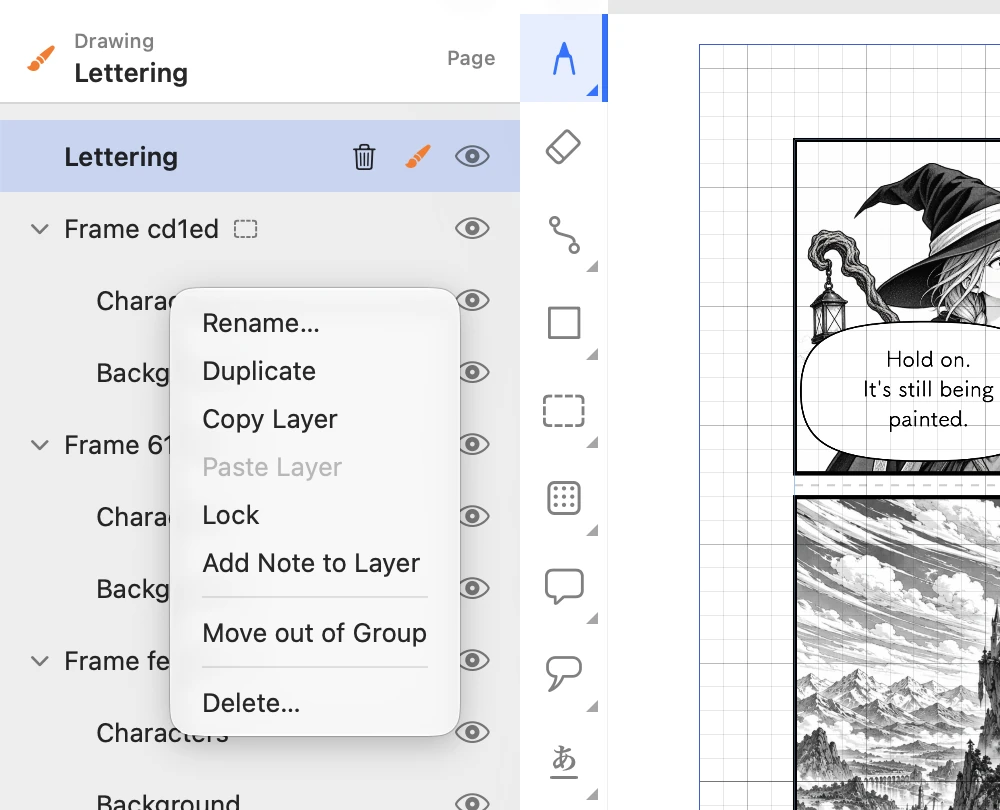
- Rename…(名前を変更)で、分かりやすい名前を付けてください。新しいレイヤーには、最初は短いコードが付いています。
- Duplicate(複製)、Copy Layer(レイヤーをコピー)、Paste Layer(レイヤーを貼り付け)で、同じ原稿や別の原稿にコピーを作れます。
- Lock(ロック)を選ぶと、解除するまでレイヤーの内容を変更できません。
- Delete…(削除)は、レイヤーとその中身を取り除きます。選んだ行のゴミ箱アイコンでも同じ操作ができます。
重なり順を変える
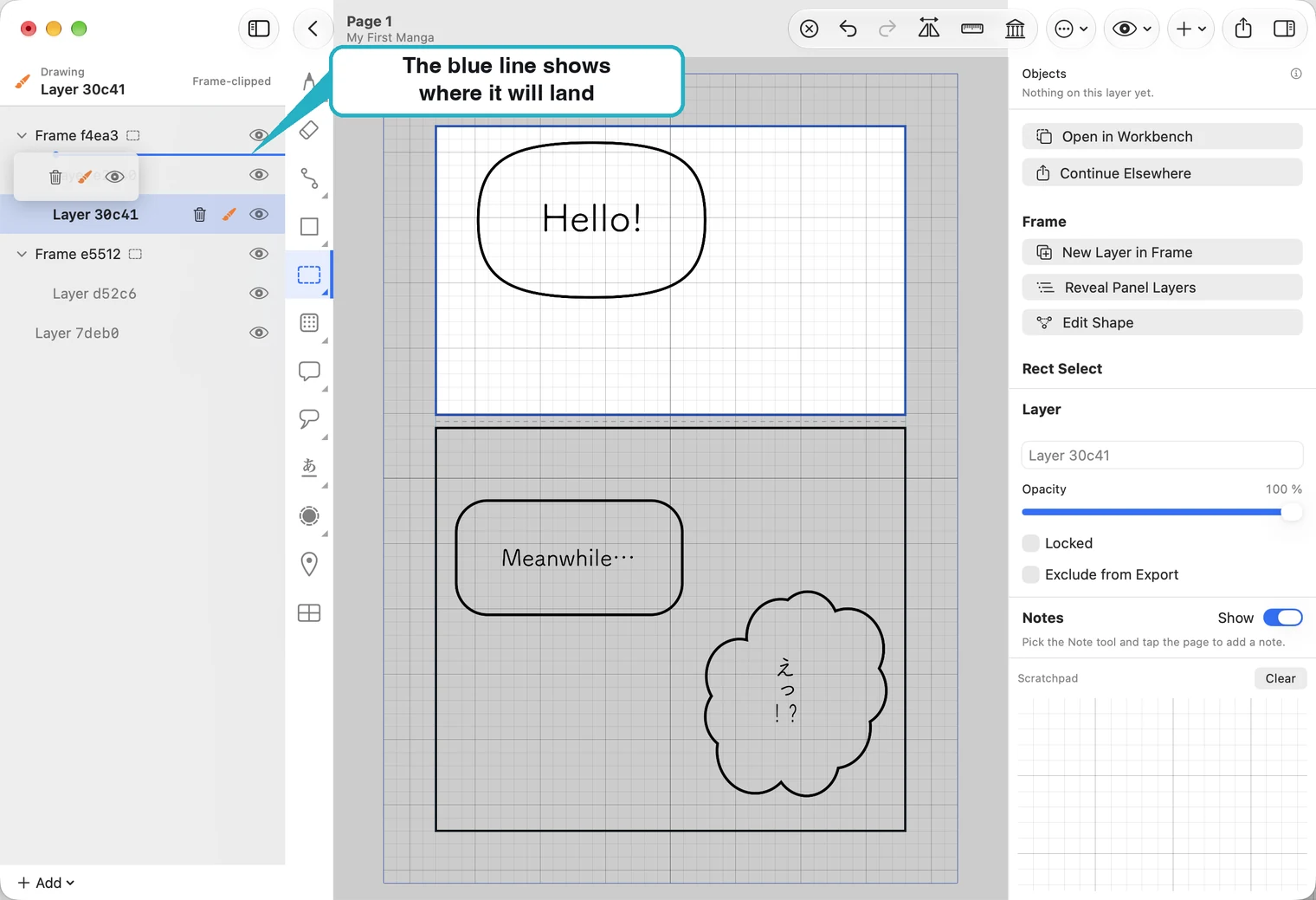
レイヤーを一覧の上下へドラッグしてください。青い線が移動先を示します。上に移すと、下のレイヤーより手前に表示されます。
iPad の場合は、レイヤーをタップして選ぶと、行に三点メニューが表示されます。名前の変更、複製、コピー、貼り付け、ロック、ノートの追加、削除などを選べます。Rename… を選ぶか、行をダブルタップすると名前を変えられます。並べ替えるには、行を長押ししてから上下にドラッグしてください。
レイヤー上の要素を選ぶ
レイヤーを選ぶと、右上の Objects(レイヤー上の要素)に内容が色付きの小さな枠で並びます。いちばん手前の要素は左端です。グレーはブラシの線、青はパスや図形、オレンジはフキダシやしっぽ、緑は文字、紫はトーン、青緑は画像です。枠をクリックすると、その要素を選べます。ほかの要素に隠れているものを選ぶときにも便利です。
書き出しに含めないレイヤーを作る
レイヤーを選び、右側の Exclude from Export(書き出しから除外)をオンにしてください。作業中は見えたまま、書き出した画像や PDF では非表示になります。下描きや自分用の書き込みに使えます。編集可能な MangaPage には、レイヤーのデータが残ります。
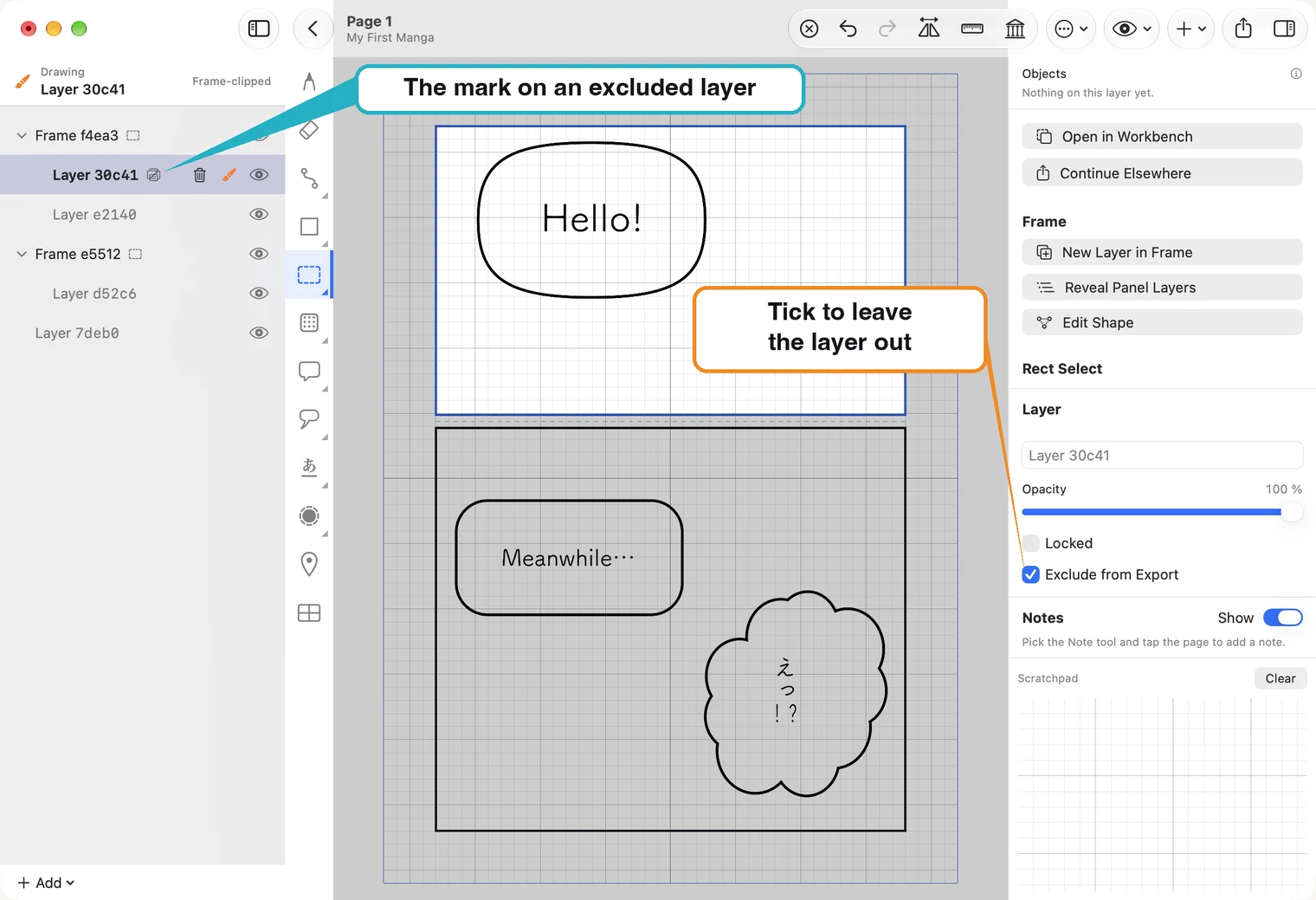
除外したレイヤーは、一覧の名前の横に小さなマークが付くので、ひと目で確認できます。
描画先が選ばれていないときは
描画には、描画先のレイヤーが必要です。No active layer(描画先のレイヤーなし)のときに描こうとすると、「Select a layer first.」(先にレイヤーを選んでください)と表示されます。一覧でレイヤーを選ぶか、選択ツールでページをクリックしてください。ツールバーの ⊗(ひとつ前の選択段階に戻る)では、1 段階ずつ選択から抜けられます。