Workbench と Continue Elsewhere
ひとつのコマを大きく開いて作業したり、別の端末へ持ち出して描き続けたりできます。
Workbench でできること
ページ全体を表示すると、小さなコマは描き込みにくいことがあります。Workbench(作業台)では、ひとつのコマだけを取り出し、ウインドウいっぱいに表示して作業できます。終わったら、元のページへ戻します。
コマを Workbench で開く
ツール列のいちばん下の枠線ツールを選び、コマの中をクリックしてください。コマが選ばれたら、右側上部の Open in Workbench(作業台で開く)を押してください。
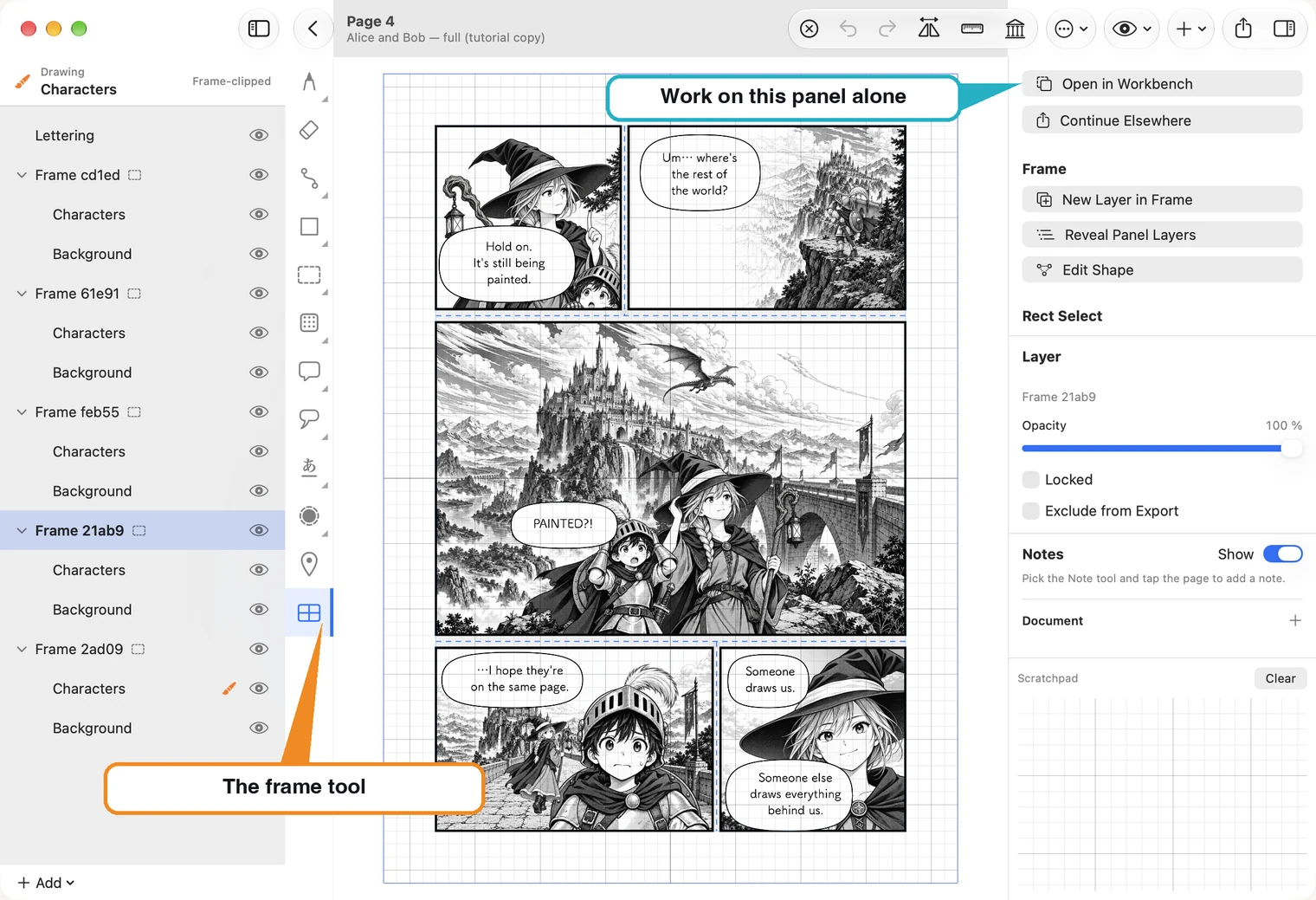
コマだけが開きます。ツールは同じですが、レイヤー一覧には、そのコマのレイヤーだけが表示されます。ページ全体のテキストなど、コマの外のレイヤーにあるものは、元のページに残ります。
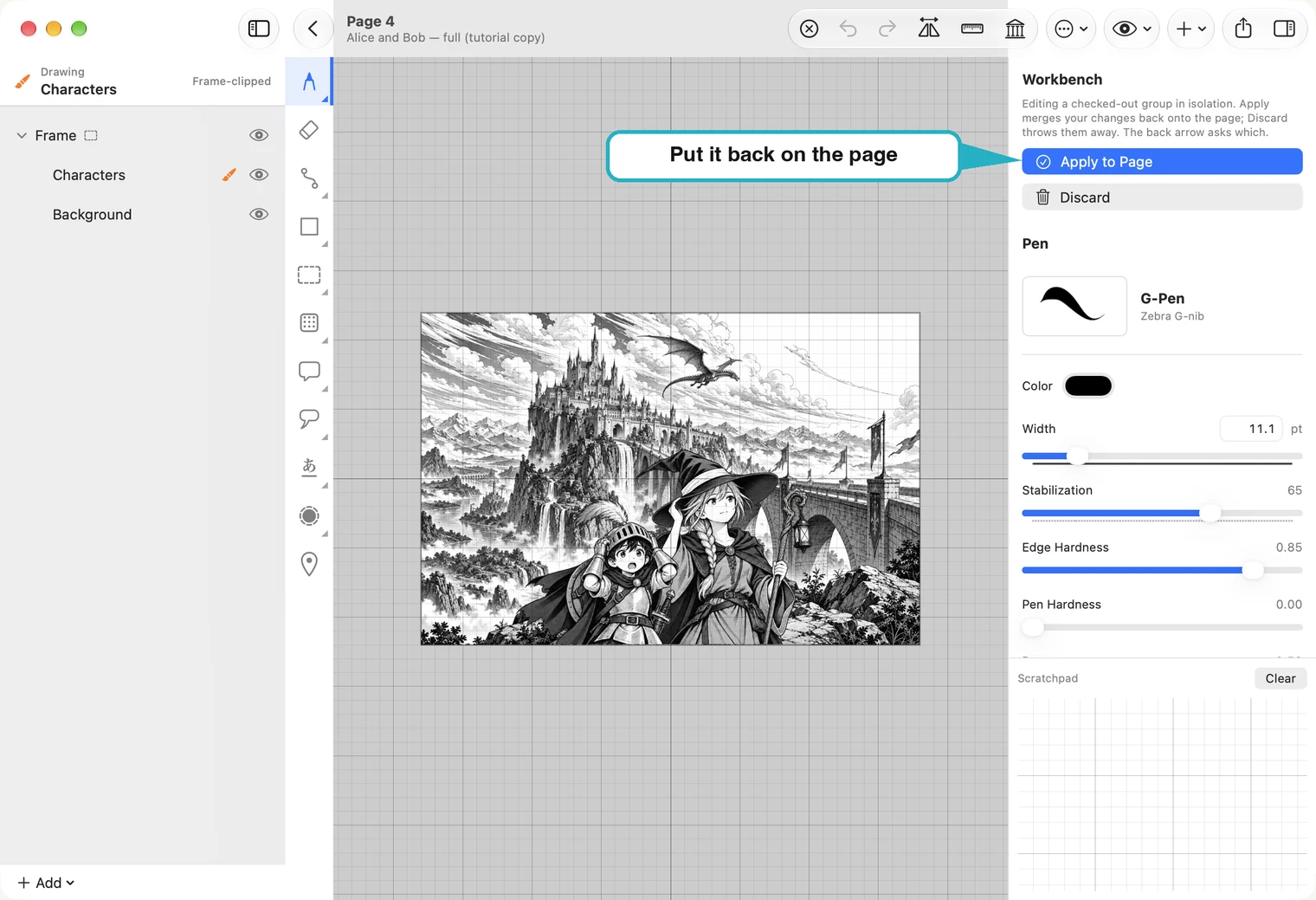
変更を反映する・破棄する
- Apply to Page(ページに反映)で、変更を元のページに反映できます。
- Discard(変更を破棄)では、元のページを変えずに作業を終えます。
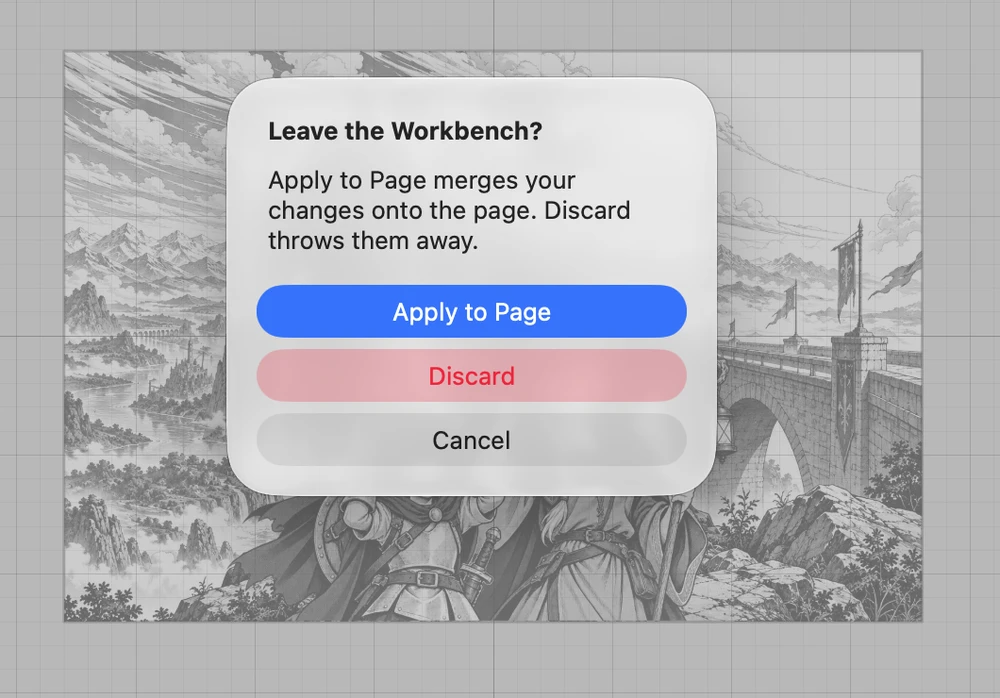
戻る矢印を押した場合も、変更を反映するか破棄するかを確認するので、誤って離れてしまうことはありません。
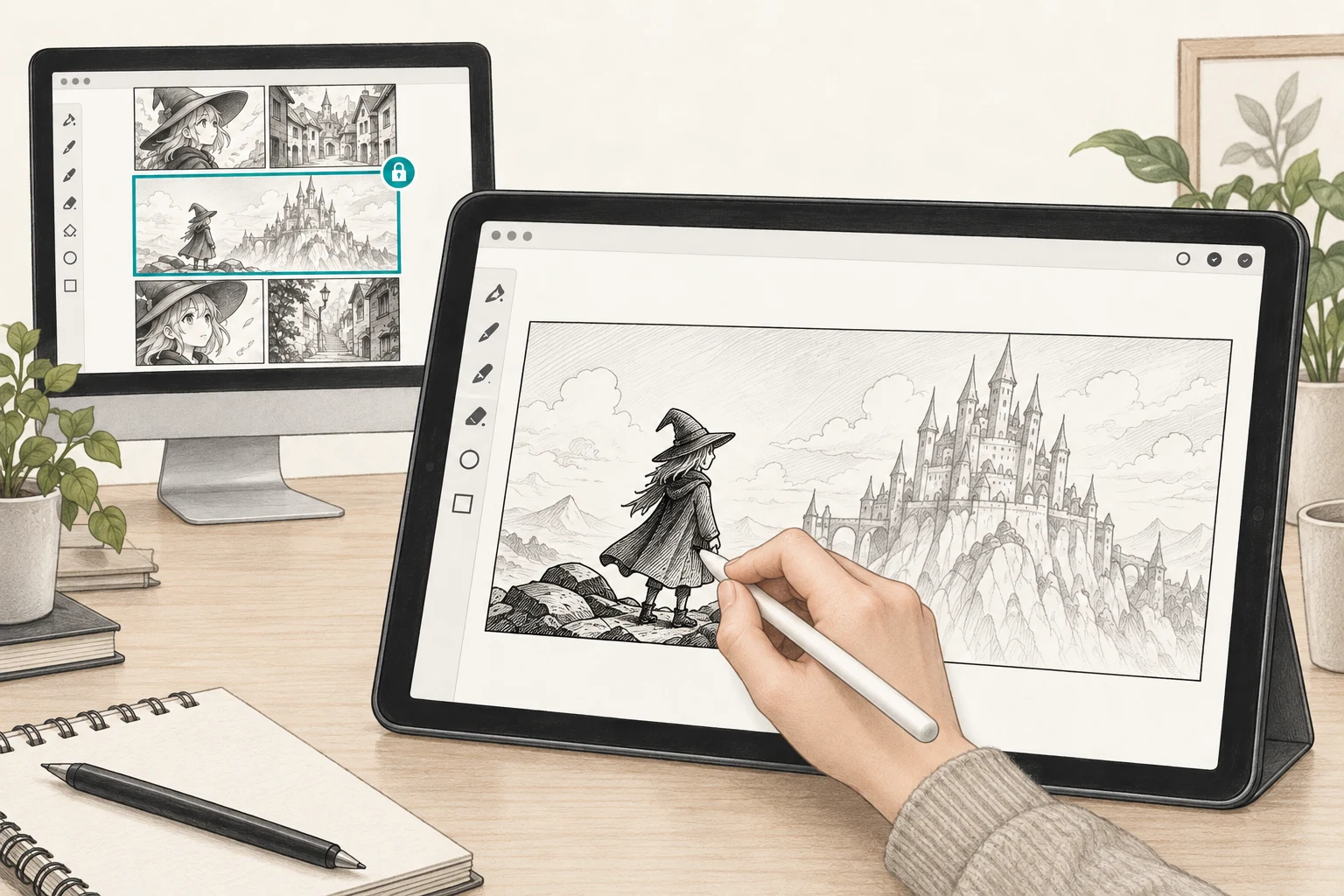
Workbench で開いている間、元のページのコマはロックされます。同じコマを両方で描き変えて、内容が食い違うことを防ぎます。
Continue Elsewhere で別の端末へ送る
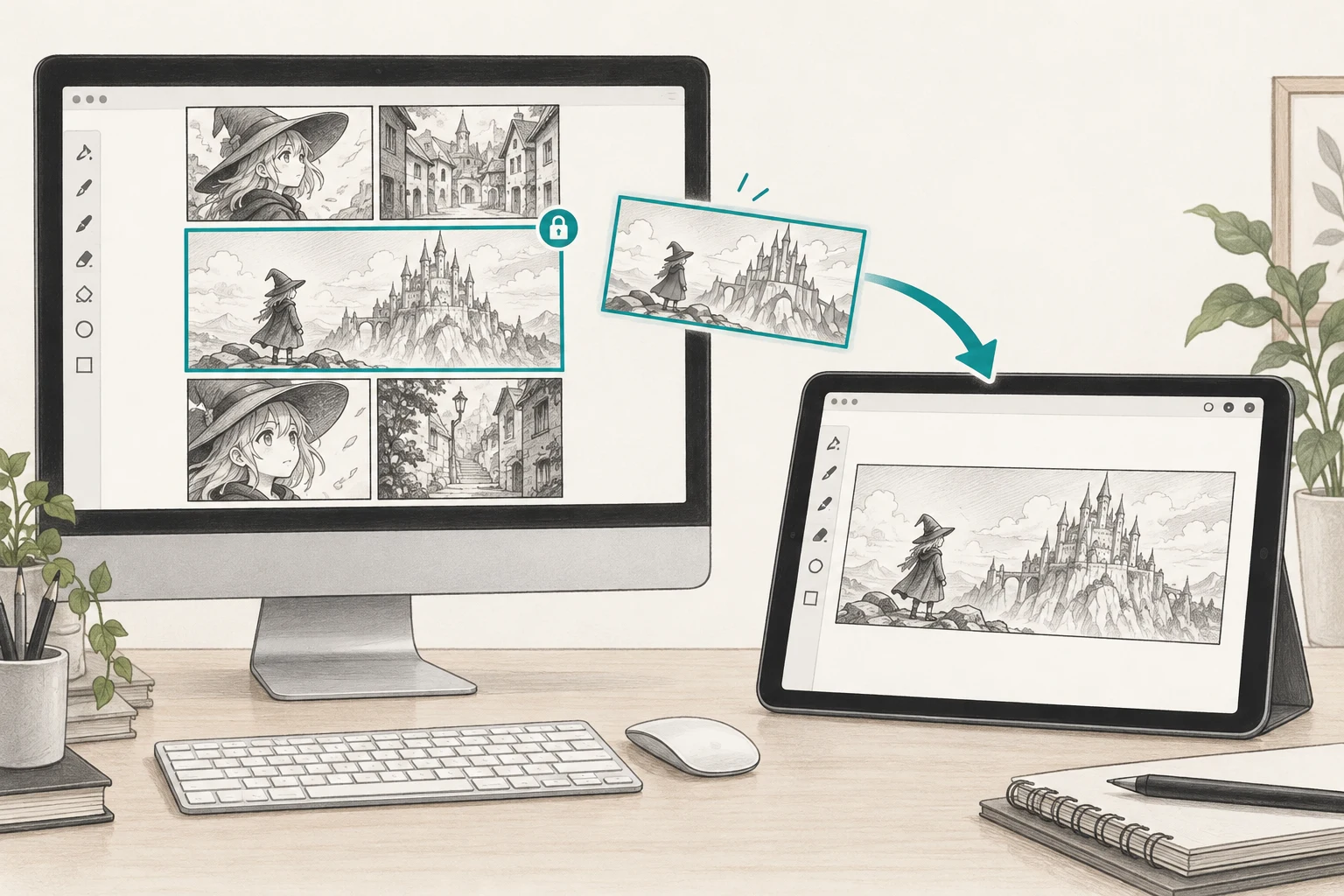
Mac でコマを割り、iPad の Apple Pencil でペン入れすることもできます。Continue Elsewhere(別の端末で作業を続ける)で、iCloud 経由でコマを送り、Send Back(送り返す)で編集内容を元へ戻します。iPad から Mac へ送ることもできます。
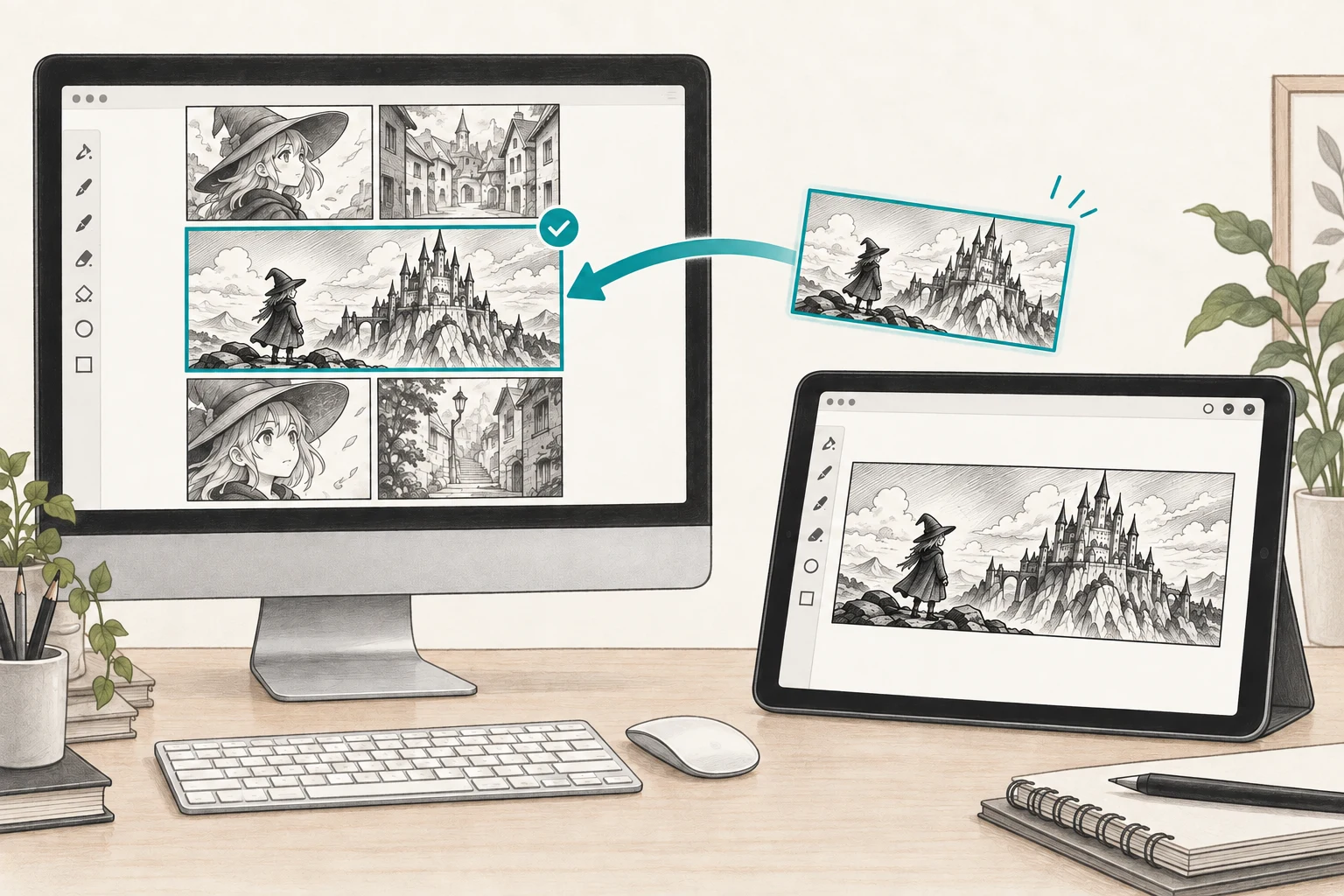
以下の図で、コマを送り、描き、戻す流れを紹介します。移動するのはひとつのコマだけで、ほかのコマは元のページに残ります。3 枚の図は仕組みを表すイラストで、アプリの画面ではありません。ボタンの位置は、各手順をお読みください。
1. Mac からコマを送る
枠線ツールでコマを選び、Open in Workbench の下の Continue Elsewhere を押してください。「Sent — ready on your other device.」(送信済み:ほかの端末で開けます)と表示されるまで待ってください。
2. iPad で受け取って描く
iPad で MangaLoft を開いてください。受け取ったコマが表示されたら、Open(開く)をタップします。Workbench にコマだけが開き、描き始められます。
3. 編集内容を送り返す
描き終えたら、iPad で Send Back を選んでください。そのあと Mac で元のページを開くと、返ってきた編集内容が自動で反映されます。
- 受け取り待ちのコマがあると、MangaLoft を開いたときに案内されます。Mac では Window ▸ Received Parts…(ウインドウ ▸ 受け取ったパーツ)、iPad では原稿ブラウザの Open a Received Part(受け取ったパーツを開く)からも探せます。
- パーツを受け取るには、MangaLoft を開いておく必要があります。
- 両方の端末で、同じ Apple Account を使って iCloud にサインインしてください。