Workbench e Continue Elsewhere
Trabalhe em um quadro isoladamente ou leve-o para outro dispositivo.
Para que serve a Workbench
Uma página de mangá é grande e cada quadro ocupa uma área pequena. A Workbench separa um quadro da página e o abre sozinho, ocupando a janela inteira. Quando terminar, você o coloca de volta.
Abra um quadro na Workbench
Escolha a ferramenta de molduras, a última da barra, e clique dentro do quadro. Ele será selecionado e Open in Workbench aparecerá no alto à direita. Pressione esse botão.
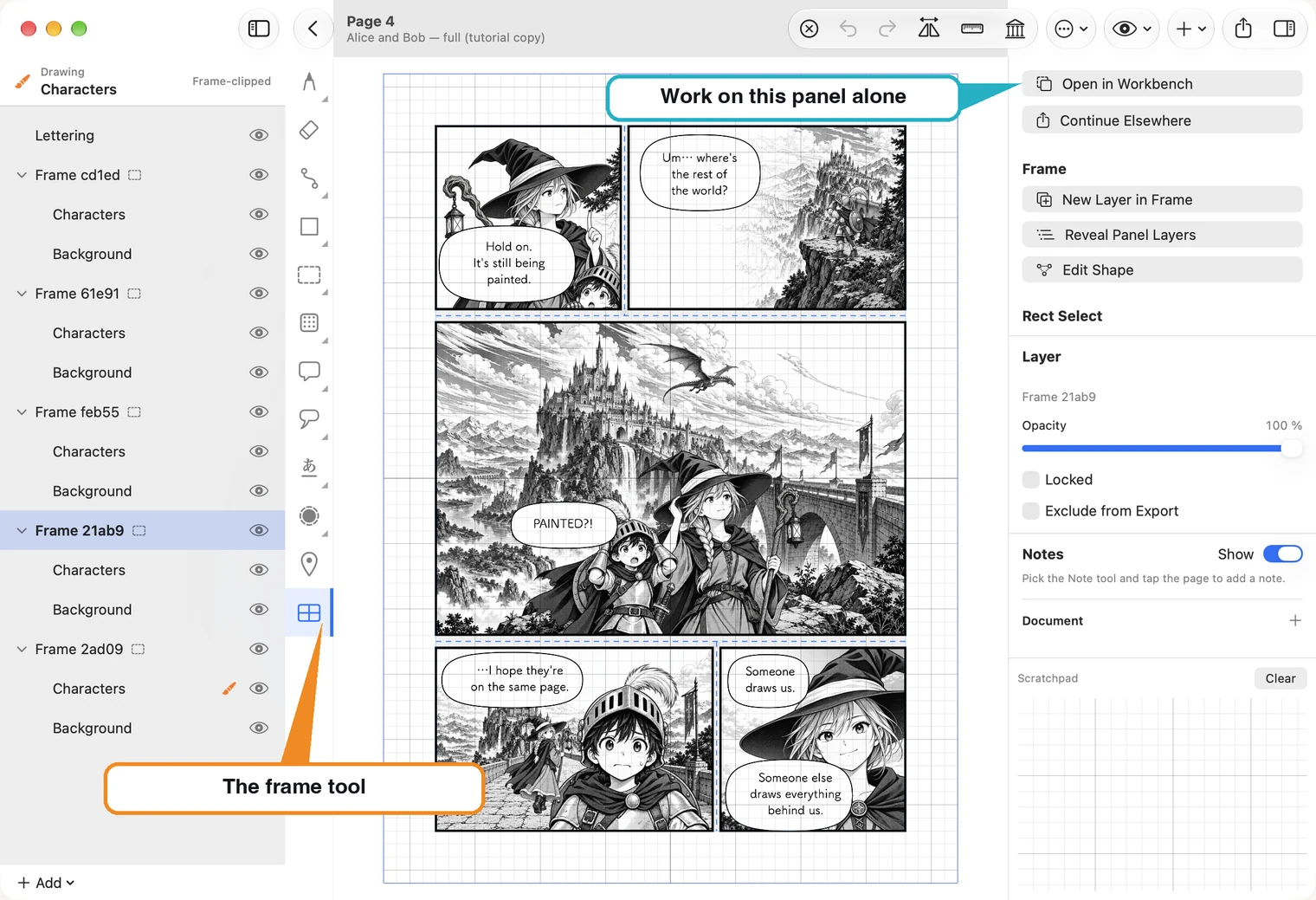
O quadro abre sozinho. As ferramentas permanecem iguais; a lista mostra apenas as camadas desse quadro. Conteúdos em camadas de fora — como textos sobre a página inteira — permanecem na página, ao fundo.
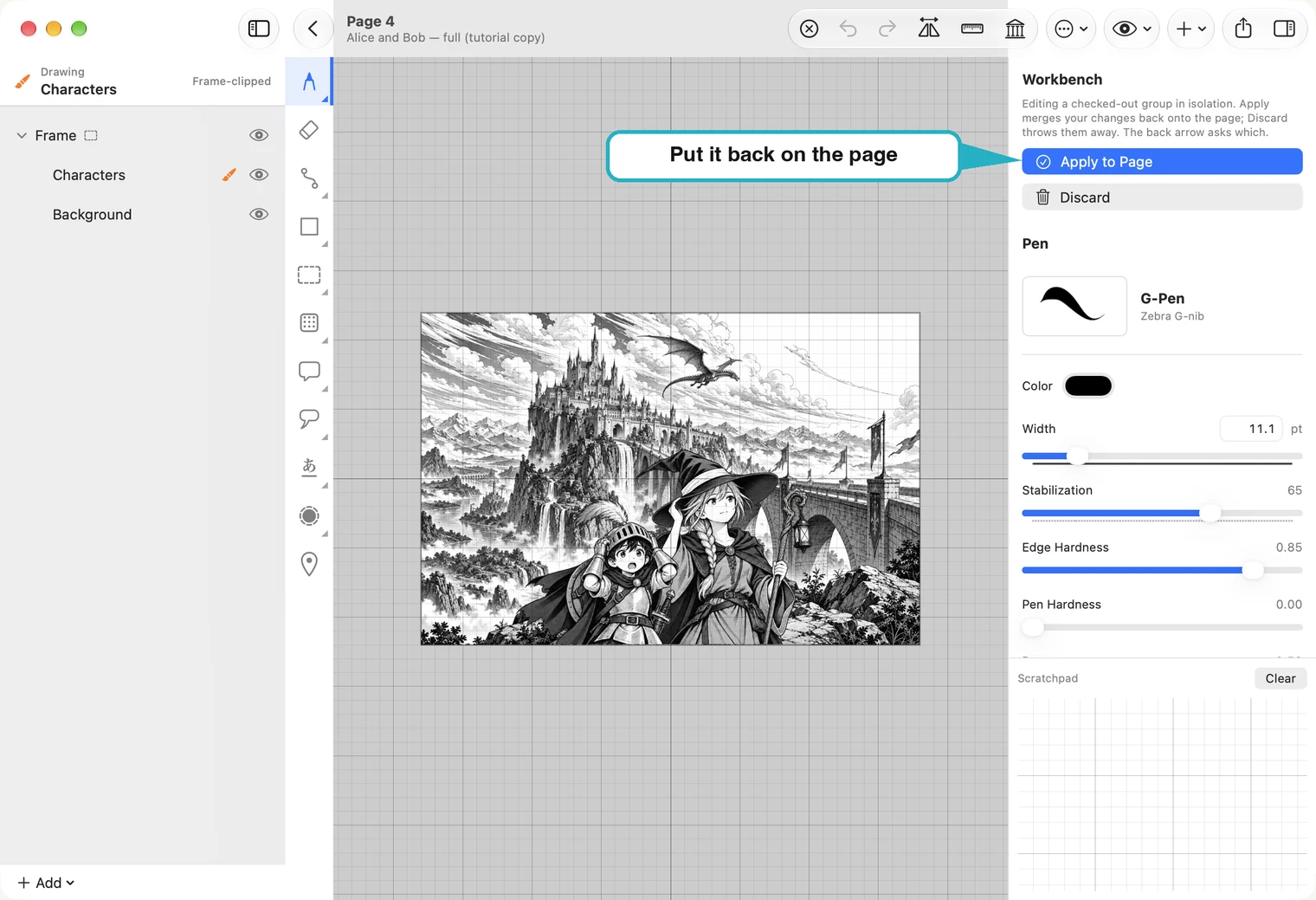
Aplique as alterações ou descarte-as
- Apply to Page aplica suas alterações à página.
- Discard descarta as alterações e mantém a página como estava.
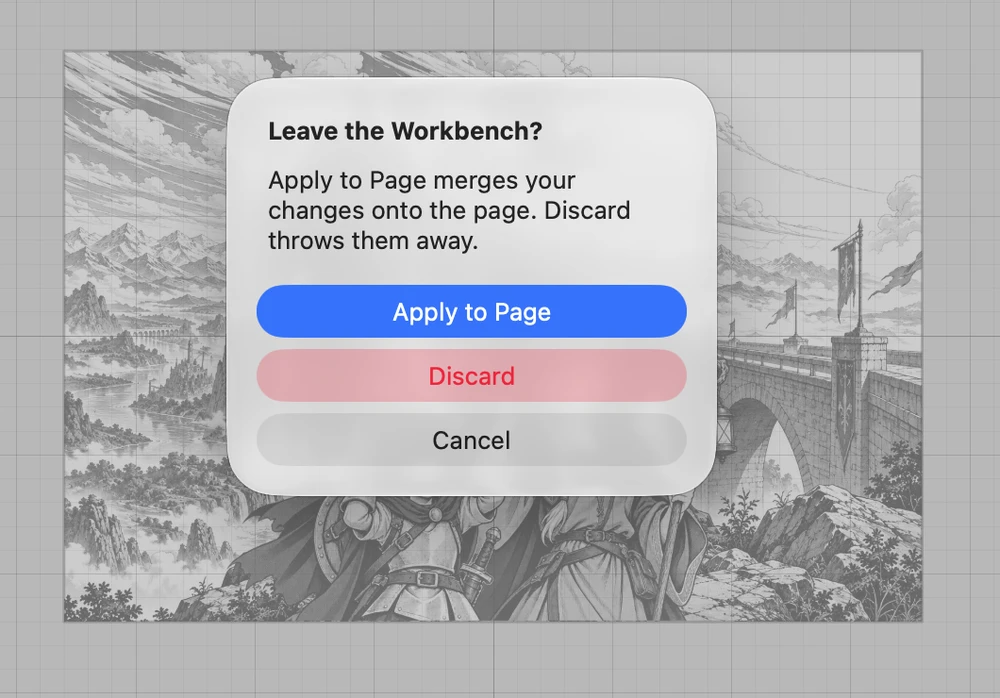
Ao tocar na seta para voltar, o MangaLoft pergunta qual das opções você quer. Assim, você não sai por acidente.
Enquanto um quadro está na Workbench, ele fica bloqueado na página. Você não pode desenhar nele ali, e as duas versões permanecem iguais.
Continue Elsewhere: leve um quadro para outro dispositivo
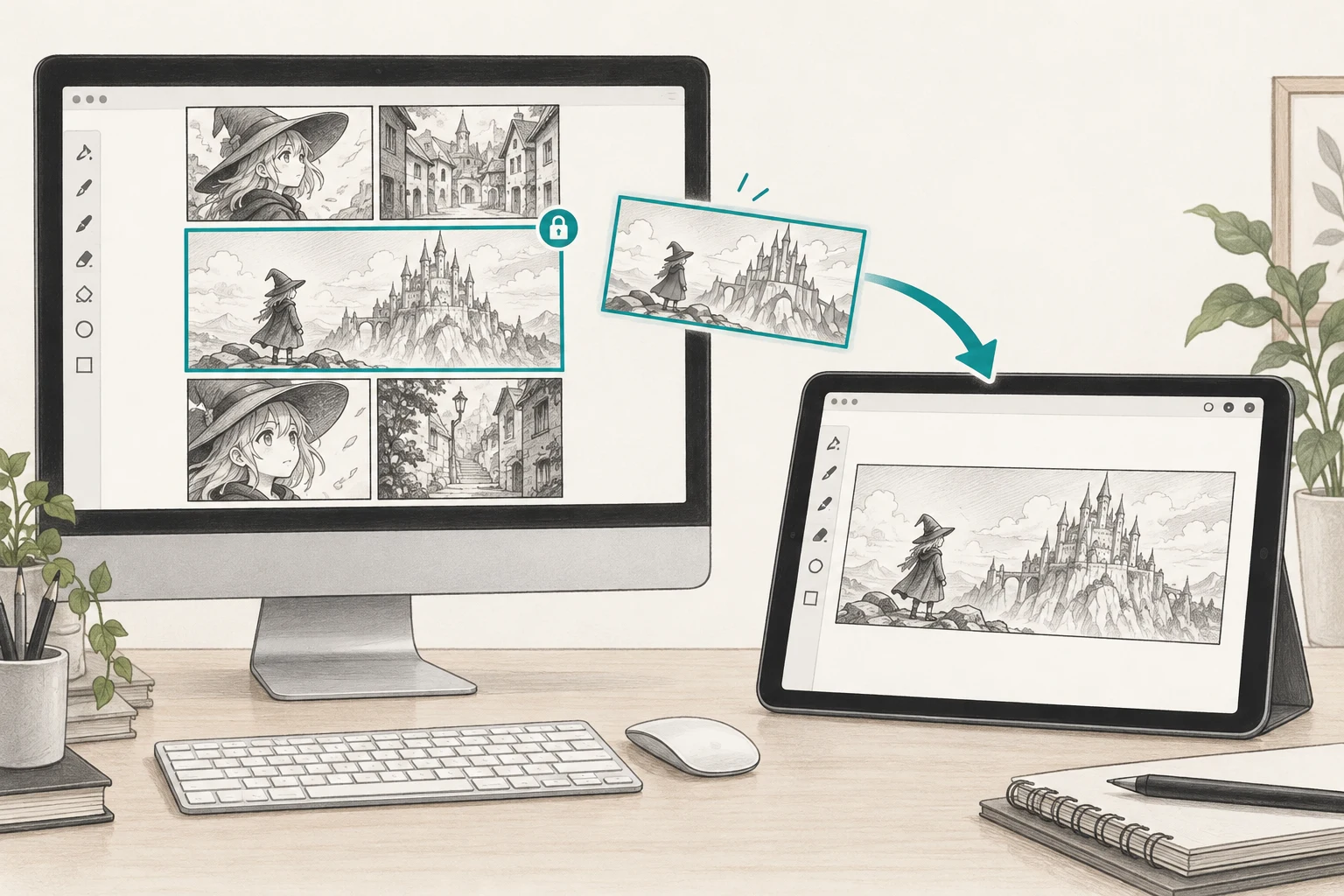
Monte uma página no Mac e depois faça a arte-final de um quadro no iPad com o Apple Pencil. Continue Elsewhere transfere o quadro pelo iCloud; Send Back devolve suas alterações. Também é possível passar do iPad para o Mac.
Veja o processo ilustrado. Um quadro é transferido e o restante da página permanece no lugar. As três imagens são ilustrações, não telas do app; os botões ficam nos locais descritos nas etapas.
1. No Mac: envie um quadro
Selecione o quadro com a ferramenta de molduras e pressione Continue Elsewhere, abaixo de Open in Workbench. Aguarde a mensagem Sent — ready on your other device.
2. No iPad: abra o quadro e desenhe
Abra o MangaLoft no iPad. Quando o quadro recebido aparecer, toque em Open. Ele será aberto na Workbench, pronto para desenhar.
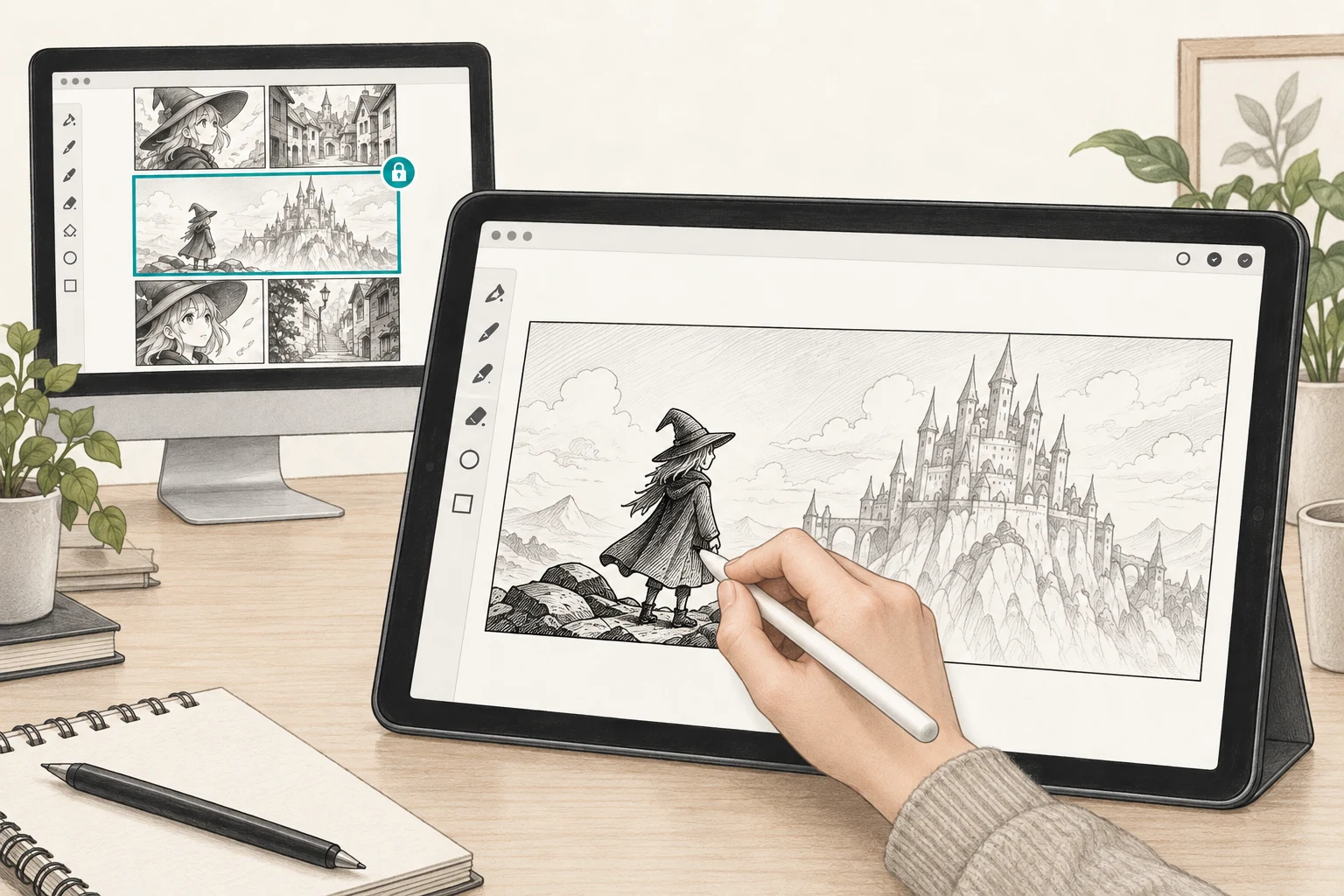
3. Envie-o de volta: as alterações retornam
Quando terminar, escolha Send Back no iPad. Depois, abra a página original no Mac. As alterações recebidas serão aplicadas automaticamente.
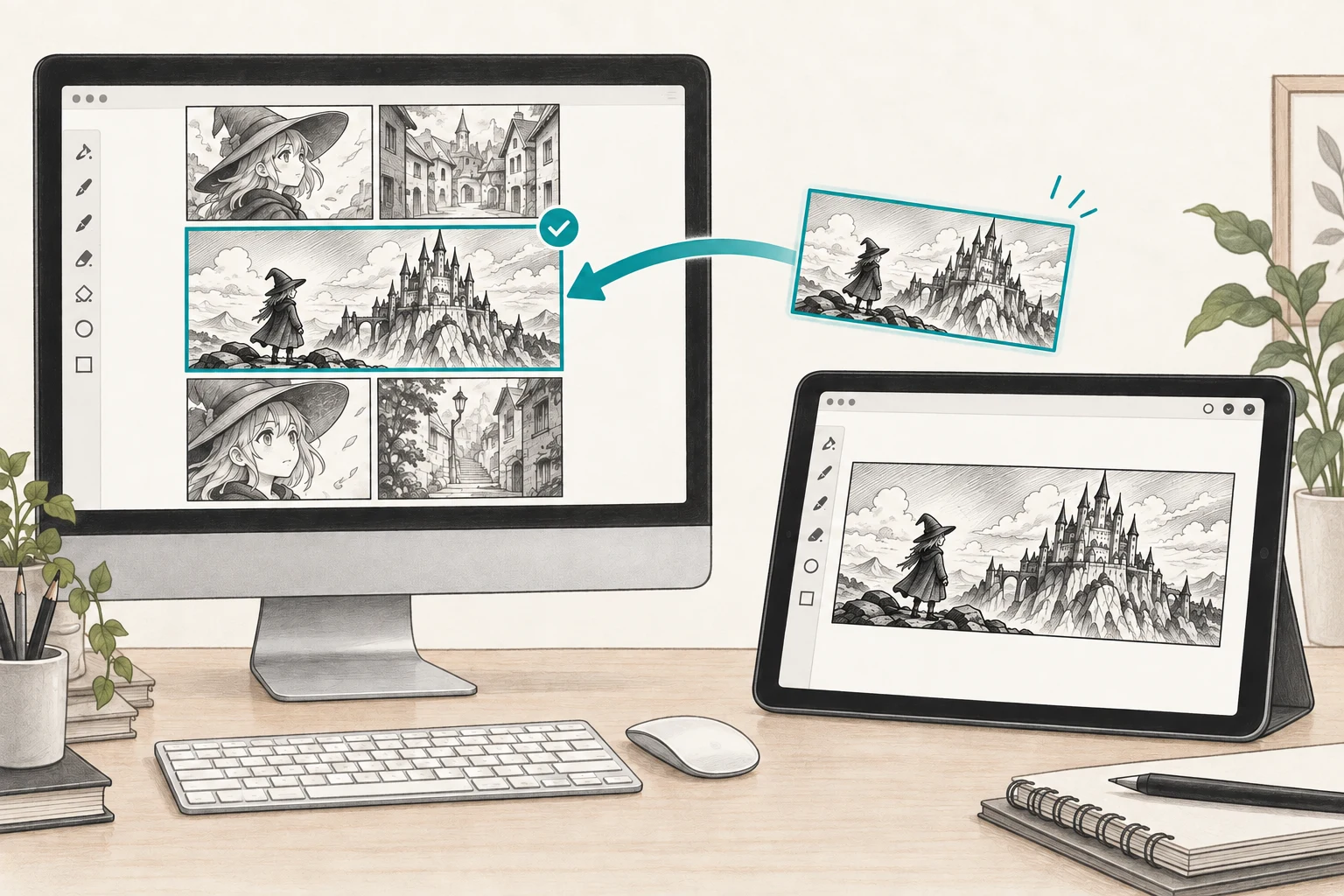
- Quando houver um quadro aguardando, o MangaLoft avisará ao abrir. No Mac, Window ▸ Received Parts… mostra os itens a qualquer momento; no iPad, abra Open a Received Part no navegador de documentos.
- Os quadros só são recebidos enquanto o MangaLoft está aberto.
- Os dois dispositivos precisam estar conectados ao iCloud com a mesma Apple Account.