Workbench і Continue Elsewhere
Працюйте над одним кадром окремо або перенесіть його на інший пристрій.
Для чого потрібен Workbench
Сторінка манґи велика, а окремий кадр на ній малий. Workbench відокремлює кадр від сторінки й розгортає його на все вікно. Завершивши роботу, поверніть його на місце.
Відкрийте кадр у Workbench
Виберіть інструмент кадру — останній на панелі — і клацніть усередині потрібного кадру. Він виділиться, а праворуч угорі з’явиться Open in Workbench. Натисніть цю кнопку.
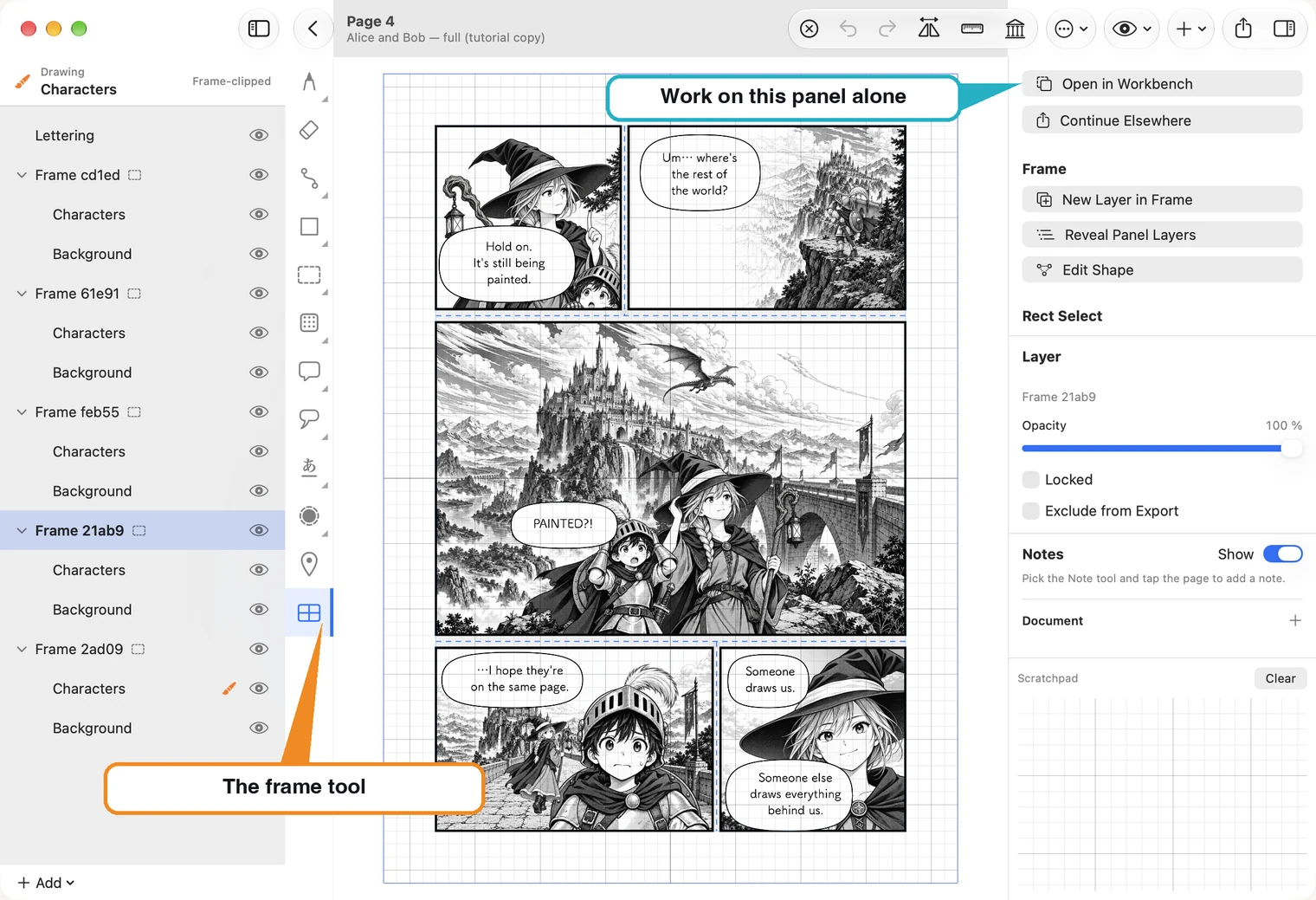
Кадр відкриється окремо. Інструменти залишаться тими самими, але у списку шарів будуть лише шари цього кадру. Елементи поза кадром, наприклад текст на всю сторінку, залишаться на ній і відображатимуться позаду.
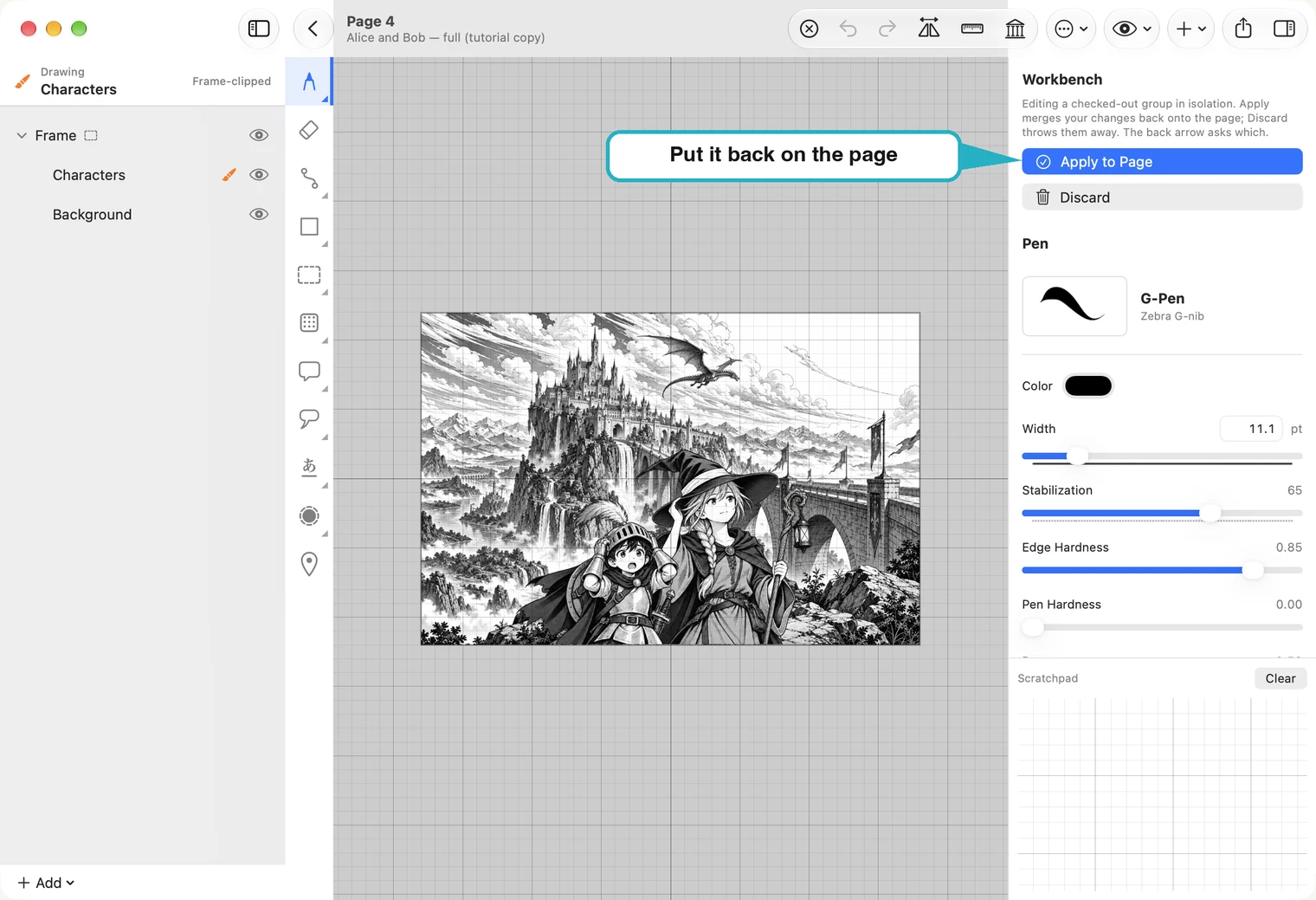
Поверніть зміни або відкиньте їх
- Apply to Page переносить зміни на сторінку.
- Discard відкидає зміни, а сторінка залишається без змін.
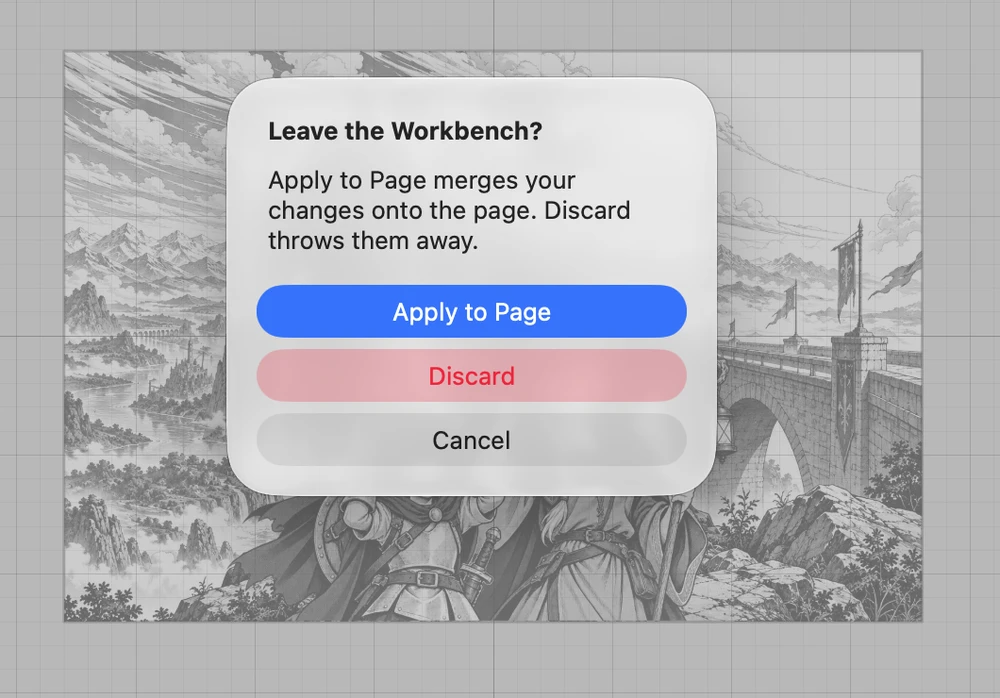
Стрілка назад запитає, що зробити зі змінами, тож випадково вийти не вдасться.
Поки кадр відкрито у Workbench, на сторінці він заблокований: малювати на ньому там не можна, і версії не розходитимуться.
Continue Elsewhere: перенесіть кадр на інший пристрій
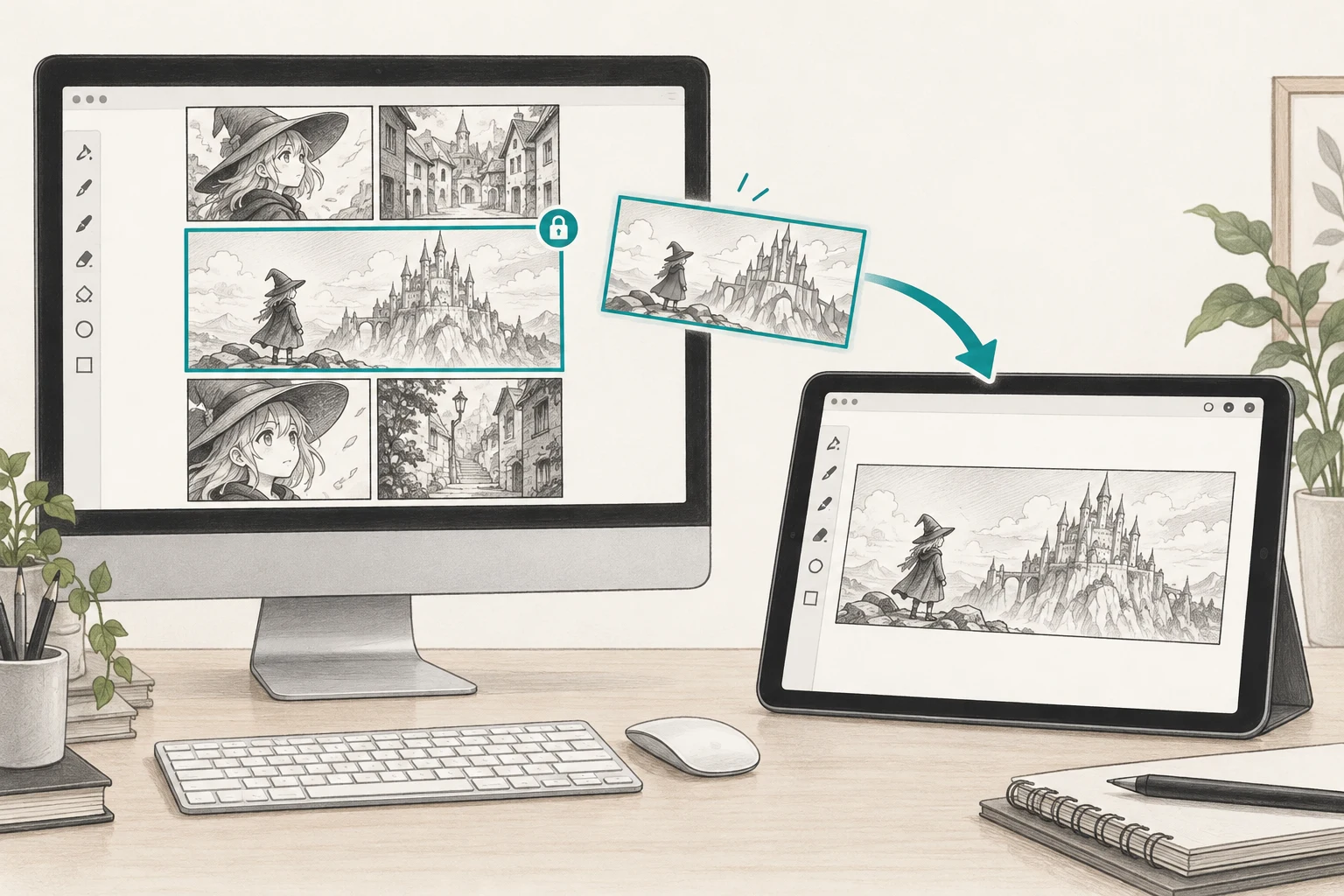
Розмітьте сторінку на Mac, а потім зробіть чистове обведення одного кадру Apple Pencil на iPad. Continue Elsewhere переносить його через iCloud, а Send Back повертає зміни. Так само можна почати на iPad і продовжити на Mac.
Ось як відбувається передавання на ілюстраціях. Переміщується один кадр, решта сторінки залишається на місці. Три зображення — схема, а не знімки екрана застосунку: кнопки розташовані там, де сказано в інструкціях.
1. На Mac: надішліть кадр
Виберіть кадр інструментом кадру та натисніть Continue Elsewhere під Open in Workbench. Дочекайтеся повідомлення Sent — ready on your other device.
2. На iPad: отримайте його й малюйте
Відкрийте MangaLoft на iPad. Коли з’явиться отриманий фрагмент, натисніть Open. Кадр сам відкриється у Workbench і буде готовий до малювання.
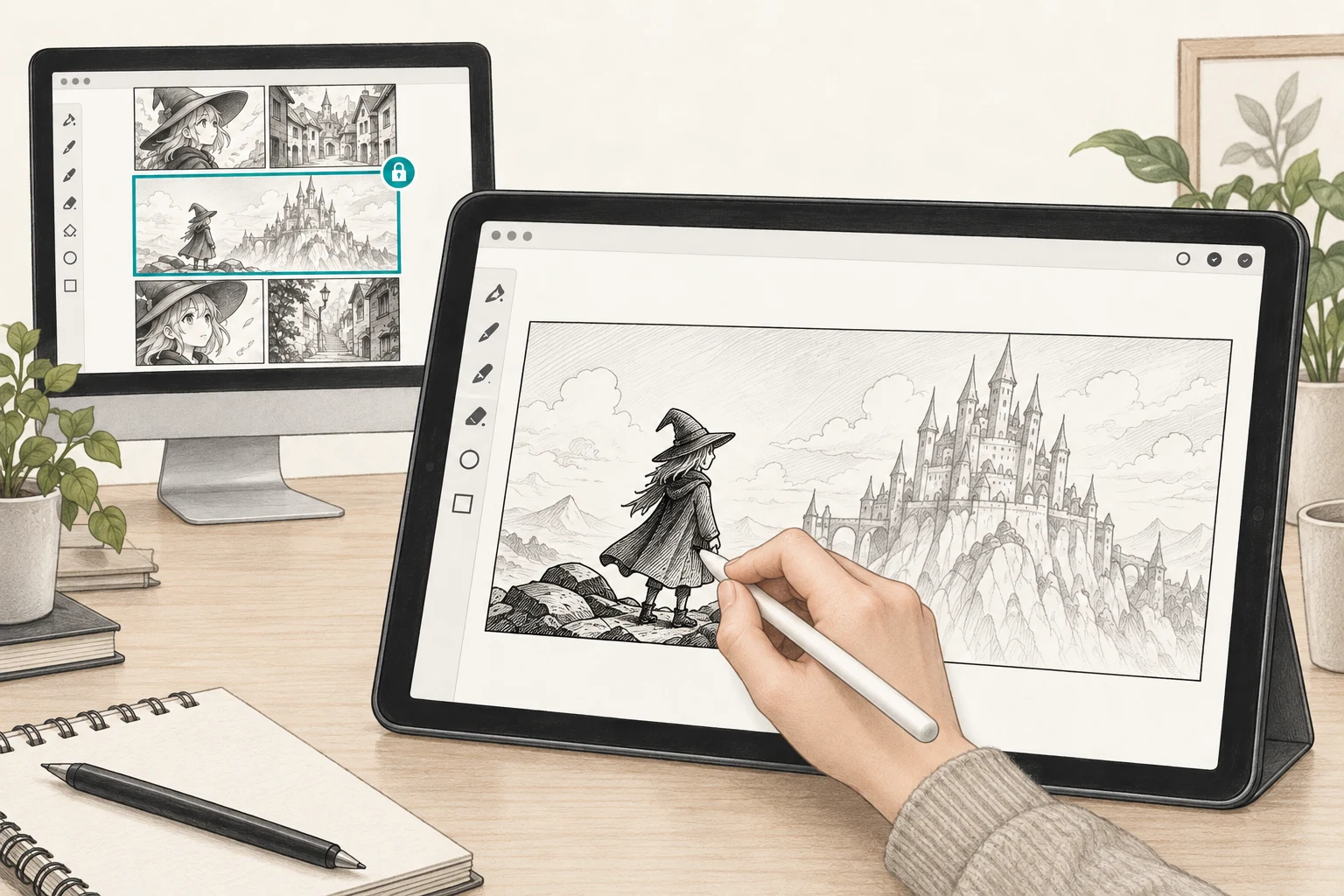
3. Поверніть його зі змінами
Завершивши роботу, виберіть Send Back на iPad. Потім відкрийте початкову сторінку на Mac. Повернені зміни буде застосовано автоматично.
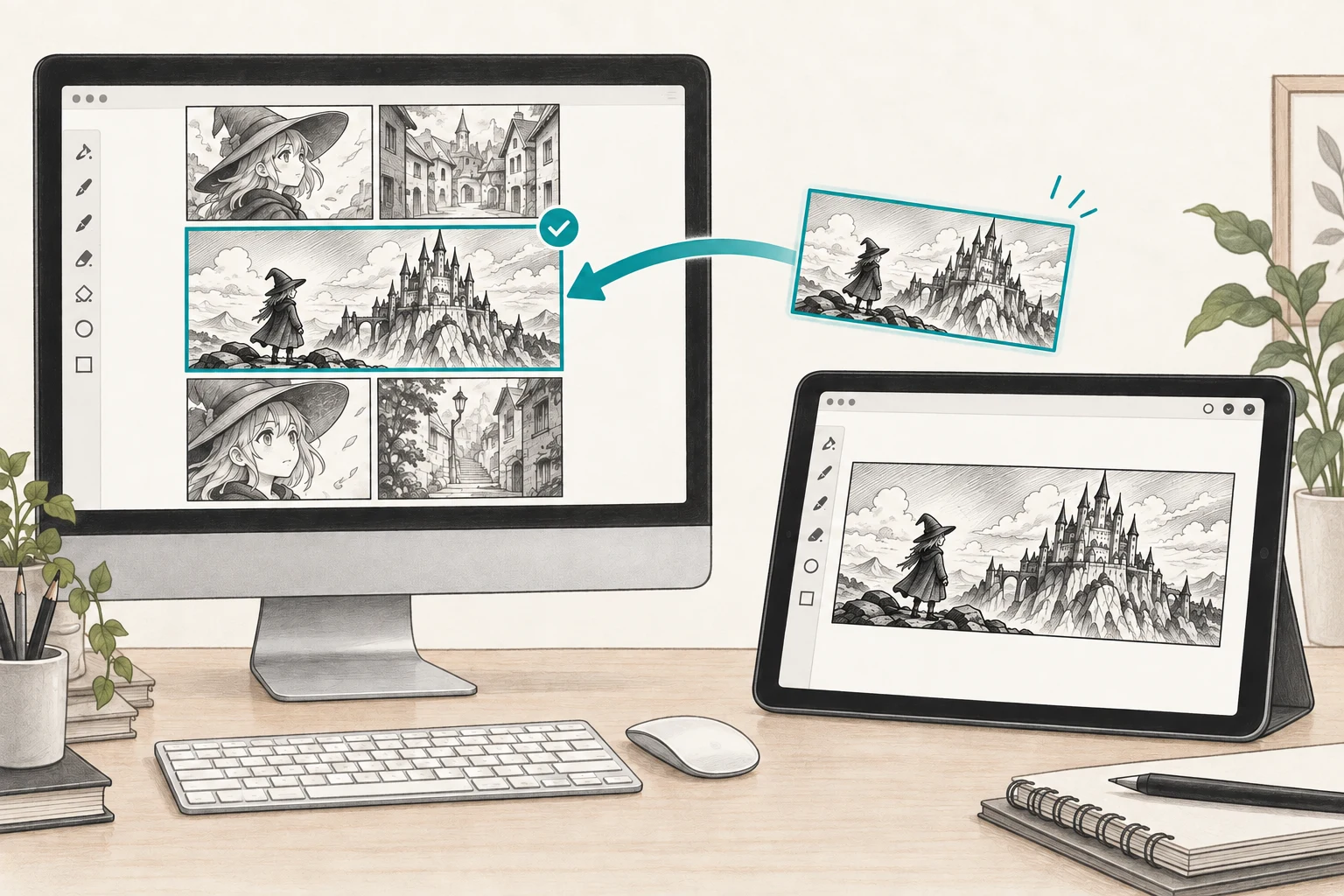
- Коли для вас є кадр, що очікує, MangaLoft повідомить про це під час відкриття. На Mac його завжди можна знайти в Window ▸ Received Parts…; на iPad — у Open a Received Part у браузері документів.
- Фрагменти надходять, лише коли MangaLoft відкрито.
- На обох пристроях має бути той самий обліковий запис Apple із входом до iCloud.