Workbench und Continue Elsewhere
Bearbeite ein Panel einzeln oder übertrage es auf ein anderes Gerät.
Wozu die Workbench dient
Eine Manga-Seite ist groß, ein einzelnes Panel darauf dagegen klein. Die Workbench löst ein Panel aus der Seite und zeigt es allein im Fenster, damit du daran arbeiten kannst. Anschließend setzt du es zurück.
Panel in der Workbench öffnen
Wähle das Rahmenwerkzeug, das letzte Werkzeug in der Leiste, und klicke in das Panel. Das Panel wird ausgewählt und Open in Workbench erscheint oben rechts. Klicke darauf.
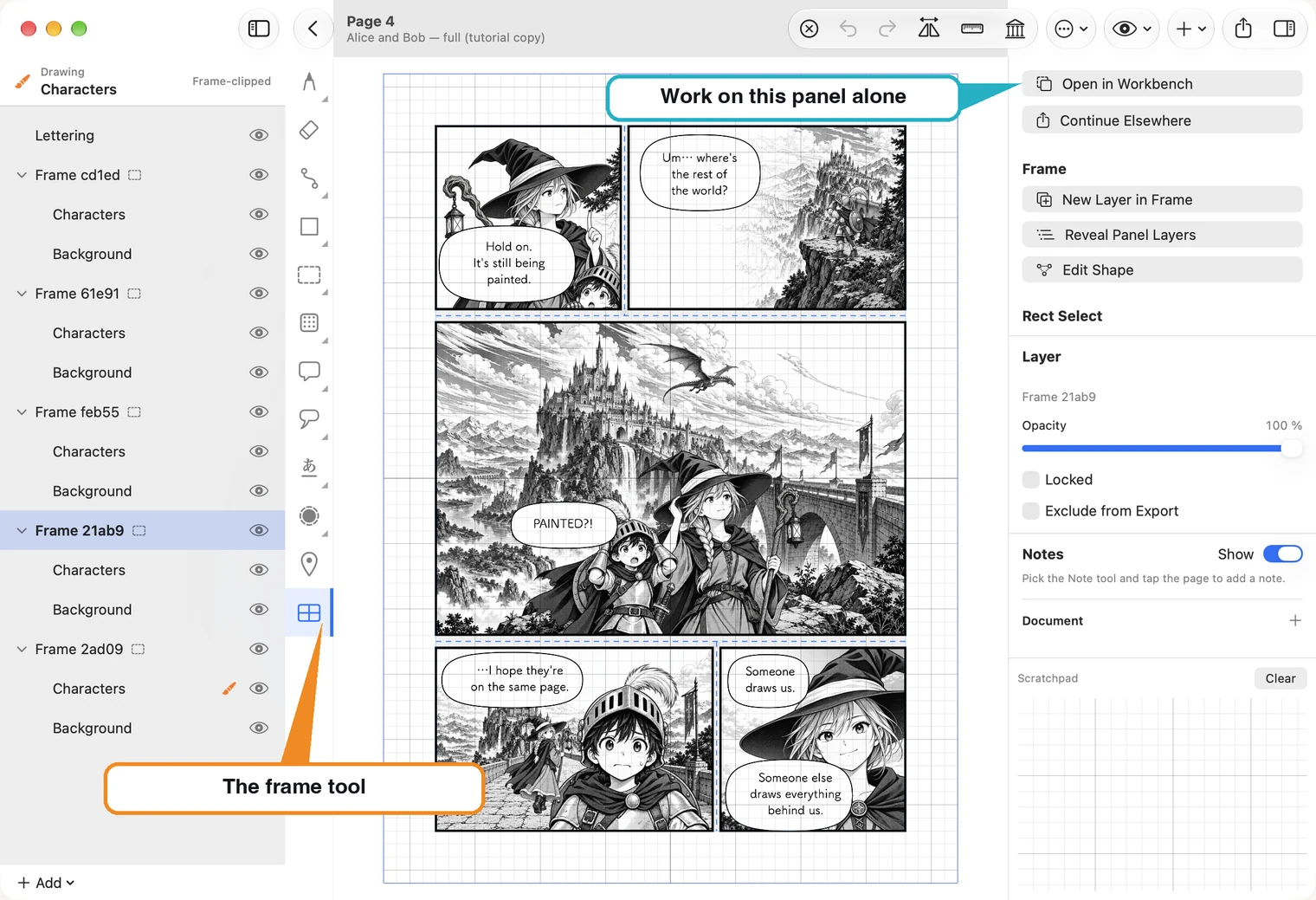
Das Panel wird allein geöffnet. Die Werkzeuge bleiben gleich; die Ebenenliste zeigt nur die Ebenen dieses Panels. Inhalte auf Ebenen außerhalb des Panels, etwa Schrift über der ganzen Seite, bleiben auf der Seite im Hintergrund.
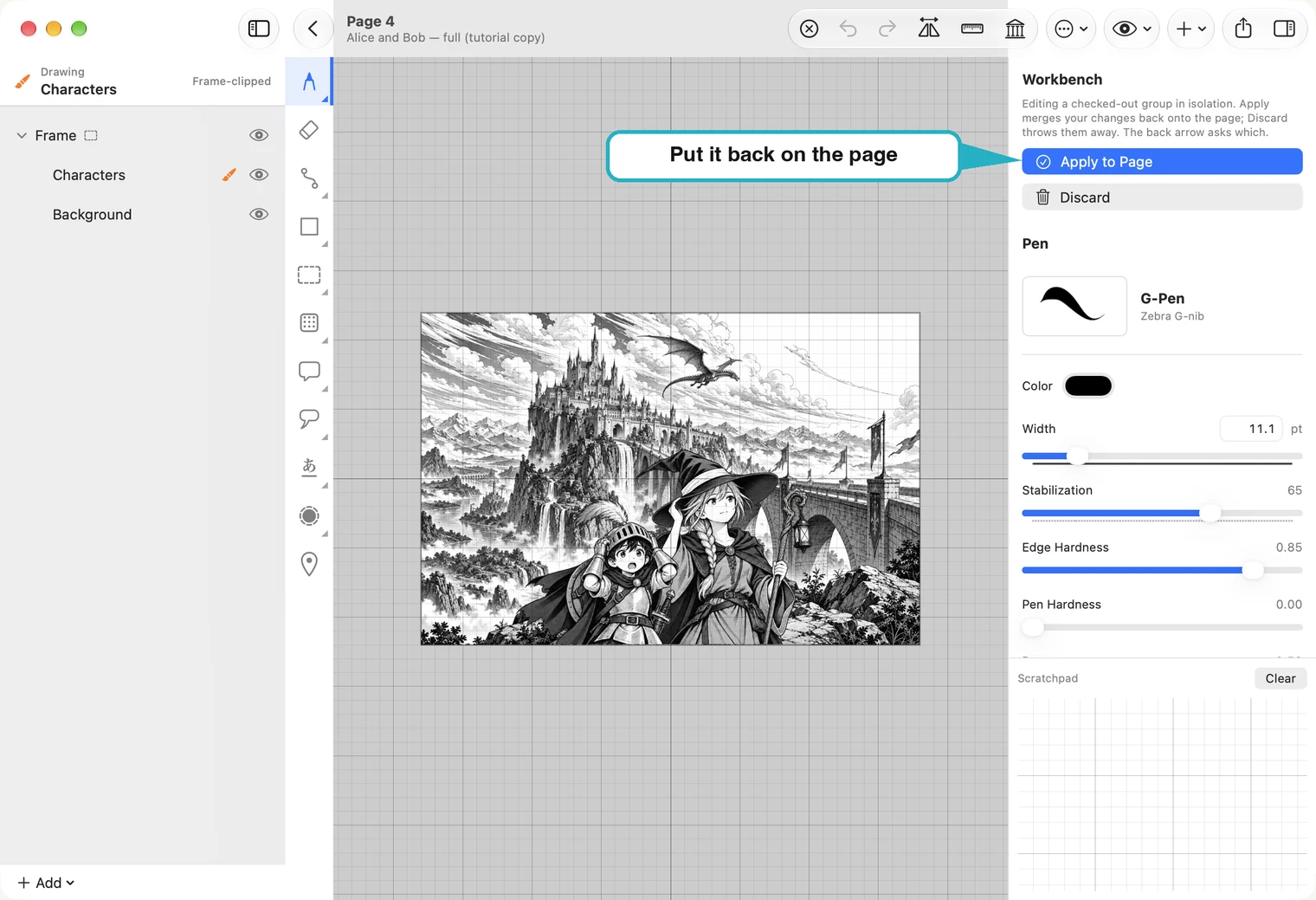
Änderungen übernehmen oder verwerfen
- Apply to Page übernimmt deine Änderungen für die Seite.
- Discard verwirft die Änderungen; die Seite bleibt unverändert.
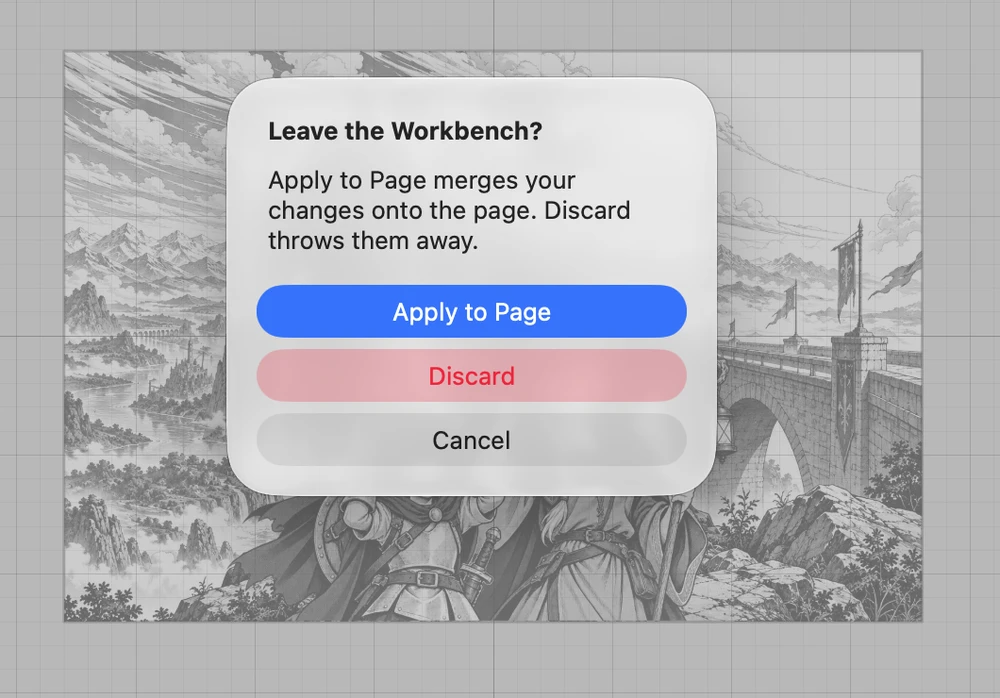
Wenn du auf den Zurück-Pfeil tippst, fragt MangaLoft, welche der beiden Möglichkeiten du möchtest. So gehst du nicht versehentlich zurück.
Während sich ein Panel in der Workbench befindet, ist es auf der Seite gesperrt. Du kannst dort nicht daran zeichnen, sodass beide Versionen stets übereinstimmen.
Continue Elsewhere: ein Panel auf ein anderes Gerät übertragen
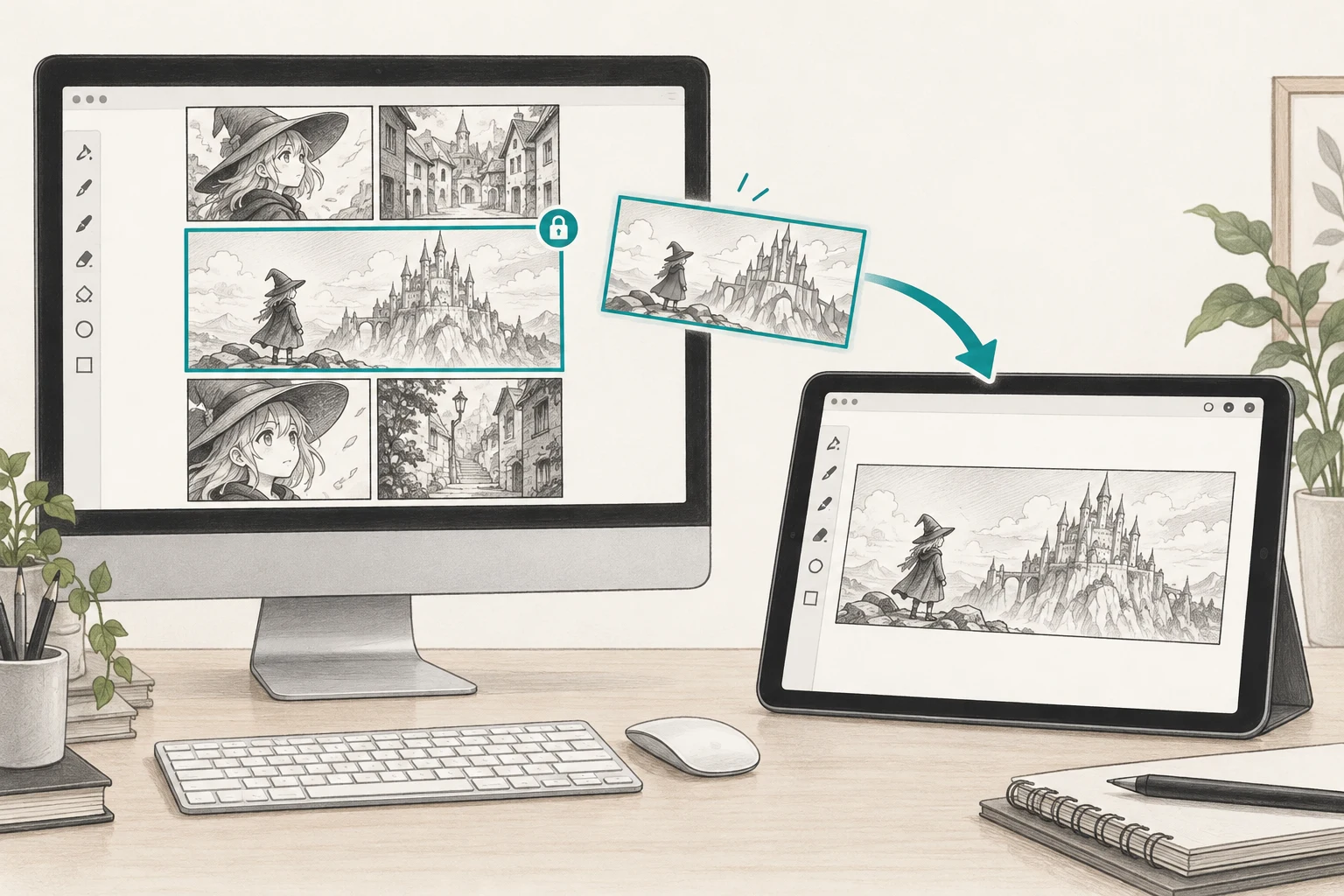
Gestalte eine Seite auf dem Mac und tusche dann ein Panel mit dem Apple Pencil auf dem iPad. Continue Elsewhere überträgt das Panel via iCloud. Send Back überträgt deine Änderungen zurück. Du kannst auch vom iPad zum Mac wechseln.
Die Abbildungen zeigen den Ablauf: Ein Panel wird übertragen, der Rest der Seite bleibt an Ort und Stelle. Die drei Bilder veranschaulichen die Idee und zeigen keine App-Ansichten. Die Schaltflächen befinden sich dort, wo sie in den Schritten beschrieben werden.
1. Auf dem Mac: ein Panel senden
Wähle das Panel mit dem Rahmenwerkzeug aus und klicke dann auf Continue Elsewhere unter Open in Workbench. Warte, bis Sent — ready on your other device. angezeigt wird.
2. Auf dem iPad: Panel öffnen und zeichnen
Öffne MangaLoft auf dem iPad. Wenn das bereitstehende Panel erscheint, tippe auf Open. Das Panel wird in der Workbench geöffnet und ist bereit zum Zeichnen.
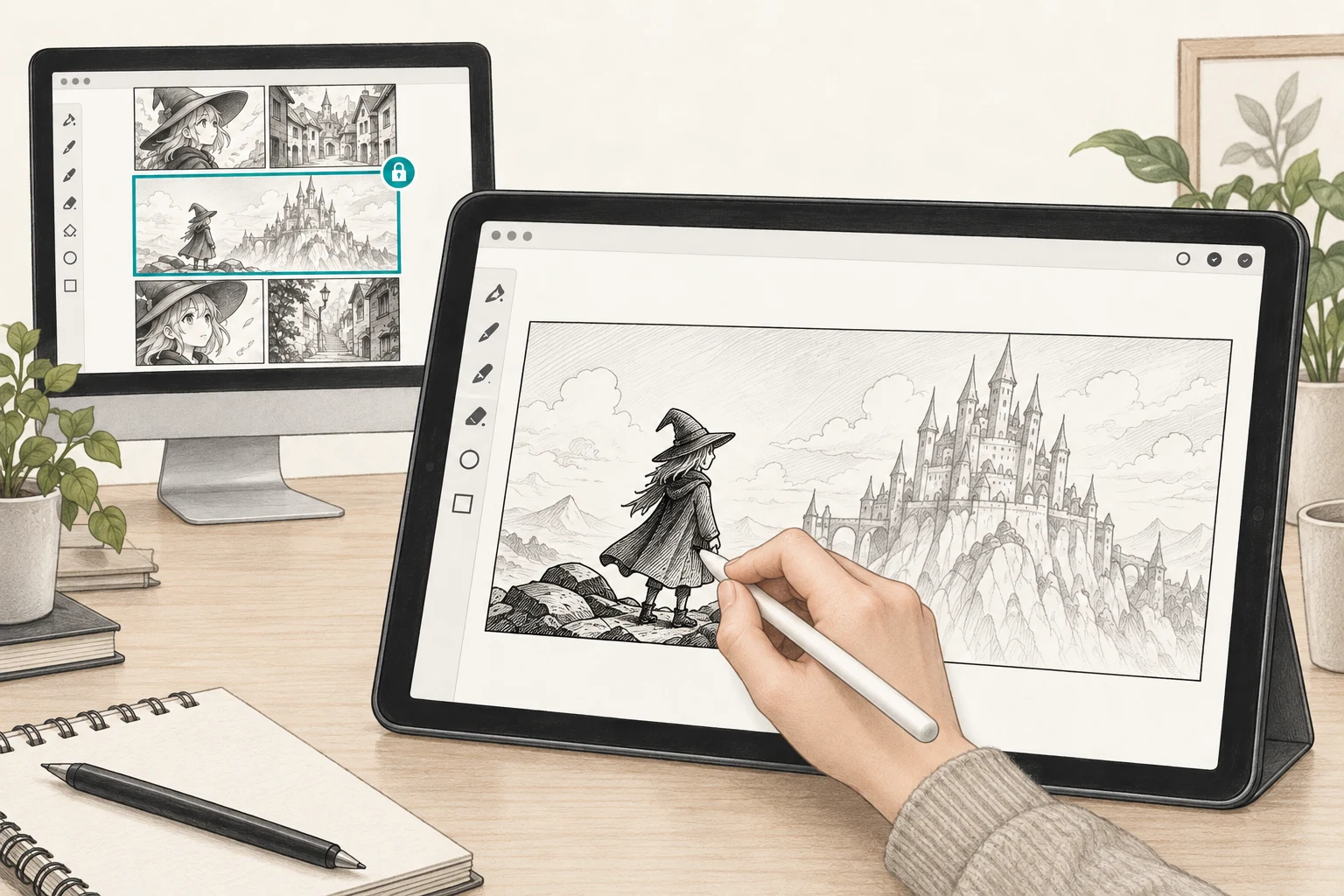
3. Zurückschicken: Änderungen übernehmen
Wenn du fertig bist, wähle Send Back auf dem iPad. Öffne dann die ursprüngliche Seite auf deinem Mac. Die zurückgesendeten Änderungen werden automatisch übernommen.
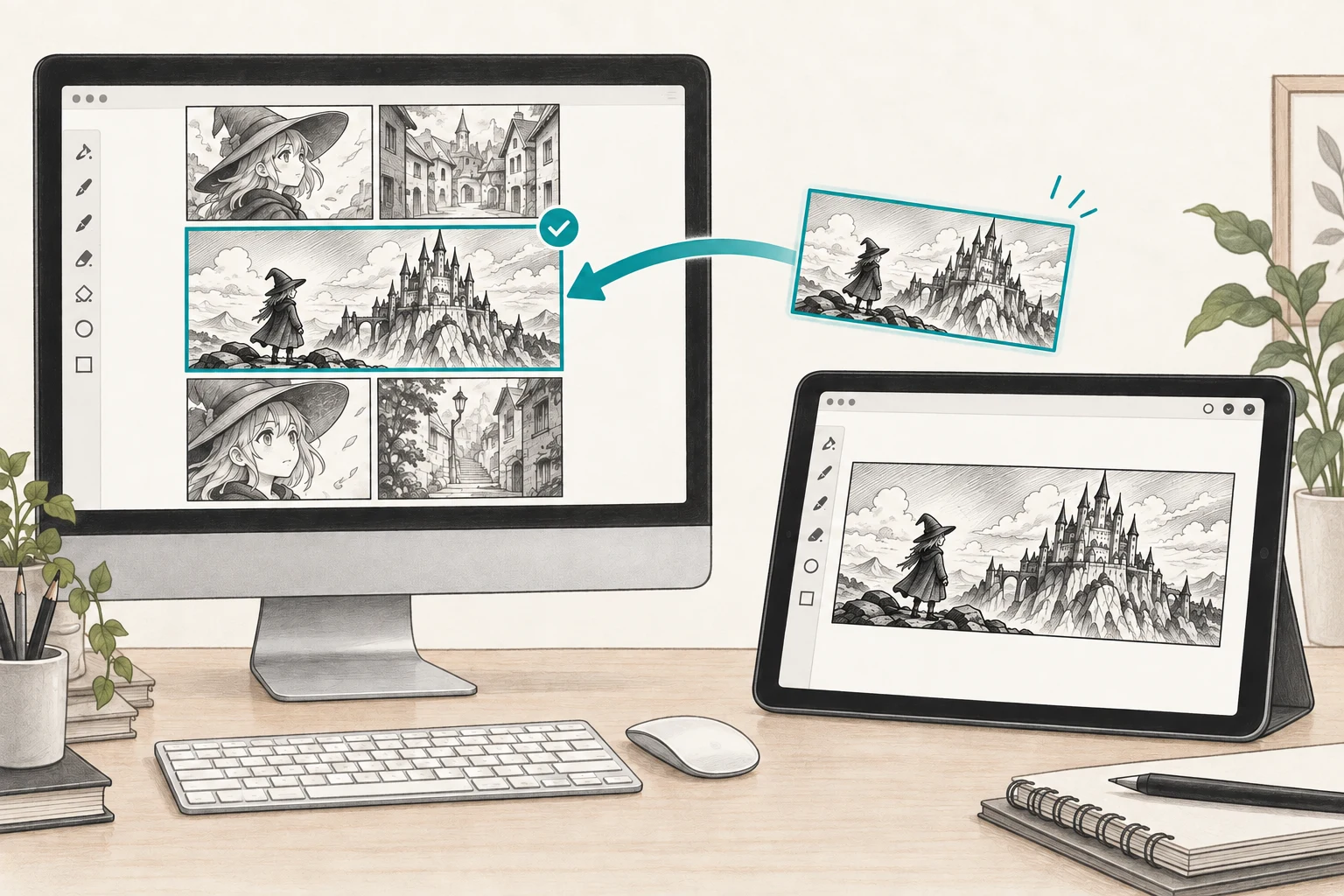
- Wenn ein Panel auf dich wartet, weist MangaLoft beim Öffnen darauf hin. Am Mac zeigt Window ▸ Received Parts… sie jederzeit an; auf dem iPad findest du Open a Received Part im Dokumentbrowser.
- Panels werden nur empfangen, solange MangaLoft geöffnet ist.
- Beide Geräte müssen mit demselben Apple Account bei iCloud angemeldet sein.