Workbench 與跨裝置接續作業
單獨編輯一個漫畫格,或將它帶到另一台裝置繼續作業。
Workbench 的用途
漫畫頁面尺寸較大,單一漫畫格只占其中一部分。Workbench 會將一格獨立取出並放大至整個視窗,讓你專心編輯;完成後再將它放回頁面。
在 Workbench 中開啟漫畫格
選擇工具列最下方的 格框工具,再點選漫畫格。選取後,右側頂端會出現 Open in Workbench,點選即可開啟。
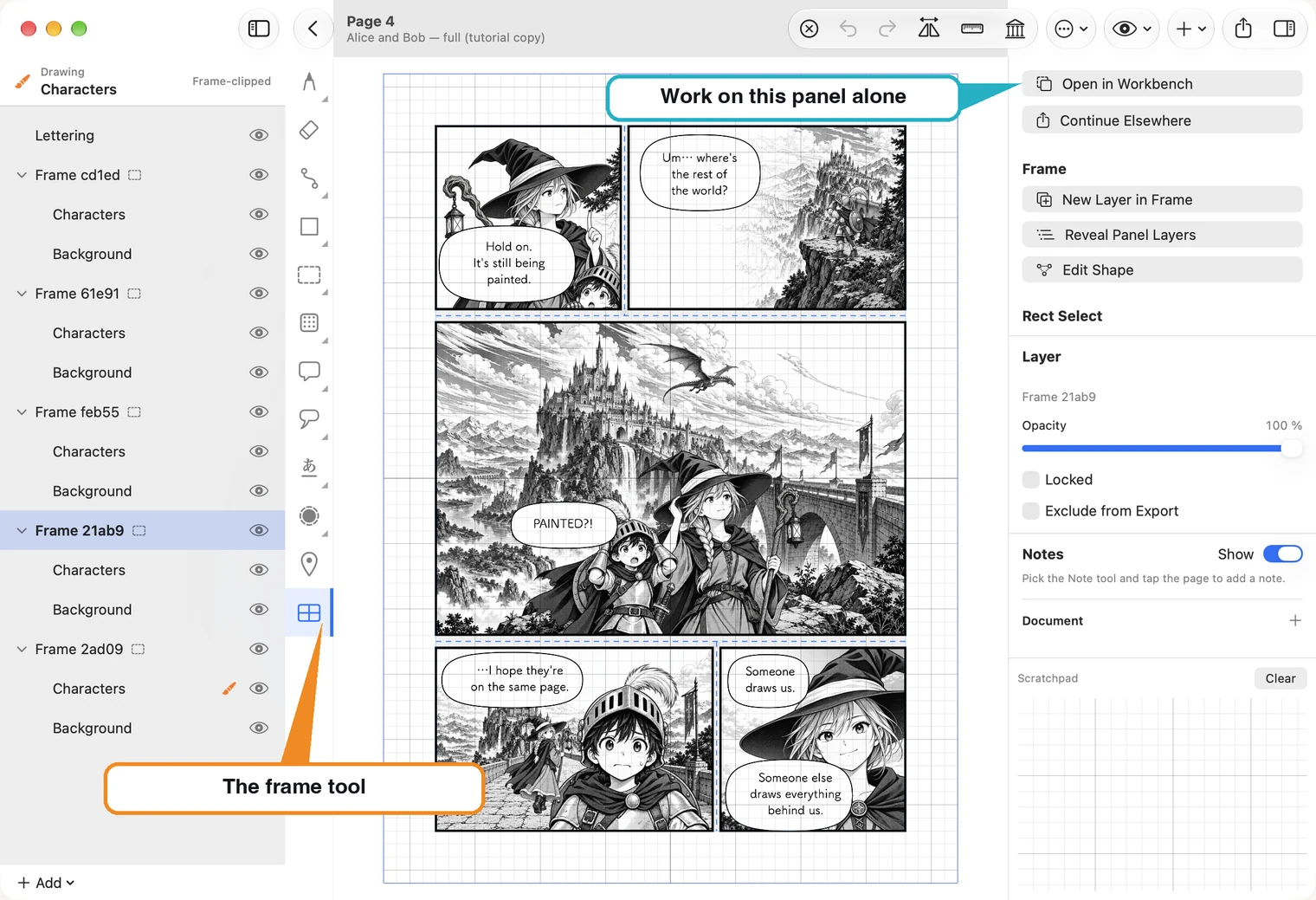
漫畫格會單獨開啟。工具維持不變;圖層列表只顯示該漫畫格的圖層。位於漫畫格外的圖層內容,例如覆蓋整頁的文字,仍留在原頁面上。
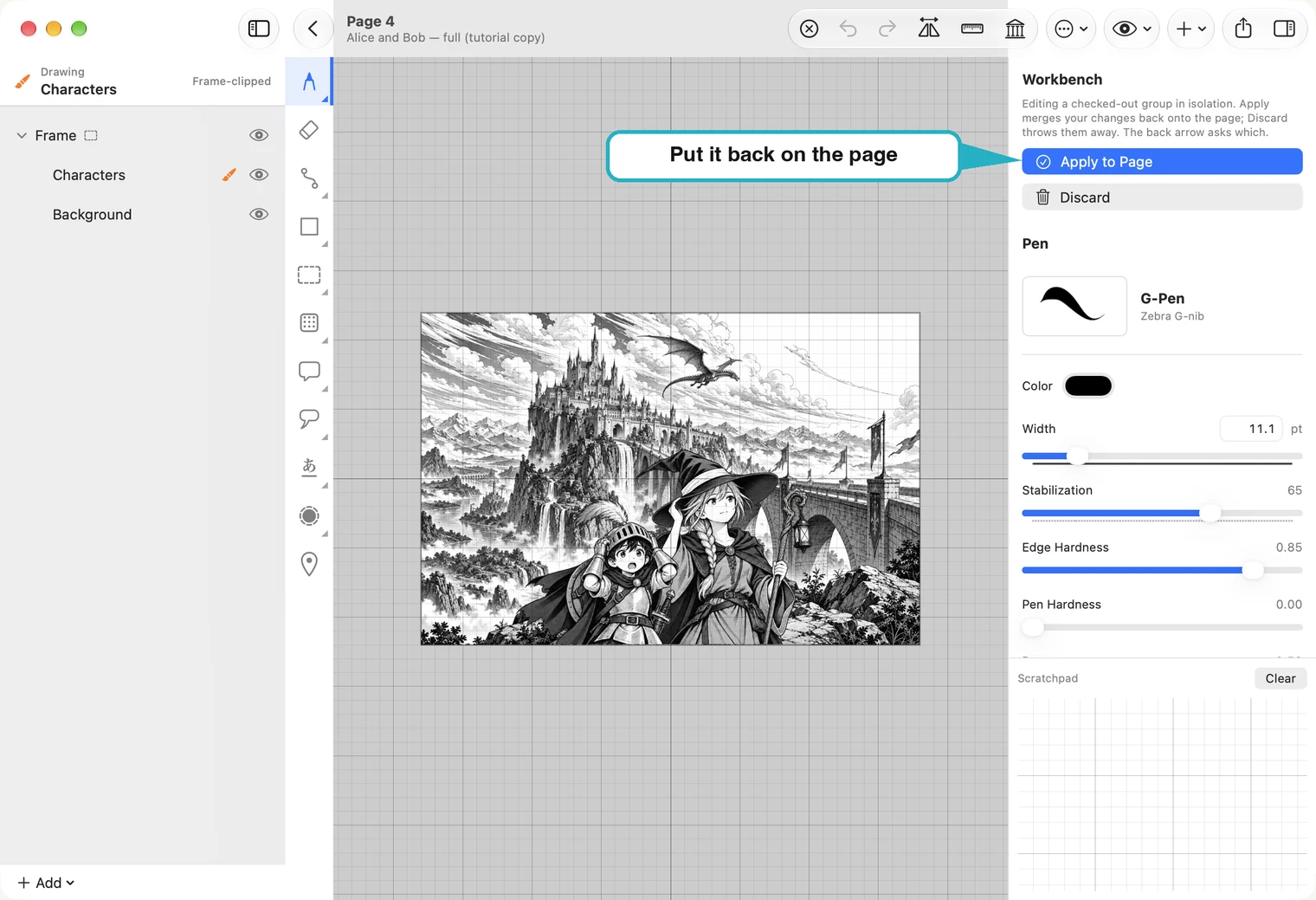
放回頁面或捨棄變更
- Apply to Page 會將變更套用至頁面。
- Discard 會捨棄變更,頁面維持原狀。
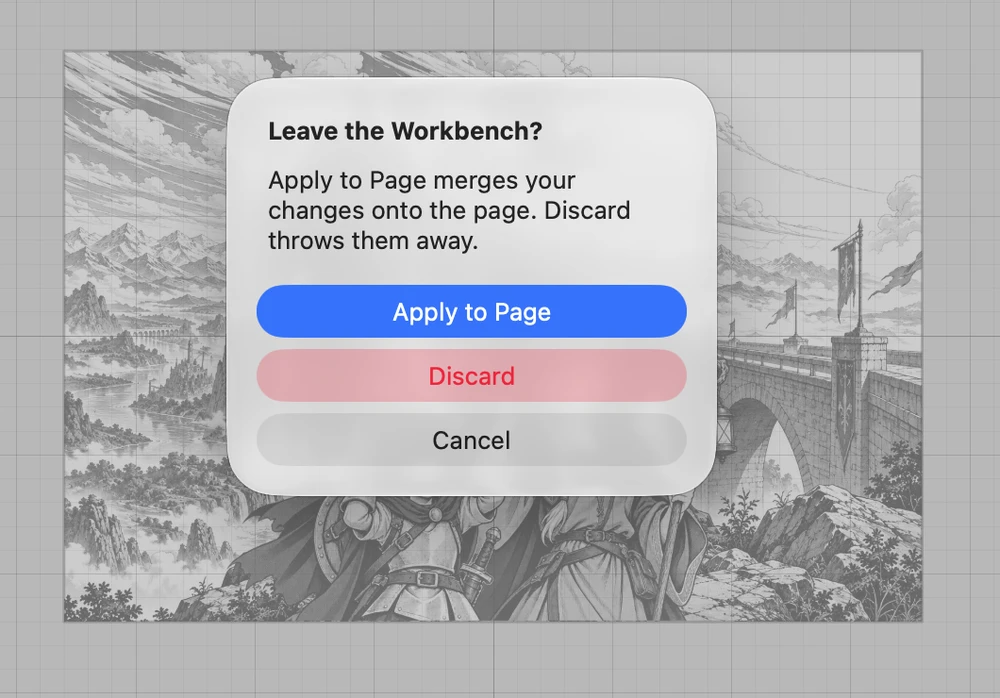
點選返回箭頭時,系統會詢問你要選擇哪一種操作,避免不小心離開。
漫畫格在 Workbench 中開啟期間,頁面上的該格會鎖定,無法在原頁面上繪圖,因此兩處內容不會不一致。
Continue Elsewhere:將漫畫格傳到另一台裝置
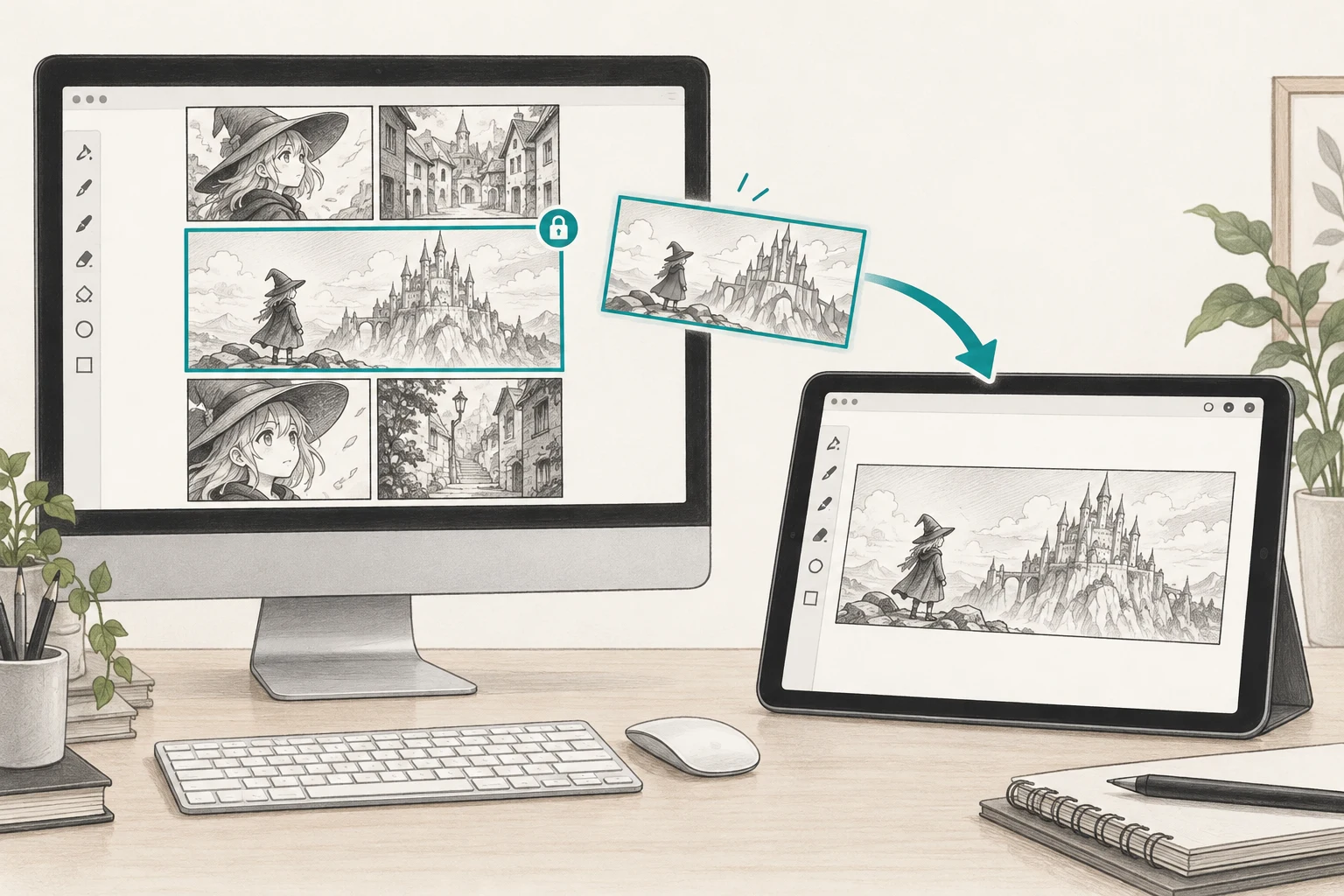
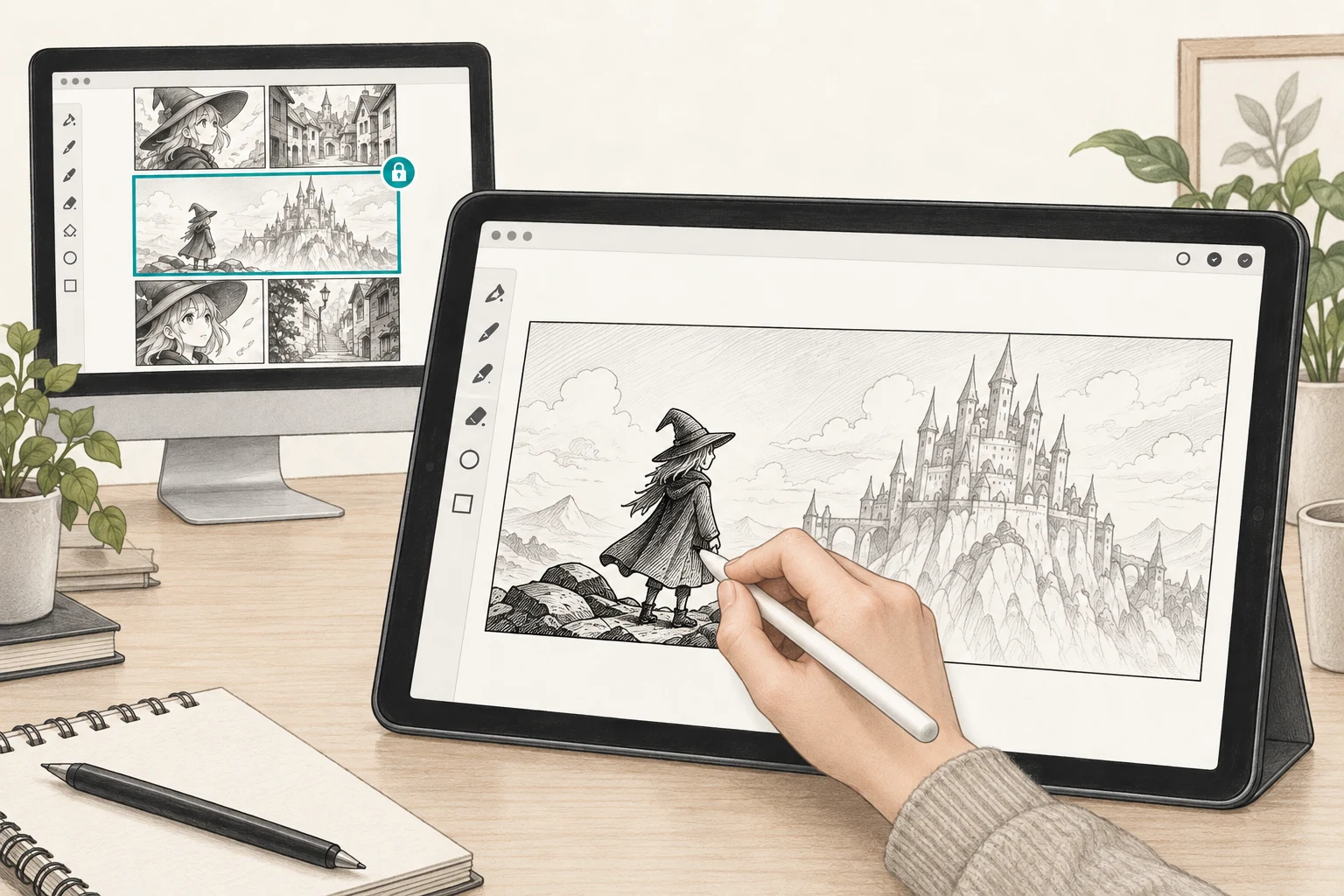
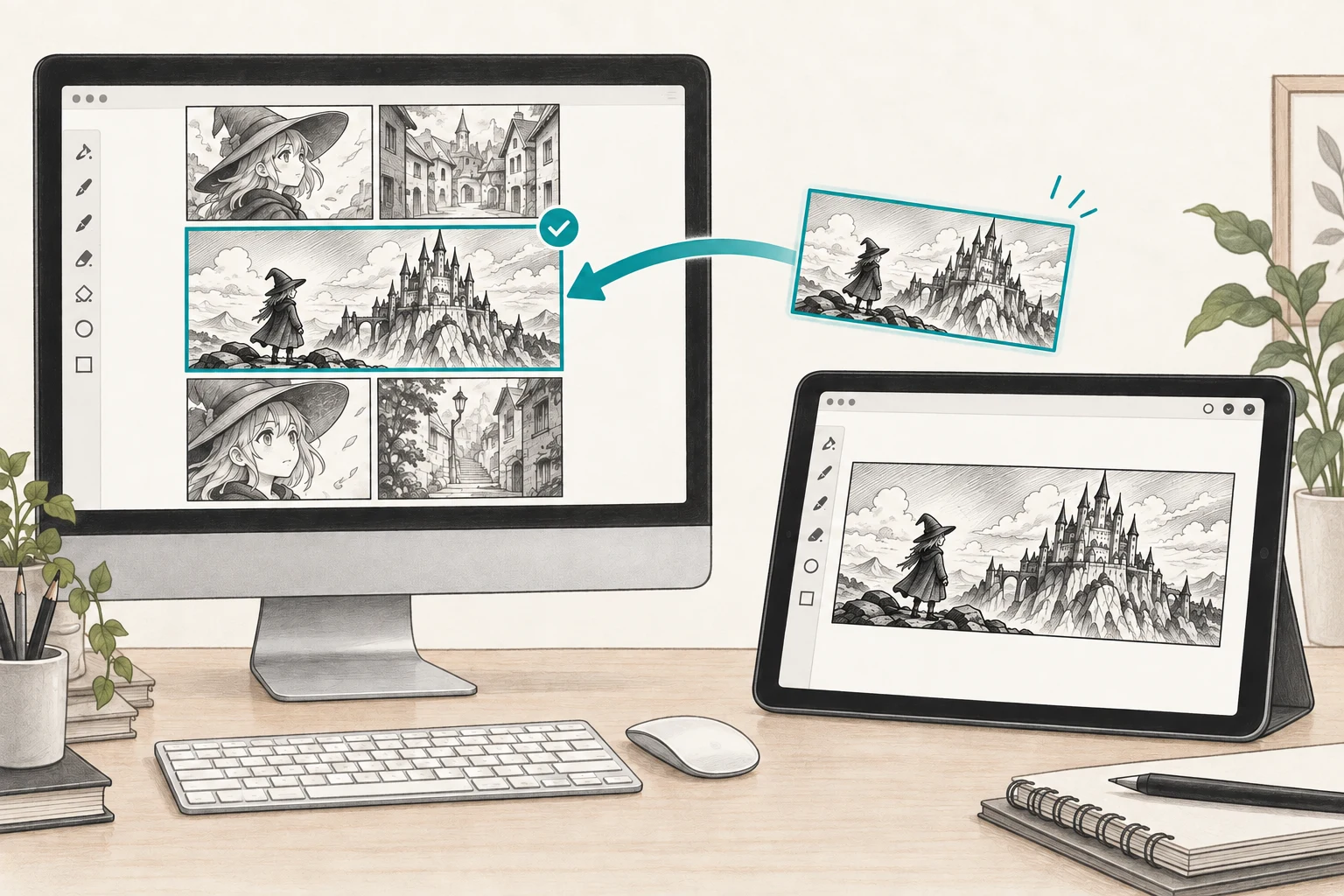
先在 Mac 上安排好頁面,再用 iPad 上的 Apple Pencil 為其中一格描線。Continue Elsewhere 會透過 iCloud 傳送該格;Send Back 則會將編輯結果傳回。也可以從 iPad 傳到 Mac。
下方插圖說明傳送流程:只有一個漫畫格會移動,頁面其餘內容保持原位。三張圖是概念示意圖,不是 App 畫面;按鈕位置請依照步驟說明。
1. 在 Mac 上傳送一個漫畫格
使用格框工具選取漫畫格,再點選 Open in Workbench 下方的 Continue Elsewhere。等待畫面顯示 Sent — ready on your other device.。
2. 在 iPad 上接收並繪圖
在 iPad 上開啟 MangaLoft。待接收的漫畫格出現時,點選 Open。該格會自動在 Workbench 中開啟,接著就能開始繪圖。
3. 傳回編輯內容
完成後,在 iPad 上選擇 Send Back,再於 Mac 上開啟原始頁面。傳回的編輯內容會自動套用。
- 有漫畫格待接收時,開啟 MangaLoft 就會看到通知。在 Mac 上,隨時可從 Window ▸ Received Parts… 查看;在 iPad 上,請於文件瀏覽器選擇 Open a Received Part。
- 只有在 MangaLoft 開啟時,才會收到傳送過來的項目。
- 兩台裝置都必須登入 iCloud,並使用相同的 Apple 帳號。