Workbench 与跨设备继续编辑
单独编辑一个漫画格,或将它带到另一台设备继续作业。
Workbench 的用途
漫画页面尺寸较大,单一漫画格只占其中一部分。Workbench 会将一格独立取出并放大至整个窗口,让你专心编辑;完成后再将它放回页面。
在 Workbench 中打开漫画格
选择工具栏最下方的 Frame 工具,再点击漫画格。选择后,右侧顶端会出现 Open in Workbench,点击即可打开。
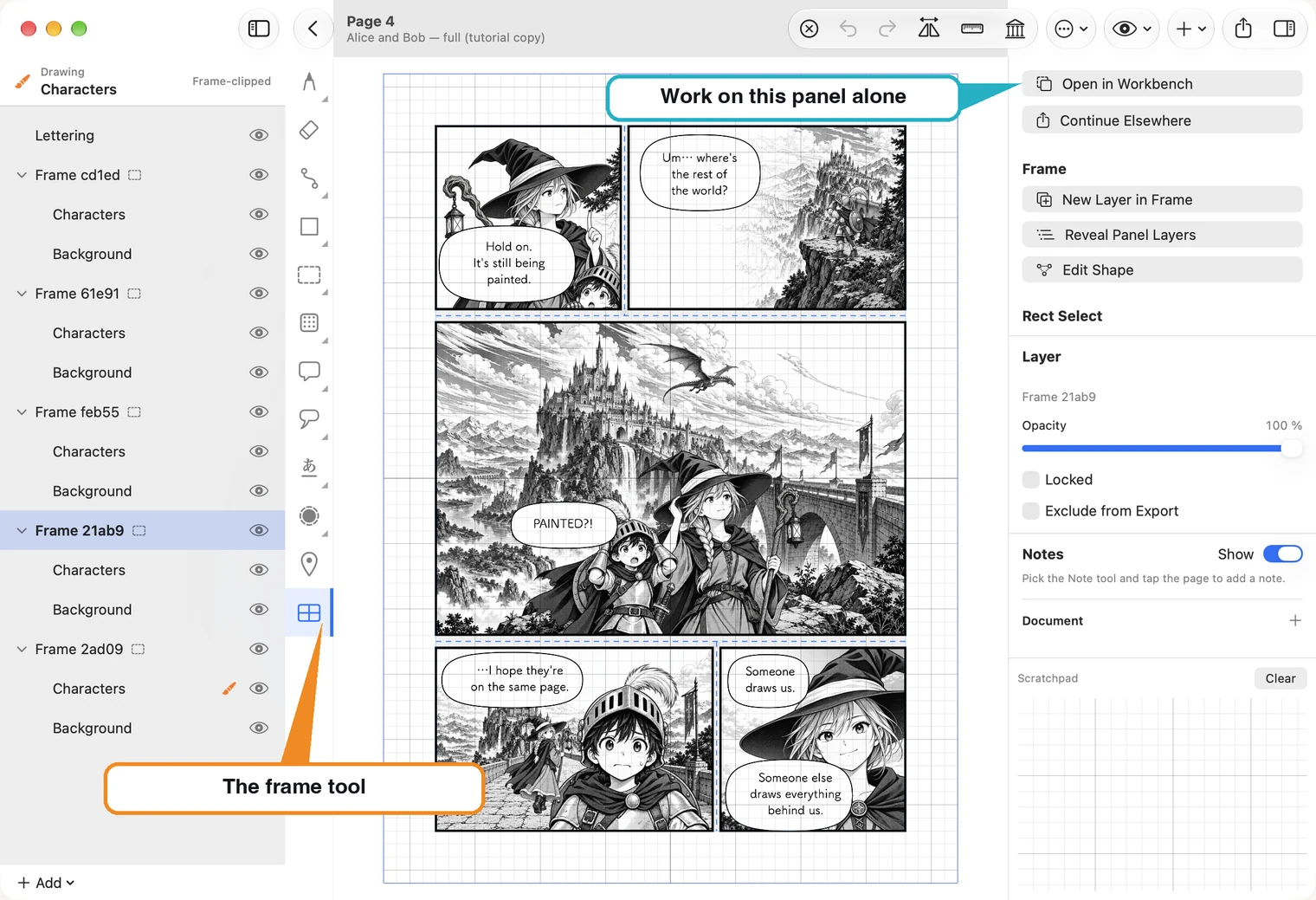
漫画格会单独打开。工具维持不变;图层列表只显示该漫画格的图层。位于漫画格外的图层内容,例如覆盖整页的文字,仍留在原页面上。
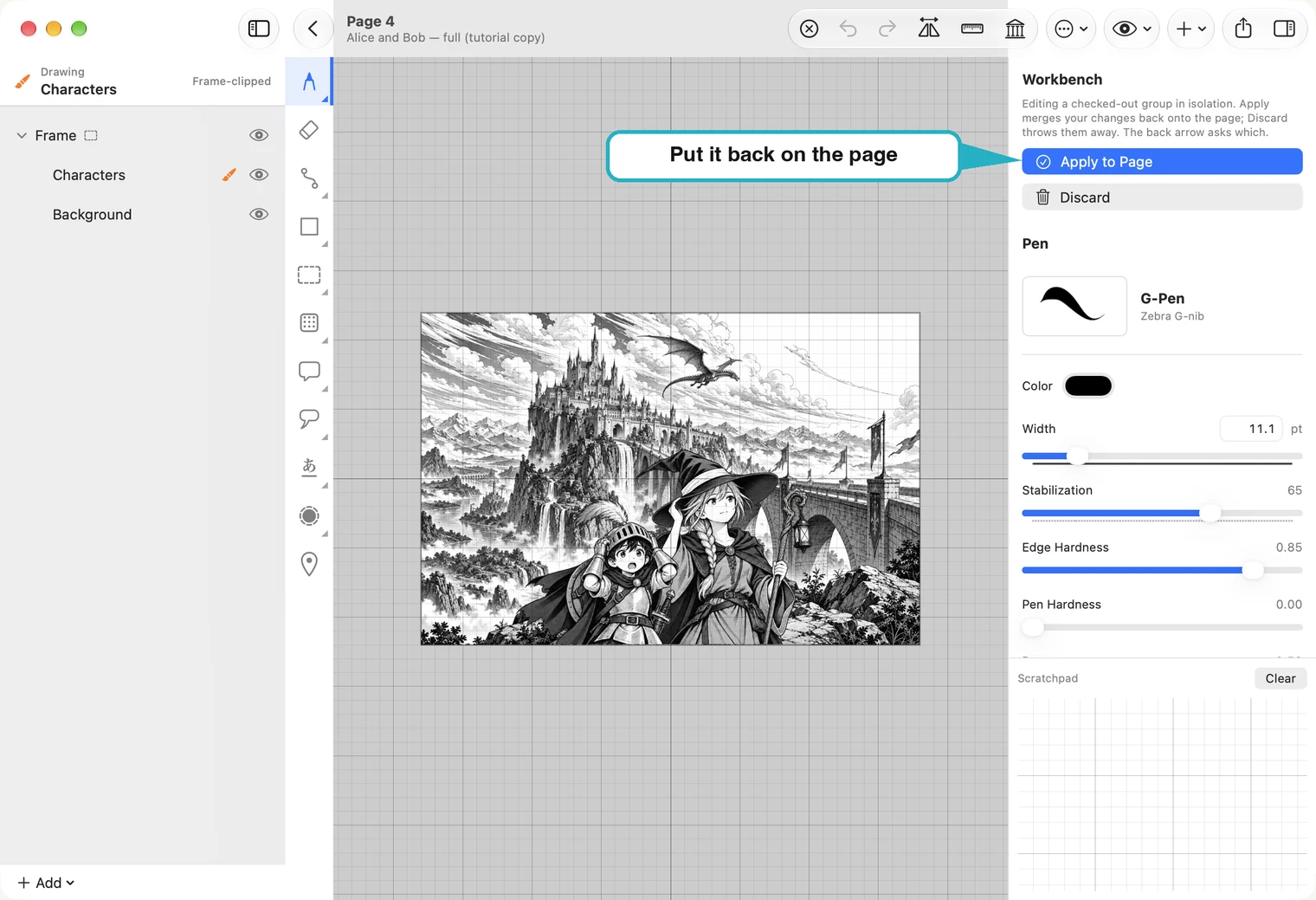
放回页面或舍弃变更
- Apply to Page 会将变更应用至页面。
- Discard 会舍弃变更,页面维持原状。
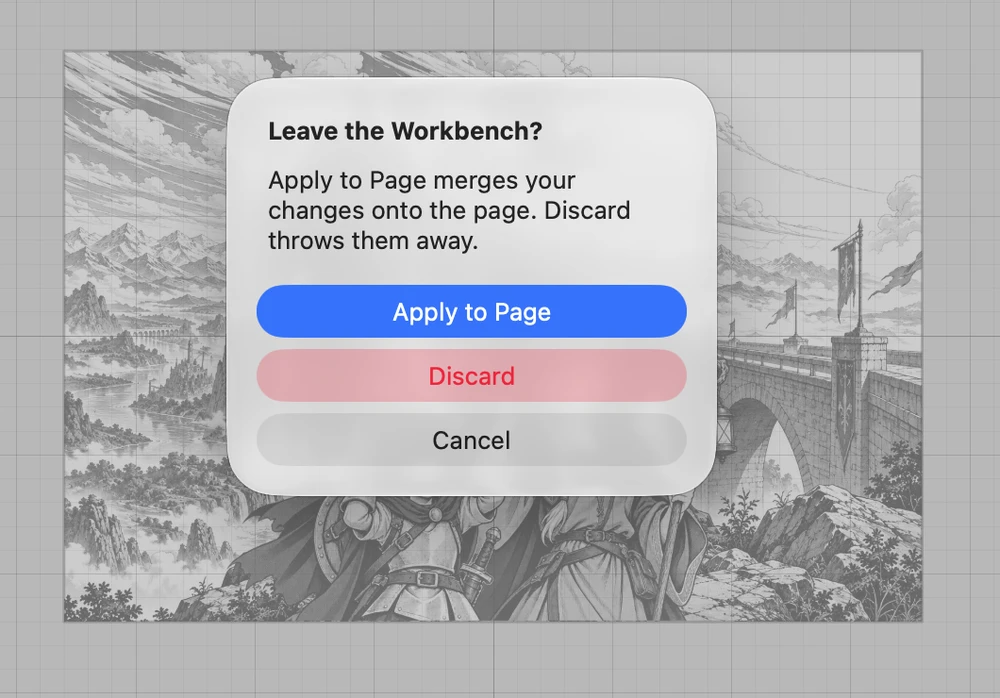
点击返回箭头时,系统会询问你要选择哪一种操作,避免不小心离开。
漫画格在 Workbench 中打开期间,页面上的该格会锁定,无法在原页面上绘图,因此两处内容不会不一致。
Continue Elsewhere:将漫画格传到另一台设备
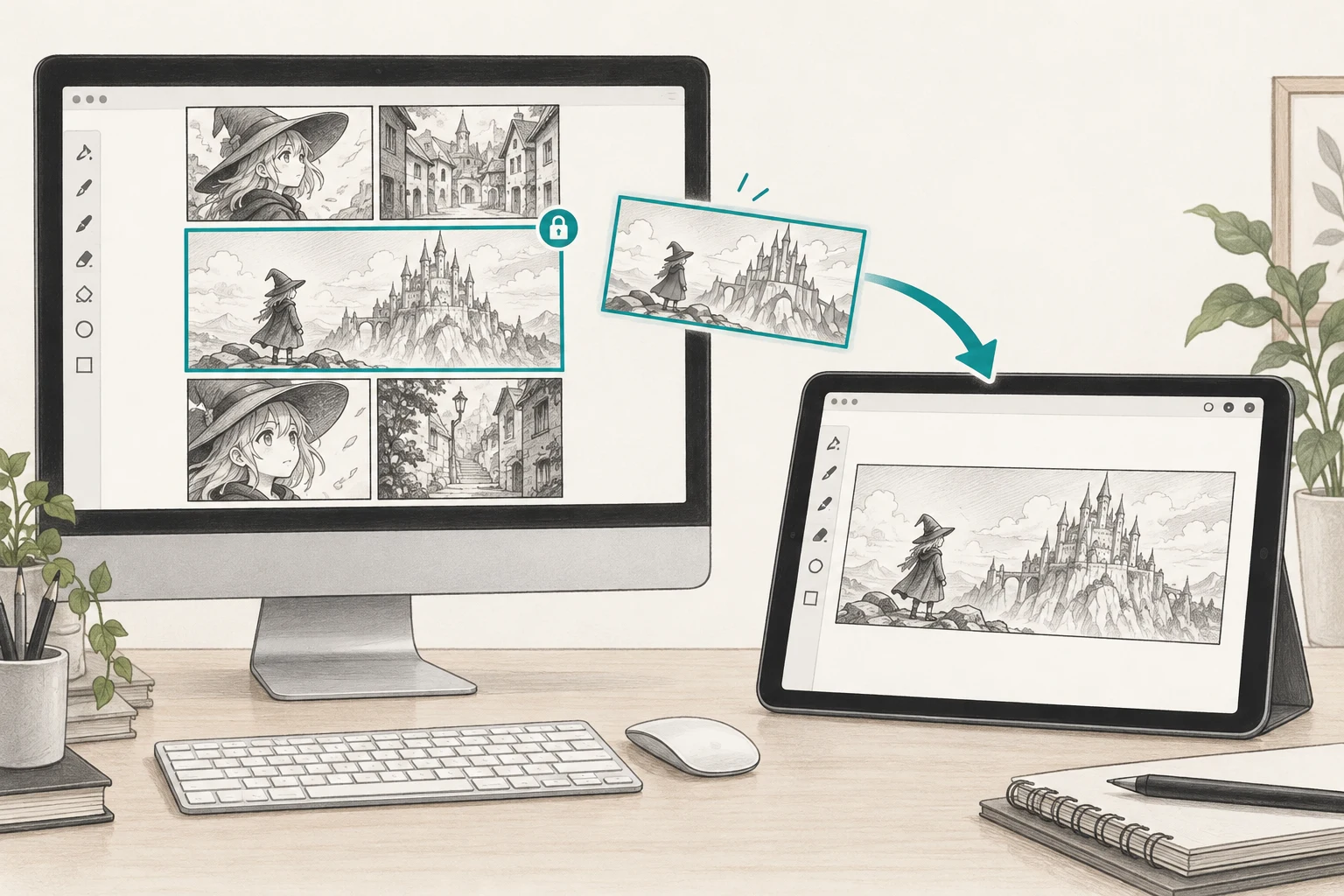
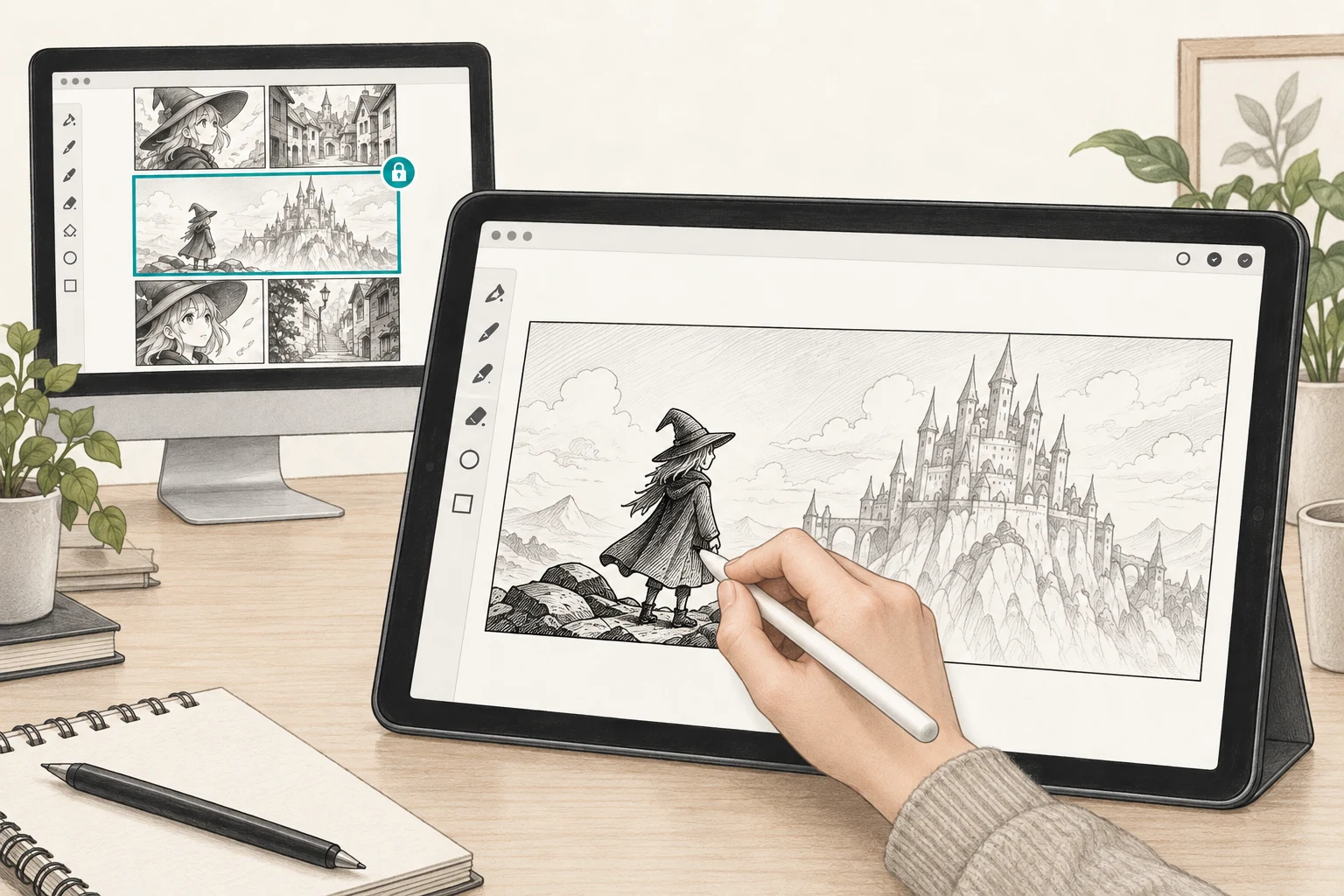
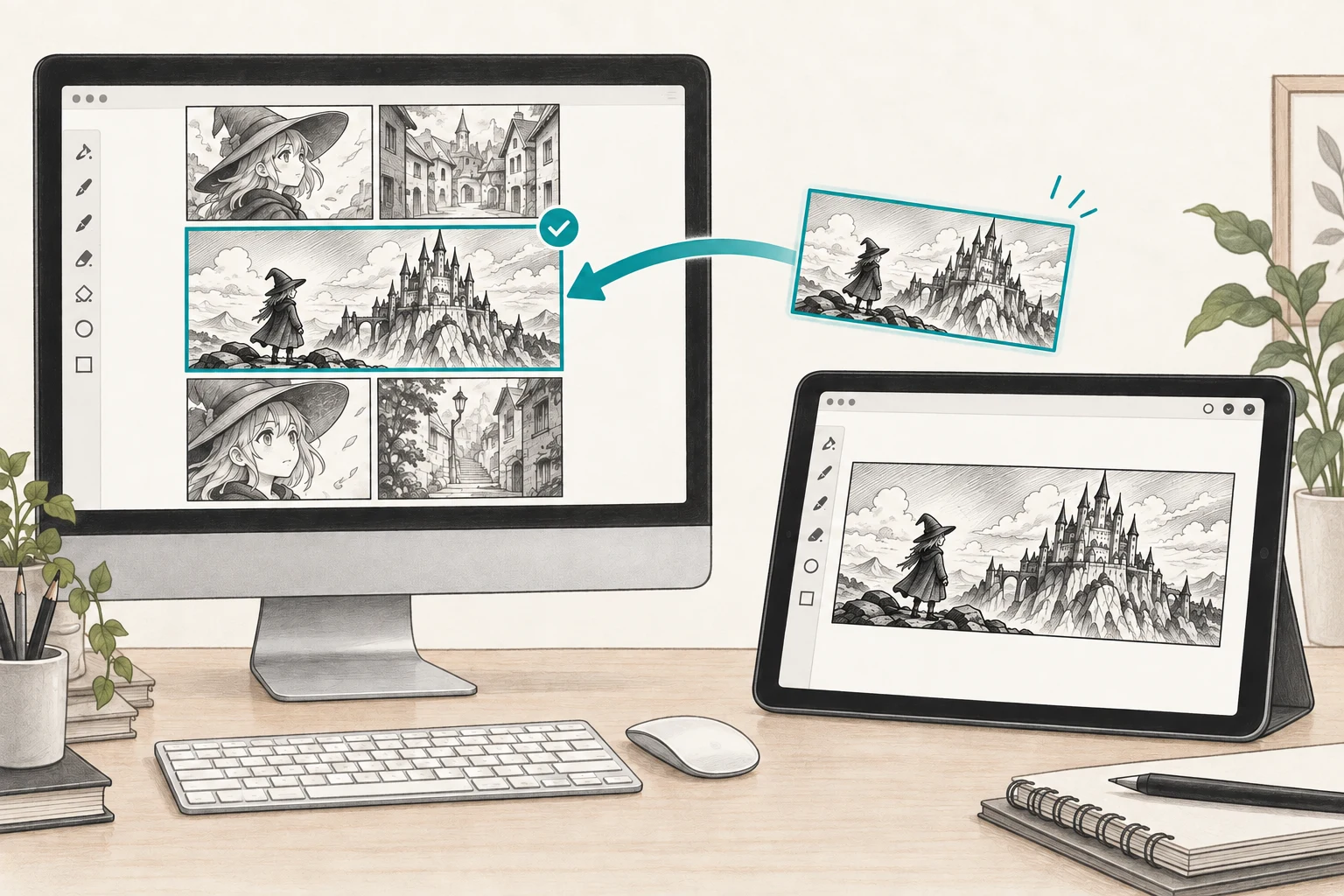
先在 Mac 上安排好页面,再用 iPad 上的 Apple Pencil 为其中一格描线。Continue Elsewhere 会通过 iCloud 传送该格;Send Back 则会将编辑结果传回。也可以从 iPad 传到 Mac。
下方插图说明传送流程:只有一个漫画格会移动,页面其余内容保持原位。三张图是概念示意图,不是 App 画面;按钮位置请依照步骤说明。
1. 在 Mac 上传送一个漫画格
使用 Frame 工具选择漫画格,再点击 Open in Workbench 下方的 Continue Elsewhere。等待画面显示 Sent — ready on your other device.。
2. 在 iPad 上接收并绘图
在 iPad 上打开 MangaLoft。待接收的漫画格出现时,点击 Open。该格会自动在 Workbench 中打开,接着就能开始绘图。
3. 传回编辑内容
完成后,在 iPad 上选择 Send Back,再于 Mac 上打开原始页面。传回的编辑内容会自动应用。
- 有漫画格待接收时,打开 MangaLoft 就会看到通知。在 Mac 上,随时可从 Window ▸ Received Parts… 查看;在 iPad 上,请于文件浏览器选择 Open a Received Part。
- 只有在 MangaLoft 打开时,才会收到传送过来的项目。
- 两台设备都必须登录 iCloud,并使用相同的 Apple 账号。