Workbench와 Continue Elsewhere
컷 하나만 따로 작업하거나 다른 기기로 가져가 이어서 작업합니다.
Workbench의 용도
만화 페이지는 크지만 컷 하나는 작은 영역입니다. Workbench에서는 컷 하나만 페이지에서 분리해 창 전체에서 작업할 수 있습니다. 작업이 끝나면 다시 페이지에 반영합니다.
Workbench에서 컷 열기
도구 모음 맨 아래의 프레임 도구를 선택한 뒤 컷 안을 클릭하세요. 컷이 선택되면 오른쪽에 Open in Workbench가 나타납니다. 이 버튼을 눌러 Workbench에서 편집하세요.
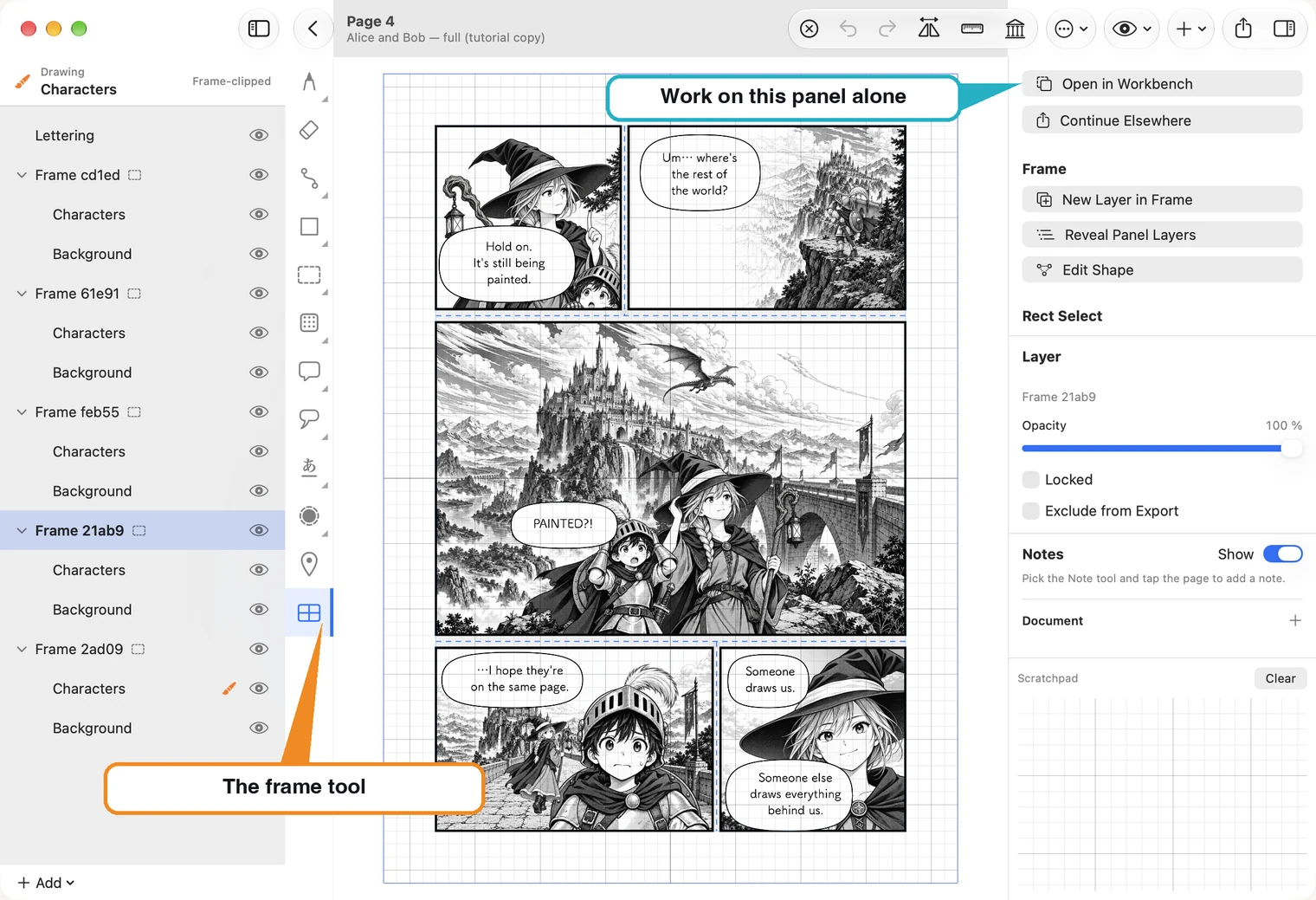
컷만 따로 열립니다. 도구는 그대로이며 레이어 목록에는 해당 컷의 레이어만 표시됩니다. 페이지 전체에 놓인 식자처럼 컷 바깥 레이어의 항목은 원래 페이지에 남아 있습니다.
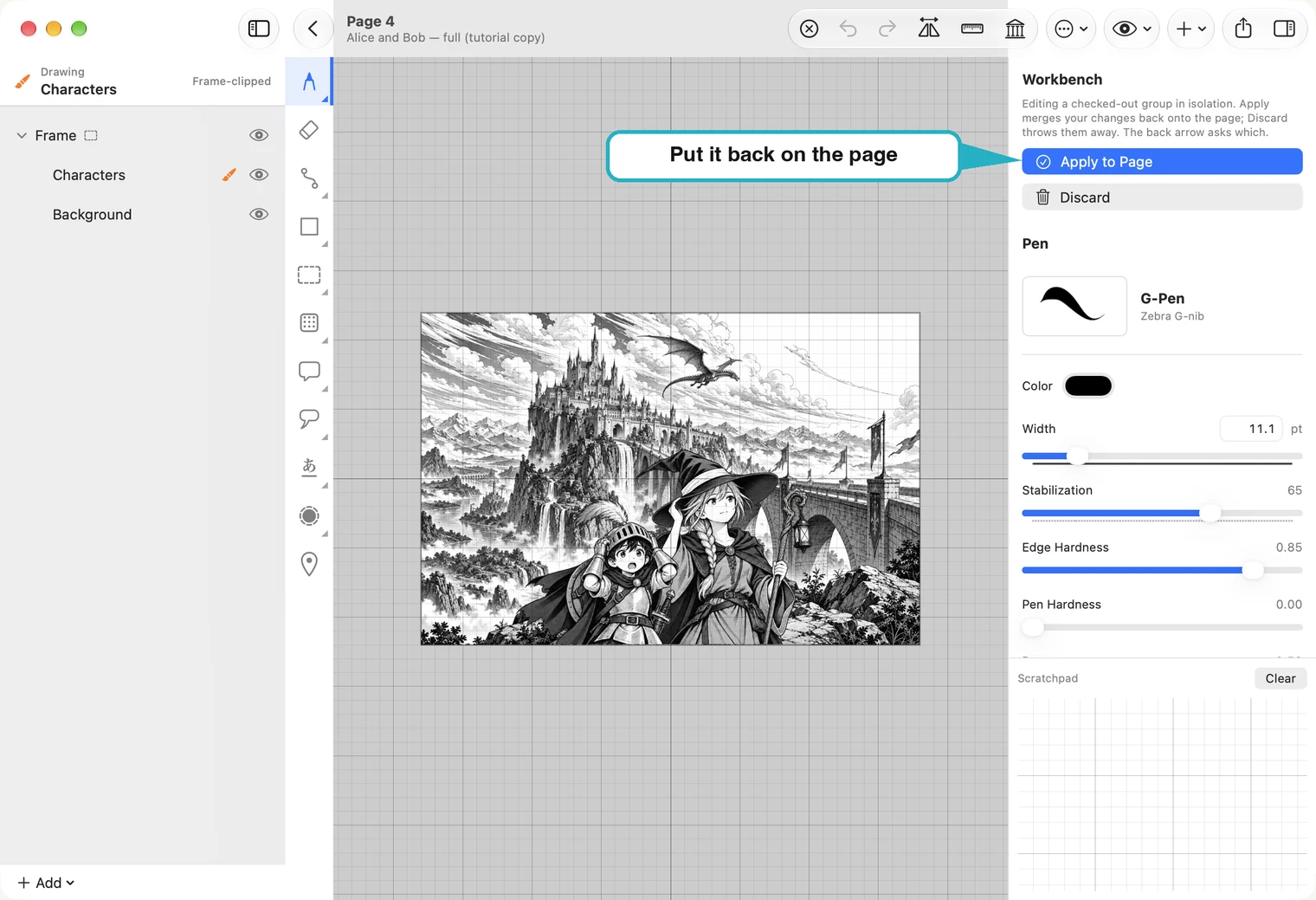
페이지에 적용하거나 변경 사항 버리기
- Apply to Page — 변경 내용을 페이지에 반영합니다.
- Discard — 변경 내용을 버리고 페이지를 원래 상태로 둡니다.
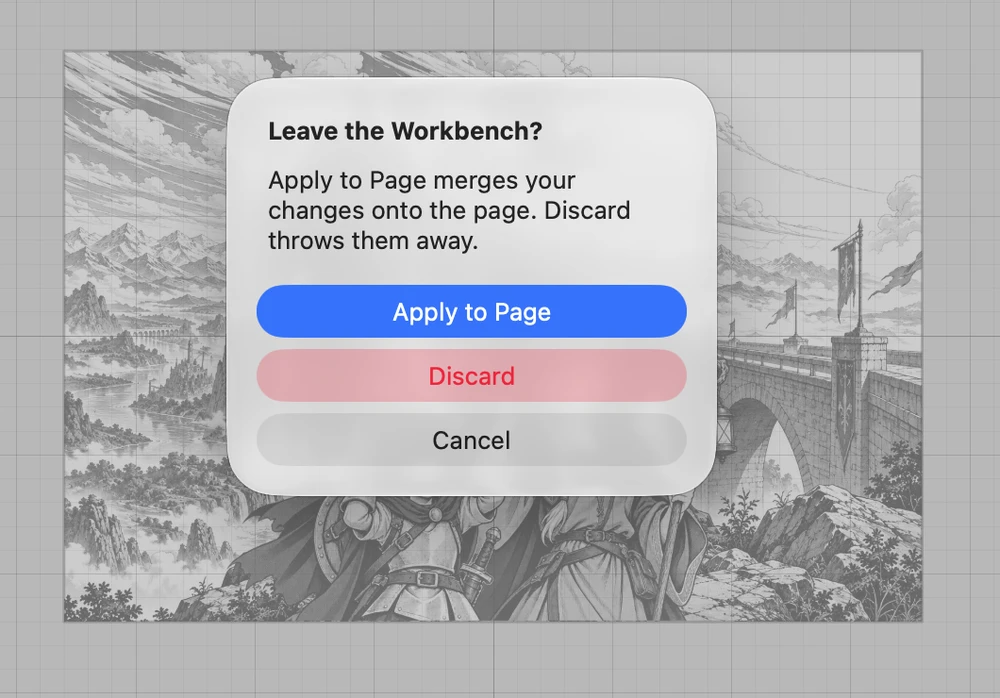
뒤로 가기 화살표를 누르면 변경 내용을 적용할지 버릴지 선택하게 되어 실수로 작업이 사라지는 일을 막습니다.
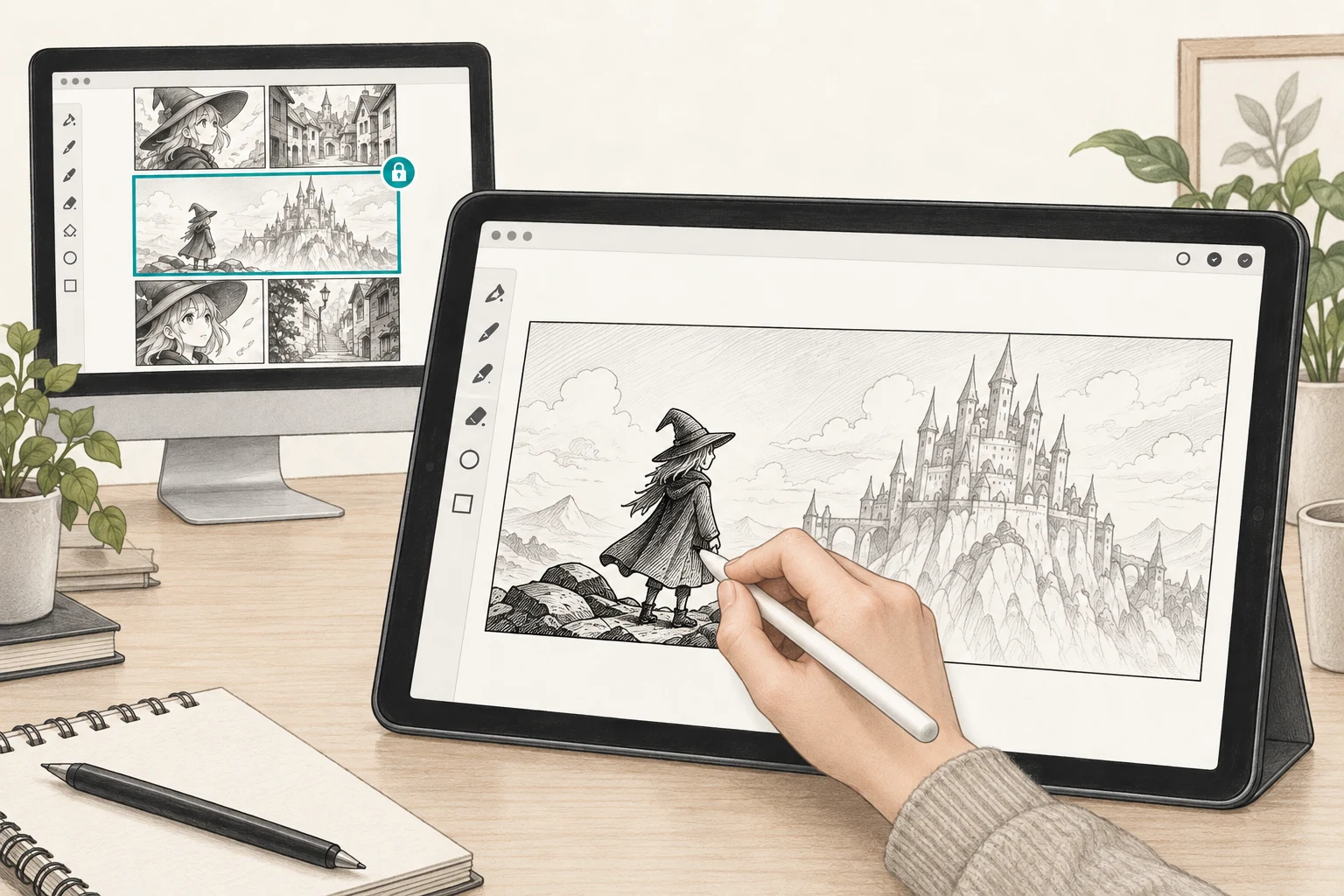
컷이 Workbench에 있는 동안 원래 페이지에서는 잠깁니다. 그곳에서 그릴 수 없으므로 두 버전이 서로 달라지지 않습니다.
Continue Elsewhere: 컷을 다른 기기로 옮기기
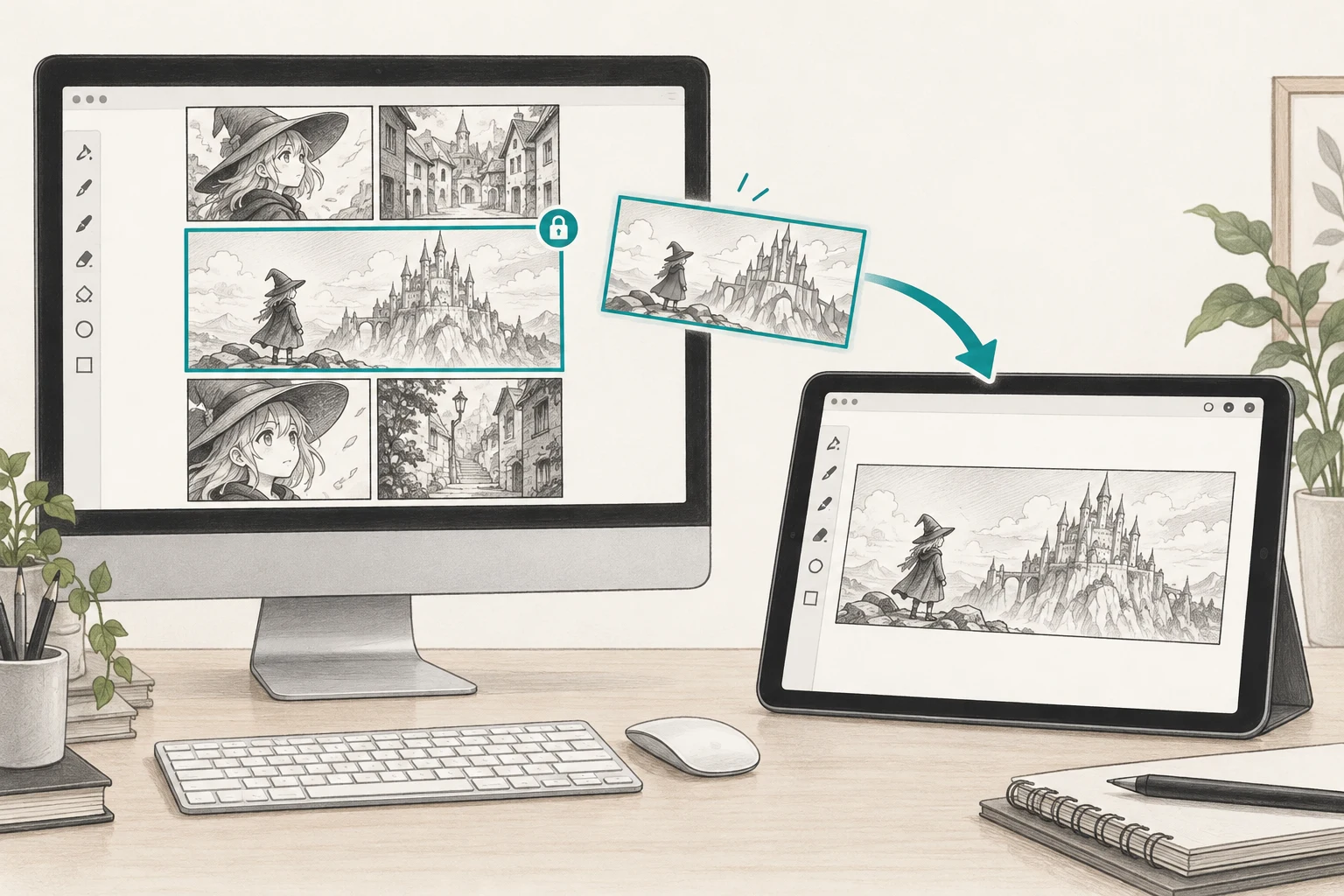
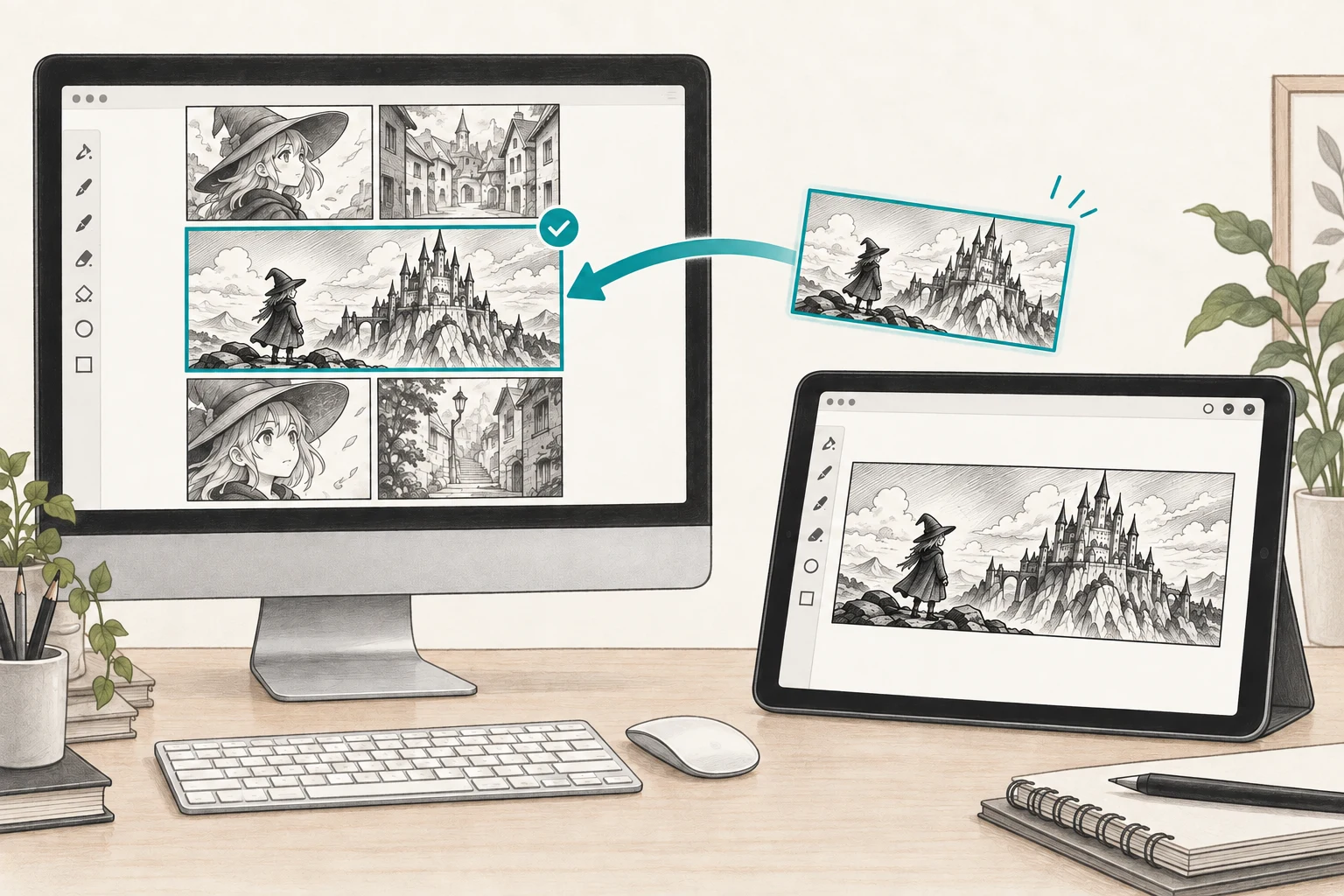
Mac에서 페이지 구성을 마친 뒤 iPad에서 Apple Pencil로 한 컷에 펜선을 그어 보세요. Continue Elsewhere는 iCloud를 통해 컷을 다른 기기로 보내고, Send Back은 편집한 컷을 원래 기기로 돌려보냅니다. iPad에서 Mac으로 보내는 것도 가능합니다.
아래 그림은 컷 하나만 이동하고 페이지 나머지는 그대로 두는 과정을 보여 줍니다. 실제 앱 화면이 아닌 개념도이며, 버튼 위치는 안내 단계에서 설명합니다.
1. Mac에서 컷 보내기
Mac에서 프레임 도구로 컷을 선택한 뒤 Open in Workbench 아래의 Continue Elsewhere를 누르세요. Sent — ready on your other device.가 표시될 때까지 기다리세요.
2. iPad에서 컷을 열고 그리기
iPad에서 MangaLoft를 여세요. 대기 중인 작업이 나타나면 Open을 누르세요. 컷이 Workbench에서 열리고 바로 그릴 수 있습니다.
3. 컷을 돌려보내기: 편집 내용 가져오기
작업을 마치면 iPad에서 Send Back을 선택한 뒤 Mac에서 원래 페이지를 여세요. 돌아온 편집 내용이 자동으로 적용됩니다.
- 받을 컷이 있으면 MangaLoft를 열 때 알려 줍니다. Mac에서는 Window ▸ Received Parts…에서 언제든 목록을 확인할 수 있습니다. iPad에서는 문서 브라우저에서 Open a Received Part를 선택하세요.
- MangaLoft가 열려 있을 때만 컷을 받을 수 있습니다.
- 두 기기 모두 같은 Apple 계정으로 iCloud에 로그인해야 합니다.