Workbench e Continue Elsewhere
Lavora su una vignetta isolata o trasferiscila su un altro dispositivo.
A cosa serve Workbench
Una pagina manga è grande e una vignetta occupa solo una parte. Workbench isola una vignetta dalla pagina e te la mostra a finestra intera, così puoi lavorare sulla singola vignetta. Quando hai finito, la reinserisci.
Apri una vignetta in Workbench
Scegli lo strumento frame, l’ultimo nella barra, e fai clic dentro la vignetta. La vignetta viene selezionata e in cima al pannello destro compare Open in Workbench. Premilo.
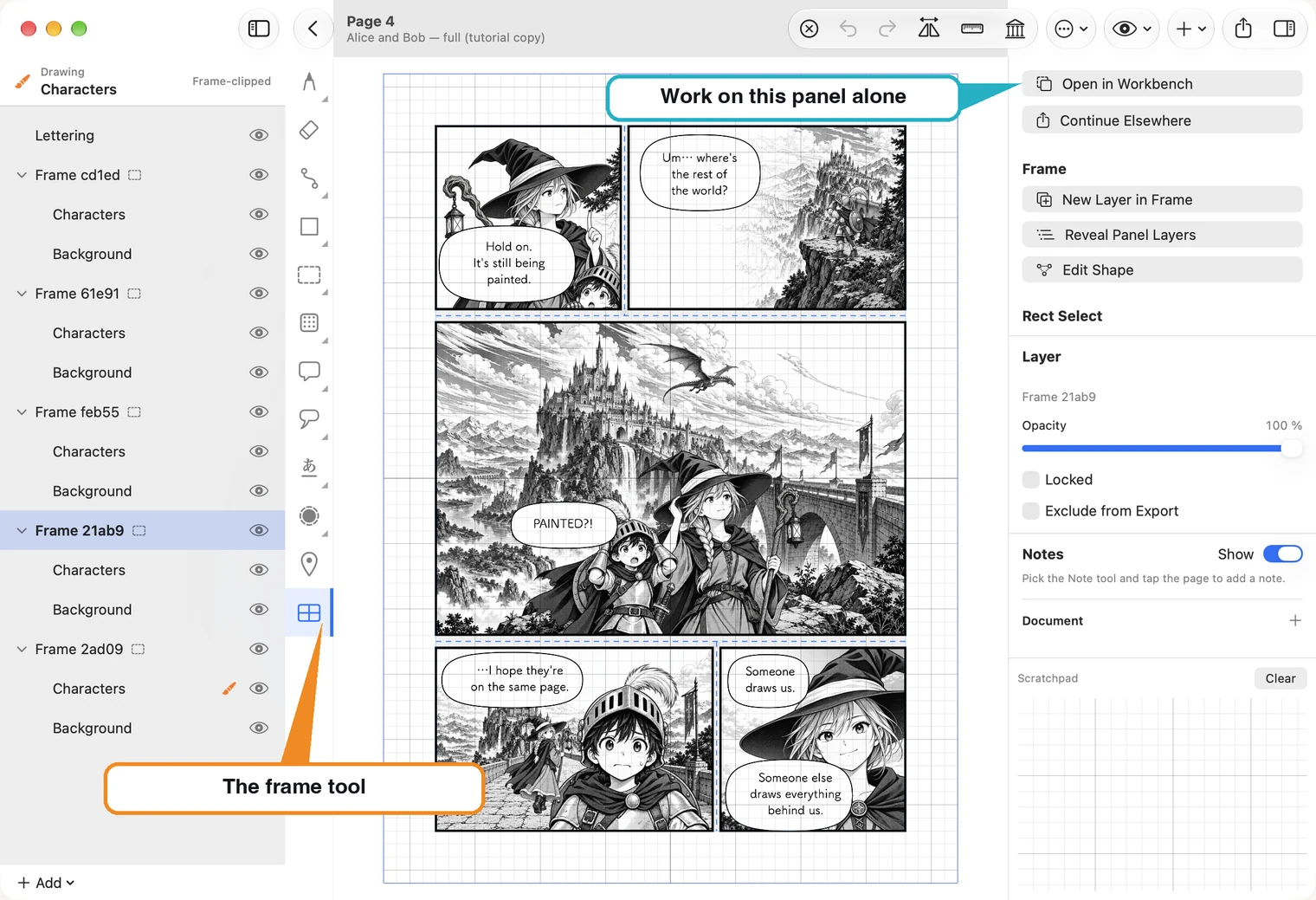
La vignetta si apre da sola. Gli strumenti sono gli stessi, ma l’elenco mostra solo i livelli di quella vignetta. Gli elementi su un livello esterno, come il lettering che copre tutta la pagina, restano sullo sfondo.
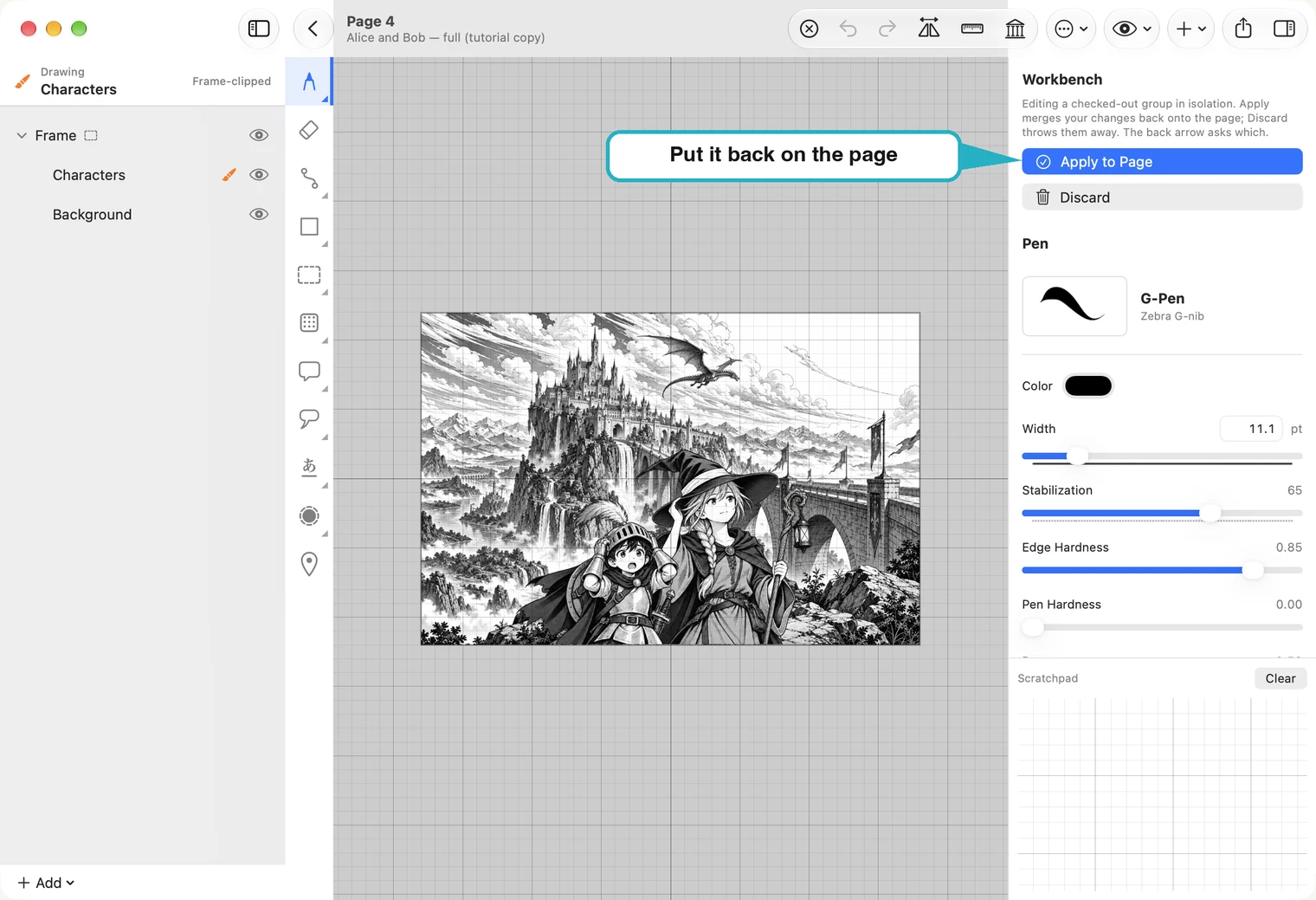
Riportala nella pagina o scarta le modifiche
- Apply to Page applica le modifiche alla pagina.
- Discard le scarta e lascia invariata la pagina.
La freccia Indietro ti chiede quale delle due opzioni vuoi usare, così non puoi uscire per errore.
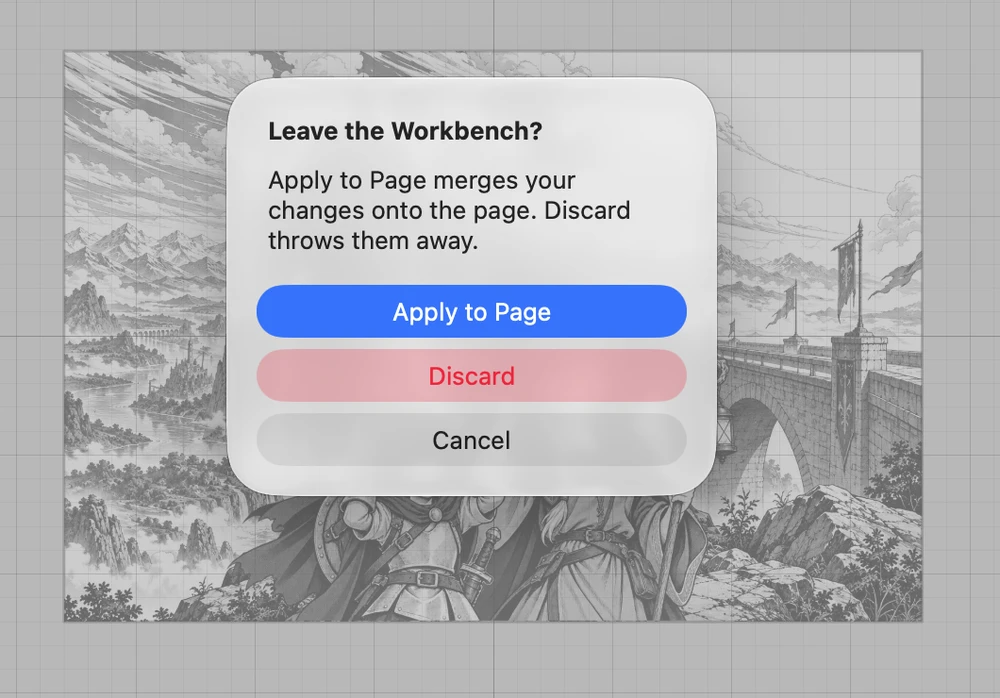
Mentre una vignetta è in Workbench, sulla pagina è bloccata: non puoi disegnarci sopra anche lì, così le due versioni non possono divergere.
Continue Elsewhere: trasferisci una vignetta su un altro dispositivo
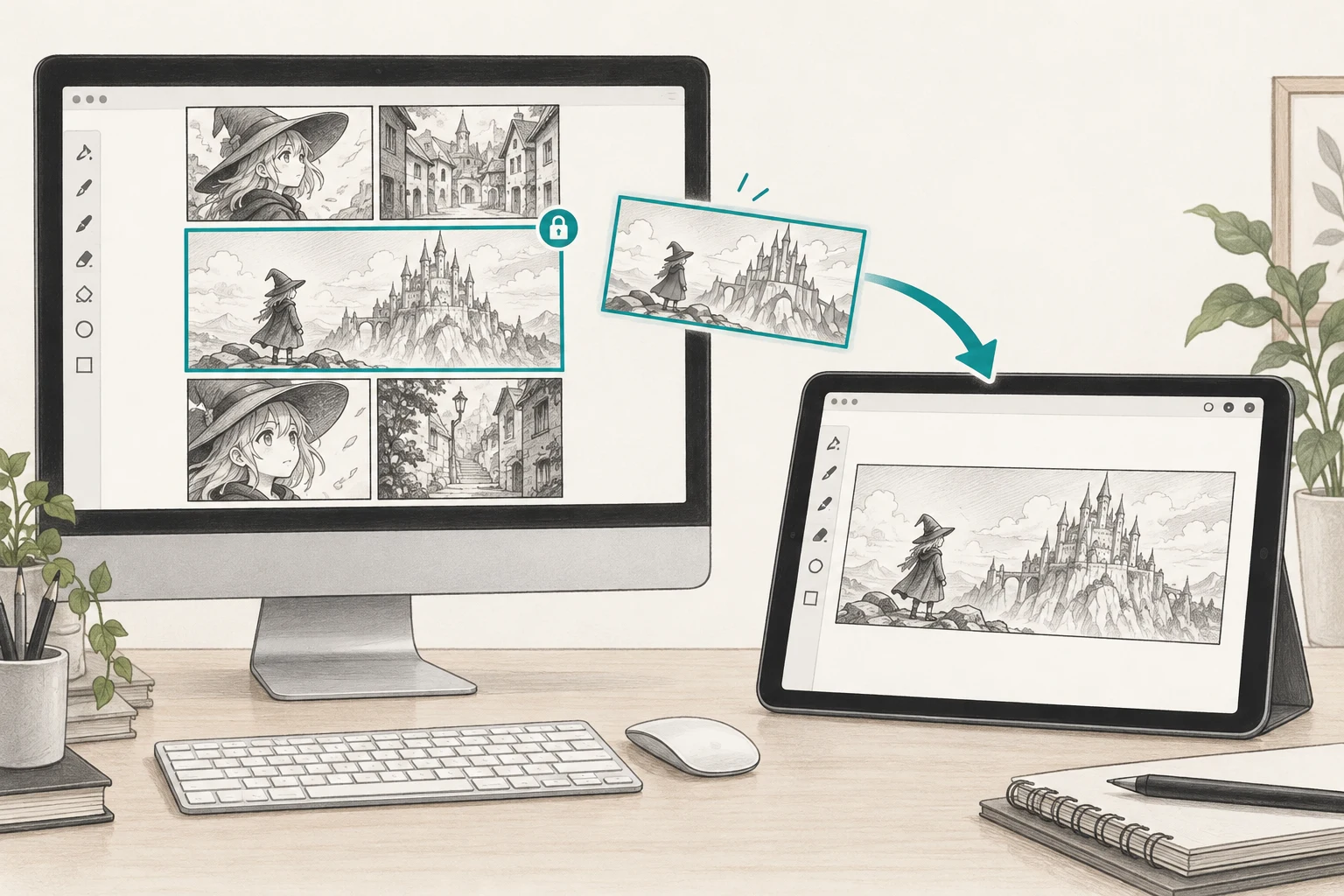
Impagina una pagina su Mac e poi ripassa una vignetta con Apple Pencil su iPad. Continue Elsewhere trasferisce la vignetta tramite iCloud; Send Back riporta le modifiche sul dispositivo d’origine. Puoi fare lo stesso da iPad a Mac.
Ecco il percorso illustrato. Si sposta una sola vignetta; il resto della pagina resta al suo posto. Le tre immagini sono schemi, non schermate dell’app: i pulsanti si trovano dove indicato nei passaggi.
1. Su Mac: invia una vignetta
Seleziona la vignetta con lo strumento frame e premi Continue Elsewhere, sotto Open in Workbench. Attendi il messaggio Sent — ready on your other device.
2. Su iPad: ricevi la vignetta e disegna
Apri MangaLoft su iPad. Quando compare la vignetta ricevuta, tocca Open. Si aprirà da sola in Workbench, pronta per disegnarci.
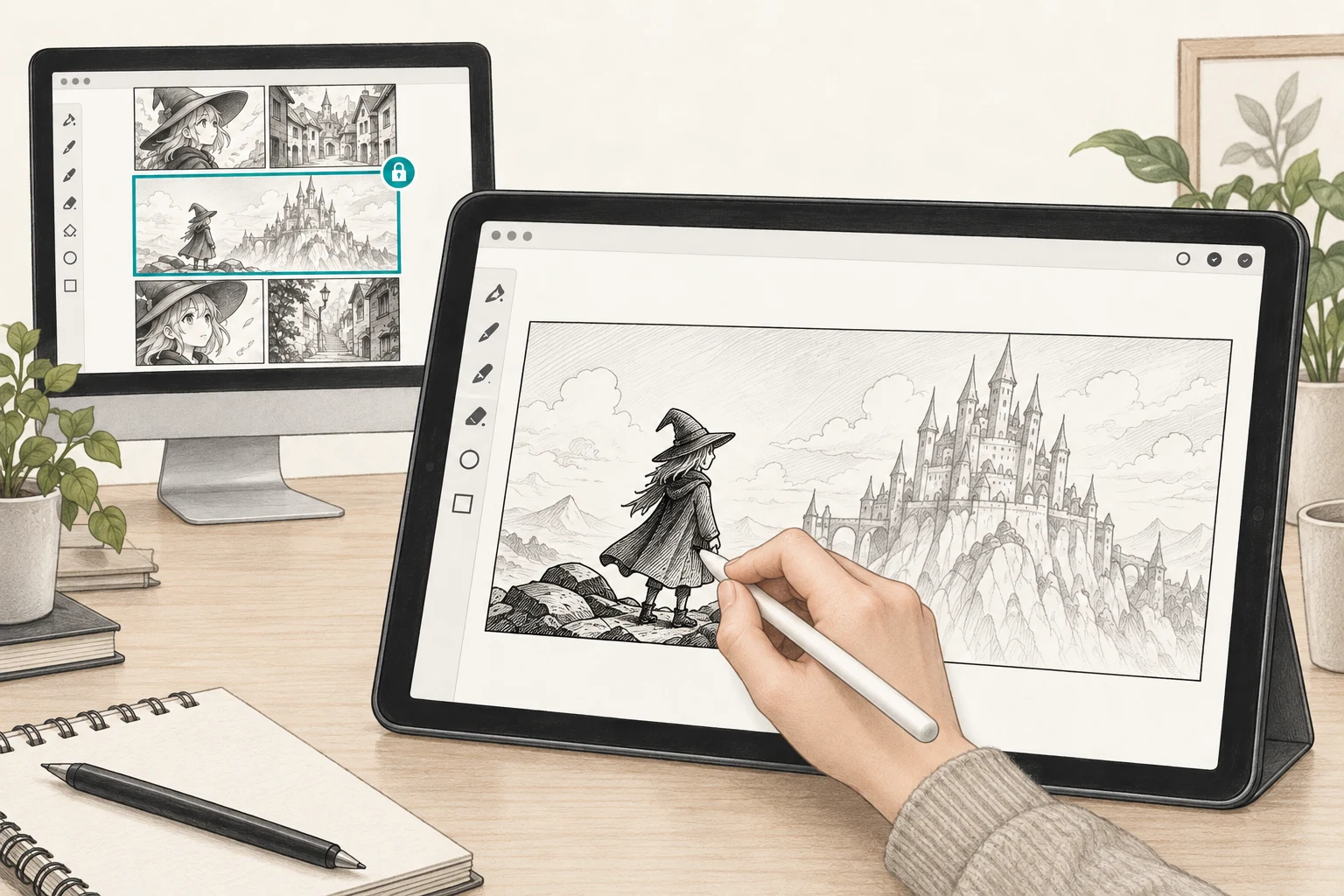
3. Restituiscila: le modifiche tornano al Mac
Quando hai finito, scegli Send Back su iPad. Poi apri la pagina originale su Mac. Le modifiche ricevute vengono applicate automaticamente.
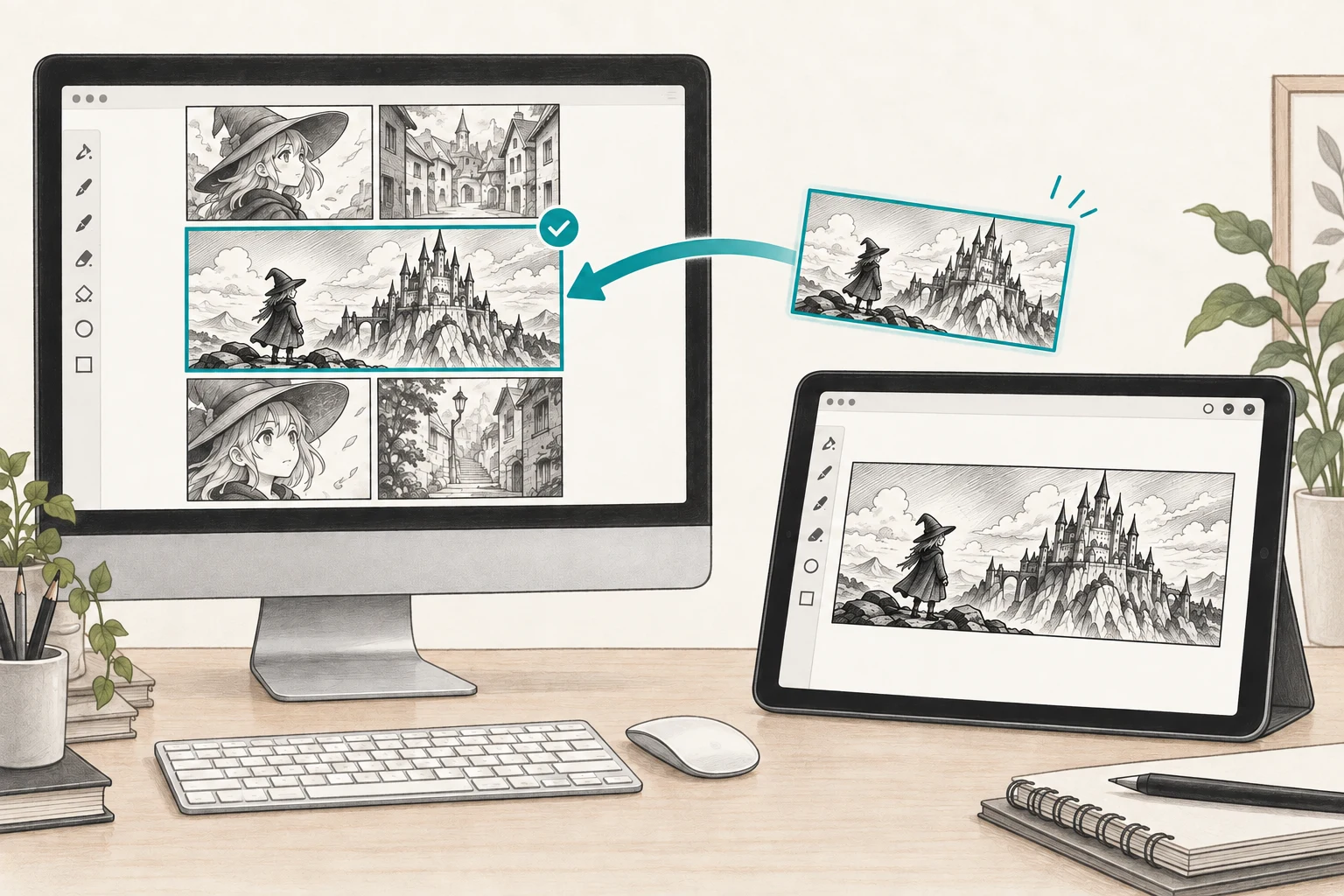
- Quando ricevi una vignetta, MangaLoft te lo segnala all’apertura. Su Mac puoi vederle in qualsiasi momento con Window ▸ Received Parts…; su iPad usa Open a Received Part nel browser dei documenti.
- Le vignette vengono ricevute solo mentre MangaLoft è aperta.
- Entrambi i dispositivi devono usare lo stesso Apple Account connesso a iCloud.