Note, griglia e guide
Note sulla pagina, griglia, guide e righello.
Note sulla pagina
Una nota è un segnaposto che aggiungi alla pagina con poche parole: un promemoria per te o un messaggio per chi collabora con te. Le note non compaiono nelle immagini o nei PDF esportati. Il formato modificabile MangaPage include le note della pagina.
Scegli lo strumento note, il segnaposto nella barra, e fai clic sul punto desiderato. Digita il testo e poi fai clic sulla pagina per chiudere la nota.
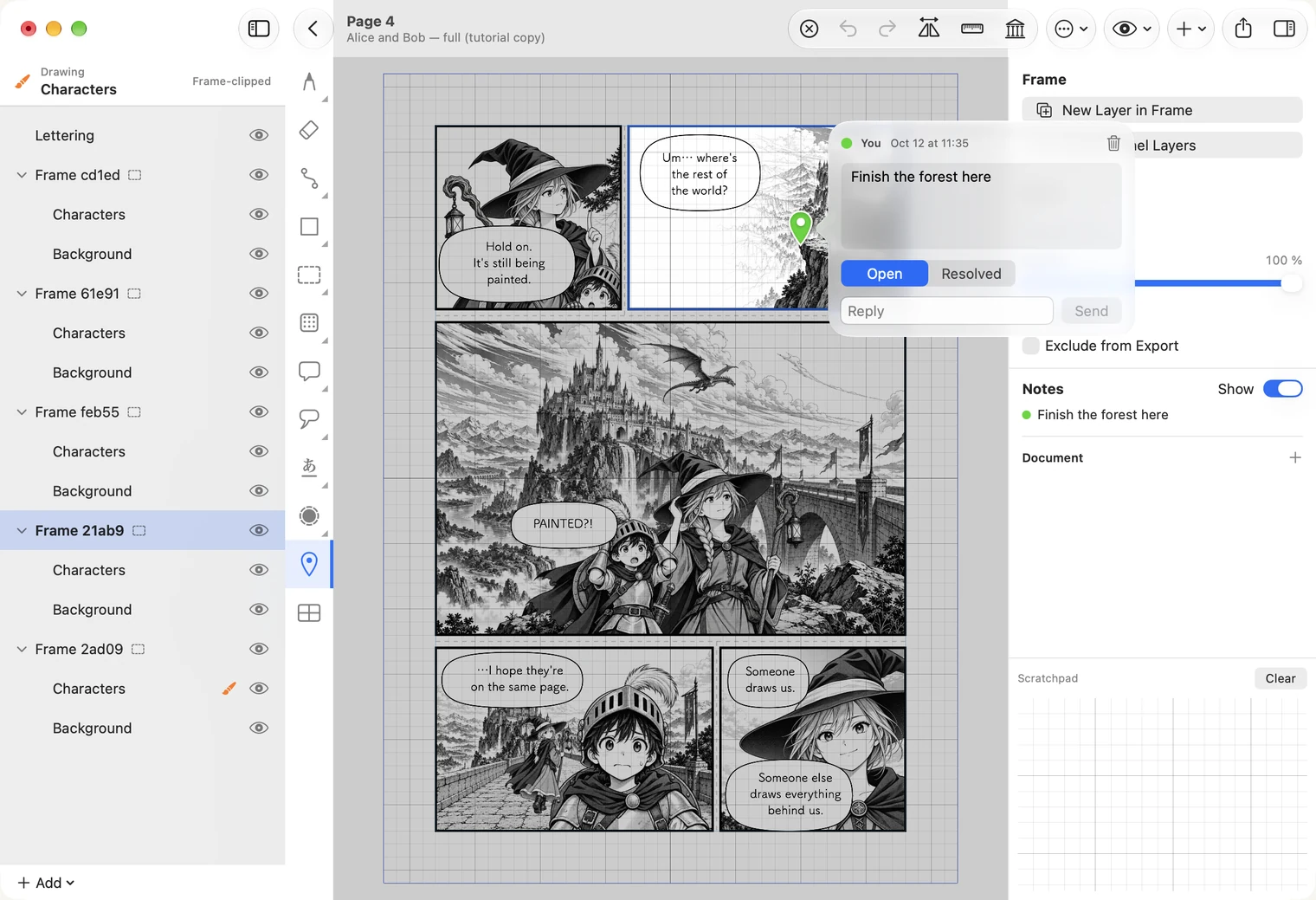
- Fai clic su un segnaposto per riaprire la nota.
- Reply aggiunge una risposta; Resolved la segna come completata; il cestino la elimina.
- A destra è elencato l’insieme delle note della pagina. Show mostra o nasconde i segnaposto.
- Su Mac, Insert ▸ Note (⌥⌘N) aggiunge una nota nella posizione del puntatore; nel menu di un livello trovi Add Note to Layer.
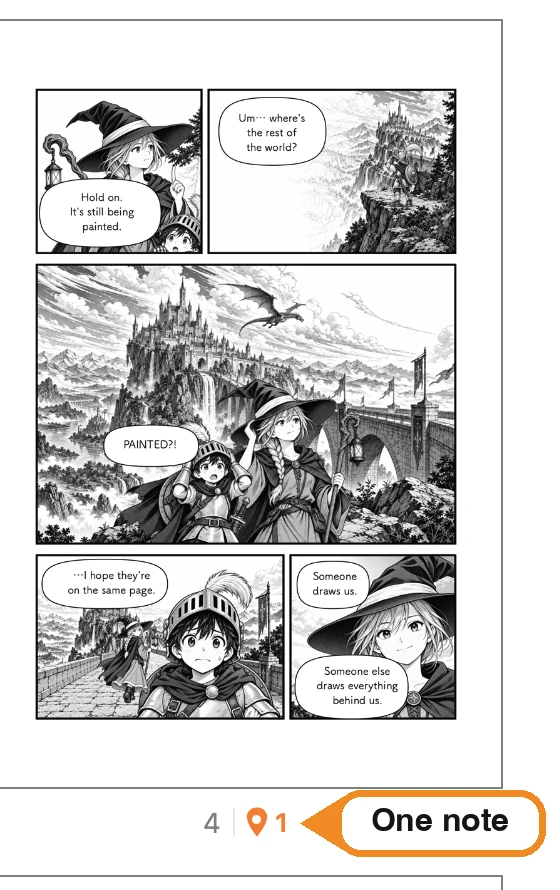
Nell’elenco delle pagine, una pagina con note mostra un segnaposto arancione e il numero di note accanto al numero della pagina, così puoi vedere quali pagine richiedono ancora attenzione.
Una nota può riguardare l’intero manga invece di un punto specifico. In Notes a destra, premi + accanto a Document per aggiungerne una. Non avrà un segnaposto e sarà elencata sotto Document.
La griglia
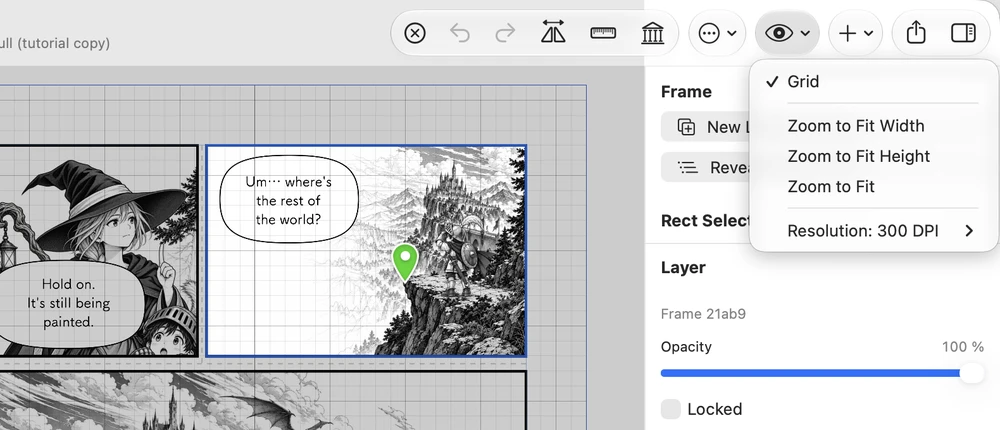
I quadratini dietro la pagina formano una griglia che ti aiuta a posizionare gli elementi. Apri il menu con l’icona a forma di occhio nella barra e scegli Grid per attivarla o disattivarla.
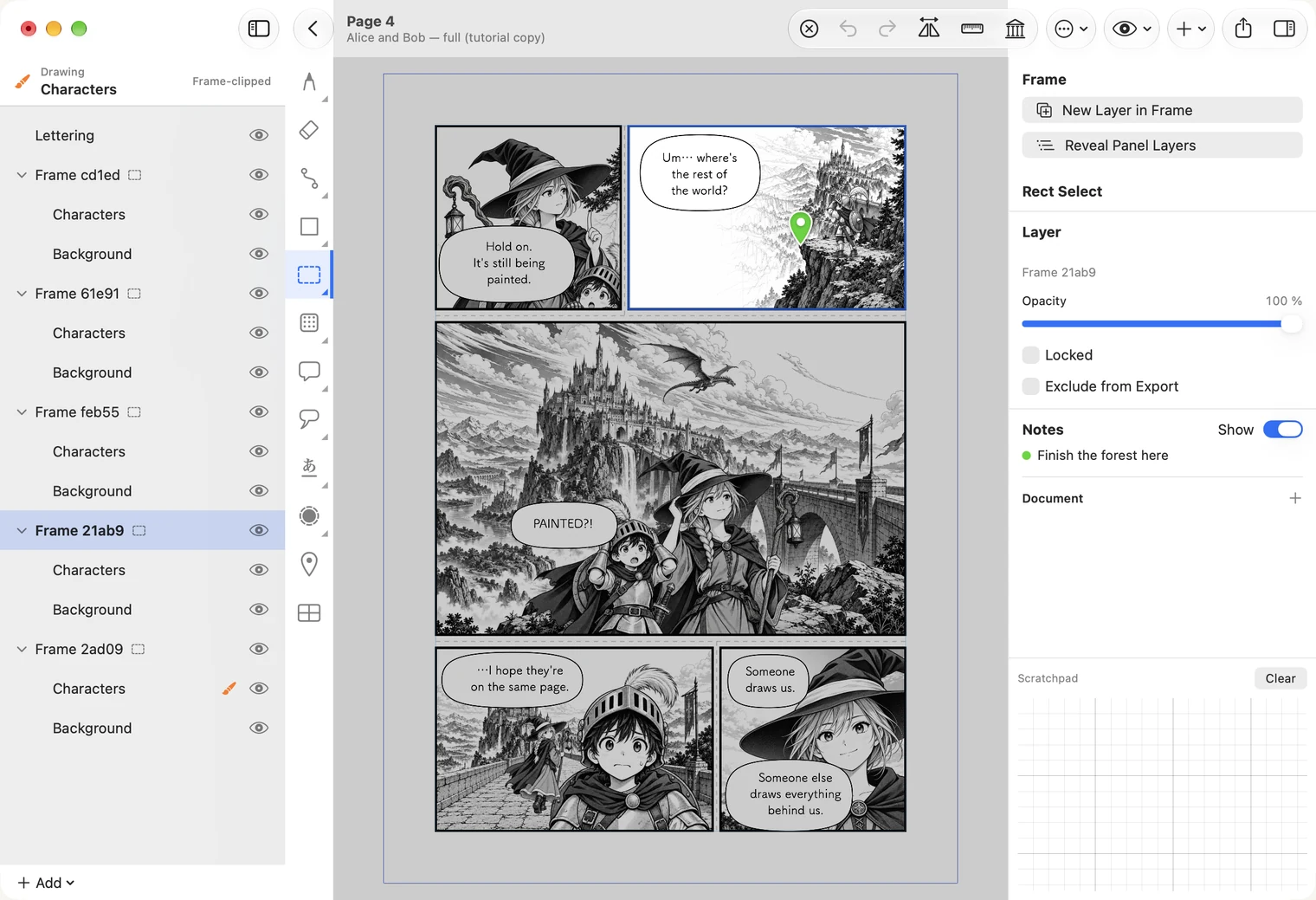
Griglia, segnaposto delle note e linee guida della pagina (trim e inner) servono solo durante il lavoro. Non compaiono nelle immagini o nei PDF esportati.
I quadratini più piccoli della griglia misurano 5 mm; le linee più marcate sono distanziate di 25 mm.
I due rettangoli blu sottili sulla pagina sono le linee guida. Quello esterno è trim, dove viene tagliata la carta; quello interno è l’area sicura per volti e testo. Entrambi dipendono dalle impostazioni del documento; vedi Documenti e pagine.
Lo stesso menu adatta la pagina alla finestra. L’ultima voce, Resolution, determina la definizione con cui la pagina viene visualizzata sullo schermo: un valore più alto rende l’immagine più nitida quando ingrandisci, ma usa più memoria. Non cambia il disegno né l’esportazione, che ha una propria risoluzione.
Guide e righello
Il pulsante righello nella barra appoggia un righello diritto sulla pagina. Uno dei lati lunghi ha delle tacche: quello è il bordo di disegno. Il righello funziona con il pennello e richiede una penna. Inizia un tratto sulla metà con le tacche e l’inchiostro seguirà quel bordo, anche se il gesto è impreciso. È un modo rapido per tracciare un orizzonte o il bordo di un edificio. Per creare linee parallele, sposta leggermente il righello e disegna di nuovo.
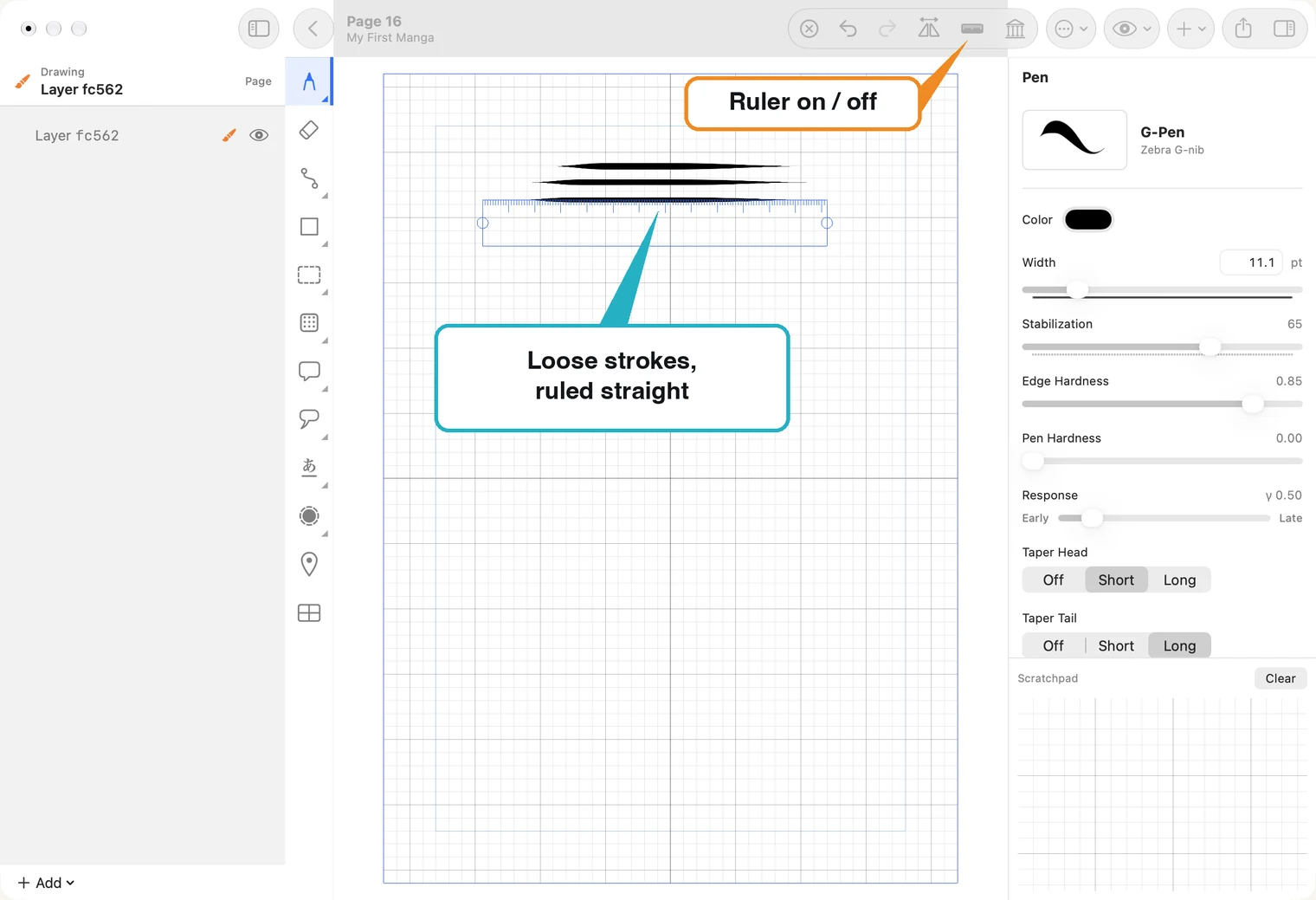
- Trascina la metà senza tacche del righello per spostarlo.
- Trascina la maniglia rotonda a un’estremità per ruotare o allungare il righello.
- Se durante un tratto la penna passa sulla metà senza tacche, il tratto viene scartato. Ricomincia dal lato graduato.
- Premi di nuovo il pulsante righello per rimuoverlo. I tratti restano sulla pagina.