ノート、グリッド、ガイド
ノート、グリッド、ガイド、直線定規を使って、制作を進める方法を紹介します。
ページにノートを付ける
ノートは、ページにピンで留める短い書き込みです。自分への覚え書きや、共同作業者への連絡に使えます。書き出した画像や PDF には表示されません。編集可能な MangaPage 形式には、ページのノートも含まれます。
ツール列のピンのアイコンの Note(ノート)ツールを選び、ノートを置きたい位置をクリックしてください。入力後、ページをクリックすると閉じます。
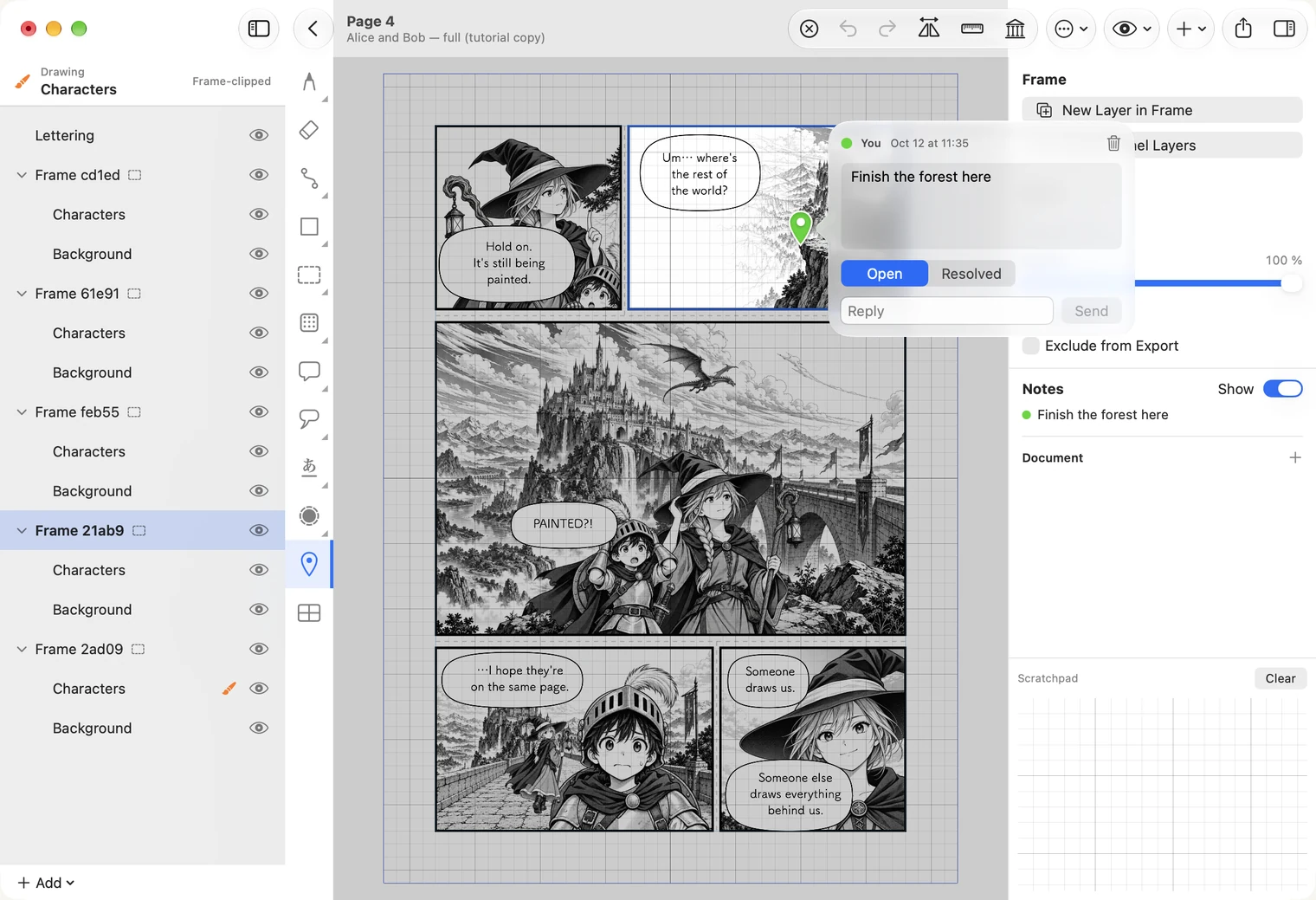
- ピンをクリックすると、ノートを開き直せます。
- Reply(返信)で書き込みを追加し、Resolved(解決済み)で完了にできます。ゴミ箱アイコンでは削除できます。
- 右側にページのノートが一覧表示されます。Show(表示)で、ピンの表示を切り替えられます。
- Mac では Insert ▸ Note(挿入 ▸ ノート、⌥⌘N)でポインタ位置にノートを追加できます。レイヤーのメニューには Add Note to Layer(レイヤーにノートを追加)もあります。
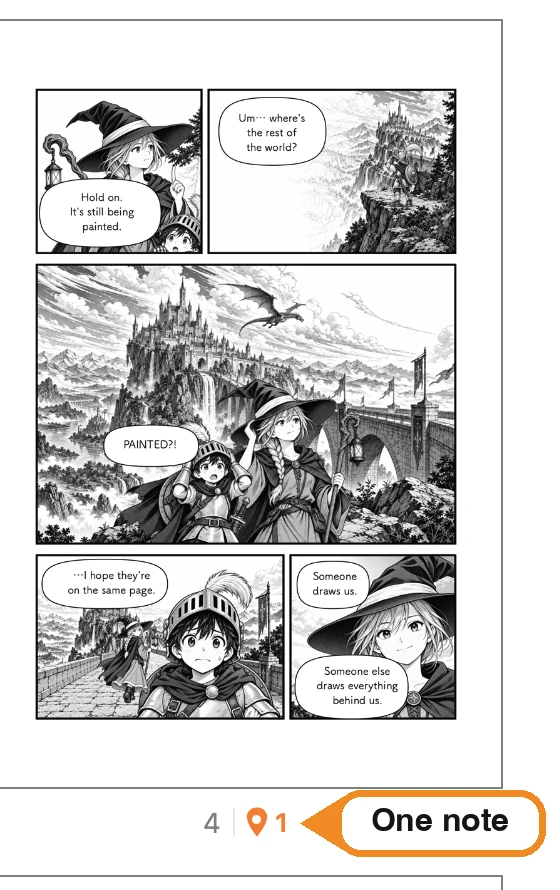
ページ一覧では、ノートのあるページの番号の横に、オレンジ色のピンとノートの数が表示されます。確認が必要なページを見つけやすくなります。
場所を指定せず、原稿全体へのノートも残せます。右側の Notes(ノート)で、Document(原稿全体)の横の +(追加)を押してください。ピンは付かず、Document の一覧に表示されます。
グリッドとガイドを表示する
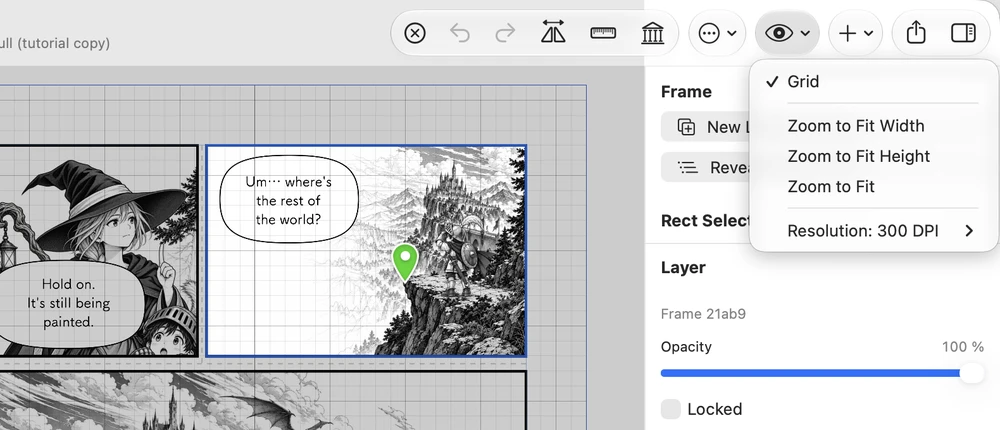
ページの後ろに見える細かな方眼がグリッドです。配置の目安に使えます。ツールバーの目のアイコンのメニューで、Grid(グリッド)を選ぶと表示を切り替えられます。
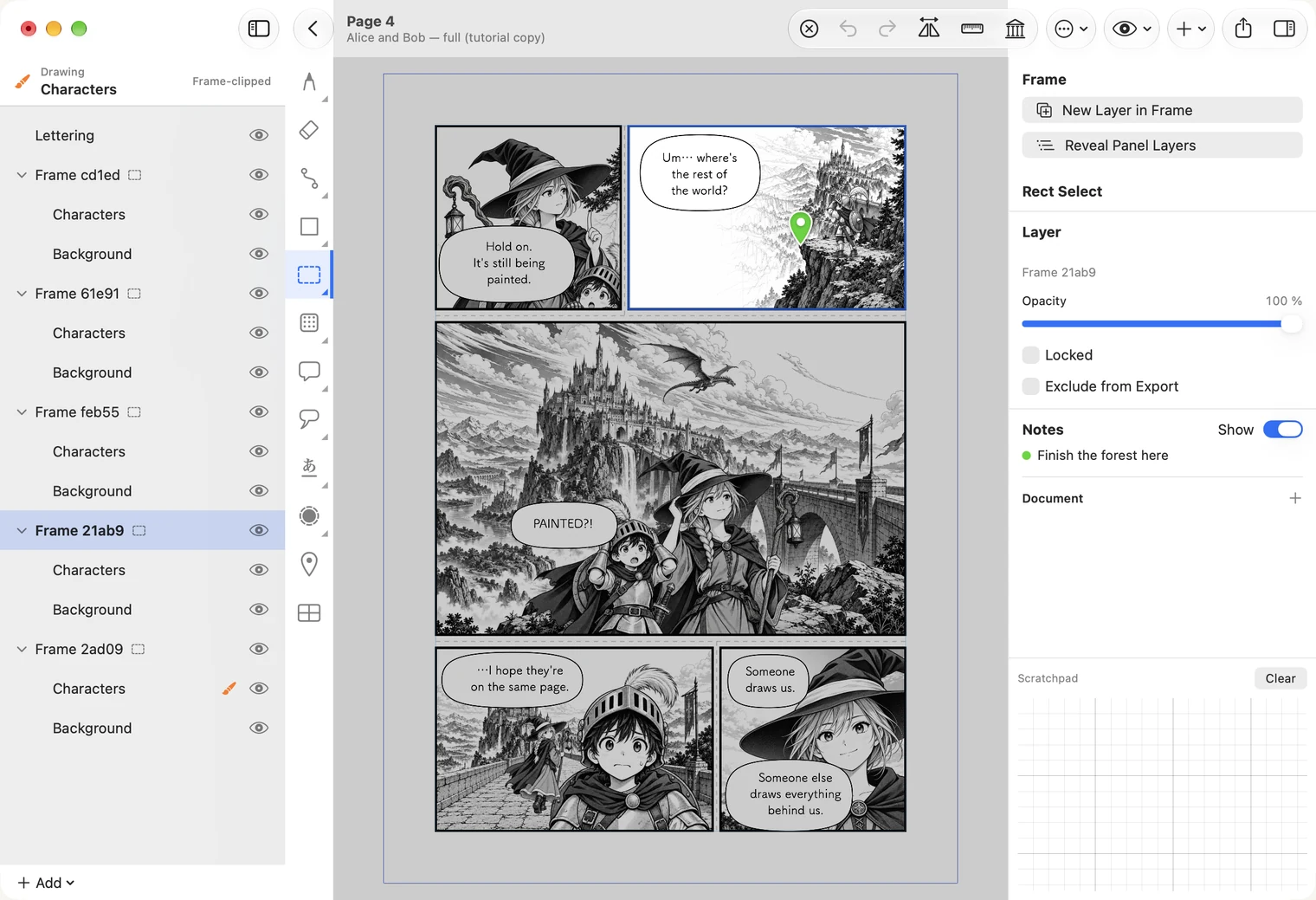
グリッド、ノートのピン、仕上がりや内枠のガイドは、作業用の表示です。書き出した画像や PDF には表示されません。
グリッドの細かなマスは 5 mm、太い線の間隔は 25 mm です。
ページ上の 2 本の細い青い長方形が、ガイドです。外側は紙を裁断する仕上がり、内側は顔や文字を収める内枠です。原稿設定の値が使われます。詳しくは原稿とページをお読みください。
同じメニューから、ページをウインドウに合わせて表示することもできます。最後の Resolution(作業中の解像度)は、画面上の描画の細かさです。高くすると拡大時も鮮明になりますが、メモリを多く使います。絵や書き出しの解像度は変わりません。書き出し時の解像度は別に設定します。
直線定規を使う
ツールバーの定規ボタンを押すと、ページに直線定規を置けます。長い辺の片側にある目盛りが、線を引く側です。ブラシと一緒に使うため、ペンが必要です。目盛り側で描き始めると、手が多少ぶれても、定規に沿った直線になります。水平線や建物の輪郭を引くときに便利です。平行線は、定規を少し移動して繰り返し描いてください。
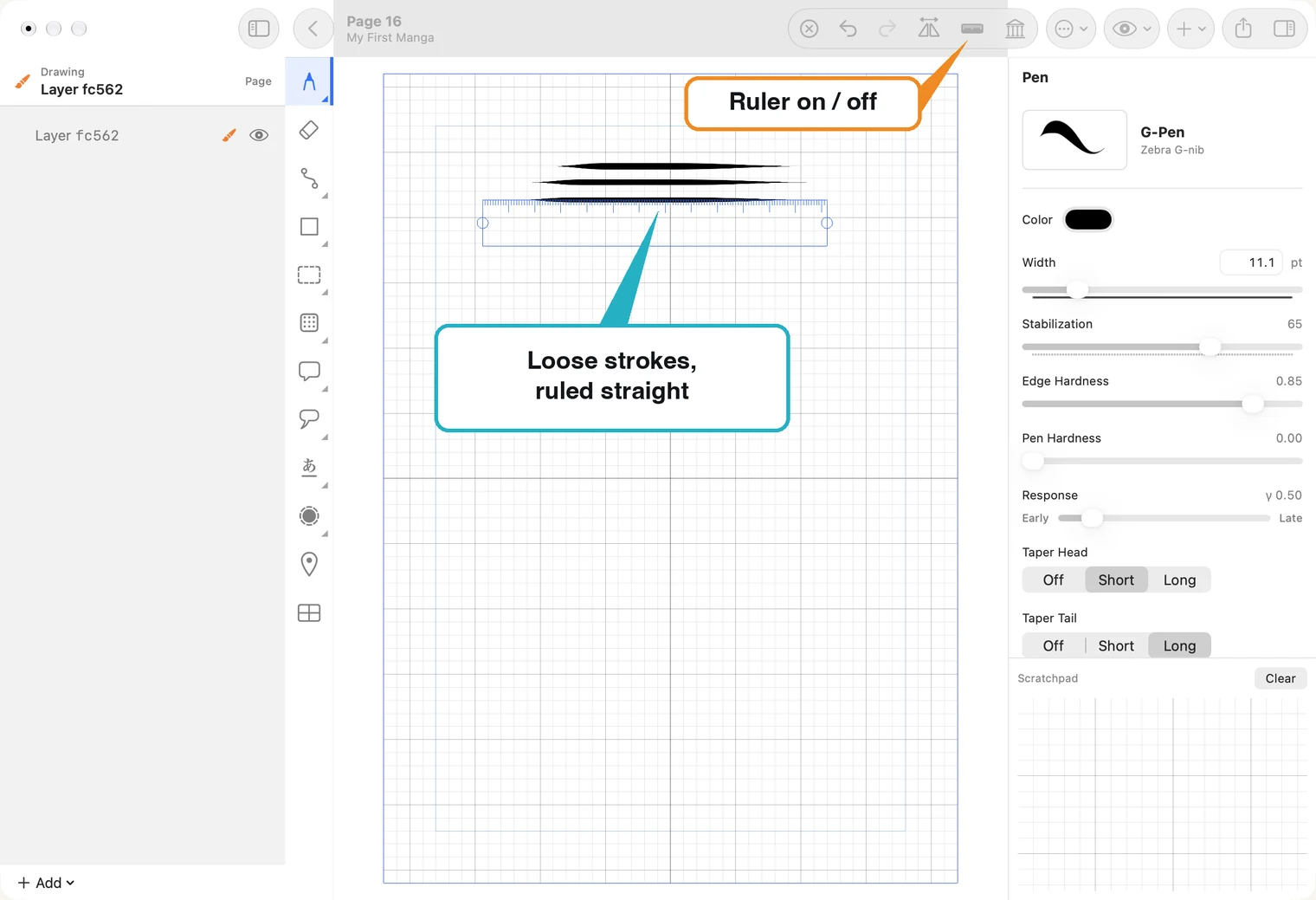
- 目盛りのない側をドラッグすると、定規を移動できます。
- 端の丸いハンドルをドラッグすると、角度や長さを変えられます。
- 描いている途中でペンが目盛りのない側へ入ると、その線は取り消されます。目盛り側から描き直してください。
- 定規ボタンをもう一度押すと、定規を片付けられます。描いた線は残ります。