原稿とページ
原稿の設定や見開きの扱い、スクラップブックとゴミ箱の使い方を紹介します。
原稿の設定を変更する
共有していない原稿は、作成したあとも設定を変更できます。Mac では File ▸ Document Settings…(ファイル ▸ 原稿設定、⌘⇧D)を選ぶか、ページ一覧の歯車ボタンを押してください。iPad では、ページ一覧の歯車ボタンから開いてください。
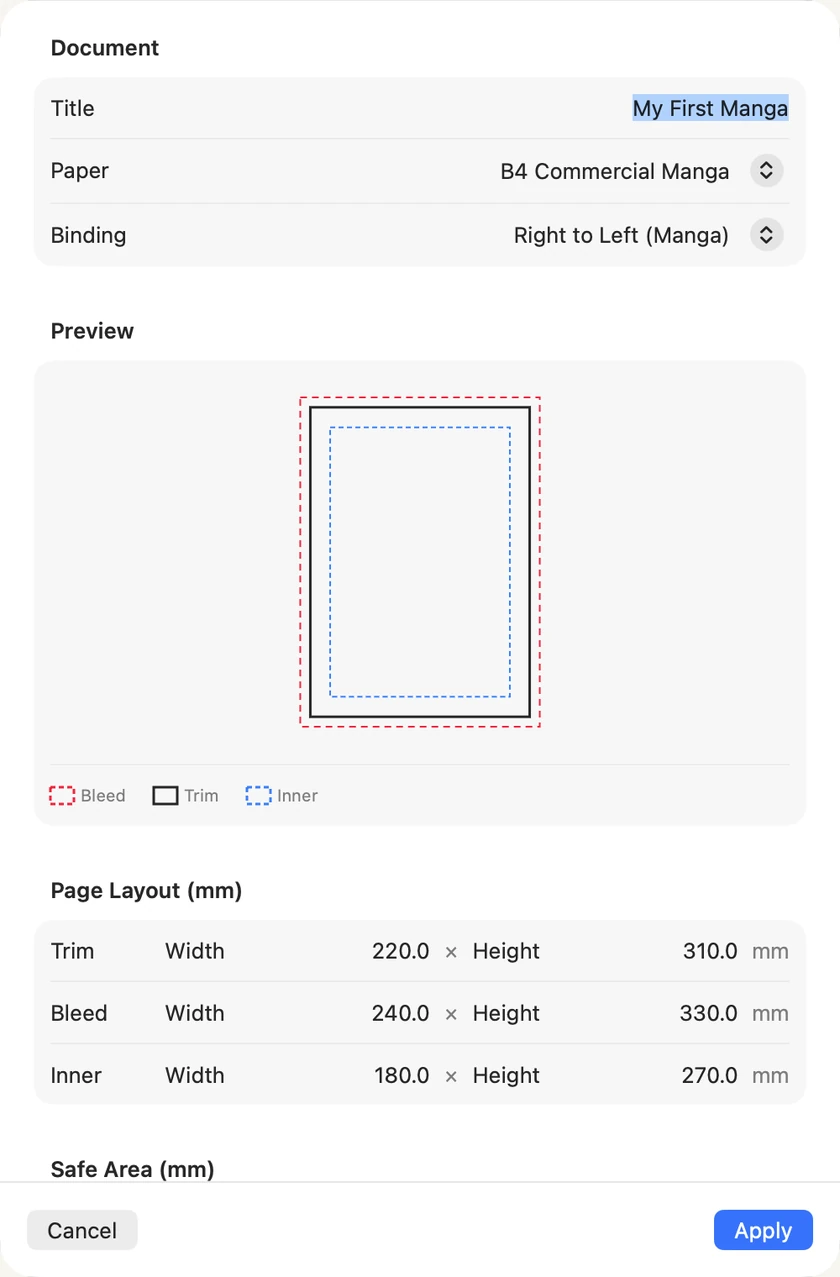
- Paper(用紙):B4 Commercial Manga(商業マンガ用 B4 原稿)、B5 Doujinshi(B5 同人誌)、Custom(カスタム)から選んでください。用意された用紙を選ぶと、下の寸法が自動で入力されます。自分で寸法を指定する場合は Custom を選んでください。
- Binding(綴じ方向):Right to Left (Manga)(右綴じ:マンガ)、Left to Right (Western)(左綴じ:欧米式)、Single Page(単ページ)から選んでください。
- Trim(仕上がり)は、紙を裁断したあとのページの大きさです。Bleed(塗り足し)は、その外側に設ける描画範囲です。ページの端まで絵を入れる場合は、裁断で白いすき間が出ないよう、塗り足しの線まで描いてください。Inner(内枠)は、顔や文字を収めるための範囲です。
- Safe Area(余白)は、ミリメートル単位で指定します。まずは初期値のままで構いません。
- 画面下部の Frame Defaults(枠線の初期設定)では、Border width(枠線の太さ)を設定できます。詳しくは枠線とコマをお読みください。
印刷する場合は、印刷所に必要な寸法を確認して入力してください。Apply(適用)を選ぶと、設定が原稿に反映されます。
用紙は、描き始める前に選んでください。あとから変更しても、描いた内容は拡大・縮小されません。コマは新しい用紙に合わせて調整されますが、絵、フキダシ、文字の位置と大きさは変わりません。小さい用紙に変えると、フキダシがコマで切れたり、ページの外に出たりすることがあります。ページ一覧の画像は、そのページを開くまで変更前のままです。
ページと見開きの関係
本を開くと、左右 2 ページが向かい合います。これが見開きです。右綴じ・左綴じの原稿では、ページ一覧の左側にも見開きごとに表示されます。最初のページは向かい合うページがないため、単独で表示されます。
途中に 1 ページ追加すると、それ以降のページは左右が入れ替わります。右ページ用に描いた構図が左ページになるなど、描き終わったあとでは注意が必要です。左右を変えずにページを増やすには、左側の見開きを右クリックして、Insert Spread Before(この見開きの前に挿入)または Insert Spread After(この見開きの後に挿入)を選んでください。2 ページずつ追加されるので、後ろのページの左右は変わりません。
ページをコピー・複製する
ページを右クリックすると、Duplicate Page(ページを複製)、Copy Page(ページをコピー)、Paste Page(ページを貼り付け)を選べます。コピーしたページは、別の原稿にも貼り付けられます。Copy Page を選んだあと、もうひとつの原稿のページ一覧を開き、貼り付け先のページを右クリックして Paste Page を選んでください。選んだページのあとに追加され、内容はそのまま編集できます。両方の原稿の用紙サイズが異なる場合は、貼り付けられません。
iPad の場合は、ページを長押しして同じメニューを開いてください。Copy Page を選び、Documents(原稿一覧に戻る)をタップして別の原稿を開きます。貼り付け先のページを長押しし、Paste Page を選んでください。
スクラップブックとゴミ箱を使う
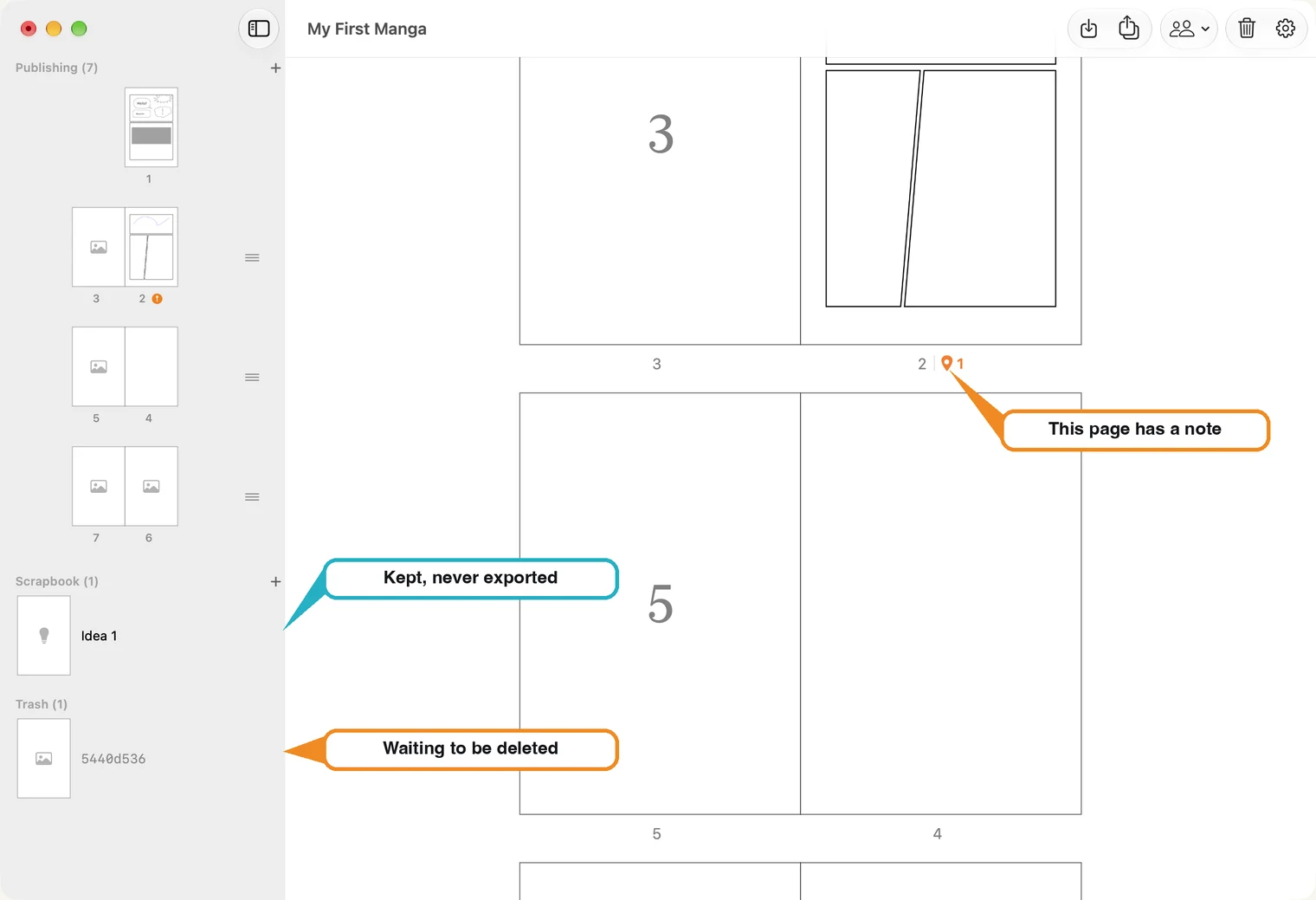
Scrapbook(スクラップブック)には、本に含めないページを置けます。スケッチやアイデア、いつか使いたいコマなどを残しておく場所です。ページ番号ではなく名前が付き、本の書き出しには含まれません。追加するには、Scrapbook の横にある +(追加)を押してください。
ページのメニューで Move Page 1 to Trash(1 ページ目をゴミ箱に移動)を選ぶと、Trash(ゴミ箱)に移動します。数字は、選んだページの番号に合わせて変わります。ゴミ箱の中のページは、残すか削除するかを決めるまで保管されます。
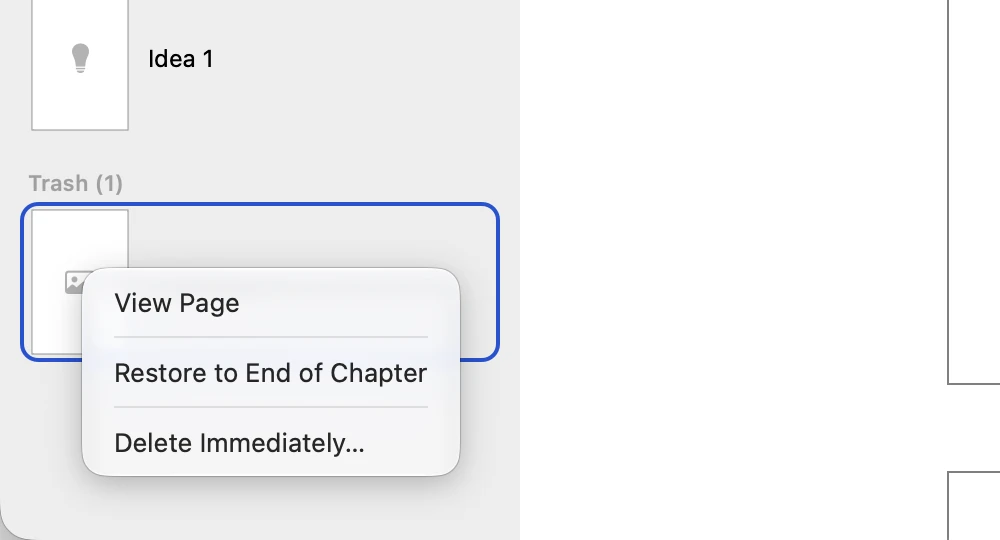
- View Page(ページを表示)では、ゴミ箱から戻さずに内容を確認できます。
- Restore to End of Chapter(原稿の最後に戻す)を選ぶと、Publishing(本に使うページ)の最後に戻ります。
- Delete Immediately…(すぐに削除)を選ぶと、完全に削除されます。
右綴じ・左綴じの原稿で途中のページをゴミ箱に移すと、その位置には空白のページが残ります。後ろのページの左右を変えないためで、原稿のページ数は変わりません。ゴミ箱から戻したページは原稿の最後に加わるので、ページ数が 1 ページ増えます。ゴミ箱のページを完全に削除しても、元の位置の空白ページは残り、絵を描くために使えます。最後のページをゴミ箱に移した場合や、単ページ形式の場合は、空白ページは残りません。
ゴミ箱にページがある間は、ページ一覧のツールバーにもゴミ箱アイコンが表示されます。
このアイコンを押すと、ゴミ箱のあるサイドバーが開きます。押すだけでページが削除されることはありません。
スクラップブックのページを本に使うには、そのページを右クリックしてください。iPad では長押しします。Copy to Publishing(本に使うページへコピー)を選ぶと、原稿の最後にコピーが追加され、元のページはスクラップブックに残ります。Move to Publishing(本に使うページへ移動)を選ぶと、そのページ自体が移動します。Delete Idea(アイデアを削除)を選ぶと、確認のあとに完全に削除されます。