Documentos e páginas
Ajustes do documento, páginas duplas, Scrapbook e Trash.
Ajustes do documento (Document Settings)
Em documentos que não são compartilhados, você pode alterar os ajustes depois de criá-los. No Mac, escolha File ▸ Document Settings… (⌘⇧D) ou toque na engrenagem na lista de páginas. No iPad, toque na engrenagem na lista de páginas.
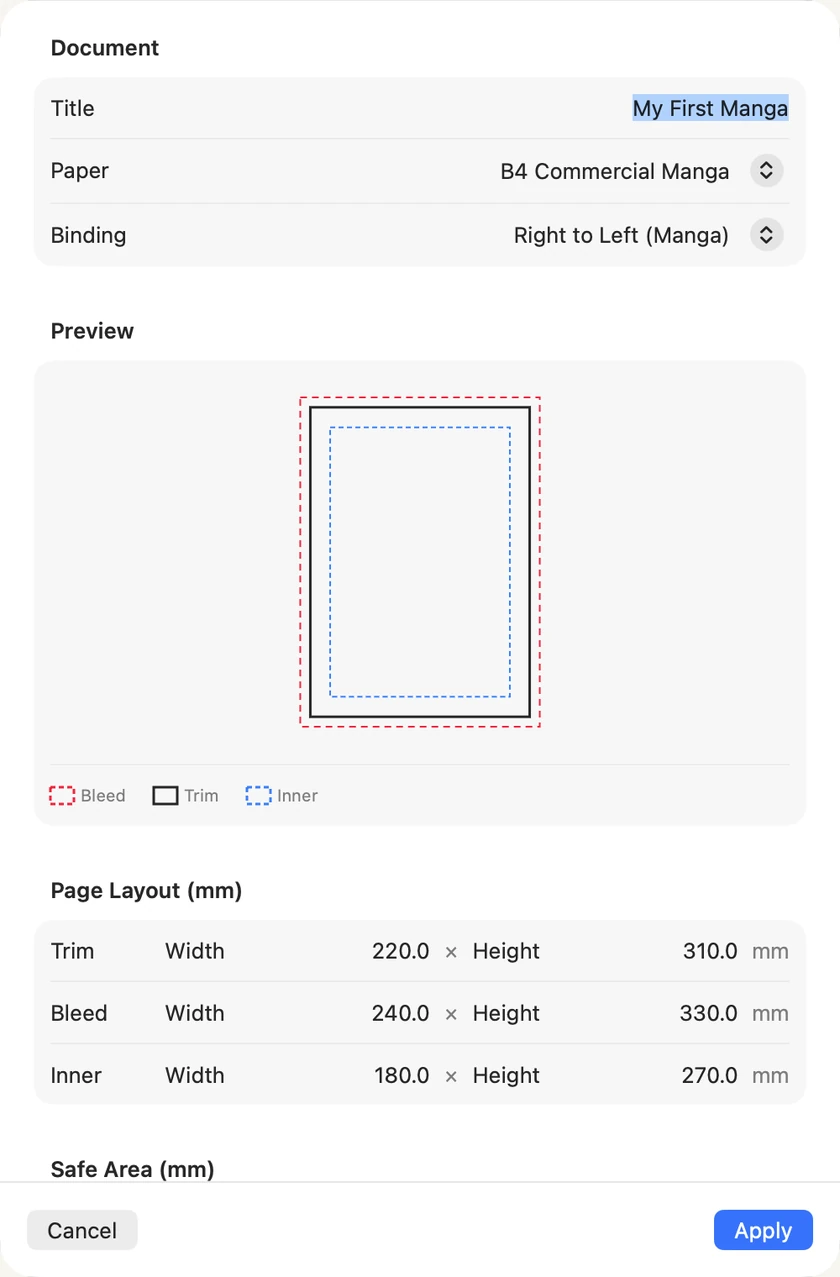
- Paper — B4 Commercial Manga, B5 Doujinshi ou Custom. Ao escolher uma predefinição, as medidas abaixo são preenchidas; Custom permite defini-las manualmente.
- Binding — Right to Left (Manga), Left to Right (Western) ou Single Page.
- Trim é o tamanho final da página, onde o papel será cortado. Bleed é uma margem extra: a arte que ultrapassa a página deve chegar até a linha de sangria para não deixar uma faixa branca depois do corte. Inner é a área segura para rostos e textos.
- Safe Area — margens em milímetros. Você pode manter os valores atuais.
- Frame Defaults, na parte inferior — Border width, a espessura do contorno de cada quadro. Saiba mais em Molduras e quadros.
Se for imprimir, peça essas medidas à gráfica e informe os valores. Escolha Apply para alterar o documento.
Escolha o papel antes de desenhar. Alterá-lo depois não redimensiona o que já foi desenhado. Os quadros são ajustados ao novo papel, mas desenhos, balões e textos permanecem no mesmo lugar e com o mesmo tamanho. Ao mudar para um papel menor, um balão pode ser cortado pelo quadro ou ficar fora da página. A miniatura da página na lista mantém a imagem antiga até você abri-la.
Páginas e páginas duplas
Um livro é lido com duas páginas abertas. A coluna esquerda da lista mostra esses pares, chamados páginas duplas; a página 1 fica sozinha, como a primeira página de um livro.
Ao adicionar uma página no meio, todas as seguintes mudam de lado: uma página que estava à direita passa para a esquerda. Isso importa depois que você começa a desenhar, pois a composição considera o lado da página. Para adicionar páginas sem deslocar as existentes, clique com o botão direito em um par na coluna esquerda e escolha Insert Spread Before ou Insert Spread After. Duas páginas são adicionadas e nenhuma muda de lado.
Copiar e duplicar páginas
Clique com o botão direito em uma página para ver Duplicate Page, Copy Page e Paste Page. Você pode colar uma página copiada em outro documento aberto: escolha Copy Page, abra a lista de páginas do outro documento, clique com o botão direito em uma página e escolha Paste Page. A cópia é inserida depois dela, e todo o conteúdo continua editável. Os documentos precisam ter o mesmo tamanho de papel; se forem diferentes, nada será colado.
No iPad, toque e mantenha pressionada uma página para abrir o mesmo menu. Escolha Copy Page, toque em Documents para voltar, abra o outro documento, toque e mantenha pressionada uma página e escolha Paste Page.
Scrapbook e Trash
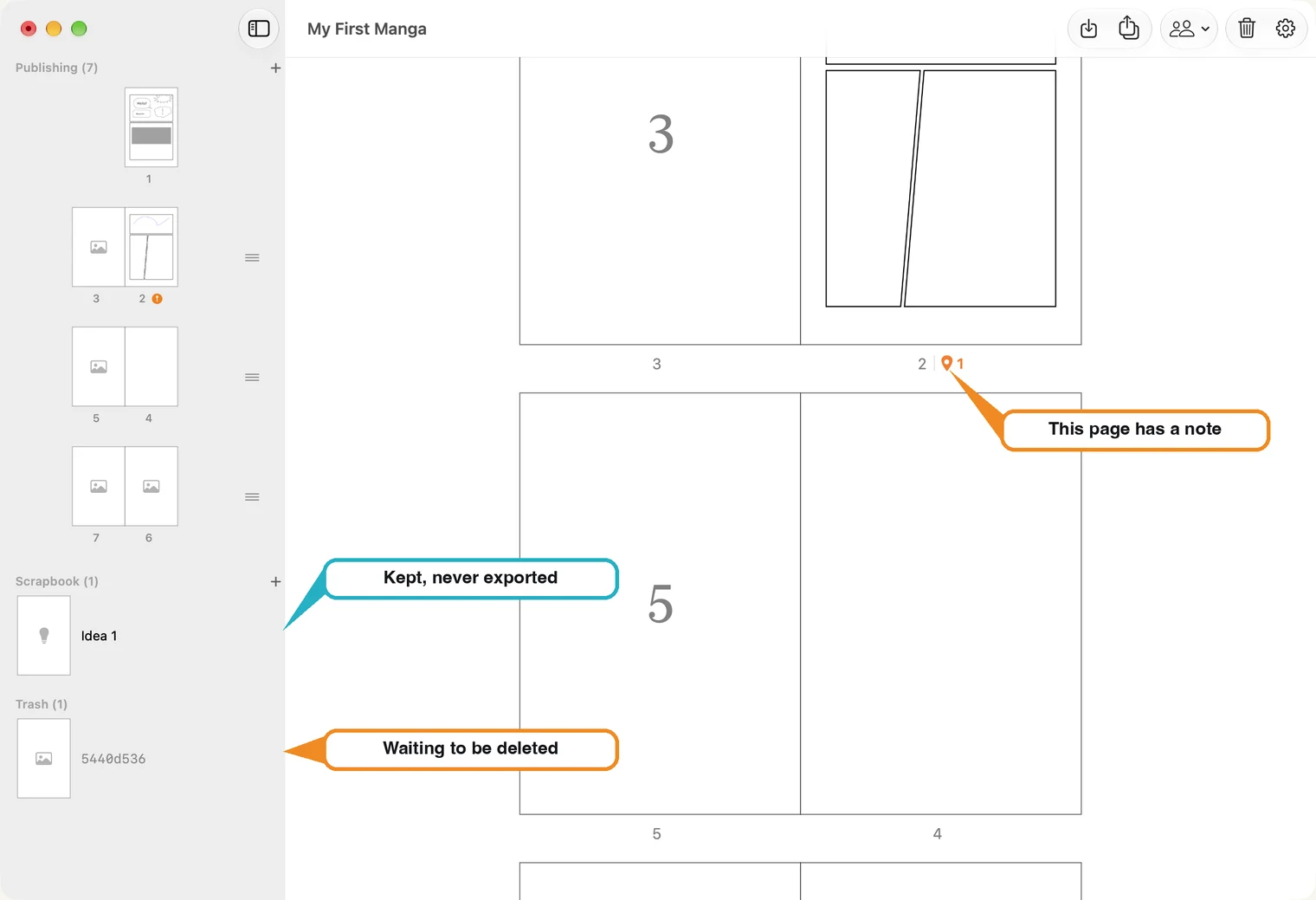
O Scrapbook guarda páginas que não fazem parte do livro: esboços, ideias ou um quadro que talvez você queira usar no futuro. Elas têm nomes em vez de números e nunca são exportadas. Toque no + ao lado do Scrapbook para adicionar uma página.
A Trash aparece quando você remove uma página escolhendo Move Page … to Trash no menu. A página fica lá até você decidir o que fazer.
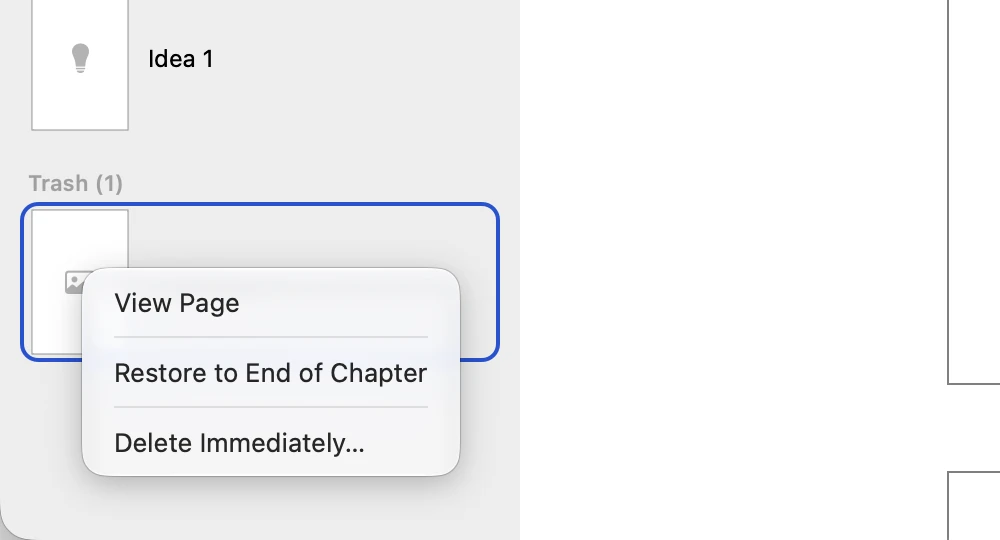
- View Page abre a página sem restaurá-la, para que você possa ver o conteúdo.
- Restore to End of Chapter a restaura como a última página de Publishing.
- Delete Immediately… a apaga permanentemente.
Em um livro com leitura da direita para a esquerda ou da esquerda para a direita, mover uma página do meio para a Trash deixa uma página vazia no lugar. Assim, as páginas seguintes permanecem do mesmo lado e o total de páginas não muda. Ao restaurar a página, ela é adicionada ao final e o livro fica com uma página a mais. Apagar a página permanentemente na Trash mantém o espaço vazio para você desenhar. Remover a última página ou uma página em um documento Single Page não deixa um espaço reservado.
Enquanto houver uma página na Trash, também aparece um ícone de lixeira na barra de ferramentas da lista de páginas.
Toque na lixeira para abrir a barra lateral, onde fica a Trash. Tocar nela não apaga nada.
Do Scrapbook para o livro. Clique com o botão direito em uma página do Scrapbook (no iPad, toque e mantenha pressionado). Copy to Publishing adiciona uma cópia ao final do livro e mantém a ideia no Scrapbook. Move to Publishing move a página para o livro. Delete Idea a apaga permanentemente após pedir confirmação.