문서와 페이지
문서 설정, 펼침면, Scrapbook, Trash를 살펴봅니다.
문서 설정
공유 중이 아닌 문서는 만든 뒤에도 설정을 변경할 수 있습니다. Mac에서는 File ▸ Document Settings…(⌘⇧D)를 선택하거나 페이지 목록의 설정 버튼을 누르세요. iPad에서도 페이지 목록의 같은 설정 버튼을 누르면 됩니다.
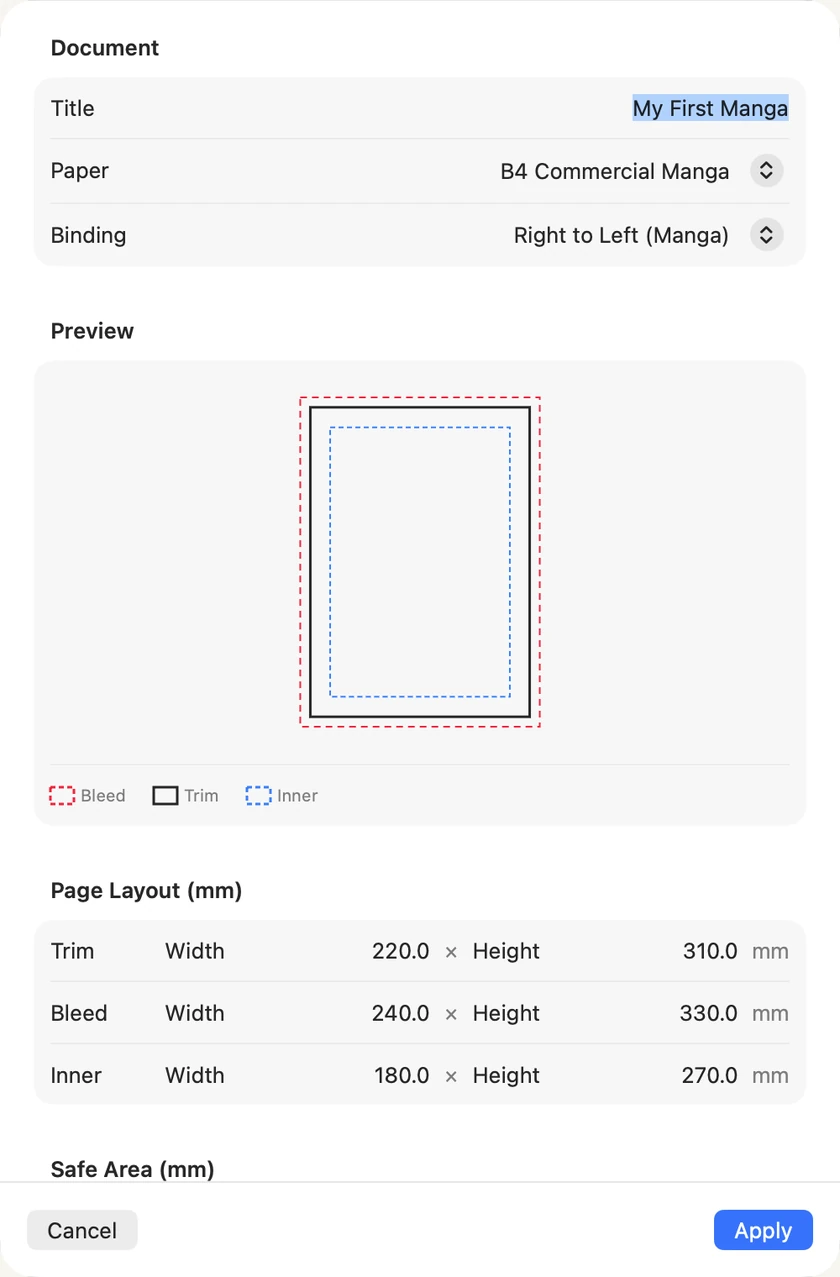
- Paper — B4 Commercial Manga, B5 Doujinshi, Custom 중에서 선택하세요. 프리셋을 고르면 아래에 크기가 자동으로 입력되고, Custom에서는 직접 지정할 수 있습니다.
- Binding — Right to Left (Manga), Left to Right (Western), Single Page 중에서 선택하세요.
- Trim은 종이를 자르는 위치이자 완성된 페이지의 가장자리입니다. Bleed는 재단선 바깥의 여분 영역입니다. 페이지 끝까지 이어지는 그림은 도련선까지 닿아야 재단 후 흰 띠가 남지 않습니다. Inner는 얼굴과 글자를 배치하기에 안전한 영역입니다.
- Safe Area — 밀리미터 단위의 여백입니다. 기본값 그대로 두어도 됩니다.
- Frame Defaults 맨 아래에는 Border width가 있습니다. 각 컷을 둘러싼 선의 두께를 정합니다. 자세한 내용은 프레임과 컷 안내를 참고하세요.
인쇄할 때는 인쇄소에 필요한 수치를 확인한 뒤 입력하세요. Apply를 선택하면 문서 설정이 변경됩니다.
그리기 전에 용지를 선택하세요. 나중에 용지를 바꾸더라도 기존 그림의 크기는 바뀌지 않습니다. 컷은 새 용지에 맞춰지지만 그림, 말풍선, 텍스트는 원래 위치와 크기를 유지합니다. 더 작은 용지로 바꾸면 말풍선이 컷에 잘리거나 페이지 밖으로 밀려날 수 있습니다. 페이지 목록의 미리보기는 해당 페이지를 열 때까지 이전 이미지로 남습니다.
페이지와 펼침면
책은 두 페이지씩 펼쳐 읽습니다. 페이지 목록의 왼쪽 열에는 마주 보는 두 페이지가 한 쌍인 펼침면으로 표시됩니다. 책의 첫 장처럼 1페이지는 단독으로 놓입니다.
중간에 한 페이지를 추가하면 그 뒤의 페이지가 모두 반대쪽 면으로 이동합니다. 페이지 내용은 왼쪽 면인지 오른쪽 면인지에 맞춰 배치되므로 이미 그림을 그렸다면 이 점을 고려하세요. 기존 페이지의 좌우 위치를 바꾸지 않고 페이지를 추가하려면 왼쪽 열에서 펼침면을 마우스 오른쪽 버튼으로 클릭하고 Insert Spread Before 또는 Insert Spread After를 선택하세요. 두 페이지가 한 번에 추가되어 기존 페이지의 좌우 위치는 그대로 유지됩니다.
페이지 복사와 복제
페이지를 마우스 오른쪽 버튼으로 클릭하면 Duplicate Page, Copy Page, Paste Page를 사용할 수 있습니다. 페이지를 복사해 다른 열린 문서에 붙여넣을 수도 있습니다. Copy Page를 선택한 뒤 다른 문서의 페이지 목록으로 이동해 페이지를 마우스 오른쪽 버튼으로 클릭하고 Paste Page를 선택하세요. 복사본은 해당 페이지 뒤에 삽입되며 모든 내용을 계속 편집할 수 있습니다. 두 문서의 용지 크기가 같아야 합니다. 크기가 다르면 붙여넣을 수 없습니다.
iPad에서는 페이지를 길게 눌러 같은 메뉴를 여세요. Copy Page를 선택하고 Documents를 눌러 돌아간 다음 다른 문서를 여세요. 페이지를 길게 누르고 Paste Page를 선택하세요.
Scrapbook과 Trash
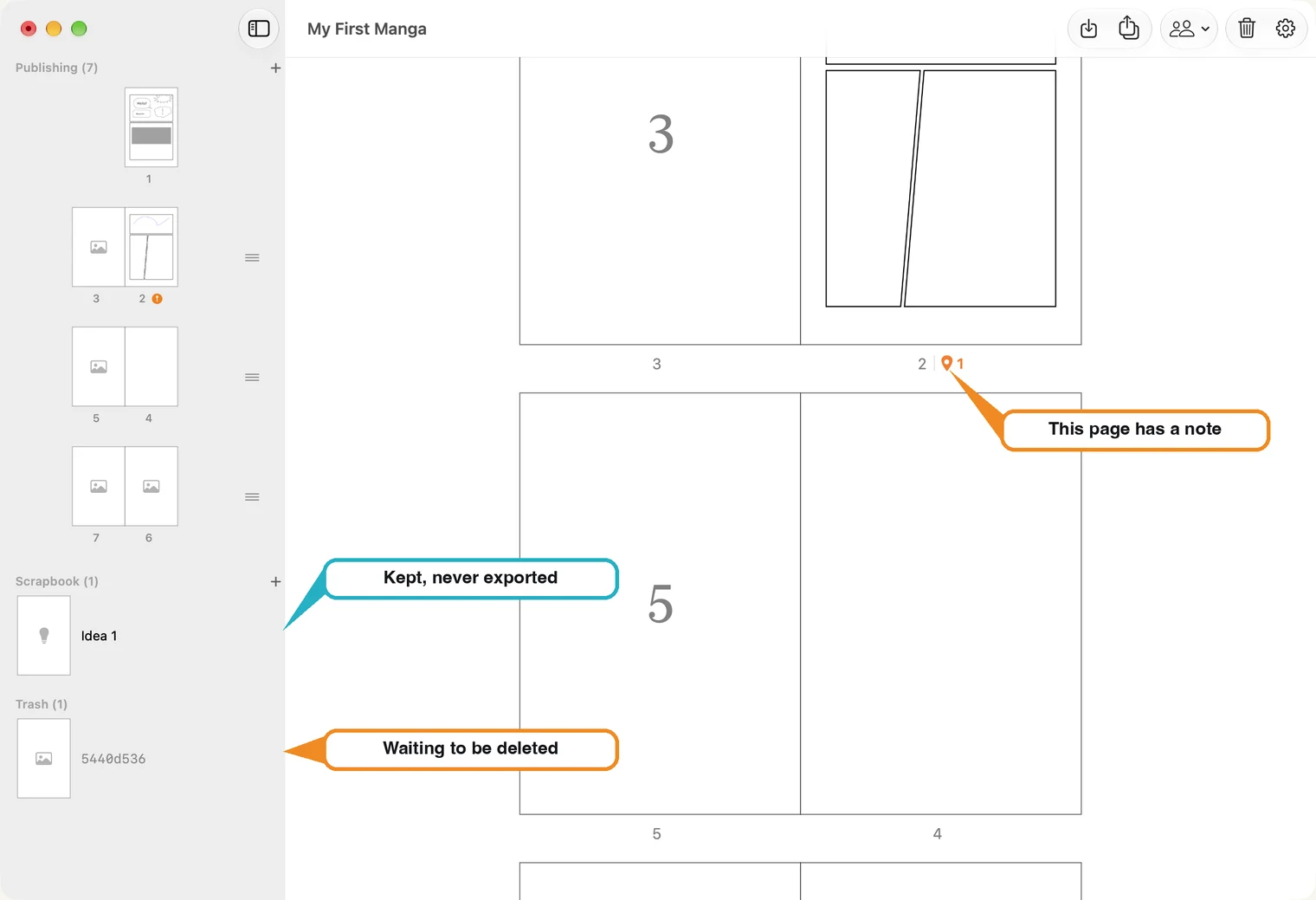
Scrapbook에는 책에 넣지 않는 스케치, 아이디어, 나중에 사용할 컷 등을 보관합니다. 페이지 번호 대신 이름이 붙으며 내보내기에 포함되지 않습니다. Scrapbook 옆의 + 버튼을 눌러 추가하세요.
페이지를 제거하려면 메뉴에서 Move Page … to Trash를 선택하세요. 페이지는 삭제 여부를 결정할 때까지 Trash에 보관됩니다.
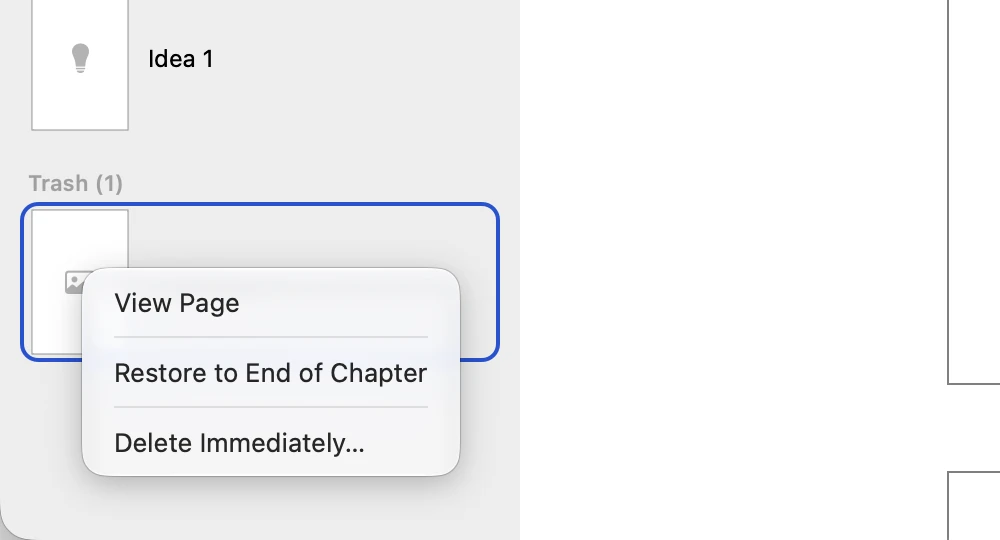
- View Page — 페이지를 복원하지 않고 열어 내용을 확인합니다.
- Restore to End of Chapter — 해당 챕터의 끝에 복원합니다.
- Delete Immediately… — 페이지를 완전히 삭제합니다.
오른쪽에서 왼쪽 또는 왼쪽에서 오른쪽으로 읽는 책에서 중간 페이지를 Trash로 옮기면 그 자리에 빈 페이지가 남습니다. 뒤쪽 페이지의 좌우 위치와 전체 페이지 수를 유지하기 위해서입니다. 페이지를 복원하면 맨 뒤에 추가되어 책 길이가 한 페이지 늘어납니다. Trash에서 영구 삭제해도 빈 페이지는 남아 그 위에 그릴 수 있습니다. 마지막 페이지를 삭제하거나 제본 방식이 Single Page인 경우에는 빈 페이지가 남지 않습니다.
Trash에 페이지가 있으면 페이지 목록 도구 막대에도 휴지통 아이콘이 나타납니다.
휴지통 아이콘을 누르면 Trash가 있는 사이드바가 열립니다. 이 버튼을 눌러도 페이지는 삭제되지 않습니다.
Scrapbook의 아이디어를 책에 넣기. Scrapbook 페이지를 마우스 오른쪽 버튼으로 클릭하세요. iPad에서는 길게 누르세요. Copy to Publishing은 책의 맨 뒤에 복사본을 추가하고 원래 아이디어는 Scrapbook에 남깁니다. Move to Publishing은 해당 페이지를 책으로 옮깁니다. Delete Idea는 확인 후 아이디어를 영구적으로 삭제합니다.